Windows'ta DNS Değiştirme: Windows 11, 10 ve Server DNS Ayarları
Windows'ta DNS değiştirme adım adım: Windows 11 ve 10 Ayarlar ekranı, Denetim Masası, PowerShell ve netsh komutları, HTTPS üzerinden DNS, ipconfig /flushdns ile doğrulama, DNS ayarlarını sıfırlama ve Windows Server VDS için uyarılar.
Sitelerin geç açılması, "DNS sunucusu yanıt vermiyor" uyarısı ya da internet sağlayıcınızın DNS sunucusundaki bir arıza; çoğu zaman bilgisayarınızın kullandığı DNS adresini değiştirmek sorunu birkaç dakikada çözer. Bu rehberde Windows'ta DNS değiştirme işlemini Windows 11 ve Windows 10 Ayarlar ekranından, klasik Denetim Masası'ndan, PowerShell ve netsh komutlarıyla adım adım anlatıyoruz. Ayrıca HTTPS üzerinden DNS (şifreli DNS) ayarını, değişikliğin nasıl doğrulanacağını, DNS ayarlarını otomatiğe sıfırlamayı ve Windows Server VDS kullanıyorsanız dikkat etmeniz gerekenleri bulacaksınız.
Rehberdeki ekran görüntüleri Windows Server 2025 üzerinde alınmıştır; Windows 11 ile aynı arayüzü kullanır. IP adresleri maskelenmiş ve örnek değerlerle değiştirilmiştir.
Windows DNS Ayarı Ne İşe Yarar, Ne Yapmaz?
Tarayıcınıza anksoft.net yazdığınızda bilgisayarınız bu adın IP adresini bir DNS çözümleyicisine (resolver) sorar. Windows'taki DNS ayarı, bu sorunun hangi sunucuya sorulacağını belirler. Varsayılan olarak bu adres modeminizden ya da internet sağlayıcınızdan otomatik (DHCP ile) gelir.
DNS adresini değiştirmek şu durumlarda işe yarar:
- Sağlayıcınızın DNS sunucusu yavaş yanıt veriyor ya da zaman zaman hiç yanıt vermiyorsa.
- Bir sitenin yeni IP adresine taşındığını biliyorsunuz ama sizin tarafınızda eski hâli açılıyorsa (farklı bir çözümleyiciyle test etmek için).
- Kötü amaçlı alan adlarını engelleyen bir DNS hizmeti kullanmak istiyorsanız.
- DNS sorgularınızı şifreli (HTTPS üzerinden) göndermek istiyorsanız.
DNS ayarının yapmadığı şeyler de var. Bilgisayarınızdaki DNS ayarı, sahibi olduğunuz alan adının DNS kayıtlarını değiştirmez; sitenizin A, MX ya da TXT kayıtları alan adınızın nameserver'ında düzenlenir. Bu konuyu DNS kayıtları rehberimizde anlattık. DNS değiştirmek internet hızınızı (indirme ve yükleme hızını) da artırmaz; yalnızca adın IP'ye çevrilme süresini etkiler. Ayrıca yasal erişim engellerini aşmanın bir yolu değildir, bu rehber hız, güvenilirlik ve gizlilik amaçlı ayarları anlatır.
Hangi DNS Adreslerini Kullanabilirim?
En yaygın kullanılan genel (herkese açık) DNS çözümleyicileri ve adresleri şunlardır:
| Hizmet | IPv4 (tercih edilen / alternatif) | IPv6 | Not |
|---|---|---|---|
| Google Public DNS | 8.8.8.8 / 8.8.4.4 |
2001:4860:4860::8888 / 2001:4860:4860::8844 |
Filtresiz |
| Cloudflare | 1.1.1.1 / 1.0.0.1 |
2606:4700:4700::1111 / 2606:4700:4700::1001 |
Filtresiz |
| Quad9 | 9.9.9.9 / 149.112.112.112 |
2620:fe::fe / 2620:fe::9 |
Zararlı alan adlarını engeller |
| Otomatik (DHCP) | Modem veya sağlayıcı verir | Modem veya sağlayıcı verir | Varsayılan |
"En hızlı DNS hangisi?" sorusunun tek bir doğru cevabı yoktur; bulunduğunuz şehre, internet sağlayıcınıza ve çözümleyicinin size en yakın sunucusuna göre değişir. Pratik yol, iki farklı hizmetten birini tercih edilen, diğerini alternatif olarak girmektir (örneğin 1.1.1.1 ve 8.8.8.8). Böylece hizmetlerden biri sorun yaşarsa Windows diğerine geçer.
Yöntem 1: Windows 11 Ayarlar ile DNS Değiştirme
Windows 11'de (ve Windows Server 2025'te) en kolay yol Ayarlar uygulamasıdır.
- Başlat menüsüne sağ tıklayıp Ayarlar'ı açın (kısayol:
Windows + I). - Sol menüden Ağ ve internet'i seçin.
- Kablolu bağlantı kullanıyorsanız Ethernet'e, kablosuz bağlantıdaysanız Wi‑Fi'ye ve ardından bağlı olduğunuz ağın özelliklerine tıklayın.
- Sayfayı aşağı kaydırın. DNS sunucusu ataması satırının yanındaki Düzenle düğmesine tıklayın.
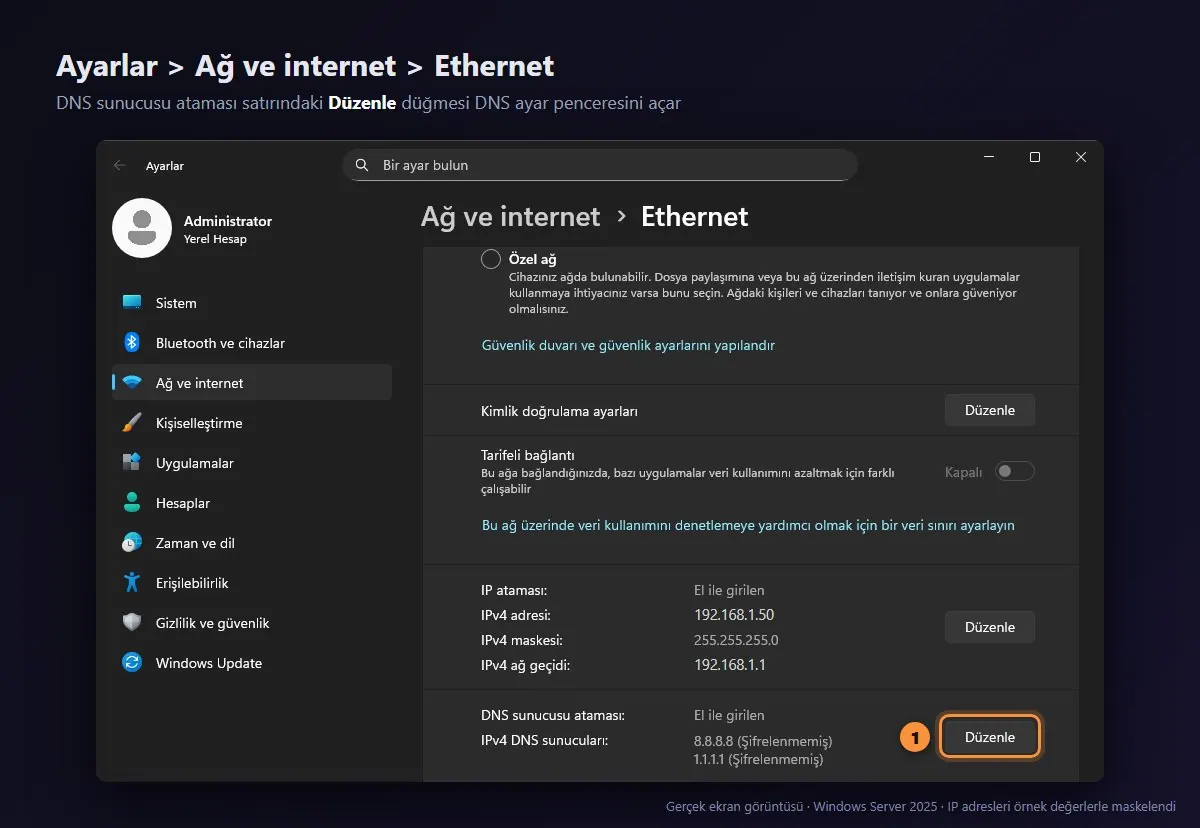
- Açılan DNS ayarlarını düzenle penceresinde üstteki listeden El ile girilen seçeneğini seçin.
- IPv4 anahtarını Açık konumuna getirin.
- Tercih edilen DNS kutusuna birinci adresi (ör.
1.1.1.1), Alternatif DNS kutusuna ikinci adresi (ör.8.8.8.8) yazın. - İsterseniz her adres için HTTPS üzerinden DNS seçeneğini ayarlayın (aşağıda anlattık), ardından Kaydet'e tıklayın.
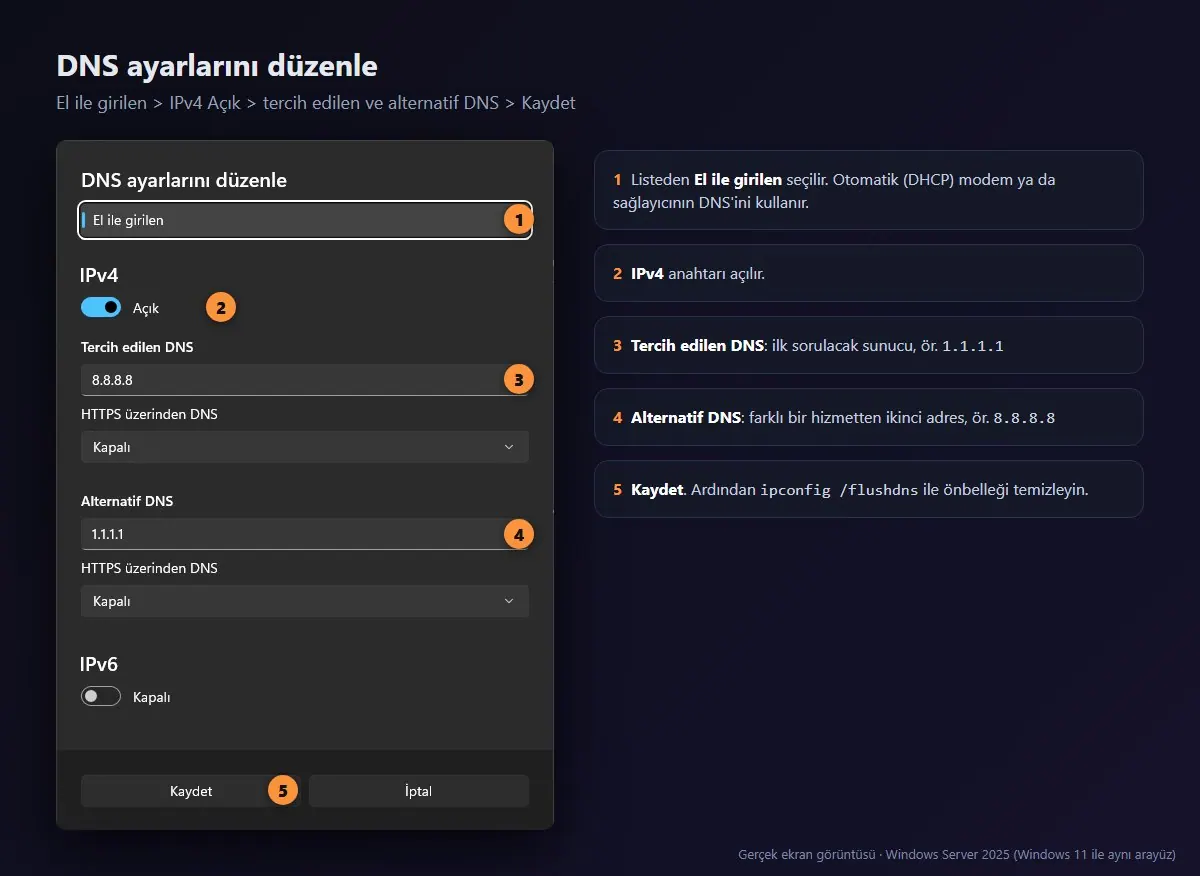
IPv6 bağlantınız varsa aynı penceredeki IPv6 anahtarını da açıp tablodaki IPv6 adreslerini girebilirsiniz. IPv6 bağlantınız yoksa bu bölümü kapalı bırakın.
Windows 10 kullanıyorsanız yol çok benzerdir: Ayarlar > Ağ ve İnternet > Ethernet (veya Wi‑Fi) > bağlantı adına tıklayın > IP ayarları > Düzenle > El ile. IPv4'ü açıp Tercih edilen DNS ve Alternatif DNS alanlarını doldurun. Windows 10'da HTTPS üzerinden DNS seçeneği bu ekranda bulunmaz.
HTTPS üzerinden DNS (DoH) nedir, açmalı mıyım?
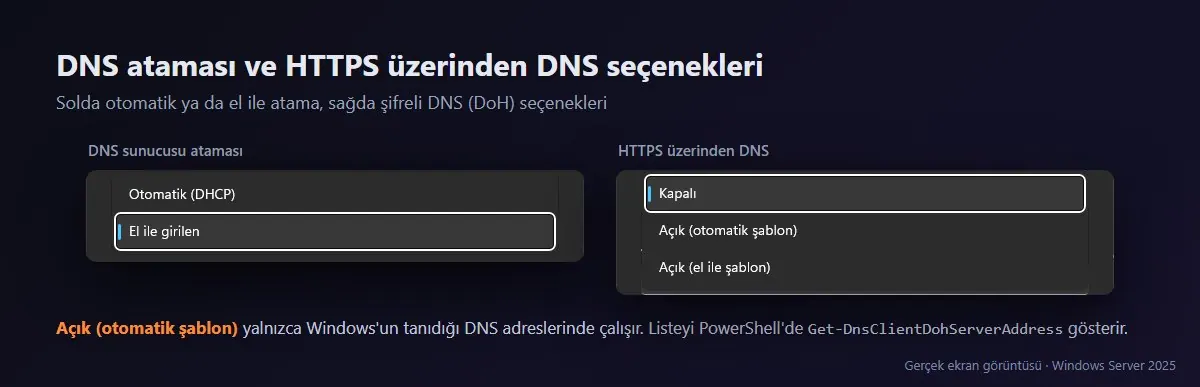
Normal DNS sorguları ağ üzerinde şifresiz gider; aynı ağdaki biri hangi adlara sorgu yaptığınızı görebilir. HTTPS üzerinden DNS (DNS over HTTPS, DoH) sorguları şifreler. Windows 11'de her DNS adresinin altındaki listede üç seçenek vardır:
- Kapalı: Klasik, şifresiz DNS.
- Açık (otomatik şablon): Windows, girdiğiniz adres için bildiği DoH adresini kullanır. Yalnızca Windows'un listesinde bulunan adreslerde çalışır.
- Açık (el ile şablon): DoH adresini (ör.
https://dns.ornek.com/dns-query) kendiniz yazarsınız.
Windows'un otomatik şablonla tanıdığı adresleri PowerShell'de Get-DnsClientDohServerAddress komutuyla görebilirsiniz. Yukarıdaki tablodaki üç hizmetin IPv4 ve IPv6 adreslerinin tamamı bu listede yer alır:
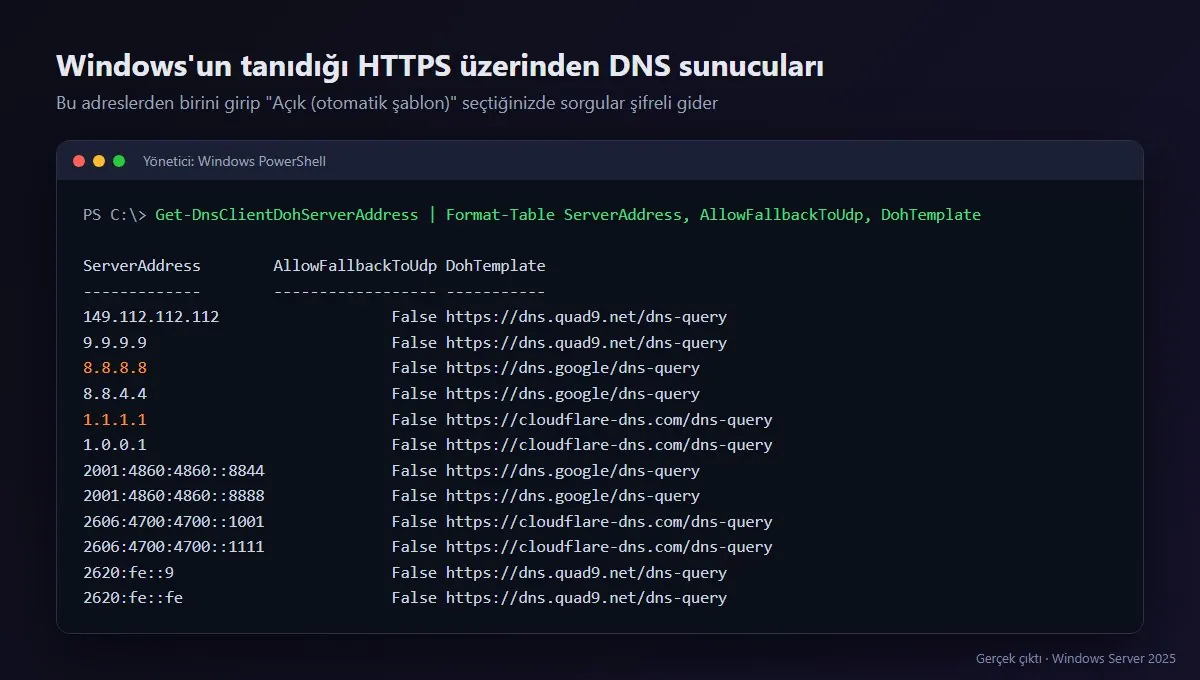
Ev ve ofis bilgisayarında DoH'u Açık (otomatik şablon) olarak kullanmak güvenlidir. Şirket ağında DNS filtreleme ya da iç alan adları (ör. sunucu.sirket.local) kullanılıyorsa DoH'u açmadan önce sistem yöneticinize danışın; şifreli sorgular iç DNS sunucusuna gitmediği için iç adlar çözülemeyebilir.
Yöntem 2: Denetim Masası ile DNS Değiştirme (Tüm Windows Sürümleri)
Klasik yöntem Windows 7'den Windows 11'e kadar ve Windows Server'da aynı çalışır.
Windows + Rtuşlarına basın,ncpa.cplyazıp Enter'a basın. Ağ Bağlantıları penceresi açılır.- Kullandığınız bağlantıya (Ethernet veya Wi‑Fi) sağ tıklayıp Özellikler'i seçin.
- Listeden İnternet Protokolü Sürüm 4 (TCP/IPv4) satırını seçin (onay kutusunu kaldırmayın) ve Özellikler düğmesine tıklayın.
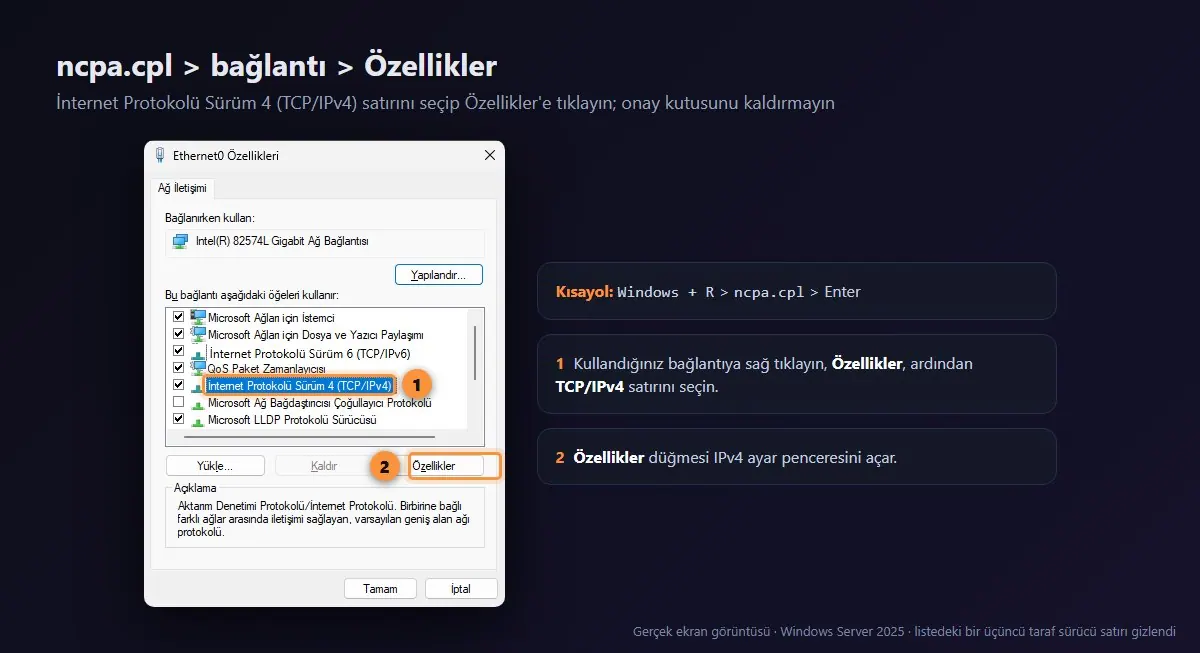
- Aşağıdaki DNS sunucu adreslerini kullan seçeneğini işaretleyin.
- Tercih edilen DNS sunucusu ve Diğer DNS Sunucusu alanlarına adresleri yazın.
- Tamam'a, ardından bağlantı özellikleri penceresinde tekrar Tamam'a (Windows 11'de Kapat) tıklayın.
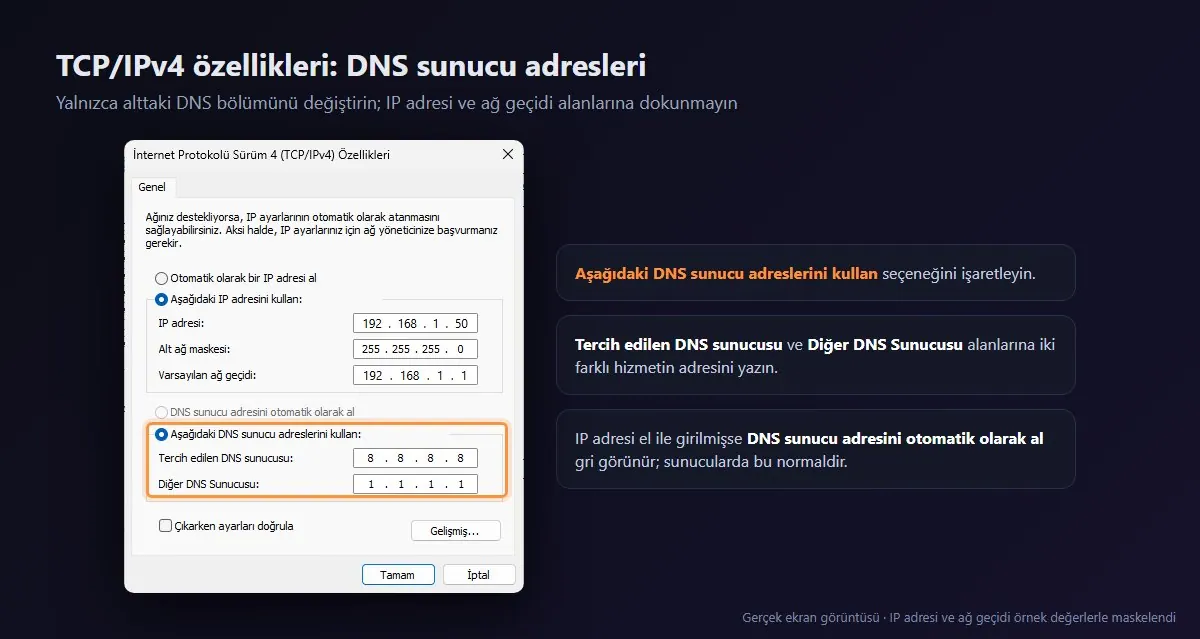
Bu pencerede IP adresi, alt ağ maskesi ve varsayılan ağ geçidi alanlarına dokunmayın. Yalnızca alttaki DNS bölümünü değiştirin. Ekran görüntüsündeki gibi IP adresi el ile girilmişse (sunucularda ve statik IP kullanan bilgisayarlarda böyledir) DNS sunucu adresini otomatik olarak al seçeneği gri görünür; bu normaldir.
Yöntem 3: PowerShell ile DNS Değiştirme
Birden fazla bilgisayarda ya da uzak masaüstüyle bağlandığınız bir sunucuda çalışıyorsanız PowerShell en hızlı ve en az hata yaptıran yoldur. Başlat menüsünde PowerShell arayın, sağ tıklayıp Yönetici olarak çalıştır'ı seçin.
1. Bağdaştırıcı adını öğrenin ve mevcut DNS adreslerini görün:
Get-NetAdapter | Format-Table Name, InterfaceIndex, Status -AutoSize
Get-DnsClientServerAddress -InterfaceAlias "Ethernet0" -AddressFamily IPv4
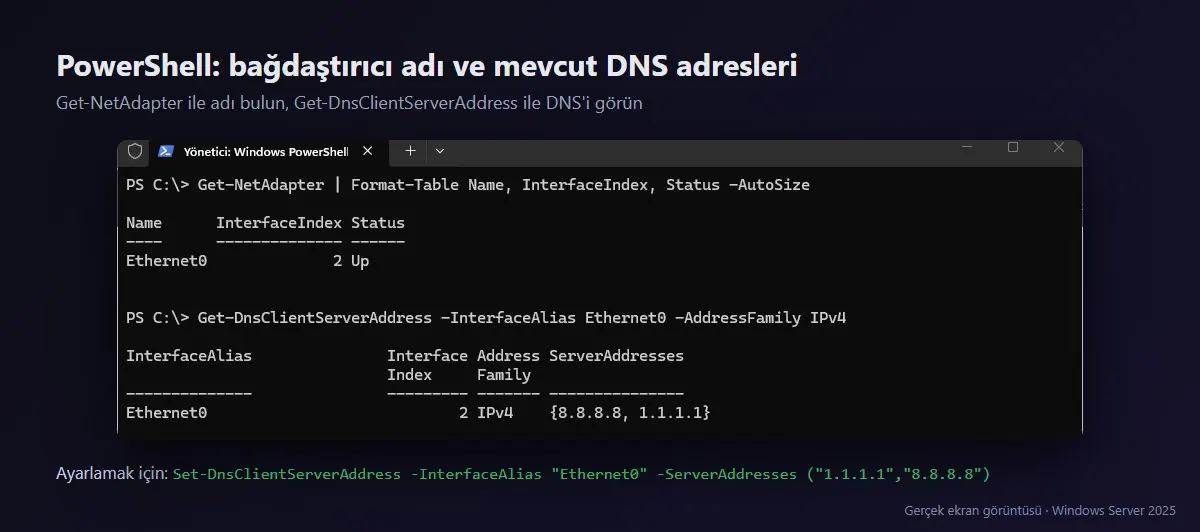
Çıktıdaki Name sütunu bağdaştırıcının adıdır (çoğu bilgisayarda Ethernet ya da Wi-Fi; sanal sunucularda Ethernet0 gibi olabilir). Durumu Up olan bağdaştırıcıyı kullanın.
2. DNS adreslerini ayarlayın (kendi bağdaştırıcı adınızı yazın):
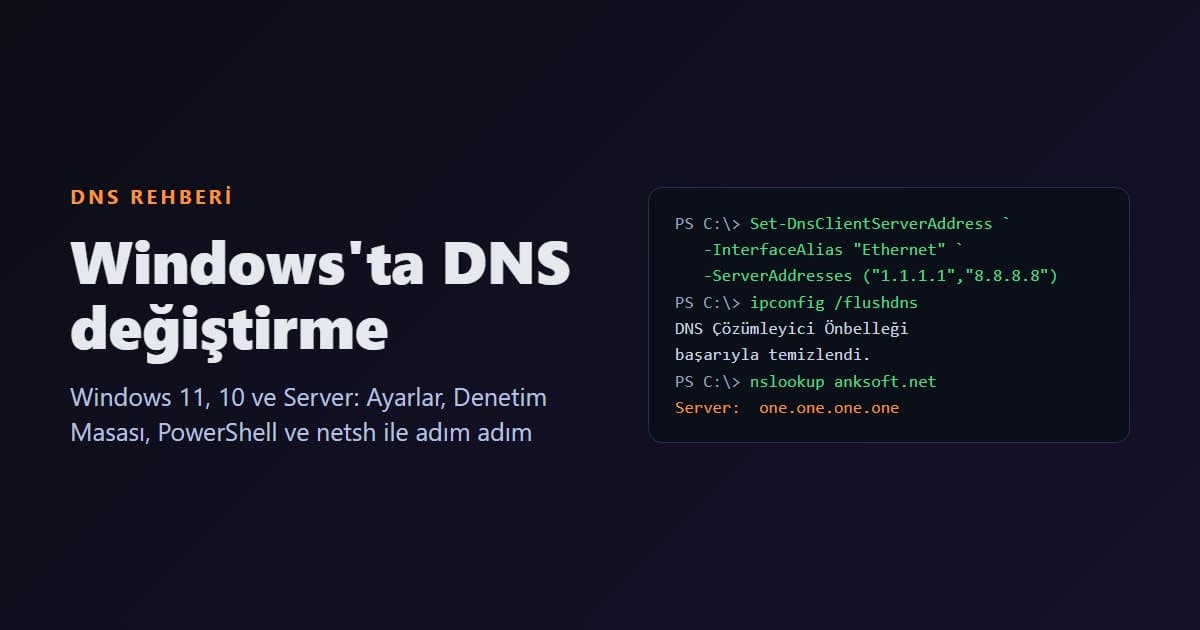
Set-DnsClientServerAddress -InterfaceAlias "Ethernet0" -ServerAddresses ("1.1.1.1","8.8.8.8")
IPv6 adreslerini de eklemek isterseniz aynı listeye yazabilirsiniz: -ServerAddresses ("1.1.1.1","8.8.8.8","2606:4700:4700::1111").
3. Otomatiğe (DHCP) geri dönmek için:
Set-DnsClientServerAddress -InterfaceAlias "Ethernet0" -ResetServerAddresses
Windows Server 2022 ve sonrasında şifreli DNS için Windows'un listesinde olmayan bir DoH sunucusunu da PowerShell ile tanıtabilirsiniz:
Add-DnsClientDohServerAddress -ServerAddress "203.0.113.53" -DohTemplate "https://dns.ornek.com/dns-query" -AllowFallbackToUdp $False -AutoUpgrade $True
Yöntem 4: Komut İstemi (netsh) ile DNS Değiştirme
PowerShell yerine Komut İstemi'ni (cmd) tercih ediyorsanız netsh aynı işi yapar. Komut İstemi'ni yönetici olarak açın:
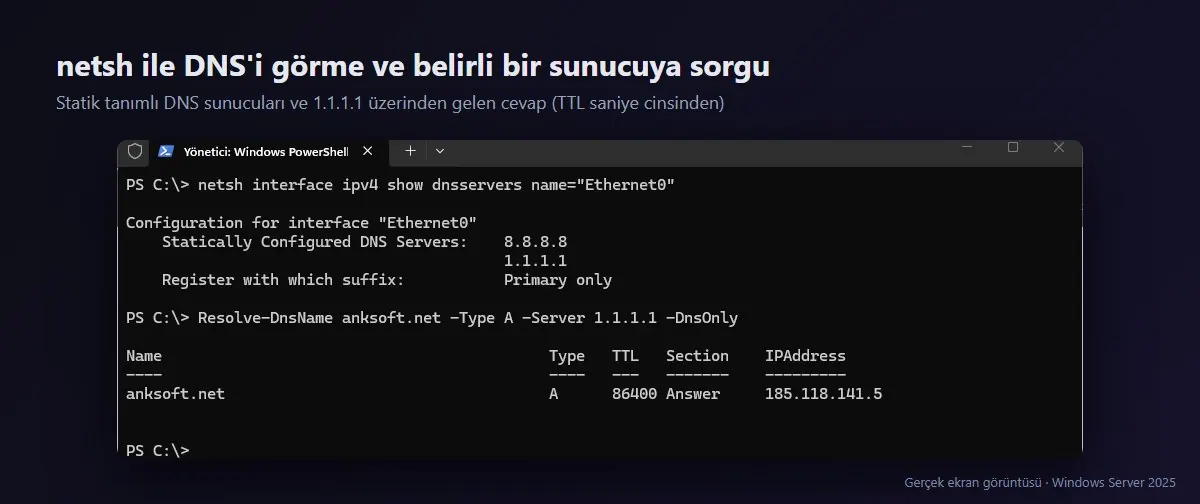
netsh interface ipv4 show dnsservers
netsh interface ipv4 set dnsservers name="Ethernet0" source=static address=1.1.1.1 register=primary validate=no
netsh interface ipv4 add dnsservers name="Ethernet0" address=8.8.8.8 index=2 validate=no
İlk komut mevcut durumu gösterir, ikincisi tercih edilen DNS'i ayarlar, üçüncüsü alternatif DNS'i ikinci sıraya ekler. validate=no parametresi, Windows'un adresi yazdıktan sonra uzun süre doğrulama yapmasını engeller. Otomatiğe dönmek için:
netsh interface ipv4 set dnsservers name="Ethernet0" source=dhcp
Değişikliği Doğrulama ve DNS Önbelleğini Temizleme (ipconfig /flushdns)
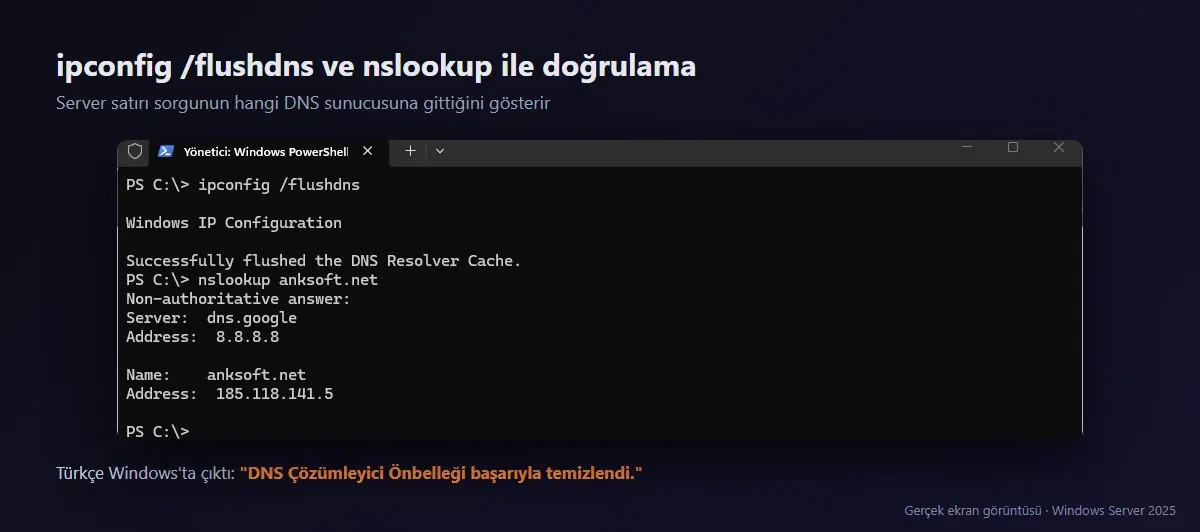
Windows, daha önce çözdüğü adları bir süre önbellekte tutar. DNS adresini değiştirdikten sonra eski cevapların kullanılmaması için önbelleği temizleyin ve yeni sunucunun cevap verdiğini kontrol edin:
ipconfig /flushdns
nslookup anksoft.net
ipconfig /flushdns çıktısında Türkçe sistemlerde "DNS Çözümleyici Önbelleği başarıyla temizlendi", İngilizce sistemlerde "Successfully flushed the DNS Resolver Cache" yazar. PowerShell'deki karşılığı Clear-DnsClientCache komutudur. nslookup çıktısının en üstündeki Server ve Address satırları, sorgunun hangi DNS sunucusuna gittiğini gösterir; burada yeni girdiğiniz adresi görmelisiniz.
Belirli bir DNS sunucusunun cevabını görmek için PowerShell'de Resolve-DnsName anksoft.net -Server 1.1.1.1 -DnsOnly komutunu kullanabilirsiniz. TTL sütunu, kaydın önbellekte kaç saniye tutulacağını gösterir. Tarayıcılar da kendi önbelleğini tutar; değişiklikten sonra tarayıcıyı tamamen kapatıp açmak çoğu zaman yeterlidir.
Windows DNS Ayarlarını Sıfırlama
DNS'i değiştirdikten sonra internet tamamen kesildiyse ya da hangi ayarı yaptığınızdan emin değilseniz en güvenli yol otomatiğe dönmektir:
- Ayarlar ile: DNS ayarlarını düzenle penceresinde üstteki listeden Otomatik (DHCP) seçip Kaydet'e tıklayın.
- Denetim Masası ile: TCP/IPv4 özelliklerinde DNS sunucu adresini otomatik olarak al seçeneğini işaretleyin.
- PowerShell ile:
Set-DnsClientServerAddress -InterfaceAlias "Ethernet" -ResetServerAddresses
Ardından ipconfig /flushdns çalıştırın. Bu adımlar sorunu çözmediyse hata kodunuza göre DNS_PROBE_FINISHED_NXDOMAIN ve DNS sunucusu yanıt vermiyor rehberimize bakın.
Önemli: Statik IP kullanan bir bilgisayarda ya da sunucuda Otomatik (DHCP) seçeneği DNS adreslerini boş bırakabilir, çünkü ağda adres dağıtan bir DHCP sunucusu yoktur. Bu durumda otomatiğe dönmek yerine hizmet bilgilerinizdeki ya da çalıştığından emin olduğunuz iki DNS adresini el ile girin.
Windows Server VDS Kullanıyorsanız Dikkat
Uzak masaüstüyle (RDP) bağlandığınız bir Windows VDS'te DNS değiştirmek güvenlidir; DNS ayarı sunucunun IP adresini değiştirmediği için bağlantınız kopmaz. Ancak şu noktalara dikkat edin:
- Yalnızca DNS bölümünü değiştirin. Aynı ekrandaki IP ataması satırının Düzenle düğmesine ya da TCP/IPv4 penceresindeki IP adresi ve ağ geçidi alanlarına dokunmayın. IP ayarı bozulursa sunucuya uzak masaüstüyle bağlanamazsınız.
- Çalışmayan bir DNS adresi bağlantıyı kesmez ama sunucuyu yarım bırakır. Windows Update, lisans etkinleştirme, SSL sertifikası yenileme ve uygulamaların dış servislere bağlanması durur. Her zaman iki farklı hizmetten iki adres girin.
- Etki alanı denetleyicisi (Active Directory) ise sunucunun DNS ayarı kendisini (
127.0.0.1veya kendi IP'si) ya da diğer etki alanı denetleyicilerini göstermelidir. Genel DNS adreslerini bağdaştırıcıya değil, DNS Yöneticisi'nde İleticiler (Forwarders) bölümüne yazın; aksi hâlde etki alanı girişleri bozulur. netsh int ip resetveipconfig /releasekomutlarını uzaktan çalıştırmayın. İnternette "DNS sorununu çözer" diye önerilen bu komutlar statik IP ayarlarını silebilir ya da bağlantıyı bırakır; sunucuya erişiminizi kaybedersiniz.
Bir ayar sonrası sunucuya bağlanamıyorsanız VDS uzak masaüstü ve SSH bağlantı sorunları rehberimize göz atın. Windows sunucunuzda web sitesi yayınlıyorsanız IIS kurulumu ve port açma rehberimiz de işinize yarar.
En Sık Hatalar
- Yanlış bağdaştırıcıyı değiştirmek. Bilgisayarınızda hem Ethernet hem Wi‑Fi, ya da VPN ve sanal makine bağdaştırıcıları varsa yalnızca internete çıktığınız bağlantının DNS'ini değiştirin.
Get-NetAdapterçıktısında durumu Up olanı seçin. - Aynı hizmetin iki adresini girmek.
8.8.8.8ve8.8.4.4aynı hizmete aittir. O hizmette sorun olursa iki adres birden çalışmaz; farklı hizmetleri karıştırın. - Adresi yanlış yazmak.
1.1.1.1yerine1.1.1.11gibi bir yazım hatası tüm adların çözülmemesine yol açar. Kaydettikten sonranslookupile mutlaka kontrol edin. - Önbelleği temizlememek. Değişiklik doğru ama eski cevap hâlâ önbellekte olabilir:
ipconfig /flushdnsve tarayıcıyı yeniden başlatmak. - IPv6'yı unutmak. IPv4 DNS'ini değiştirdiniz ama bağlantınızda IPv6 da varsa sorgular sağlayıcının IPv6 DNS'ine gitmeye devam edebilir. IPv6 bölümünü de aynı hizmetin IPv6 adresleriyle doldurun.
- Kurumsal ağda DoH açmak. Şirket içi adlar (ör. dosya sunucusu, intranet) çözülemez hâle gelebilir.
- Sitenizin DNS'ini bilgisayardan değiştirmeye çalışmak. Kendi alan adınızın IP'sini değiştirmek istiyorsanız bilgisayarın değil, alan adının DNS kayıtlarını düzenlemelisiniz. Nameserver ve kayıt yönetimi için nameserver değiştirme rehberimize bakın.
Özet
- Windows 11'de Ayarlar > Ağ ve internet > Ethernet/Wi‑Fi > DNS sunucusu ataması > Düzenle > El ile girilen yolunu kullanın.
- Tüm sürümlerde
ncpa.cpl> Özellikler > TCP/IPv4 > Özellikler yolu çalışır. - Komut satırında
Set-DnsClientServerAddressveyanetsh interface ipv4 set dnsserverskullanın. - Değişiklikten sonra
ipconfig /flushdnsvenslookupile doğrulayın; iki farklı hizmetten adres girin. - Sunucuda yalnızca DNS bölümüne dokunun, IP ayarlarını değiştirmeyin.
Linux sunucunuzda DNS ayarı yapmanız gerekiyorsa Linux DNS ayarları rehberimize, telefonunuzda değiştirmek istiyorsanız Android ve iPhone DNS rehberimize göz atın. Uzak masaüstüyle yönetebileceğiniz Windows Server kurulu sunucular için VDS sunucu paketlerimizi, web siteniz ve e-postanız için web hosting paketlerimizi, yeni bir alan adı için alan adı sorgulama sayfamızı inceleyebilirsiniz. Hizmetinizle ilgili bir adımda takılırsanız destek talebi açabilirsiniz.
Kaynaklar
- Set-DnsClientServerAddress (Microsoft Learn): PowerShell ile DNS adresi ayarlama
- netsh interface (Microsoft Learn):
netsh interfacekomut bağlamı - Secure DNS client over HTTPS (Microsoft Learn): Windows'ta HTTPS üzerinden DNS
- Google Public DNS: adresler ve yapılandırma
- Cloudflare 1.1.1.1: Windows kurulum belgesi
- Quad9: hizmet adresleri
Sıkça Sorulan Sorular
Windows 11'de DNS nasıl değiştirilir?
Ayarlar > Ağ ve internet > Ethernet (veya Wi-Fi ve bağlı ağın özellikleri) yolunu açın. DNS sunucusu ataması satırındaki Düzenle düğmesine tıklayın, El ile girilen seçeneğini seçin, IPv4'ü açın, Tercih edilen DNS ve Alternatif DNS adreslerini yazıp Kaydet'e tıklayın.
En hızlı DNS hangisi?
Tek bir doğru cevap yoktur; hız bulunduğunuz yere ve internet sağlayıcınıza göre değişir. Pratik yol, iki farklı hizmetten birer adres girmektir, örneğin tercih edilen DNS için 1.1.1.1 ve alternatif DNS için 8.8.8.8.
DNS değiştirmek internet hızını artırır mı?
İndirme ve yükleme hızını artırmaz. Yalnızca alan adlarının IP adresine çevrilme süresini etkiler; sağlayıcınızın DNS sunucusu yavaş ya da kararsızsa sitelerin daha hızlı açılmaya başlamasını sağlayabilir.
ipconfig /flushdns ne işe yarar?
Windows'un DNS önbelleğini temizler. DNS adresini değiştirdikten ya da bir sitenin IP adresi değiştikten sonra eski cevapların kullanılmasını engeller. Komut İstemi'ni yönetici olarak açıp çalıştırmanız yeterlidir; PowerShell karşılığı Clear-DnsClientCache komutudur.
Windows DNS ayarlarını nasıl sıfırlarım?
DNS ayarlarını düzenle penceresinde Otomatik (DHCP) seçeneğini seçip kaydedin ya da PowerShell'de Set-DnsClientServerAddress -InterfaceAlias "Ethernet" -ResetServerAddresses komutunu çalıştırın. Ardından ipconfig /flushdns ile önbelleği temizleyin. Statik IP kullanan sunucularda otomatik seçenek DNS'i boş bırakabileceği için iki çalışan adresi el ile girin.
Uzak masaüstüyle bağlıyken sunucunun DNS'ini değiştirirsem bağlantı kopar mı?
Kopmaz; DNS ayarı sunucunun IP adresini değiştirmez. Yalnızca IP adresi ve ağ geçidi alanlarına dokunmayın ve netsh int ip reset gibi ağ sıfırlama komutlarını uzaktan çalıştırmayın.