DNS Kayıtları Nedir? A, AAAA, CNAME, MX, TXT ve SRV Rehberi
DNS kayıtları nedir, A, AAAA, CNAME, MX, TXT ve SRV kayıtları ne işe yarar? TTL ve yayılma süresini, kayıt eklerken dikkat edilecekleri ve dig ile nslookup kullanarak kontrolü örneklerle anlatıyoruz.
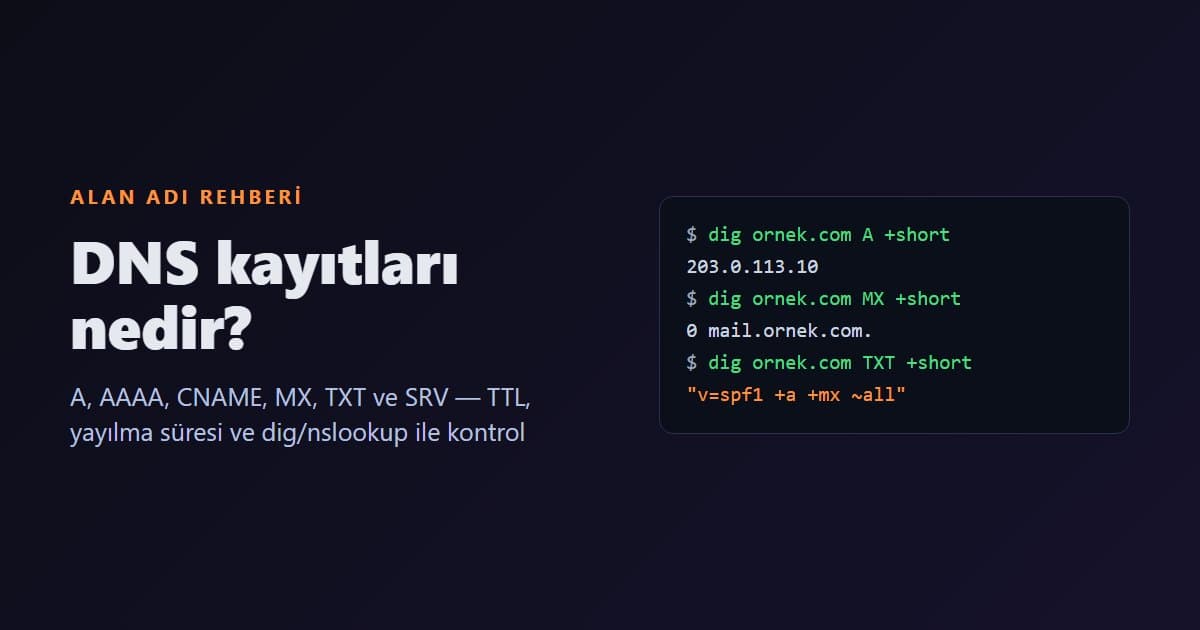
Alan adınızı yazdığınızda sitenizin açılması, e-postalarınızın doğru sunucuya gitmesi ya da bir oyun sunucusuna portsuz bağlanılması; hepsi birkaç satırlık DNS kaydına bağlıdır. Bu kayıtlardan biri eksik ya da hatalı olduğunda site açılmaz, mailler kaybolur veya spam klasörüne düşer. Bu rehberde DNS kayıtları nedir, en sık kullanılan A, AAAA, CNAME, MX, TXT ve SRV kayıtları ne işe yarar, TTL ve yayılma süresi neden önemlidir ve yaptığınız değişikliği dig ile nslookup komutlarıyla nasıl kontrol edersiniz, adım adım anlatıyoruz.
Rehberdeki alan adları (ornek.com) ve IP adresleri (203.0.113.x) örnektir; kendi kayıtlarınızda hizmet bilgilerinizde yazan değerleri kullanın.
DNS Nedir, Bir Alan Adı Nasıl IP Adresine Dönüşür?
DNS (Domain Name System, alan adı sistemi), insanların hatırladığı ornek.com gibi adları bilgisayarların kullandığı 203.0.113.10 gibi IP adreslerine çeviren dağıtık bir rehberdir. Tarayıcınıza bir adres yazdığınızda arka planda şu sorgu zinciri çalışır:
- Tarayıcı ve işletim sistemi önce kendi önbelleğine bakar. Kayıt yakın zamanda sorgulandıysa cevap buradan gelir.
- Çözümleyici (resolver) devreye girer. Bu genellikle internet sağlayıcınızın ya da kullandığınız genel DNS hizmetinin sunucusudur.
- Çözümleyici kök sunuculara sorar: "
.comuzantısından kim sorumlu?" .comuzantı sunucusu (TLD) cevap verir: "ornek.comalan adının ad sunucuları (nameserver) şunlardır."- Yetkili ad sunucusu (authoritative nameserver), alan adının bölge (zone) dosyasındaki kaydı döndürür: "
ornek.com→203.0.113.10". - Çözümleyici cevabı TTL süresi boyunca önbelleğe alır ve tarayıcıya iletir; tarayıcı bu IP'deki sunucuya bağlanır.
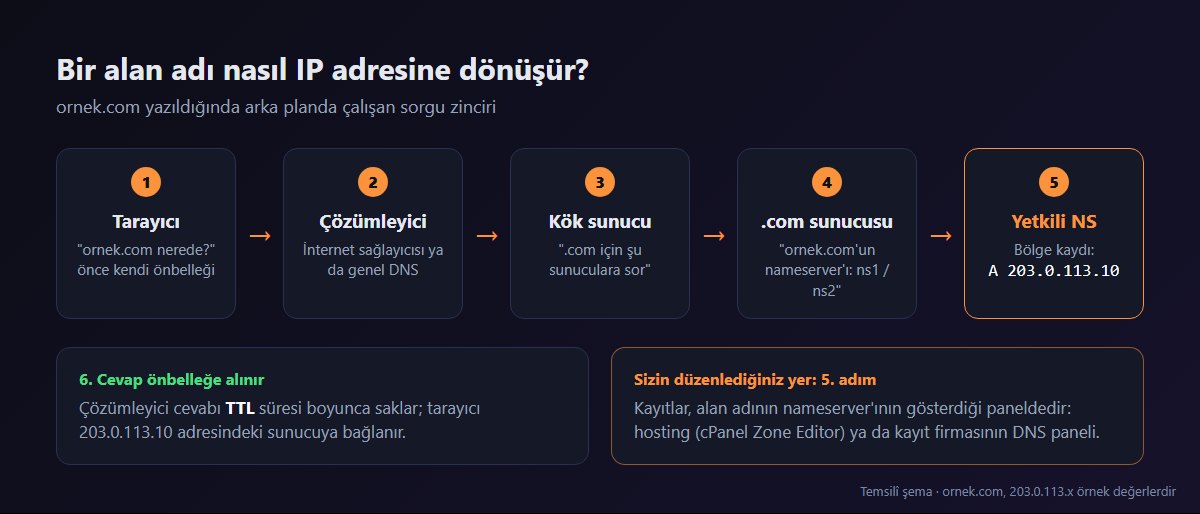
Bu zincirde sizin düzenlediğiniz yer 5. adımdır: alan adınızın yetkili ad sunucusundaki bölge kayıtları. Bu kayıtları nerede düzenleyeceğiniz, alan adınızın nameserver'ının nereyi gösterdiğine bağlıdır. Nameserver'ı web hosting sunucusuna yönlendirdiyseniz kayıtlar hosting panelinizde (cPanel Zone Editor), kayıt firmanızın DNS'ini kullanıyorsanız orada düzenlenir. Nameserver'ın nasıl değiştirildiğini Nameserver değiştirme rehberimizde ayrıntılı anlattık.
DNS Kayıt Türleri: Hangisi Ne İşe Yarar?
Bir bölge dosyası satırlardan oluşur. Her satırda ad (hangi alt alan adı için), tür, TTL ve değer bulunur. En sık kullanılan kayıtlar şunlardır:
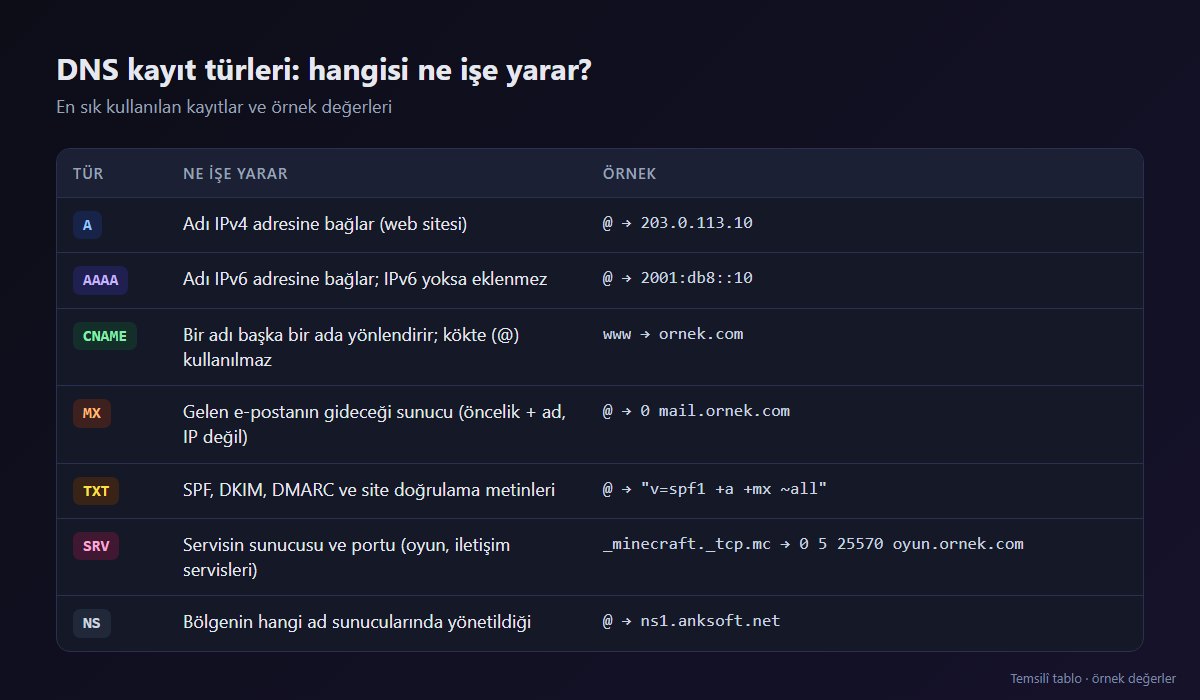
A kaydı: Alan adını IPv4 adresine bağlar
En temel kayıttır. "Bu ad şu IPv4 adresinde" der. Web sitesini açan kayıt çoğunlukla budur.
| Ad | Tür | Değer |
|---|---|---|
@ |
A | 203.0.113.10 |
www |
A | 203.0.113.10 |
@ işareti alan adının kendisini (ornek.com) temsil eder. Bir alt alan adı için (panel.ornek.com) ad alanına yalnızca panel yazılır.
AAAA kaydı: IPv6 adresi
A kaydının IPv6 karşılığıdır (2001:db8::10 gibi). Sunucunuzun IPv6 adresi yoksa AAAA kaydı eklemeyin. Var olmayan ya da yanlış bir AAAA kaydı, IPv6 bağlantısı olan ziyaretçilerin siteye hiç ulaşamamasına yol açabilir; bu sorun yalnızca bazı mobil ağlarda görüldüğü için fark etmesi zordur.
CNAME kaydı: Bir adı başka bir ada yönlendirir
CNAME bir IP değil, başka bir alan adı gösterir: "www.ornek.com, ornek.com ile aynıdır." Böylece IP değiştiğinde yalnızca ana A kaydını güncellersiniz.
Dikkat edilmesi gereken üç kural:
- CNAME alan adının köküne (
@) eklenmez; kökte zaten NS ve SOA kayıtları vardır ve standart buna izin vermez. - CNAME olan bir adda başka hiçbir kayıt (MX, TXT, A) bulunamaz.
- MX kaydının değeri bir CNAME'i göstermemelidir; doğrudan A kaydı olan bir ad olmalıdır.
MX kaydı: E-postalar hangi sunucuya gidecek?
MX (Mail Exchanger), @ornek.com adreslerine gelen postanın hangi sunucuya teslim edileceğini söyler. Değeri bir alan adıdır ve bir öncelik sayısı taşır; küçük sayı önce denenir.
| Ad | Tür | Öncelik | Değer |
|---|---|---|---|
@ |
MX | 0 | mail.ornek.com |
mail |
A | – | 203.0.113.20 |
MX değeri IP adresi olamaz; önce mail.ornek.com için bir A kaydı oluşturup MX'te bu adı kullanırsınız. Birden fazla MX kaydı varsa ve öncelikleri farklıysa yüksek sayılı olan yedek sunucudur.
TXT kaydı: Doğrulama ve e-posta güvenliği
TXT kayıtları serbest metin taşır, ama bugün asıl kullanım alanı e-posta kimlik doğrulama ve alan adı sahipliğini kanıtlamadır:
- SPF (
v=spf1 ...): Bu alan adı adına hangi sunucuların mail gönderebileceği. - DKIM (
selector._domainkey): Giden maillerin dijital imzasını doğrulayan açık anahtar. - DMARC (
_dmarc): SPF/DKIM başarısız olursa alıcının ne yapacağı. - Arama motoru ve e-posta hizmetlerinin istediği site doğrulama kodları.
Bir alan adında yalnızca bir SPF kaydı olabilir; iki ayrı v=spf1 satırı SPF'yi tamamen geçersiz kılar. Bu kayıtların nasıl kurulacağını SPF, DKIM ve DMARC kurulumu rehberimizde örneklerle anlattık.
SRV kaydı: Servis ve port bilgisi
SRV kaydı bir servisin hangi sunucuda ve hangi portta çalıştığını bildirir. Biçimi _servis._protokol.ad şeklindedir ve öncelik, ağırlık, port, hedef değerlerini içerir. En bilinen örnekleri oyun sunucuları ve bazı iletişim servisleridir:
| Ad | Tür | Öncelik | Ağırlık | Port | Hedef |
|---|---|---|---|---|---|
_minecraft._tcp.mc |
SRV | 0 | 5 | 25570 |
oyun.ornek.com |
Bu kayıtla oyuncular port yazmadan mc.ornek.com adresine bağlanabilir. Minecraft için adım adım kurulumu Minecraft sunucusuna alan adı bağlama rehberimizde bulabilirsiniz. SRV'nin hedefi de CNAME değil, A kaydı olan bir ad olmalıdır.
NS, SOA, CAA ve PTR: Bilmeniz yeterli olanlar
- NS: Alan adının (veya bir alt bölgenin) hangi ad sunucularında yönetildiğini gösterir. Bölge içindeki NS kayıtları ile kayıt firmasında tanımlı nameserver'lar uyumlu olmalıdır.
- SOA: Bölgenin "kimlik kartı"dır; birincil sunucu, seri numarası ve zamanlayıcıları içerir. Panel kullanıyorsanız elle düzenlemeniz gerekmez.
- CAA: Alan adınız için hangi sertifika otoritelerinin SSL sertifikası üretebileceğini sınırlar. Yanlış bir CAA kaydı, ücretsiz SSL'in yenilenmesini engelleyebilir; emin değilseniz eklemeyin.
- PTR (ters kayıt): IP adresinden ada çeviri yapar. Alan adınızın bölgesinde değil, IP adresinin sahibinde tanımlanır. Kendi mail sunucusunu çalıştıran VDS kullanıcıları için önemlidir.
Bir DNS Bölgesi Nasıl Görünür?
Aşağıdaki temsilî ekran, web sitesi ve e-postası aynı hosting sunucusunda çalışan bir alan adının tipik kayıtlarını gösterir. cPanel kullanıyorsanız benzer listeyi Etki Alanları > Zone Editor > Yönet yolundan görürsünüz.
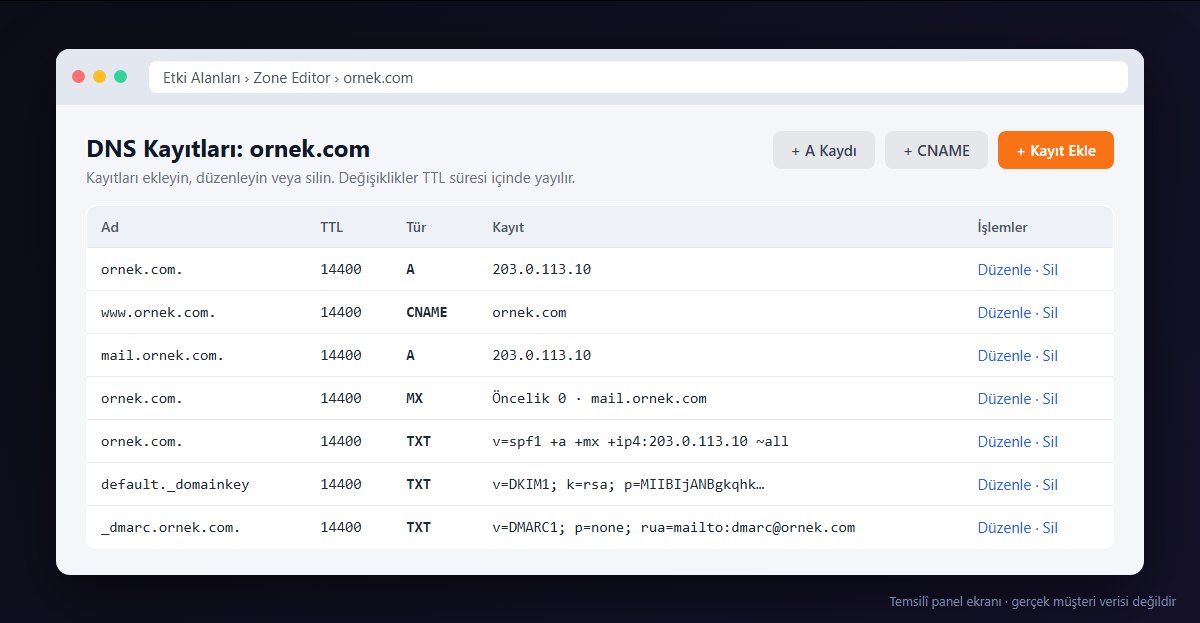
Kayıt eklerken izlenecek sıra:
- Kaydın adını belirleyin (
@,www,mailya da alt alan adı). - Türü seçin (A, CNAME, MX, TXT, SRV).
- Değeri girin. Bazı paneller alan adı değerlerinin sonuna nokta (
mail.ornek.com.) ister; nokta "tam ad" anlamına gelir. Nokta konmazsa panel alan adını sona tekrar ekleyipmail.ornek.com.ornek.comgibi hatalı bir değer üretebilir. - TTL değerini varsayılan bırakın ya da yakında değişiklik yapacaksanız düşürün (aşağıda).
- Kaydedin ve birkaç dakika sonra
digile kontrol edin.
TTL ve DNS Yayılma Süresi
TTL (Time To Live), bir kaydın çözümleyicilerin önbelleğinde kaç saniye tutulacağını söyler. 3600 değeri, kaydı soran bir çözümleyicinin cevabı bir saat boyunca yeniden sormadan kullanacağı anlamına gelir.
"DNS yayılması" dediğimiz şey aslında bu önbelleklerin dolmasıdır. Kayıt değiştiğinde ad sunucusunda anında güncellenir; ama dünyadaki çözümleyiciler eski cevabı TTL süresi dolana kadar kullanmaya devam eder. Bu yüzden:
| Değişiklik | Tipik süre |
|---|---|
| Mevcut A/MX/TXT kaydının değeri | Eski kaydın TTL'i kadar (çoğunlukla dakikalar - 1 saat) |
| Yeni eklenen bir kayıt | Genellikle dakikalar |
| Nameserver (NS) değişikliği | Birkaç saat, en fazla 24-48 saat |
Pratik ipucu: Bir IP taşıması planlıyorsanız, değişiklikten en az bir gün önce ilgili kaydın TTL'ini 300 saniyeye düşürün. Taşıma günü değiştirdiğinizde eski cevap en fazla beş dakika yaşar. İş bitince TTL'i tekrar 3600 gibi bir değere çıkarabilirsiniz. Çok düşük TTL'i kalıcı bırakmak gereksiz sorgu yükü oluşturur ama zararlı değildir.
Kendi bilgisayarınız da önbellek tutar. Kayıt doğru görünüyor ama tarayıcınız hâlâ eski siteyi açıyorsa Windows'ta komut satırında ipconfig /flushdns çalıştırın, macOS'ta ise sudo dscacheutil -flushcache; sudo killall -HUP mDNSResponder komutunu kullanın.
DNS Kayıtlarını Kontrol Etme: dig ve nslookup
Panelde gördüğünüz kayıt ile internetin gördüğü kayıt her zaman aynı değildir. Kontrol için komut satırı araçları en güvenilir yoldur.
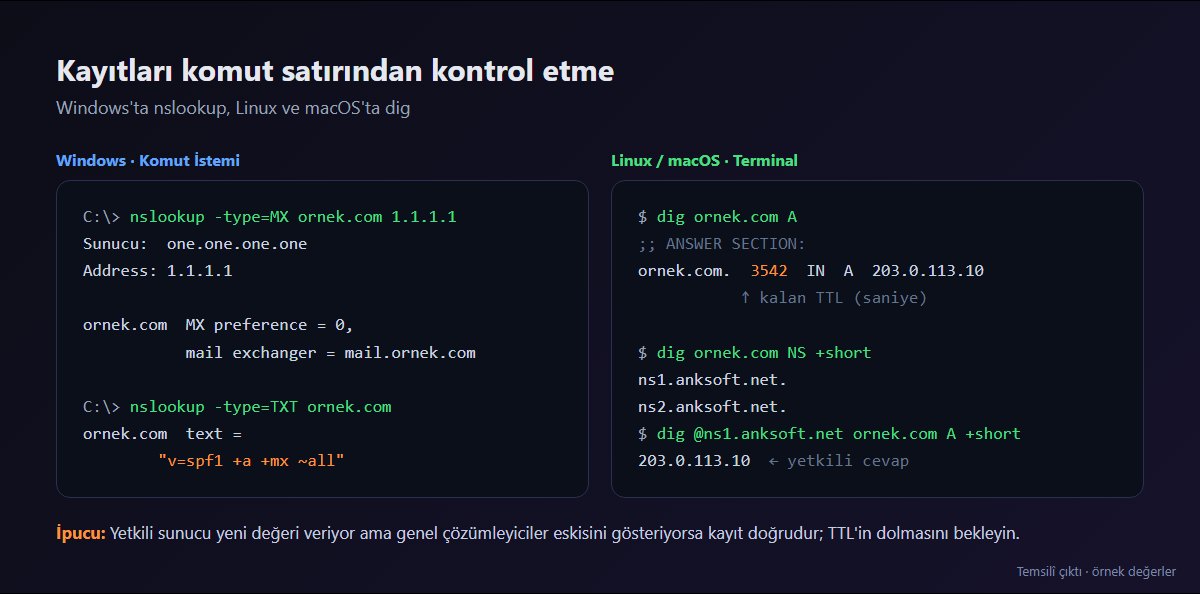
Windows: nslookup
Windows'ta Başlat menüsüne cmd yazıp Komut İstemi'ni açın:
nslookup ornek.com
nslookup -type=MX ornek.com
nslookup -type=TXT ornek.com
nslookup ornek.com 1.1.1.1
Son satırdaki gibi sona bir DNS sunucusu adresi eklerseniz sorgu kendi sağlayıcınızın önbelleği yerine o sunucuya gider. Farklı genel çözümleyicilerden farklı cevap alıyorsanız yayılma sürüyordur.
Linux ve macOS: dig
dig daha ayrıntılı bilgi verir ve TTL'i de gösterir:
dig ornek.com A +short
dig ornek.com MX +short
dig ornek.com TXT +short
dig _dmarc.ornek.com TXT +short
dig ornek.com A
Son komutun çıktısındaki ANSWER SECTION satırında kaydın kalan TTL'ini görürsünüz. Doğrudan yetkili ad sunucusuna sormak (önbelleği tamamen atlamak) için önce nameserver'ı öğrenin, sonra sorguyu o sunucuya yöneltin. Aşağıdaki örnekte alan adının nameserver'ı ns1.anksoft.net'tir; siz ilk komutun çıktısındaki sunucuyu yazın:
dig ornek.com NS +short
dig @ns1.anksoft.net ornek.com A +short
Yetkili sunucu yeni değeri döndürüyor ama genel çözümleyiciler eskisini veriyorsa kaydınız doğrudur; yalnızca TTL'in dolmasını beklemeniz gerekir. Yetkili sunucu da eski değeri veriyorsa değişikliği yanlış yerde (örneğin nameserver'ın göstermediği bir panelde) yapmışsınızdır.
Web tabanlı araçlar
Komut satırı kullanmak istemiyorsanız DNS yayılmasını farklı ülkelerden aynı anda sorgulayan ücretsiz web araçları (arama motorunda "DNS propagation checker" araması) ve e-posta kayıtlarını denetleyen MX/SPF kontrol araçları işinizi görür. Bu araçlar da nihayetinde aynı sorguyu yapar; çelişen sonuç görürseniz dig @yetkili-sunucu cevabını esas alın.
En Sık DNS Hataları
- Değişikliği yanlış panelde yapmak. Alan adının nameserver'ı hosting sunucusunu gösteriyorsa kayıt firmasının DNS panelindeki kayıtlar hiçbir işe yaramaz (ya da tersi). Önce
dig NS ornek.com +shortile kayıtların nerede yönetildiğini bulun. - İki ayrı SPF kaydı. Yeni bir mail hizmeti eklerken ikinci
v=spf1satırı açmak yerine mevcut kaydainclude:ekleyin. - Kökte CNAME.
@için CNAME tanımlamak MX ve TXT kayıtlarını bozar; kökte A kaydı kullanın. - MX değerine IP yazmak. MX bir ad ister; IP için ayrı bir A kaydı açın.
- Yanlış hizmetin IP'si. Aynı hesapta web hosting, VDS ve oyun sunucusu varsa her birinin IP'si farklıdır. Web sitesi için A kaydına hosting IP'sini yazın.
- Gereksiz AAAA kaydı. IPv6 adresi olmayan bir sunucu için AAAA eklemeyin; eski bir sağlayıcıdan kalmış AAAA kaydı varsa silin.
- Sondaki nokta karışıklığı. Panel tam ad istiyorsa
mail.ornek.com., göreli ad istiyorsamailyazın; ikisini karıştırmak kaydı bozar. - Sabırsızlık. TTL dolmadan "çalışmıyor" deyip kaydı tekrar tekrar değiştirmek, farklı çözümleyicilerin farklı eski değerleri önbelleğe almasına yol açar. Değiştirin, yetkili sunucudan doğrulayın, bekleyin.
Özet
- DNS, alan adını IP'ye çeviren dağıtık rehberdir; kayıtlarınızı yetkili ad sunucusunda düzenlersiniz.
- Site için A (ve varsa AAAA), takma adlar için CNAME, posta için MX, doğrulama ve mail güvenliği için TXT, port bilgisi gereken servisler için SRV kullanılır.
- TTL önbellek süresidir; taşıma öncesi düşürmek kesintiyi kısaltır.
- Kontrol için
nslookup(Windows) vedig(Linux/macOS) kullanın; şüphede yetkili sunucuya doğrudan sorun.
Web siteniz ve e-postanız için DNS kayıtları otomatik oluşturulan, cPanel Zone Editor ile kolayca düzenlenebilen paketlerimize web hosting sayfasından, kendi DNS ve mail sunucunuzu yöneteceğiniz sunucular için VDS sunucu sayfasından göz atabilirsiniz. Alan adı arıyorsanız alan adı sorgulama sayfamızdan uygunluğunu kontrol edebilirsiniz. Hosting hizmetinizdeki bir kayıtla ilgili takıldığınız noktada destek talebi açabilirsiniz.
Kaynaklar
- RFC 1035: Domain names – implementation and specification: A, CNAME, MX, TXT kayıtları ve TTL
- RFC 3596: DNS Extensions to Support IP Version 6: AAAA kaydı
- RFC 2782: A DNS RR for specifying the location of services (DNS SRV): SRV kaydı
Sıkça Sorulan Sorular
A kaydı ile CNAME kaydı arasındaki fark nedir?
A kaydı bir adı doğrudan IPv4 adresine bağlar. CNAME ise bir adı başka bir alan adına yönlendirir; IP değiştiğinde yalnızca hedef addaki A kaydını güncellemeniz yeterli olur. Alan adının köküne (@) CNAME eklenmez.
DNS değişikliği ne kadar sürede yayılır?
Mevcut bir kaydın değeri, eski kaydın TTL süresi kadar (çoğunlukla dakikalar ile bir saat arası) önbelleklerde kalabilir. Yeni eklenen kayıtlar genellikle dakikalar içinde görünür. Nameserver değişikliği ise birkaç saat, en fazla 24-48 saat sürebilir.
MX kaydına IP adresi yazabilir miyim?
Hayır. MX kaydının değeri bir alan adı olmalıdır. Önce mail.ornek.com gibi bir ad için A kaydı oluşturup MX kaydında bu adı kullanın.
Bir alan adında iki SPF kaydı olabilir mi?
Olamaz. v=spf1 ile başlayan iki ayrı TXT kaydı SPF kontrolünü geçersiz kılar. Yeni bir gönderim hizmeti eklerken mevcut SPF kaydına include ifadesini ekleyin.
DNS kaydımın doğru olduğunu nasıl kontrol ederim?
Windows'ta nslookup -type=MX ornek.com, Linux ve macOS'ta dig ornek.com MX +short komutunu kullanın. Önbelleği atlamak için sorguyu dig @nameserver ornek.com ile doğrudan alan adının yetkili ad sunucusuna yöneltebilirsiniz.