Telefonda DNS Değiştirme: Android Özel DNS ve iPhone DNS Ayarları
Telefonda DNS değiştirme adım adım: Android Özel DNS (stok Android'de Gizli DNS) için ana makine adları, iPhone'da Wi-Fi DNS ayarı ve şifreli DNS profilleri, modemde tüm ev için DNS ve ayar sonrası internet kesilirse yapılacaklar.
Telefonunuzda bazı siteler geç açılıyorsa, Wi‑Fi'de açılan bir site mobil veride açılmıyorsa ya da yeni taşıdığınız sitenizin hâlâ eski hâlini görüyorsanız telefonun kullandığı DNS sunucusunu değiştirmek işe yarar. Bu rehberde telefonda DNS değiştirme işlemini Android'in Özel DNS özelliğiyle ve iPhone'da Wi‑Fi ayarlarından adım adım anlatıyoruz. Hangi adresi yazmanız gerektiğini, ayar yanlış girildiğinde internetin neden tamamen kesildiğini ve evdeki tüm cihazlar için DNS'i modemden nasıl değiştireceğinizi de bulacaksınız.
Telefon ekranları temsilîdir; menü adları ve yerleri telefonun markasına, modeline ve işletim sistemi sürümüne göre küçük farklılıklar gösterebilir.
Telefonda DNS Değiştirmek Ne İşe Yarar?
Telefonunuz her siteyi açmadan önce adı bir DNS sunucusuna sorar. Varsayılan olarak bu sunucu, Wi‑Fi'de modeminiz ya da internet sağlayıcınız, mobil veride ise operatörünüzdür. DNS'i değiştirmek şu durumlarda yardımcı olur:
- Operatörün veya modemin DNS sunucusu yavaş ya da kararsız çalışıyorsa.
- Bir sitenin IP adresi değişti ama telefonunuz eski adresi gösteriyorsa (özellikle sitesini yeni taşıyan site sahipleri için).
- Sorgularınızın şifreli gitmesini istiyorsanız; Android'in Özel DNS özelliği sorguları TLS ile şifreler.
- Zararlı alan adlarını engelleyen bir DNS hizmeti kullanmak istiyorsanız.
DNS değiştirmek internet hızınızı (indirme hızını) artırmaz ve yasal erişim engellerini aşmanın bir yolu değildir. Bu rehber hız, güvenilirlik ve gizlilik amaçlı ayarları anlatır.
Android'de DNS Değiştirme: Özel DNS
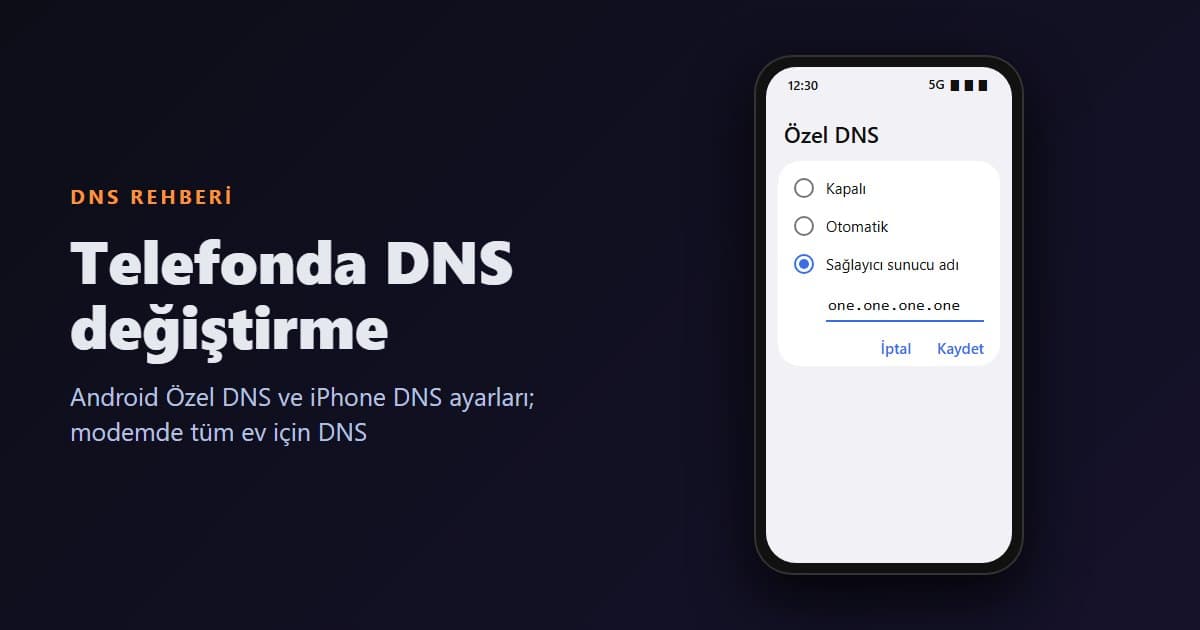
Android 9 ve sonraki sürümlerde Özel DNS (İngilizce adıyla Private DNS) özelliği bulunur. Samsung ve birçok marka bu adı kullanır; Pixel gibi stok Android telefonlarda aynı ayarın Türkçe adı Gizli DNS'tir. Bu ayar Wi‑Fi ve mobil verinin tamamında geçerlidir ve sorguları şifreli gönderir (DNS over TLS, 853 numaralı port).
- Ayarlar uygulamasını açın.
- Telefonunuza göre şu bölümlerden birine girin:
- Samsung: Bağlantılar > Diğer bağlantı ayarları > Özel DNS
- Stok Android (Pixel ve benzerleri): Ağ ve internet > Gizli DNS
- Xiaomi, Redmi, POCO: Bağlantı ve paylaşım > Özel DNS
- Bulamazsanız Ayarlar'ın arama kutusuna "DNS" yazın.
- Özel DNS sağlayıcı sunucu adı seçeneğini işaretleyin (stok Android'de Gizli DNS sağlayıcının ana makine adı yazar).
- Kutuya aşağıdaki tablodan bir ana makine adı yazın (ör.
one.one.one.one) ve Kaydet'e dokunun.
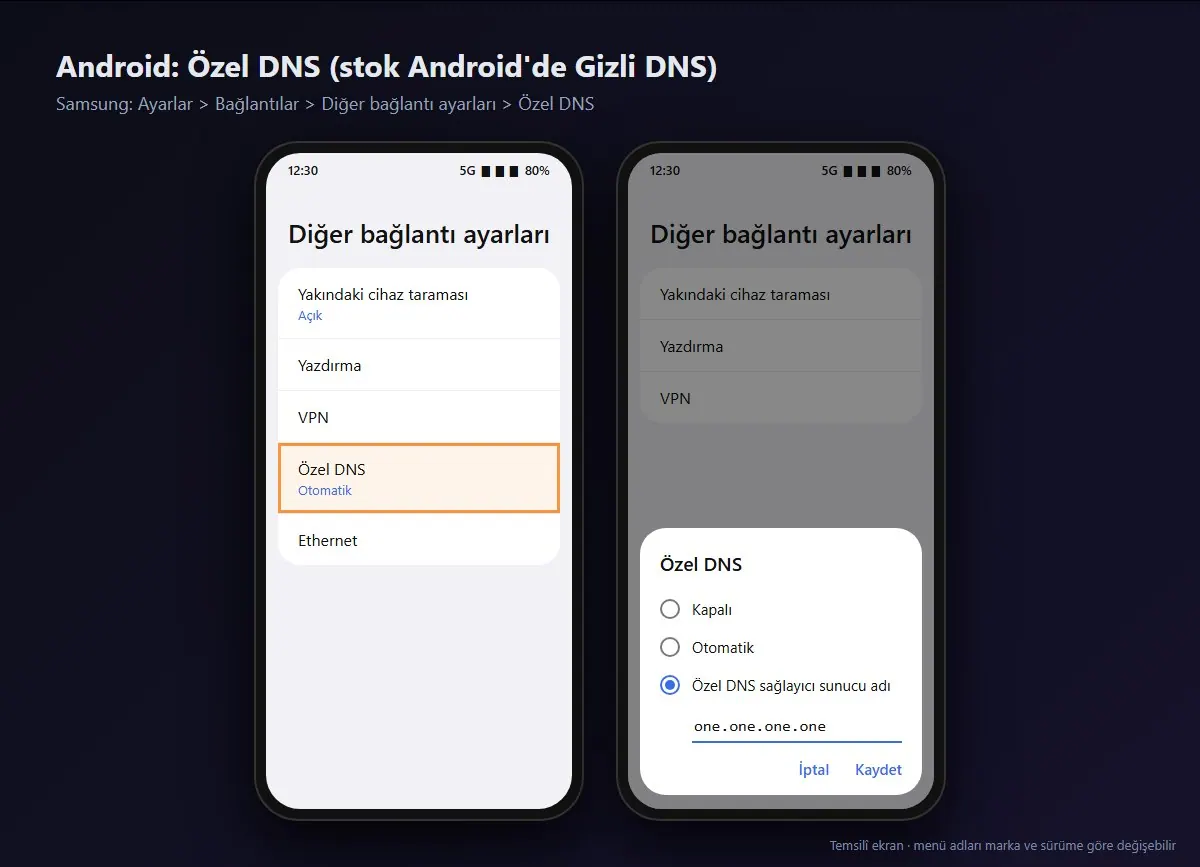
Android'deki seçeneklerin anlamı:
- Kapalı: Ağın verdiği DNS sunucusu şifresiz kullanılır.
- Otomatik: Ağın DNS sunucusu şifreli bağlantıyı destekliyorsa şifreli, desteklemiyorsa şifresiz kullanılır. Varsayılan budur.
- Sağlayıcı sunucu (ana makine) adı: Yazdığınız hizmet, hangi ağda olursanız olun her zaman şifreli kullanılır.
Android Özel DNS için ana makine adları
Özel DNS kutusuna IP adresi yazılmaz, yalnızca ana makine adı yazılır. 8.8.8.8 yazarsanız ayar çalışmaz.
| Hizmet | Ana makine adı (Android Özel DNS) | Not |
|---|---|---|
| Google Public DNS | dns.google |
Filtresiz |
| Cloudflare | one.one.one.one |
Filtresiz |
| Quad9 | dns.quad9.net |
Zararlı alan adlarını engeller |
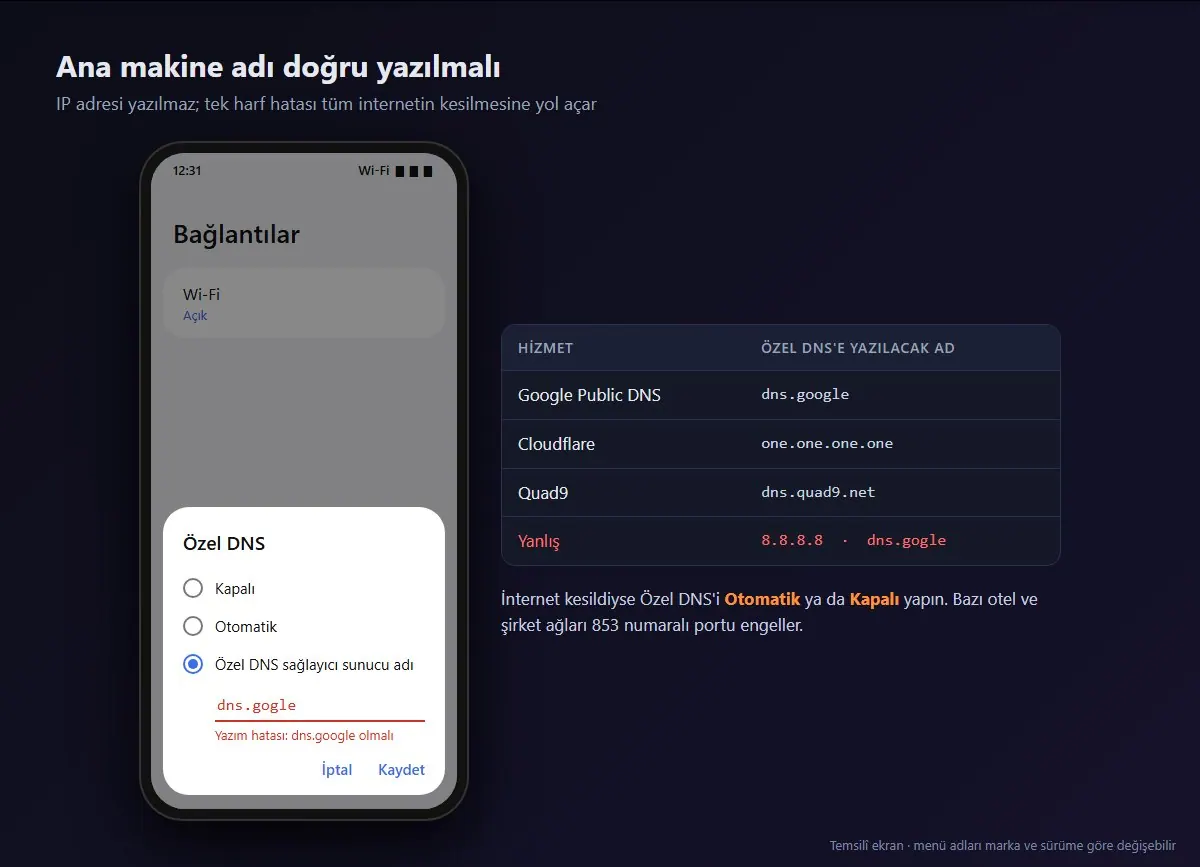
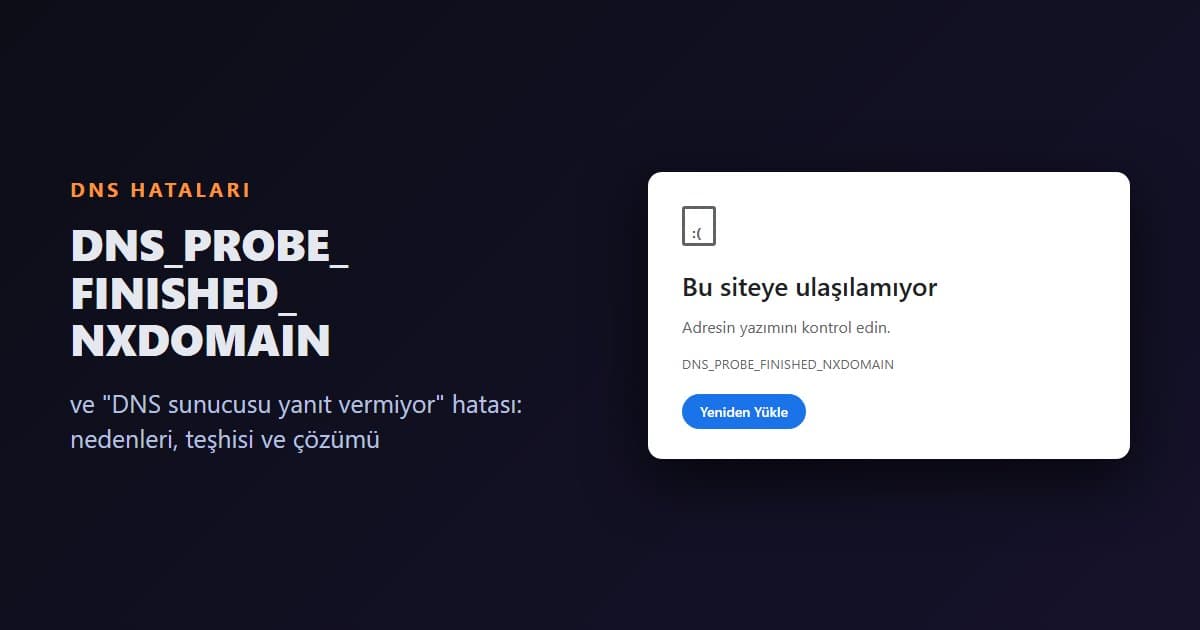
Önemli: Ana makine adını yanlış yazarsanız (örneğin dns.gogle) Android hiçbir adı çözemez ve telefon Wi‑Fi'ye bağlı görünse bile internet çalışmaz. Bildirimlerde veya Wi‑Fi ayrıntılarında DNS sunucusuna erişilemediğini söyleyen bir uyarı görürsünüz. Bu durumda Özel DNS'i Otomatik ya da Kapalı yapın. Bazı kurumsal ve otel Wi‑Fi ağları 853 numaralı portu engellediği için Özel DNS bu ağlarda da aynı sorunu çıkarabilir. Masaüstü Chrome'daki karşılığı DNS_PROBE_FINISHED_BAD_SECURE_CONFIG hatasıdır; ayrıntılar DNS hata kodları rehberimizde.
Yalnızca bir Wi‑Fi ağı için DNS (eski yöntem)
Eski Android sürümlerinde DNS yalnızca Wi‑Fi ağının gelişmiş ayarlarından değiştirilebiliyordu: Wi‑Fi ağına uzun basın > Ağı değiştir > Gelişmiş seçenekler > IP ayarları: Statik > DNS 1 ve DNS 2. Bu yöntem telefonun IP adresini de el ile girmenizi gerektirir ve yanlış bir değer bağlantıyı bozar. Android 9 ve sonrasında Özel DNS'i kullanın.
iPhone'da DNS Değiştirme (iOS)
iPhone'da DNS, her Wi‑Fi ağı için ayrı ayrı değiştirilir. Mobil veri (hücresel) bağlantısının DNS'i iOS ayarlarından değiştirilemez.
- Ayarlar > Wi‑Fi bölümünü açın.
- Bağlı olduğunuz ağın yanındaki (i) simgesine dokunun.
- Sayfayı aşağı kaydırıp DNS'i Yapılandır (Configure DNS) satırına dokunun.
- Otomatik yerine Elle (Manual) seçeneğini işaretleyin.
- Listede operatör veya modem DNS'i varsa soldaki kırmızı eksi simgesiyle silin.
- Sunucu Ekle (Add Server) ile birinci adresi (ör.
1.1.1.1), ardından ikinci adresi (ör.8.8.8.8) ekleyin. - Sağ üstteki Kaydet'e dokunun.
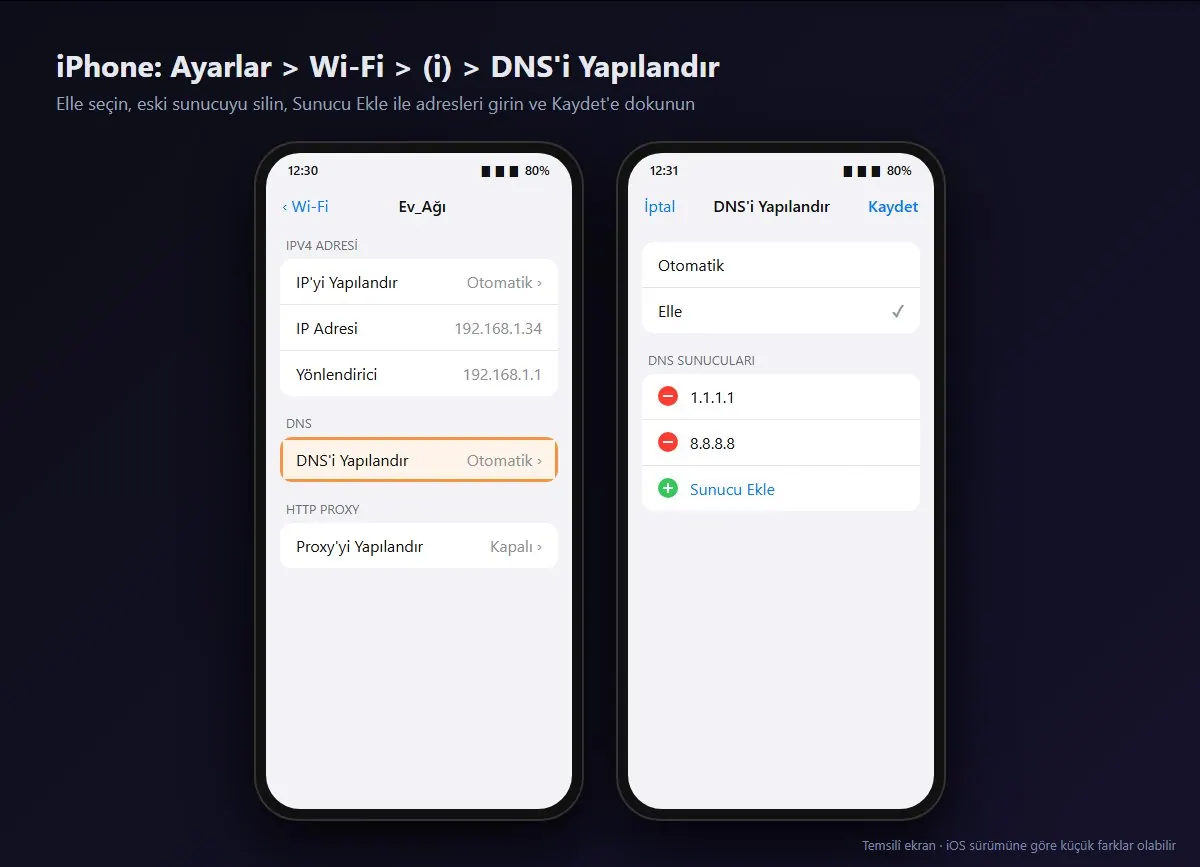
iPhone'da Wi‑Fi için yazılacak adresler IP adresidir:
| Hizmet | IPv4 | IPv6 |
|---|---|---|
| Google Public DNS | 8.8.8.8, 8.8.4.4 |
2001:4860:4860::8888, 2001:4860:4860::8844 |
| Cloudflare | 1.1.1.1, 1.0.0.1 |
2606:4700:4700::1111, 2606:4700:4700::1001 |
| Quad9 | 9.9.9.9, 149.112.112.112 |
2620:fe::fe, 2620:fe::9 |
iPhone'da tüm bağlantılar için şifreli DNS
iOS 14 ve sonrası, şifreli DNS'i (DNS over HTTPS veya DNS over TLS) bir yapılandırma profili ya da DNS uygulaması ile destekler. Profil yüklendiğinde Ayarlar > Genel > VPN ve Aygıt Yönetimi > DNS bölümünde görünür ve hem Wi‑Fi hem mobil veride geçerli olur. Profili yalnızca DNS hizmetinin kendi resmi sitesinden indirin; bir yapılandırma profili tüm DNS sorgularınızı yönlendirebileceği için güvenmediğiniz kaynaklardan profil yüklemeyin. Kaldırmak için aynı bölümden profili silmeniz yeterlidir.
Evdeki Tüm Cihazlar İçin: Modemde DNS Değiştirme
Akıllı TV, oyun konsolu ve misafir telefonları dahil evdeki tüm cihazlarda aynı DNS'i kullanmak istiyorsanız ayarı modemde yapın. Modemin dağıttığı DNS adresini değiştirdiğinizde cihazlar yeniden bağlandıkça yeni adresi alır.
- Modeme bağlı bir cihazda tarayıcıya modemin adresini yazın (çoğunlukla
192.168.1.1veya192.168.0.1; modemin altındaki etikette yazar). - Etikette yazan kullanıcı adı ve şifreyle giriş yapın.
- LAN, DHCP Sunucusu veya Yerel Ağ bölümünde Birincil DNS ve İkincil DNS alanlarını bulun.
- Adresleri yazın, kaydedin ve cihazlarınızın Wi‑Fi bağlantısını kapatıp açın.
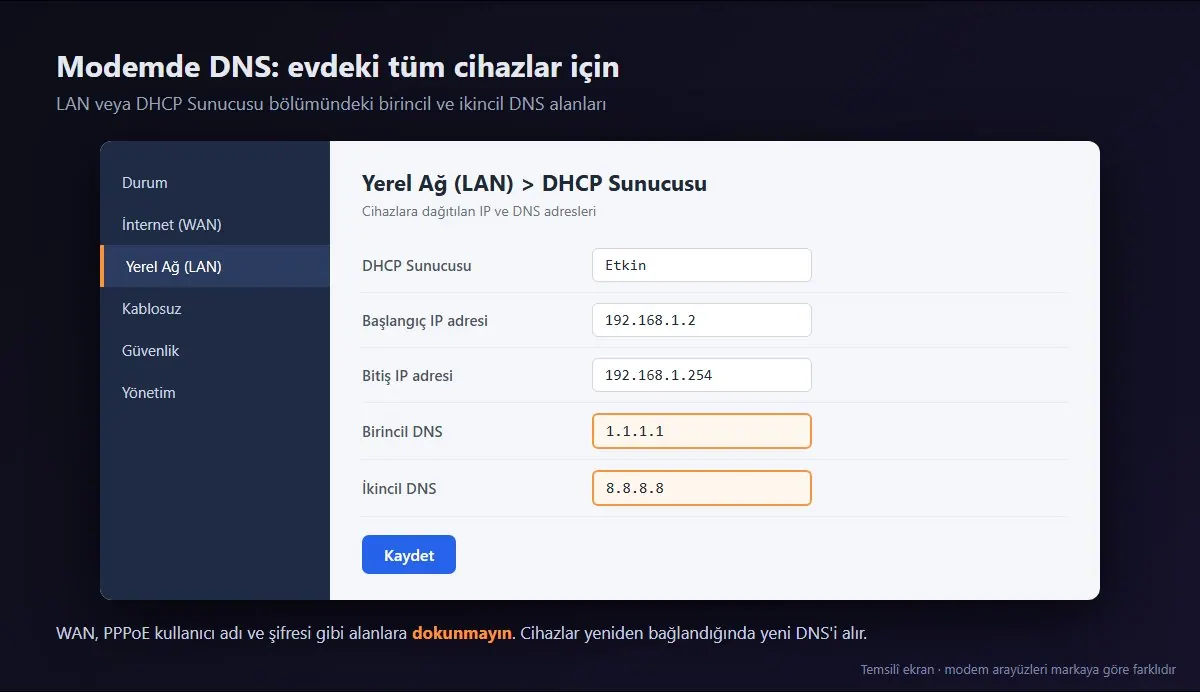
Bazı internet sağlayıcılarının verdiği modemlerde DNS alanları kilitlidir ya da gizlidir. Bu durumda DNS'i cihaz cihaz değiştirmeniz gerekir. Oyun konsolu ve akıllı TV'lerde DNS genellikle Ağ ayarları > Gelişmiş ayarlar > DNS ayarları altında bulunur; Otomatik yerine El ile seçip birincil ve ikincil adresi girersiniz.
Modem ayarlarında yalnızca DNS alanlarını değiştirin. WAN, PPPoE kullanıcı adı ve şifresi gibi alanlara dokunmak internet bağlantınızı tamamen kesebilir.
Değişikliği Kontrol Etme
- Sık girdiğiniz birkaç siteyi açın. Açılıyorsa DNS çalışıyordur.
- Android'de Chrome'un kendi önbelleğini temizlemek için adres çubuğuna
chrome://net-internals/#dnsyazıp Clear host cache düğmesine dokunun. - Bir sorun olursa Uçak modunu açıp 10 saniye sonra kapatın; bu, telefonun ağ bağlantılarını ve DNS önbelleğini yeniler.
- İnternet tamamen kesildiyse Android'de Özel DNS'i Otomatik, iPhone'da DNS'i Yapılandır'ı Otomatik yapın.
Site Sahipleri İçin: Telefonda Sitenin Eski Hâli Açılıyorsa
Sitenizi yeni bir hostinge taşıdınız ya da DNS kaydını değiştirdiniz, bilgisayarda yeni site açılıyor ama telefonda hâlâ eski hâli görünüyorsa sorun büyük olasılıkla operatörün veya modemin DNS önbelleğidir. Kayıt değişikliğinin önbelleklerden silinmesi, eski kaydın TTL süresi kadar sürer.
- Telefonda Wi‑Fi'yi kapatıp mobil veriyle (ya da tersi) deneyin; iki ağ farklı DNS sunucusu kullanır.
- Android'de Özel DNS'i geçici olarak
one.one.one.oneveyadns.googleyapın; bu çözümleyiciler değişikliği genellikle daha hızlı görür. - Kaydın internette doğru göründüğünü bilgisayardan
nslookup alanadiniz.com 1.1.1.1ile kontrol edin.
Taşıma öncesinde TTL'i düşürmek ve kayıtları doğru eklemek için DNS kayıtları rehberimize ve nameserver değiştirme rehberimize bakabilirsiniz.
En Sık Hatalar
- Android Özel DNS'e IP adresi yazmak. Özel DNS yalnızca ana makine adı kabul eder (
dns.googlegibi). - Ana makine adını yanlış yazmak. Tek harf hatası internetin tamamen kesilmesine yol açar.
- iPhone'da yalnızca bir ağı değiştirdiğini unutmak. iOS'ta Wi‑Fi DNS ayarı ağa özeldir; başka bir Wi‑Fi'ye veya mobil veriye geçince eski DNS kullanılır.
- Eski operatör DNS'ini listede bırakmak. iPhone'da listede kalan eski adres de sorgulanır; silmeyi unutmayın.
- Güvenilmeyen DNS profili yüklemek. Profili yalnızca DNS hizmetinin resmi sitesinden alın.
- Modemde DNS dışındaki alanları değiştirmek. WAN ve PPPoE ayarlarına dokunmayın.
Özet
- Android 9+: Samsung'da Ayarlar > Bağlantılar > Diğer bağlantı ayarları > Özel DNS, stok Android'de Ayarlar > Ağ ve internet > Gizli DNS > ana makine adı (
one.one.one.one,dns.google,dns.quad9.net). - iPhone: Ayarlar > Wi‑Fi > (i) > DNS'i Yapılandır > Elle > Sunucu Ekle. Mobil veri için yapılandırma profili gerekir.
- Tüm ev: Modemin LAN/DHCP ayarlarında birincil ve ikincil DNS.
- İnternet kesilirse ayarı Otomatik'e döndürün.
Bilgisayarınızda DNS değiştirmek için Windows DNS değiştirme rehberimize, sunucunuz için Linux DNS ayarları rehberimize göz atın. Kendi siteniz için alan adı arıyorsanız alan adı sorgulama, siteniz ve e-postanız için web hosting, kendi uygulamalarınızı ve servislerinizi çalıştırmak için VDS sunucu sayfalarımızı inceleyebilirsiniz.
Kaynaklar
- Android Yardım: Gelişmiş ağ ayarlarını yönetme: Gizli DNS (Özel DNS) ayarı
- Google Public DNS: DNS-over-TLS:
dns.googleana makine adı - Cloudflare 1.1.1.1: Android kurulumu:
one.one.one.oneile Özel DNS - Cloudflare 1.1.1.1: iPhone kurulumu: iOS Wi‑Fi DNS ayarı
- Apple Platform Deployment: Encrypted DNS: iOS'ta şifreli DNS profilleri
- Quad9 hizmet adresleri:
dns.quad9.netve IP adresleri
Sıkça Sorulan Sorular
Android'de DNS nasıl değiştirilir?
Samsung'da Ayarlar > Bağlantılar > Diğer bağlantı ayarları > Özel DNS, stok Android'de Ayarlar > Ağ ve internet > Gizli DNS yolunu açın. Sağlayıcı sunucu (ana makine) adı seçeneğini işaretleyip dns.google, one.one.one.one veya dns.quad9.net gibi bir ad yazın ve kaydedin.
Android Özel DNS kutusuna IP adresi yazabilir miyim?
Hayır. Özel DNS yalnızca ana makine adı kabul eder; 8.8.8.8 gibi bir IP adresi yazarsanız ayar çalışmaz. Yanlış yazılan bir ad da tüm internetin kesilmesine yol açar.
iPhone'da mobil veri için DNS değiştirilebilir mi?
iOS ayarlarından yalnızca Wi-Fi ağlarının DNS'i değiştirilebilir. Mobil veri dahil tüm bağlantılar için DNS hizmetinin resmi sitesinden alınan bir yapılandırma profili veya uygulaması gerekir; profil Ayarlar > Genel > VPN ve Aygıt Yönetimi > DNS bölümünde görünür.
DNS değiştirdikten sonra internet kesildi, ne yapmalıyım?
Android'de Özel DNS'i Otomatik veya Kapalı yapın, iPhone'da DNS'i Yapılandır ayarını Otomatik'e döndürün. Ardından ana makine adını veya adresleri yazım hatasına karşı kontrol ederek yeniden girin.
Evdeki tüm cihazların DNS'ini tek seferde değiştirebilir miyim?
Evet. Modem arayüzünde LAN veya DHCP Sunucusu bölümündeki birincil ve ikincil DNS alanlarını değiştirin. Cihazlar Wi-Fi'ye yeniden bağlandığında yeni adresleri alır. Bazı sağlayıcı modemlerinde bu alanlar kilitli olabilir.