DNS_PROBE_FINISHED_NXDOMAIN ve DNS Sunucusu Yanıt Vermiyor Hatası Çözümü
DNS_PROBE_FINISHED_NXDOMAIN ne demek, DNS sunucusu yanıt vermiyor hatasından farkı ne? Bir dakikalık teşhis, DNS ve tarayıcı önbelleğini temizleme, hosts dosyası, DNS değiştirme ve site sahibi için alan adı, nameserver ve kayıt kontrolleri.
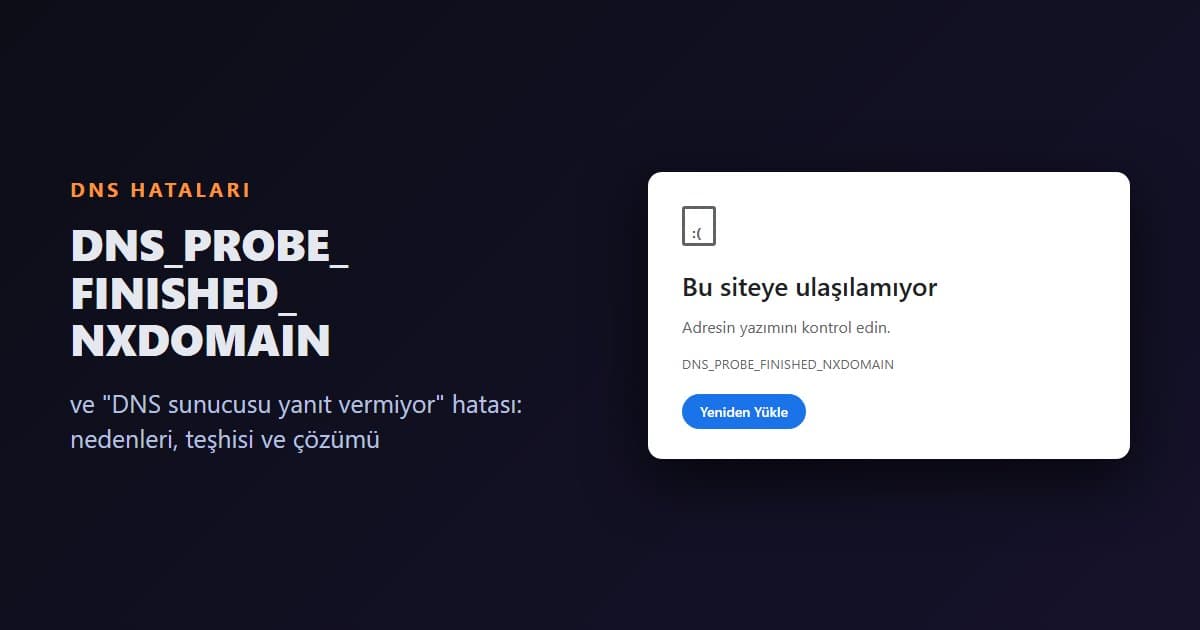
Tarayıcıda "Bu siteye ulaşılamıyor" başlığının altında DNS_PROBE_FINISHED_NXDOMAIN kodunu görmek ya da Windows Ağ Teşhisi'nin "DNS sunucusu yanıt vermiyor" demesi aynı yere işaret eder: alan adı IP adresine çevrilemiyor. Ama bu iki hata farklı şeyler söyler ve çözümleri de farklıdır. Bu rehberde DNS_PROBE_FINISHED_NXDOMAIN ne demek, DNS sunucusu yanıt vermiyor hatası nasıl düzeltilir, sorunun sizin bilgisayarınızda mı yoksa sitede mi olduğunu bir dakikada nasıl anlarsınız ve site sahibiyseniz alan adınızda neleri kontrol etmeniz gerektiğini adım adım anlatıyoruz.
Ekran görüntüleri Windows Server 2025 üzerinde Chrome ve PowerShell ile, Linux çıktıları Ubuntu 24.04 çalışan bir sunucudan alınmıştır. Örneklerde bilerek var olmayan bu-alan-adi-yok-ornek-7781.com adı kullanılmıştır.
DNS_PROBE_FINISHED_NXDOMAIN Ne Demek?
NXDOMAIN, "Non-Existent Domain" yani "böyle bir alan adı yok" demektir. DNS sunucusu sorunuza cevap vermiştir, ama cevap olumsuzdur: sorduğunuz ad DNS'te kayıtlı değildir. Chrome bu cevabı aldığında aşağıdaki hata sayfasını gösterir. Edge'de aynı kod görünür; Firefox ise kod yerine sitenin bulunamadığını söyleyen bir sayfa gösterir.
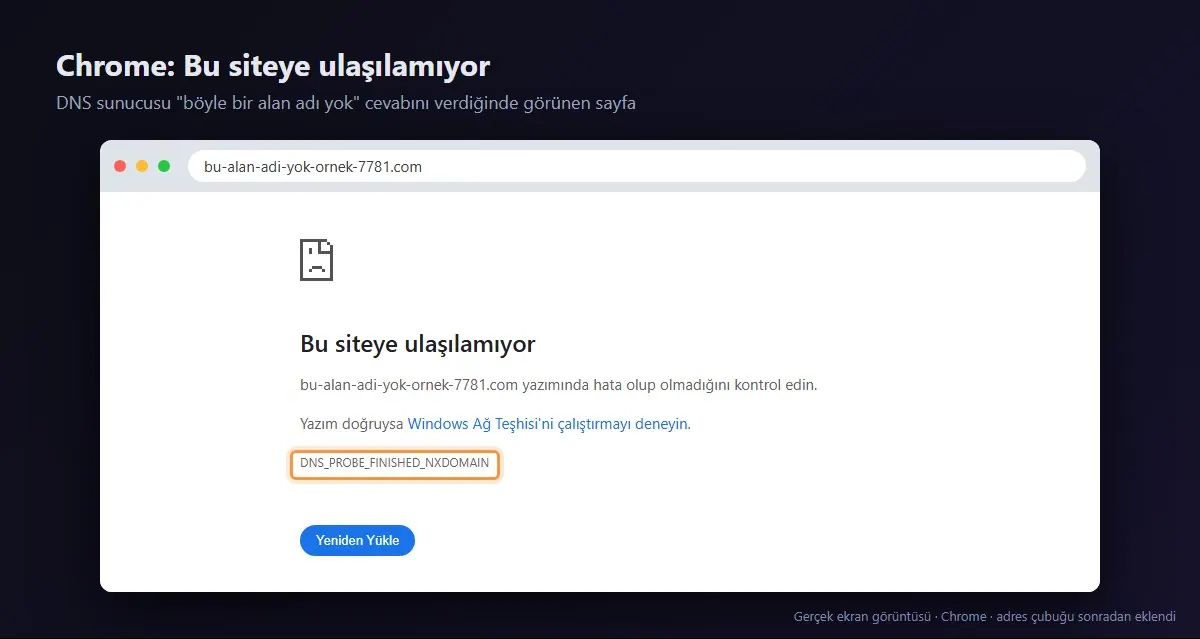
Bu hatanın en sık nedenleri şunlardır:
- Adres yanlış yazılmıştır (
anksfot.netgibi). - Alan adının süresi dolmuş ya da kayıt firması tarafından askıya alınmıştır.
- Alan adı yeni alınmıştır veya nameserver'ı yeni değişmiştir; kayıtlar henüz yayılmamıştır.
- Alan adı var ama o alt alan adı için kayıt yoktur (örneğin
wwwkaydı eklenmemiştir). - Bilgisayarınızdaki veya modeminizdeki DNS önbelleği eski, olumsuz bir cevabı saklıyordur.
- Kullandığınız DNS sunucusu hatalı cevap veriyordur ya da
hostsdosyasında yanlış bir kayıt vardır.
Chrome'daki diğer DNS hata kodları
| Kod | Anlamı | İlk bakılacak yer |
|---|---|---|
DNS_PROBE_FINISHED_NXDOMAIN |
Ad DNS'te yok | Adresin yazımı, alan adının durumu |
DNS_PROBE_FINISHED_NO_INTERNET |
İnternet bağlantısı yok | Kablo, Wi‑Fi, modem |
DNS_PROBE_FINISHED_BAD_CONFIG |
DNS ayarı hatalı veya sunucuya ulaşılamıyor | Bilgisayarın DNS adresleri |
DNS_PROBE_FINISHED_BAD_SECURE_CONFIG |
Güvenli DNS (şifreli DNS) ayarı hatalı | Chrome ya da telefondaki güvenli DNS ayarı |
DNS_PROBE_POSSIBLE, DNS_PROBE_STARTED |
Chrome teşhis yapıyor | Birkaç saniye bekleyip yenileyin |
NXDOMAIN ile "DNS Sunucusu Yanıt Vermiyor" Arasındaki Fark
İki hatayı ayırmak çözümün yarısıdır:
- NXDOMAIN: DNS sunucusu cevap verdi, ama "bu ad yok" dedi. Bilgisayarınızın DNS bağlantısı çalışıyor; sorun büyük olasılıkla adreste veya alan adının kendisinde.
- DNS sunucusu yanıt vermiyor: Sorulan DNS sunucusu hiç cevap vermedi (zaman aşımı). Bu durumda hiçbir site açılmaz; sorun bilgisayarınızın DNS ayarında, modeminizde ya da internet sağlayıcınızın DNS sunucusunda.
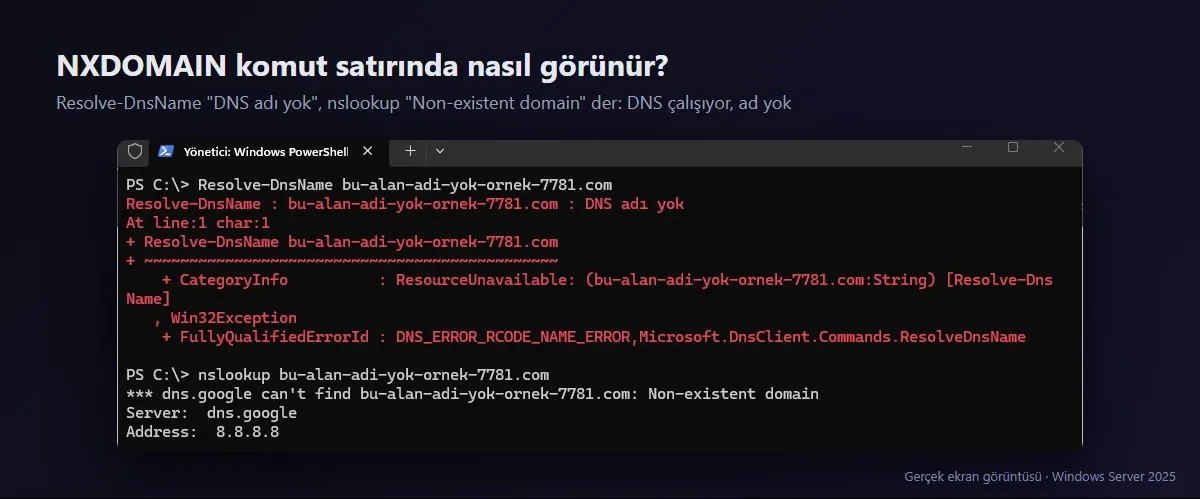
İkisini PowerShell'deki Resolve-DnsName komutuyla kolayca görebilirsiniz. Var olmayan bir ad sorulduğunda "DNS adı yok" (DNS_ERROR_RCODE_NAME_ERROR) cevabı gelir; nslookup ise aynı durumu "Non-existent domain" olarak gösterir:
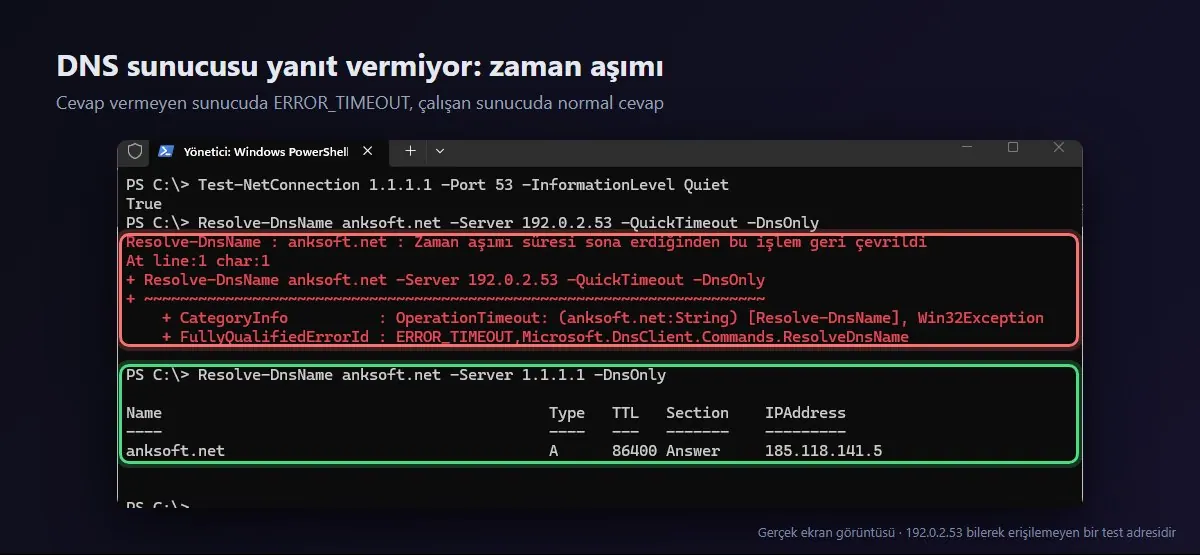
Cevap vermeyen bir DNS sunucusuna sorulduğunda ise "Zaman aşımı süresi sona erdiğinden bu işlem geri çevrildi" (ERROR_TIMEOUT) hatası alınır. Aşağıdaki örnekte ilk komut 1.1.1.1 adresine 53 numaralı porttan ulaşılabildiğini doğruluyor, ikinci komut cevap vermeyen bir adrese soruyor, üçüncüsü çalışan bir sunucudan normal cevabı alıyor:
Bir Dakikalık Teşhis: Sorun Nerede?
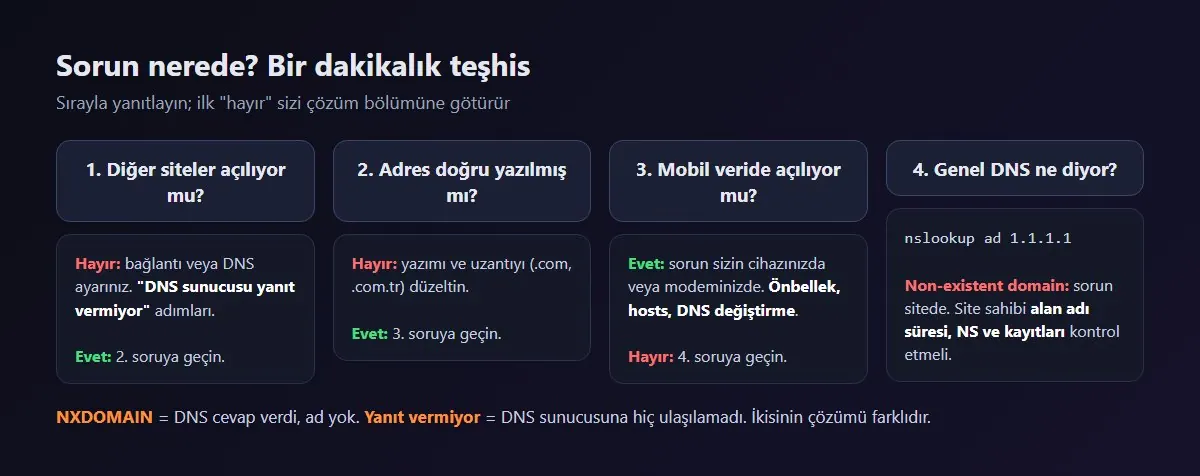
Aşağıdaki dört soruyu sırayla yanıtlayın:
- Diğer siteler açılıyor mu? Hiçbiri açılmıyorsa sorun sizin bağlantınızda veya DNS ayarınızdadır ("DNS sunucusu yanıt vermiyor" bölümüne geçin). Yalnızca tek bir site açılmıyorsa devam edin.
- Adres doğru yazılmış mı? Uzantıyı da kontrol edin (
.com,.net,.com.tr). - Başka bir cihazdan veya mobil veriden açılıyor mu? Telefonunuzda Wi‑Fi'yi kapatıp mobil veriyle deneyin. Orada açılıyorsa sorun sizin bilgisayarınızda, modeminizde veya sağlayıcınızın DNS'indedir.
- Farklı bir DNS sunucusu ne diyor? Komut İstemi'nde
nslookup alanadi.com 1.1.1.1venslookup alanadi.com 8.8.8.8çalıştırın. Genel DNS sunucuları da "Non-existent domain" diyorsa sorun sitededir; sizin dışınızda yapabileceğiniz bir şey yoktur, site sahibine haber verin.
Ziyaretçi Tarafında DNS_PROBE_FINISHED_NXDOMAIN Çözümü
Site başka cihazlarda açılıyor ama sizde açılmıyorsa şu adımları sırayla deneyin. Her adımdan sonra sayfayı yenileyin.
1. DNS önbelleğini temizleyin
Windows'ta Komut İstemi'ni yönetici olarak açın ve şunu çalıştırın:
ipconfig /flushdns
macOS'ta Terminal'de sudo dscacheutil -flushcache; sudo killall -HUP mDNSResponder, Ubuntu'da sudo resolvectl flush-caches komutunu kullanın.
2. Tarayıcının kendi DNS önbelleğini temizleyin
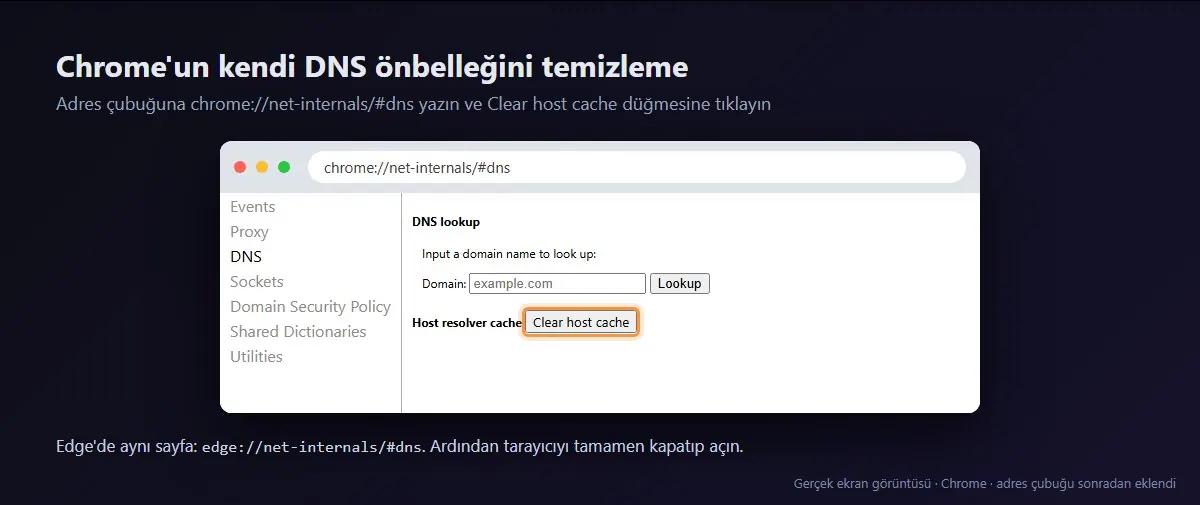
Chrome ve Edge, işletim sisteminden ayrı bir önbellek tutar. Adres çubuğuna chrome://net-internals/#dns (Edge'de edge://net-internals/#dns) yazın ve Clear host cache düğmesine tıklayın. Ardından tarayıcıyı tamamen kapatıp açın.
3. Güvenli DNS, VPN ve proxy ayarlarını kontrol edin
Chrome'da Ayarlar > Gizlilik ve güvenlik > Güvenlik > Güvenli DNS kullan seçeneğinde özel bir sağlayıcı girilmişse ve bu sağlayıcı çalışmıyorsa DNS_PROBE_FINISHED_BAD_SECURE_CONFIG veya NXDOMAIN görebilirsiniz. Seçeneği geçici olarak kapatıp deneyin. Açık bir VPN veya proxy uygulaması da DNS sorgularını kendi sunucusuna yönlendirir; kapatıp tekrar deneyin.
4. hosts dosyasına bakın
Windows'ta C:\Windows\System32\drivers\etc\hosts, Linux ve macOS'ta /etc/hosts dosyası DNS'ten önce okunur. Bu dosyada sorun yaşadığınız alan adı için eski veya yanlış bir satır varsa silin. Dosyayı Not Defteri'ni yönetici olarak açarak düzenleyebilirsiniz.
5. DNS sunucunuzu değiştirin
Sağlayıcınızın DNS sunucusu hatalı cevap veriyorsa genel bir DNS hizmetine geçin. Adım adım anlatım için Windows'ta DNS değiştirme rehberimize, sunucular için Linux DNS ayarları rehberimize, telefon için Android ve iPhone DNS rehberimize bakın.
6. Modemi yeniden başlatın
Modemler de DNS önbelleği tutar. Modemi kapatıp 30 saniye bekleyin ve tekrar açın.
"DNS Sunucusu Yanıt Vermiyor" Hatası Nasıl Düzeltilir?
Windows Ağ Teşhisi "Bilgisayarınız doğru yapılandırılmış gibi görünüyor, ancak cihaz veya kaynak (DNS sunucusu) yanıt vermiyor" diyorsa ve hiçbir site açılmıyorsa sorun DNS sunucusuna ulaşılamamasıdır. Sırayla:
- Modemi yeniden başlatın. Evlerde DNS sunucusu çoğunlukla modemin kendisidir (
192.168.1.1gibi) ve modem uzun süre açık kaldığında DNS hizmeti takılabilir. - DNS adresini genel bir hizmete çevirin. Bilgisayarınızda tercih edilen DNS'i
1.1.1.1, alternatif DNS'i8.8.8.8yapın. Sorun anında düzeliyorsa arıza sağlayıcınızın veya modeminizin DNS'indeydi. - El ile girilmiş eski bir DNS adresi var mı bakın. Daha önce girilmiş ve artık çalışmayan bir adres (eski bir şirket ağının DNS'i gibi) her şeyi durdurur. DNS'i Otomatik (DHCP) yapıp deneyin.
- Güvenlik yazılımını kontrol edin. Bazı güvenlik duvarı ve antivirüs yazılımları 53 numaralı portu engelleyebilir. PowerShell'de
Test-NetConnection 1.1.1.1 -Port 53komutu True döndürmüyorsa engel bilgisayarınızda veya ağınızdadır. - Kendi bilgisayarınızda ağ yığınını sıfırlayın. Yönetici Komut İstemi'nde sırayla çalıştırıp bilgisayarı yeniden başlatın:
ipconfig /flushdns
netsh winsock reset
netsh int ip reset
Dikkat: netsh int ip reset IP ayarlarını varsayılana döndürür ve statik IP tanımlarını silebilir. Bu komutları yalnızca önünde oturduğunuz kendi bilgisayarınızda çalıştırın; uzak masaüstüyle bağlandığınız bir sunucuda çalıştırırsanız sunucuya erişimi kaybedebilirsiniz.
Site Sahibiyseniz: Alan Adınızda Kontrol Edilecekler
Sitenizi ziyaretçiler DNS_PROBE_FINISHED_NXDOMAIN ile göremiyorsa ve genel DNS sunucuları da "Non-existent domain" diyorsa sorun alan adınızdadır. Şu sırayla kontrol edin:
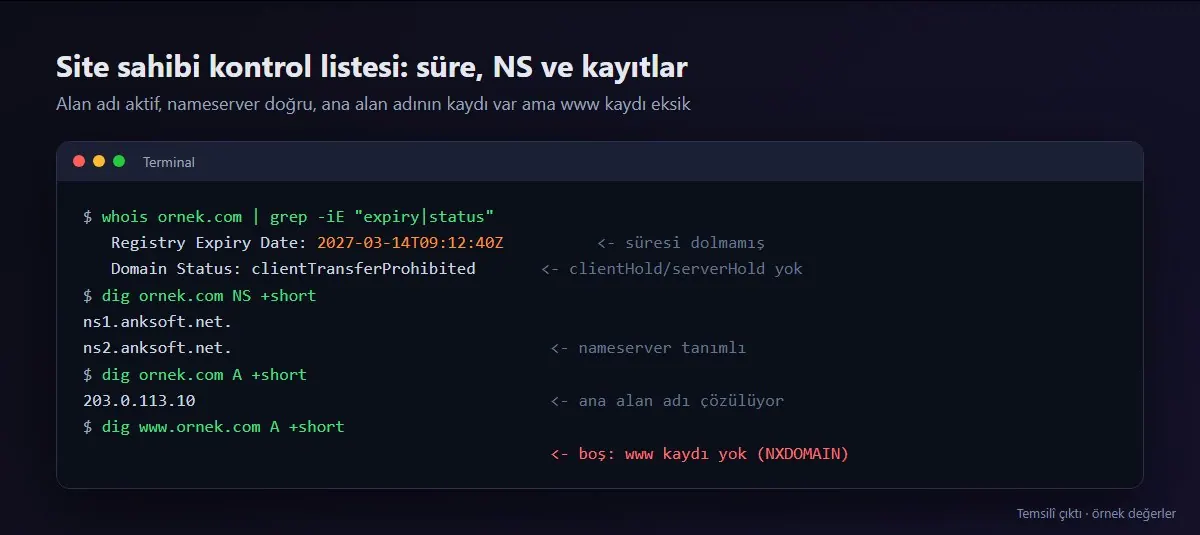
- Alan adının süresi ve durumu. Bir whois aracıyla bitiş tarihine (Registry Expiry Date) ve Domain Status satırına bakın. Süresi dolan alan adları DNS'ten çıkarılır. Durumda
clientHoldveyaserverHoldgörüyorsanız alan adı askıya alınmıştır; çoğu zaman yeni kayıttan sonra gönderilen e-posta doğrulamasının yapılmaması bu sonucu doğurur. Kayıt firmanızın panelinden doğrulamayı tamamlayın veya yenilemeyi yapın. - Nameserver'lar doğru mu?
dig alanadiniz.com NS +shortkomutu hiç cevap döndürmüyorsa nameserver tanımı eksik ya da hatalıdır. Doğru adresleri kayıt firmanızın panelinden girin; ayrıntılar nameserver değiştirme rehberimizde. - Kayıt gerçekten var mı?
dig alanadiniz.com A +shortvedig www.alanadiniz.com A +shortkomutlarını ayrı ayrı çalıştırın. Ana alan adı açılıyor amawwwaçılmıyorsawwwiçin bir A veya CNAME kaydı eksiktir. Kayıt türleri için DNS kayıtları rehberimize bakın. - Yeni bir değişiklik mi yaptınız? Nameserver değişikliği birkaç saat, en fazla 24 ila 48 saat sürebilir. Bu sürede bazı ziyaretçiler eski, bazıları yeni sonucu görür.
Olumsuz önbellek: Kayıt eklediniz ama hâlâ NXDOMAIN mi?
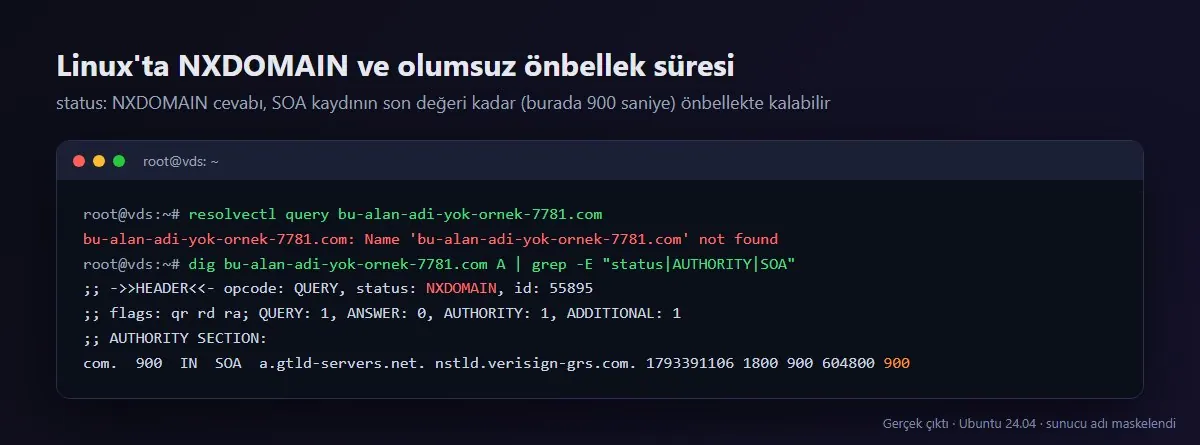
DNS sunucuları "böyle bir ad yok" cevabını da önbelleğe alır. Bu süre, alan adının SOA kaydındaki değere göre belirlenir. Aşağıdaki gerçek çıktıda .com uzantısının SOA kaydının son değeri 900 saniyedir; yani var olmayan bir .com adı için alınan NXDOMAIN cevabı çözümleyicilerde 15 dakikaya kadar saklanabilir. Yeni bir alan adını kaydettikten veya yeni bir alt alan adı ekledikten hemen önce o adı sorguladıysanız, bu süre dolana kadar NXDOMAIN görmeye devam edebilirsiniz.
Sunucunuz Adları Çözemiyorsa (VDS)
Sunucunuzda apt update veya dnf update komutu "Temporary failure in name resolution" ya da "Could not resolve host" hatası veriyorsa, sunucunun kendi DNS ayarı çalışmıyordur. Bu durumda:
ping -c 3 1.1.1.1ile sunucunun internete çıkıp çıkmadığına bakın. IP'ye ping gidiyor ama adlar çözülmüyorsa sorun DNS'tedir.resolvectl status(Ubuntu) veyacat /etc/resolv.confile tanımlı DNS sunucularını kontrol edin.dig @1.1.1.1 anksoft.net +shortçalışıyorsa DNS ayarınızı bu adreslere çevirin.
Dağıtıma göre kalıcı ayarı Linux DNS ayarları rehberimizde anlattık. Windows Server için aynı adımlar Windows DNS değiştirme rehberimizde.
En Sık Hatalar
- NXDOMAIN'i bağlantı sorunu sanmak. NXDOMAIN, DNS'in çalıştığını ama adın bulunmadığını söyler; modemi defalarca yeniden başlatmak çözmez. Önce yazımı ve alan adının durumunu kontrol edin.
- Yalnızca işletim sistemi önbelleğini temizlemek. Tarayıcı da önbellek tutar;
chrome://net-internals/#dnssayfasını unutmayın. - hosts dosyasını unutmak. Eski bir test için eklenmiş tek satır, bir siteyi yalnızca sizin bilgisayarınızda bozabilir.
- Sunucuda ağ sıfırlama komutu çalıştırmak.
netsh int ip resetveipconfig /releaseuzaktaki sunucuda erişimi keser. - Alan adı yenileme e-postalarını görmezden gelmek. Süresi dolan alan adı birdenbire NXDOMAIN vermeye başlar ve e-postalarınız da durur. Otomatik yenilemeyi açık tutun.
wwwkaydını eklememek. Ziyaretçilerin önemli bir kısmı adresiwwwile yazar; iki kaydı da ekleyin.
Özet
- NXDOMAIN = DNS cevap verdi, ama "bu ad yok" dedi. Yanıt vermiyor = DNS sunucusuna hiç ulaşılamadı.
- Tek bir site açılmıyorsa: yazımı kontrol edin, önbellekleri (Windows, tarayıcı, modem) temizleyin, hosts dosyasına bakın, DNS'i değiştirin.
- Hiçbir site açılmıyorsa: modemi yeniden başlatın, DNS'i genel bir hizmete çevirin, güvenlik yazılımını kontrol edin.
- Site sahibiyseniz: alan adının süresi ve durumu, nameserver'lar ve A/
wwwkayıtlarını kontrol edin.
Alan adınızın süresini ve DNS'ini tek panelden yönetmek için alan adı sorgulama sayfamızdan uygun uzantıları görebilir, DNS kayıtları otomatik oluşturulan paketler için web hosting, kendi DNS ve uygulama sunucunuzu yöneteceğiniz bir sunucu için VDS sunucu sayfamızı inceleyebilirsiniz. AnkSOFT'ta barındırılan bir sitede bu hatayı görüyorsanız alan adını ve hata ekranını ekleyerek destek talebi açın.
Kaynaklar
- Chromium ağ hata kodları listesi (net_error_list.h):
ERR_NAME_NOT_RESOLVEDve ilgili kodlar - RFC 1035: Domain Names, Implementation and Specification: RCODE 3 (Name Error) tanımı
- RFC 2308: Negative Caching of DNS Queries: NXDOMAIN cevaplarının önbellek süresi
- ICANN: EPP Status Codes:
clientHoldveserverHolddurumları - Resolve-DnsName (Microsoft Learn): PowerShell ile DNS sorgusu
Sıkça Sorulan Sorular
DNS_PROBE_FINISHED_NXDOMAIN ne demek?
DNS sunucusunun sorulan alan adı için "böyle bir ad yok" (Non-Existent Domain) cevabı verdiği anlamına gelir. Adres yanlış yazılmış, alan adının süresi dolmuş, kayıt eksik ya da önbellekte eski bir olumsuz cevap kalmış olabilir.
DNS_PROBE_FINISHED_NXDOMAIN hatası nasıl düzeltilir?
Önce adresin yazımını kontrol edin. Ardından ipconfig /flushdns ile Windows önbelleğini, chrome://net-internals/#dns sayfasından tarayıcı önbelleğini temizleyin, hosts dosyasına bakın, VPN ve güvenli DNS ayarlarını kapatıp deneyin ve gerekirse DNS adresinizi 1.1.1.1 veya 8.8.8.8 gibi genel bir hizmete çevirin.
DNS sunucusu yanıt vermiyor hatası nasıl düzeltilir?
Modemi yeniden başlatın, bilgisayarınızın DNS adresini genel bir hizmete çevirin, el ile girilmiş eski bir DNS adresi varsa kaldırın ve güvenlik yazılımının 53 numaralı portu engellemediğini kontrol edin. Kendi bilgisayarınızda netsh winsock reset ve netsh int ip reset komutlarını çalıştırıp yeniden başlatabilirsiniz.
NXDOMAIN ile DNS sunucusu yanıt vermiyor arasındaki fark nedir?
NXDOMAIN'de DNS sunucusu cevap verir ama adın olmadığını söyler; sorun çoğunlukla adreste veya alan adındadır. Yanıt vermiyor hatasında ise DNS sunucusuna hiç ulaşılamaz ve hiçbir site açılmaz; sorun bağlantıda veya DNS ayarındadır.
Sitem DNS_PROBE_FINISHED_NXDOMAIN veriyor, ne kontrol etmeliyim?
Alan adının süresinin dolup dolmadığını ve whois durumunda clientHold veya serverHold olup olmadığını, nameserver'ların doğru tanımlandığını ve hem ana alan adı hem www için A veya CNAME kaydı bulunduğunu kontrol edin. Yeni değişikliklerde yayılma için birkaç saat bekleyin.