VMware ESXi Güncelleme Nasıl Yapılır? ESXi 7/8 Patch ve Sürüm Yükseltme Rehberi
ESXi güncelleme adım adım: build numarası kontrolü, donanım ve sürücü uyumu, yapılandırma yedeği, esxcli ile offline bundle (profile update), ISO ile Upgrade, vLCM, 7.x'ten 8.x'e yükseltme, hatalar ve Shift+R ile geri dönüş.
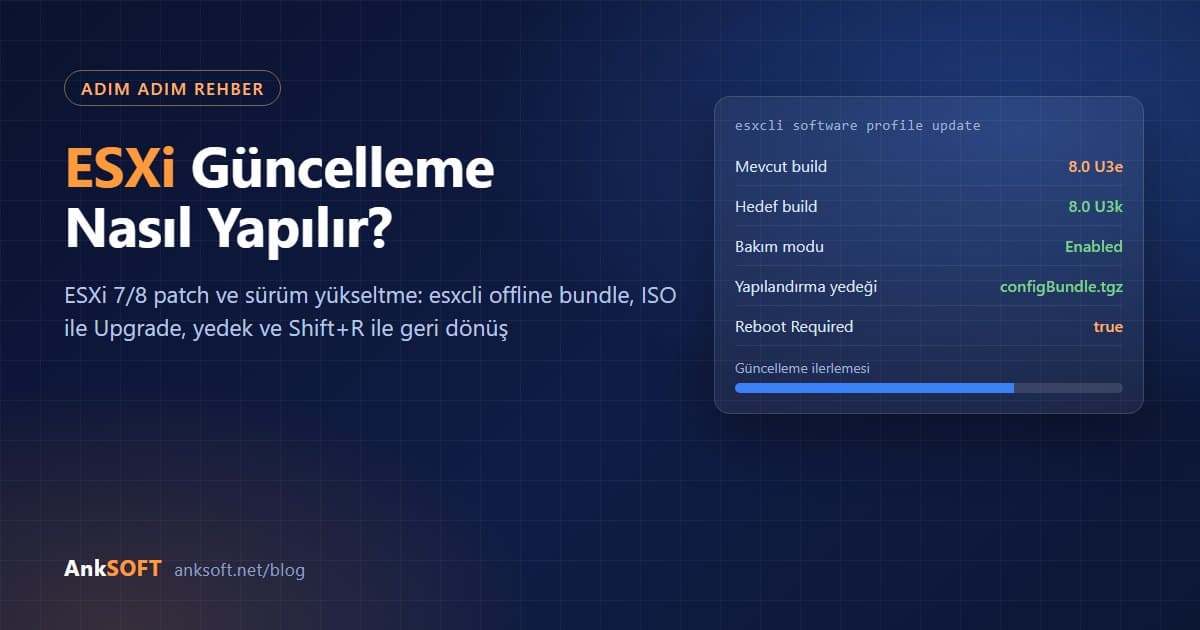
VMware ESXi güncellemesi iki farklı işi kapsar: aynı ana sürüm içinde yama (patch) yüklemek, örneğin ESXi 8.0 Update 3e'den 8.0 Update 3k'ye geçmek, ya da ana sürüm yükseltmek, örneğin ESXi 7.0'dan ESXi 8.0'a geçmek. İkisinde de komutlar kısadır; zor olan, hazırlığı doğru yapmak ve bir şey ters giderse geri dönebilmektir. Bu rehberde tek bir fiziksel sunucuda ESXi 7/8 güncellemesini baştan sona anlatıyoruz: mevcut sürümü öğrenme, donanım ve sürücü uyumluluğu, yapılandırma yedeği, yama dosyasını edinme, esxcli ile offline bundle güncellemesi, ISO ile yükseltme, vCenter Lifecycle Manager, 7.x'ten 8.x'e geçişin özel noktaları, sık görülen hatalar ve Shift+R ile önceki sürüme dönüş.
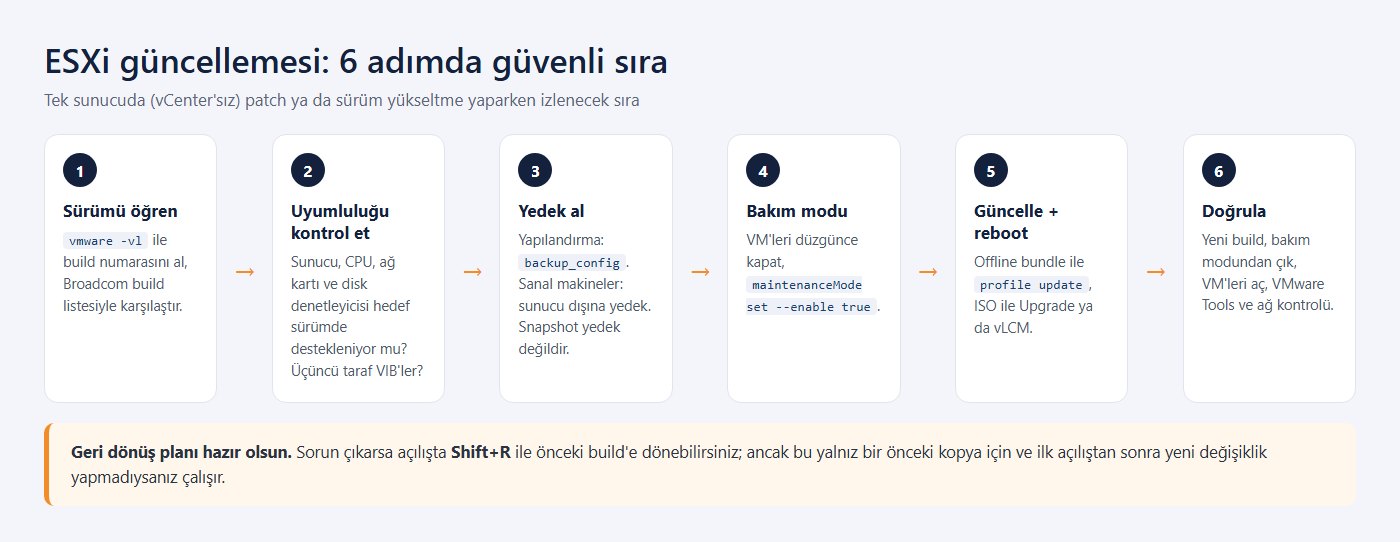
Görsellerdeki ekranlar ESXi arayüzünü ve komut çıktılarını temsil eden çizimlerdir. IP adresleri belgelendirme için ayrılmış örnek adreslerdir (192.0.2.x), build numaraları örnek olarak seçilmiştir. Sizin sunucunuzdaki menü adları aynıdır, değerler sürümünüze ve donanımınıza göre değişir. ESXi'yi henüz kurmadıysanız önce VMware ESXi 8 kurulum rehberimizi okuyun.
Patch mi, Sürüm Yükseltme mi? Kısa Terimler
Güncelleme belgelerinde aynı kelimeler sık geçer; baştan netleştirelim:
| Terim | Anlamı | Örnek |
|---|---|---|
| Update (U) | Ana sürüm içindeki büyük güncelleme paketi | 8.0 Update 3 |
| Patch / Express Patch (P / EP) | Update üzerine gelen hata ve güvenlik düzeltmesi | 8.0 Update 3k (8.0.3 EP6) |
| Build numarası | Her sürümün benzersiz numarası; karşılaştırma bununla yapılır | 25595708 |
| Major upgrade | Ana sürüm değişikliği | 7.0 → 8.0 |
| Offline bundle (depot .zip) | esxcli ile kurulan, içinde görüntü profilleri olan arşiv | VMware-ESXi-8.0U3k-…-depot.zip |
| Image profile | Bir sürümü oluşturan paket (VIB) listesi | ESXi-8.0U3k-25595708-standard |
| VIB | ESXi'ye kurulan tek paket: sürücü, ajan, araç | i40en, ism |
Patch genellikle tek açılışla biten, düşük riskli bir iştir. Sürüm yükseltme ise sürücü modelinin, desteklenen işlemci ve aygıt listesinin değiştiği daha büyük bir adımdır; hazırlık bölümünü atlamayın.
Güncelleme Öncesi Hazırlık
1. Mevcut sürümü ve build numarasını öğrenin
SSH ile sunucuya bağlanın (Host Client → Host → Actions → Services → Enable Secure Shell) ve şu iki komutu çalıştırın:
vmware -vl
esxcli system version get
İlki sürümü ve build numarasını tek satırda verir, ikincisi Version, Build ve Update alanlarını ayrı ayrı gösterir. Aynı bilgi Host Client'ta Host sayfasındaki Version satırında da yazar (ör. "8.0.3 (Build 24674464)").
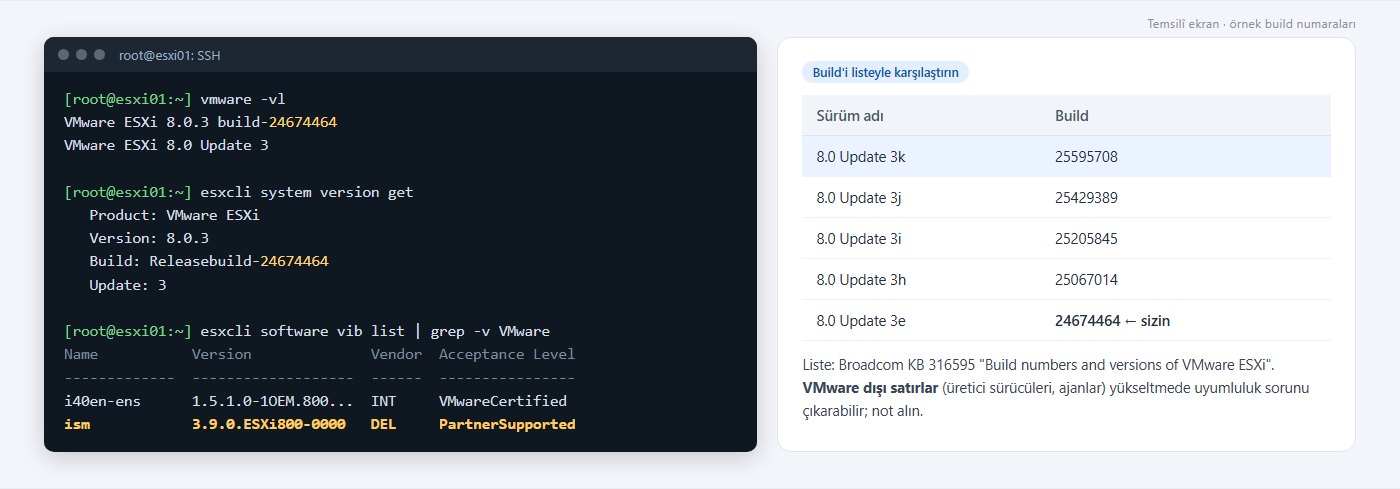
Build numaranızı Broadcom'un "Build numbers and versions of VMware ESXi" bilgi bankası makalesiyle (KB 316595) karşılaştırın. Bu tablo her sürümün adını, çıkış tarihini ve build numarasını listeler; hangi yamanın sizde olup olmadığını en güvenilir biçimde buradan anlarsınız. Bu yazının hazırlandığı tarihte tabloda ESXi 8.0 için en yeni satır 8.0 Update 3k (build 25595708), ESXi 7.0 için 7.0 Update 3w (build 24784741) görünüyordu. Yeni yamalar düzenli çıktığı için güncellemeden önce tabloya kendiniz bakın.
2. vSphere 7 kullanıyorsanız destek durumunu bilin
Broadcom'un duyurusuna göre vSphere 7.0'ın genel desteği 2 Ekim 2025'te sona erdi. Bu tarihten sonra 7.x için yeni güvenlik yamaları genel olarak yayımlanmıyor. 7.x sunucunuz varsa yamalamak yerine 8.x'e geçişi planlamanız daha doğru olur.
3. Donanım uyumluluğunu kontrol edin
Broadcom Compatibility Guide sitesinde sunucu modelinizi, ağ kartınızı, disk denetleyicinizi ve varsa NVMe disklerinizi hedef sürüm için aratın. Patch geçişlerinde bu nadiren sorun çıkarır; ana sürüm yükseltmesinde ise en kritik adımdır.
- İşlemci desteği: ESXi 8, bazı eski işlemci ailelerini desteklemez. Desteklenmeyen işlemcide kurulum ve yükseltme bir uyarıyla durur. Yükleyiciyi Shift+O ile açıp önyükleme satırına
allowLegacyCPU=trueeklemek bu kontrolü uyarıya çevirir; ancak bu resmî olarak desteklenen bir yöntem değildir ve 8.0 Update 2 ile işlemcide XSAVE desteği zorunlu hâle geldiği için bu seçenek bazı eski işlemcilerde artık işe yaramaz. Üretim sunucusunda desteklenmeyen işlemciyle yükseltme yapmanızı önermiyoruz. - TPM: Sunucunuzda TPM kullanılıyorsa ESXi 8 için TPM 2.0 gerekir; TPM 1.2 kullanımdan kaldırıldı.
- Önyükleme modu: Eski (legacy) BIOS ile açılan sunucularda yükseltme bir donanım uyarısı verebilir. VMware, legacy BIOS desteğinin ileriki sürümlerde kalkacağını duyurduğu için yeni kurulumları UEFI ile yapın.
4. Sürücüleri ve üçüncü taraf VIB'leri listeleyin
Sunucuda VMware dışında hangi paketlerin kurulu olduğunu görün:
esxcli software vib list
esxcli software vib list | grep -v VMware
Listede Vendor sütunu VMware olmayan satırlar (ör. ağ kartı sürücüsü, sunucu üreticisinin yönetim ajanı) güncelleme sırasında "dependency" ya da "conflict" hatalarının asıl kaynağıdır. Her biri için üreticinin hedef sürümü destekleyen paketi var mı, kontrol edin.
Dell, HPE, Lenovo gibi üreticilerin sunucularında üretici özel ISO'su (custom ISO) ve üretici eklenti paketi (vendor add-on) kullanılır. Bu görüntüler o sunucunun ağ, depolama ve donanım yönetimi sürücülerini içerir. Sunucunuz üretici özel ISO'suyla kurulduysa güncellemeyi de aynı üreticinin hedef sürüme ait özel ISO'su ya da offline bundle'ı ile yapın; standart VMware paketi bu sürücüleri kaldırmaz ama güncellemez de, ana sürüm yükseltmesinde ise eski sürücü yeni sürümle uyumsuz kalabilir. Broadcom'un bilgi bankasında HPE'nin bir yükseltme paketinin 7.0 → 8.0 geçişini "MISSING_DEPENDENCY_VIBS" hatasıyla durdurduğu belgelenmiş bir örnek vardır; bu tür sürprizler en çok üretici paketlerinden gelir.
5. Yapılandırma yedeği alın
ESXi'nin yapılandırması (ağ ayarları, vSwitch'ler, kullanıcılar, güvenlik duvarı kuralları, servis ayarları) tek komutla yedeklenir:
vim-cmd hostsvc/firmware/sync_config
vim-cmd hostsvc/firmware/backup_config
İkinci komut http://*/downloads/…/configBundle-esxi01.tgz biçiminde bir adres döndürür. * yerine sunucunun IP adresini yazıp bu dosyayı tarayıcınızla bilgisayarınıza indirin ve sunucu dışında saklayın.
Geri yükleme gerekirse dosyayı sunucuya /tmp/configBundle.tgz adıyla kopyalayın, sunucuyu bakım moduna alın ve şunu çalıştırın:
vim-cmd hostsvc/firmware/restore_config /tmp/configBundle.tgz
Sunucu geri yüklemeden sonra kendiliğinden yeniden başlar. İki koşula dikkat edin: Broadcom'un belgesine göre yedek yalnız aynı build numarasına geri yüklenebilir ve sunucunun UUID'si aynı olmalıdır. Yani güncelleme öncesi aldığınız yedeği güncellenmiş sunucuya geri yükleyemezsiniz; önce aynı build'e dönmeniz gerekir. Bu yedek sanal makineleri içermez; sanal makineler datastore'da kalır, gerekirse Register VM ile yeniden kaydedilir.
6. Sanal makineleri yedekleyin; snapshot yedek değildir
ESXi güncellemesi datastore'lara dokunmaz, ancak açılmayan bir sunucuda verilerinize erişemezsiniz. Önemli sanal makinelerin sunucu dışına güncel yedeği olsun. Snapshot aynı datastore'da durur, aynı diskle birlikte kaybolur; yedeğin yerini tutmaz. Güncellemeden önce aldığınız snapshot'ları da iş bitince silin, unutulan snapshot zamanla datastore'u doldurur. Disk ve datastore durumunu ESXi disk sağlığı ve SMART rehberimizde anlatıyoruz.
7. Bakım penceresi planlayın
Tek sunuculu bir kurulumda güncelleme sırasında tüm sanal makineler kapalı kalır. Patch için genellikle 15-30 dakika, ana sürüm yükseltmesi için en az bir saatlik bir pencere ayırın. Sunucu veri merkezindeyse IP KVM / uzaktan konsol erişiminizin çalıştığını önceden doğrulayın: Shift+R geri dönüşü ve PSOD ekranını görmek ancak konsoldan mümkündür.
Güncelleme Dosyasını Edinme
Broadcom Support Portal
VMware ürünleri artık Broadcom Support Portal üzerinden indirilir. Ücretsiz bir hesapla giriş yapabilirsiniz, ancak hangi sürümlerin listelendiği hesabınıza tanımlı yetkiye (entitlement) bağlıdır. Broadcom'un indirme rehberine göre bir sürüm, ancak portala giren hesabın o sürüm için etkin lisansı varsa indirilebilir olarak görünür. Ana sürümün üzerine çıkan küçük yamalar portalda ürün sayfasının Solutions bölümünde listelenir.
İki tür dosya vardır:
| Dosya | Uzantı | Ne zaman kullanılır |
|---|---|---|
| Offline bundle (depot) | .zip |
esxcli ile yerinde güncelleme ve vCenter Lifecycle Manager'a içe aktarma. Patch için en pratik yöntem. |
| Kurulum ISO'su | .iso |
Konsoldan önyükleyip yükseltme ya da temiz kurulum. Ana sürüm yükseltmesinde sık tercih edilir. |
Zip dosyasını açmayın. esxcli ve Lifecycle Manager offline bundle'ı arşiv hâliyle okur.
Ücretsiz ESXi 8 kullanıyorsanız
Broadcom, Nisan 2025'te ESXi 8.0 Update 3e ile ücretsiz sürümü (vSphere Hypervisor) geri getirdi. Broadcom'un ücretsiz sürüm duyurusu (KB 399823) sınırlamaları sayar: vCenter'a bağlanamaz; vMotion, DRS, HA ve VADP tabanlı yedekleme yoktur; API ile yönetim desteklenmez; resmî destek yoktur. Ancak aynı duyuru, ücretsiz sürüm kullanıcılarının 8.0 U3e'den sonraki yamalara erişip erişemeyeceği konusunda açık bir şey söylemiyor. Topluluk forumlarındaki deneyimler, ücretsiz hesaplarda sonraki yamaların her zaman görünmediği yönünde; ama bu resmî bir açıklama değildir. Pratik öneri: portalda hesabınızla Free Software Downloads bölümüne ve ürünün Solutions sekmesine bakın; listelenen sürüm hangisiyse onu kullanın. Resmî olmayan sitelerden ESXi paketi indirmeyin; dosyanın bütünlüğünü doğrulayamazsınız.
Online depot: hostupdate.vmware.com artık kullanılmıyor
Eski rehberlerde sık görülen yöntem, esxcli'ye doğrudan https://hostupdate.vmware.com/software/VUM/PRODUCTION/main/vmw-depot-index.xml adresini vermekti. Broadcom bu kimlik doğrulamasız adresleri Nisan 2025'te devreden çıkardı. Yeni yapıda depot adresi dl.broadcom.com altındadır ve adresin içinde size özel bir indirme anahtarı (download token) bulunur:
https://dl.broadcom.com/<TOKEN>/PROD/COMP/ESX_HOST/main/vmw-depot-index.xml
Broadcom'un belgesine göre bu anahtar, portalda VMware Cloud Foundation panosunda My Dashboard → Quick Links → Generate Download Token yolundan, yetkili bir sözleşmeye (Site) bağlı olarak ve yalnız ürün yöneticisi rolündeki kullanıcılar tarafından üretilebiliyor. Yani online depot fiilen ücretli abonelik sahiplerine açık. Anahtarınız varsa sunucunun dışarı HTTP erişimini açıp aynı profile update komutunu bu adresle çalıştırabilirsiniz:
esxcli network firewall ruleset set -e true -r httpClient
esxcli software sources profile list -d https://dl.broadcom.com/<TOKEN>/PROD/COMP/ESX_HOST/main/vmw-depot-index.xml | grep 8.0U3
İşiniz bitince -e false ile kuralı kapatın. Anahtarınız yoksa en güvenilir yol offline bundle'dır; aşağıdaki yöntem bunu anlatıyor.
Yöntem 1: esxcli ile Offline Bundle Güncellemesi
Tek sunuculu kurulumlarda en sık kullanılan ve en kontrollü yöntemdir. Patch için de, 7.0'dan 8.0'a yükseltme için de aynı adımlar geçerlidir.
Adım 1: Dosyayı datastore'a yükleyin
Host Client'ta Storage → datastore1 → Datastore browser → Create directory ile patch adlı bir klasör açın, Upload ile depot .zip dosyasını yükleyin. Dosyayı /tmp ya da önyükleme diskine koymayın; orası küçüktür ve güncelleme yer bulamayınca hata verir. Yükleme bittiğinde dosyanın boyutunun portaldaki boyutla aynı olduğunu kontrol edin; yarım kalan bir yükleme "bad zip file" hatası verir. Portal bir SHA256 değeri veriyorsa sha256sum ile karşılaştırabilirsiniz.
Adım 2: Sanal makineleri kapatın ve bakım moduna alın
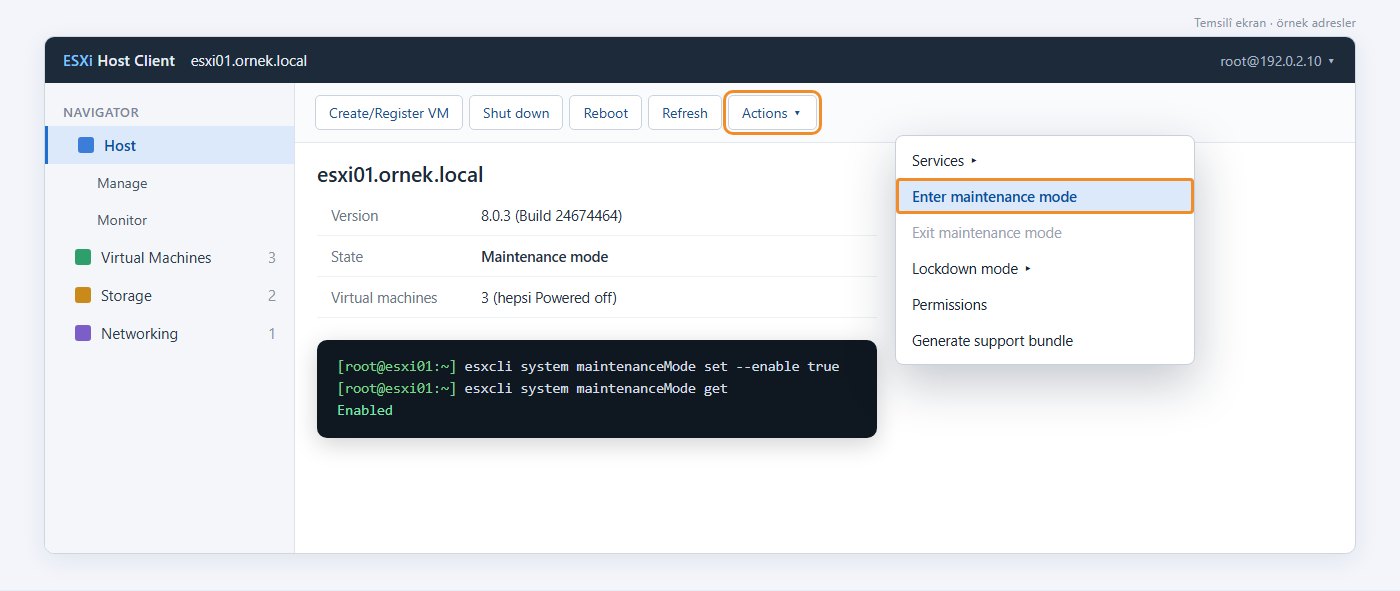
Sanal makineleri işletim sistemi içinden ya da Host Client'tan Shut down guest ile düzgünce kapatın (VMware Tools kuruluysa bu seçenek çalışır). Ardından:
esxcli system maintenanceMode set --enable true
esxcli system maintenanceMode get
İkinci komut Enabled döndürmelidir. Aynı işi Host Client'ta Host → Actions → Enter maintenance mode ile de yapabilirsiniz. Tek sunucuda açık sanal makine varken bakım moduna geçiş tamamlanmaz; önce hepsini kapatın.
Adım 3: Paketin içindeki profilleri listeleyin
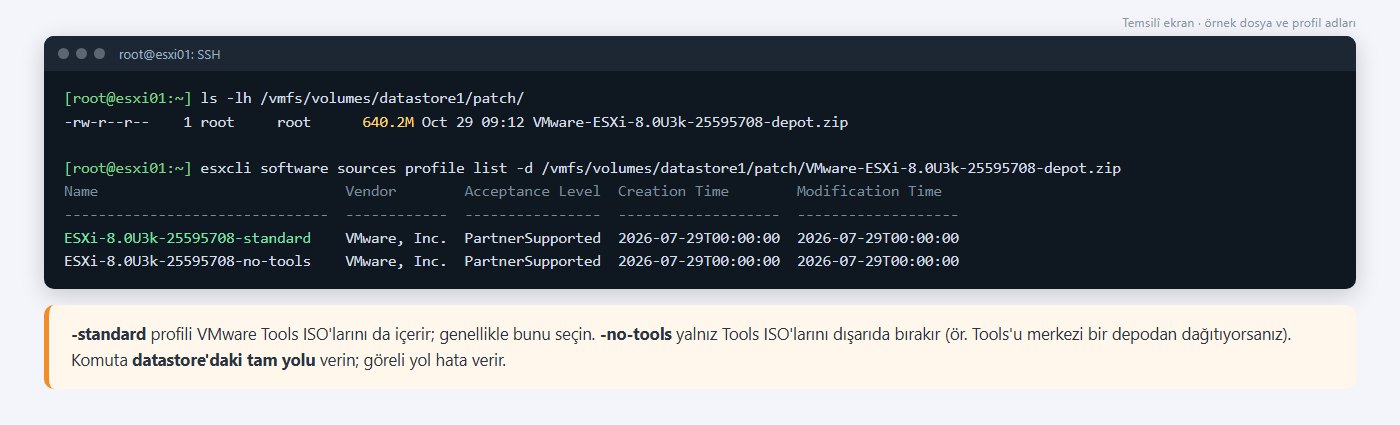
esxcli software sources profile list -d /vmfs/volumes/datastore1/patch/VMware-ESXi-8.0U3k-25595708-depot.zip
Dosya yolunu kendi datastore ve dosya adınızla değiştirin. Çıktıda genellikle iki profil görünür:
- …-standard: Sürümün tamamı, VMware Tools ISO'ları dahil. Çoğu durumda bunu seçin.
- …-no-tools: Aynı sürüm, VMware Tools ISO'ları hariç. Tools'u merkezi bir yerden dağıtıyorsanız kullanılır.
Üretici özel paketlerinde profil adı farklı olabilir (ör. üretici adını içerir); listede ne görüyorsanız onu kullanın.
Adım 4: Önce deneme (dry-run), sonra güncelleme
Önce hiçbir şeyi değiştirmeden ne olacağını görün:
esxcli software profile update -d /vmfs/volumes/datastore1/patch/VMware-ESXi-8.0U3k-25595708-depot.zip -p ESXi-8.0U3k-25595708-standard --dry-run
Çıktıda VIBs Installed, VIBs Removed ve VIBs Skipped listelerini okuyun. "Removed" listesinde sürücünüzün adı görünüyorsa ve yerine yenisi gelmiyorsa durun, nedenini araştırın. Sorun yoksa aynı komutu --dry-run olmadan çalıştırın:
esxcli software profile update -d /vmfs/volumes/datastore1/patch/VMware-ESXi-8.0U3k-25595708-depot.zip -p ESXi-8.0U3k-25595708-standard
Başarılı çıktının sonunda "The update completed successfully, but the system needs to be rebooted" ve Reboot Required: true yazar.
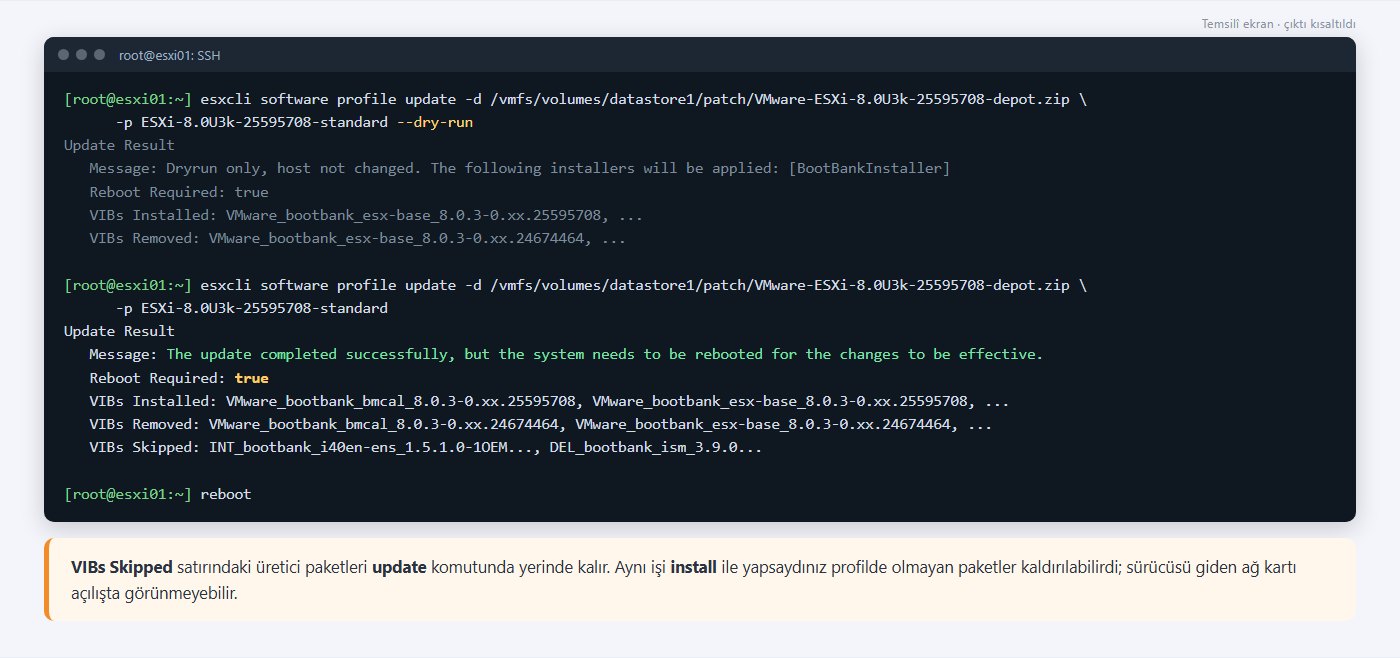
"profile update" ile "profile install" farkı
| Komut | Ne yapar | Ne zaman |
|---|---|---|
profile update |
Yalnız daha yeni sürümü olan paketleri günceller; profilde olmayan üçüncü taraf sürücüleri yerinde bırakır | Neredeyse her zaman bunu kullanın |
profile install |
Sunucudaki görüntüyü profille birebir değiştirir; profilde olmayan paketler kaldırılabilir | Yalnız sunucuyu bilerek "temiz" bir profile döndürmek istediğinizde |
install ile güncelleme yapıp ağ kartının sürücüsünü kaldırmak, "güncellemeden sonra sunucuya ulaşamıyorum" şikâyetinin klasik nedenidir.
Donanım uyarısıyla durursa: --no-hardware-warning
Güncelleme bir donanım uyarısıyla (ör. işlemci uyarısı ya da legacy BIOS önyükleme uyarısı) durursa Broadcom'un bilgi bankası, uyarıyı okuyup riski kabul ettiyseniz komutun sonuna --no-hardware-warning eklemeyi önerir:
esxcli software profile update -d /vmfs/volumes/datastore1/patch/DOSYA.zip -p PROFIL_ADI --no-hardware-warning
Bu parametre bir uyarıyı geçer; desteklenmeyen donanımı destekli hâle getirmez. Hata (error) düzeyindeki engelleri aşmaz.
Adım 5: Yeniden başlatın ve doğrulayın
reboot
Açılışı IP KVM konsolundan izleyin. Sunucu açıldıktan sonra SSH ile yeniden bağlanın:
vmware -vl
esxcli system maintenanceMode set --enable false
vmware -vl yeni build numarasını göstermelidir. Bakım modundan çıkınca sanal makineleri açabilirsiniz. Ayrıntılı kontrol listesi aşağıda.
Yöntem 2: ISO ile Yükseltme
ISO yöntemi özellikle ana sürüm yükseltmesinde (7.0 → 8.0) ve üretici özel ISO'su kullanılan sunucularda tercih edilir. Yükleyici, diskteki mevcut kurulumu bulur ve yükseltme seçeneği sunar.
- Sanal makineleri kapatın, yapılandırma yedeğini alın.
- Hedef sürümün ISO'sunu IP KVM'den sanal medya olarak bağlayın (sunucunun başındaysanız USB belleğe yazın) ve tek seferlik önyüklemeyi sanal CD'ye ayarlayın.
- Yükleyici açılınca Enter ve lisans sözleşmesi için F11.
- Disk seçim ekranında ESXi'nin kurulu olduğu diski seçin. Diskin yanında yıldız (*) işareti, üzerinde VMFS bölümü olduğunu gösterir.
- ESXi and VMFS Found ekranında Upgrade ESXi, preserve VMFS datastore seçeneğini işaretleyin.
- Uyarı ekranı çıkarsa (işlemci, sürücü ya da VIB uyarısı) dikkatle okuyun. Uyarıda listelenen sürücü hedef sürümde yoksa o aygıt yükseltmeden sonra çalışmayabilir.
- F11 ile yükseltmeyi başlatın, bittiğinde ISO'yu ayırıp Enter ile yeniden başlatın.
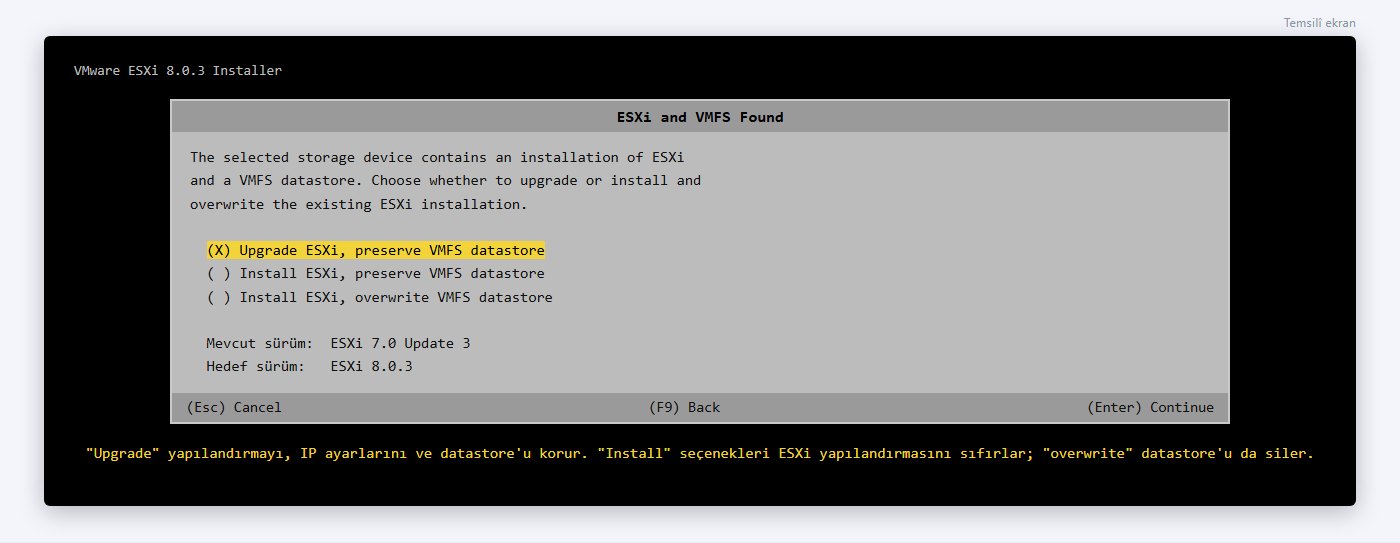
"Install" ile başlayan seçenekleri seçmeyin. "Install ESXi, preserve VMFS datastore" ESXi yapılandırmasını sıfırlar (IP, vSwitch, kullanıcılar gider, sanal makineleri yeniden kaydetmeniz gerekir); "Install ESXi, overwrite VMFS datastore" ise o diskteki datastore'u ve üzerindeki sanal makineleri siler. Yükleyicideki seçenek adları sürüme göre küçük farklar gösterebilir; "Upgrade" kelimesini arayın.
Yöntem 3: vCenter ile vSphere Lifecycle Manager (Kısaca)
Birden fazla sunucuyu bir vCenter Server ile yönetiyorsanız güncellemeyi tek tek SSH ile yapmak yerine vSphere Lifecycle Manager (vLCM) kullanırsınız. Ücretsiz ESXi vCenter'a bağlanamadığı için bu yöntem yalnız ücretli lisanslarda geçerlidir.
- Image (görüntü) yöntemi: Küme için istenen görüntüyü tanımlarsınız: ESXi temel sürümü + üretici eklentisi + ek sürücüler (+ destekleniyorsa firmware). vLCM sunucuları bu görüntüyle karşılaştırır ve uyumsuz olanları düzeltir (remediate). Broadcom yeni kurulumlar için bu yöntemi öneriyor.
- Baseline yöntemi: Eski yöntemdir; yamaları "baseline" listeleriyle uygular. Broadcom bu yöntemi kullanımdan kaldırılacak olarak işaretledi; yeni ortamda image yöntemiyle başlayın.
Sıra önemlidir: önce vCenter Server, sonra ESXi sunucuları güncellenir. vCenter, yönettiği sunuculardan eski sürümde olamaz. vLCM'in depot ayarı da eski hostupdate.vmware.com adresinde kaldıysa indirmeler başarısız olur; ayarı token'lı dl.broadcom.com adresine çevirmeniz ya da offline bundle'ı içe aktarmanız gerekir.
ESXi 7.x'ten 8.x'e Yükseltme: Özel Notlar
Ana sürüm yükseltmesi patch'ten farklıdır; şu noktalar ayrıca önemlidir:
- Desteklenen yükseltme yolları: Broadcom'un belgelerine göre ESXi 6.7 ve 7.x doğrudan 8.x'e yükseltilebilir. 6.5'ten 8.0'a doğrudan yükseltme desteklenmez; 6.5'te kalmış eski VIB'ler 6.7/7.x üzerinden geçişi de engelleyebilir. Kesin yol için Broadcom'un Product Interoperability Matrix sayfasındaki "Upgrade Path" bölümüne bakın.
- "Geriye doğru" yükseltme kısıtı: Hedef sürümün çıkış tarihi, mevcut sürümünüzden daha eski olmamalıdır. Örneğin ESXi 7.0 Update 3w'nin sürüm notlarında bir dönem "7.0 Update 3w'den 8.x'e yükseltme şu an desteklenmiyor" uyarısı yer aldı, çünkü 3w'deki güvenlik düzeltmesi o tarihte yayımlanmış 8.x sürümlerinin bazılarından daha yeniydi. Hedef 8.0 sürümünün sürüm notlarında ("Upgrade" bölümü) mevcut build'inizden yükseltmenin desteklendiğini doğrulayın; genellikle en güncel 8.0 Update 3 yaması doğru hedeftir.
- Sürücüler: ESXi 7.0 ile eski "vmklinux" sürücü modeli tamamen kaldırılmıştı; ESXi 8.0'da ise bazı eski ağ kartı ve depolama denetleyicisi sürücüleri kullanımdan kalktı. Yükseltmeden önce
esxcli software vib listçıktısındaki her üçüncü taraf sürücünün 8.0 sürümü olduğunu kontrol edin. Ağ kartınızın 8.0 sürücüsü yoksa yükseltmeden sonra sunucuya ağdan erişemezsiniz. - Datastore'lar (VMFS): Yükseltme VMFS datastore'larını yeniden biçimlendirmez; VMFS6 datastore'lar ve üzerindeki sanal makineler olduğu gibi kalır.
- Sanal makine donanım sürümü: ESXi 8, yeni sanal makine donanım sürümlerini (8.0 ile vmx-20, 8.0 Update 1 ile vmx-21) getirir. Mevcut sanal makineler eski donanım sürümüyle çalışmaya devam eder; yükseltmek zorunlu değildir. Yükseltirseniz geri dönüş yoktur ve o sanal makine artık eski ESXi sürümünde açılmaz.
- VMware Tools: Sunucu yükseltmesinden sonra sanal makinelerdeki VMware Tools'u güncelleyin. Linux'ta çoğu dağıtım open-vm-tools paketini kullanır; bu paket işletim sisteminin kendi güncellemeleriyle (
apt upgrade,dnf upgrade) güncellenir. Windows'ta Host Client'tan Guest OS → Upgrade VMware Tools kullanılabilir. - Geri dönüş: Broadcom'a göre 7.0, 8.0 ve 9.0 arasında önyükleme bölümü yapısı değişmediği için Shift+R ile 8.0'dan 7.0'a dönmek mümkündür. 6.x'ten 7.0'a geçtiyseniz bölüm yapısı değiştiği için Shift+R ile 6.x'e dönülemez.
Sorunlar ve Çözümleri
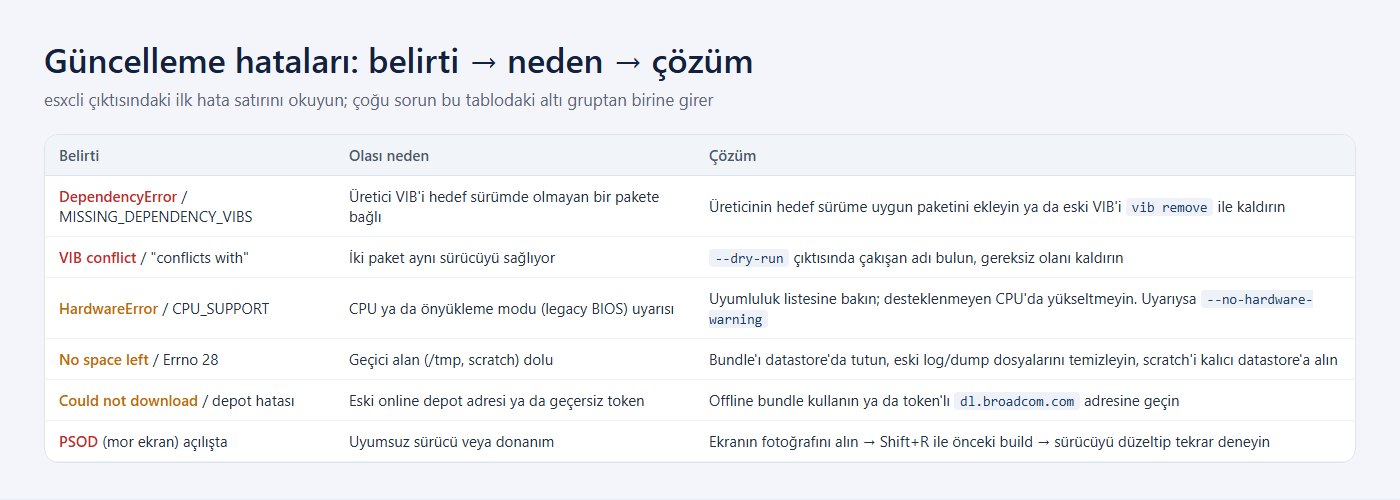
"DependencyError" / "MISSING_DEPENDENCY_VIBS"
Bir üçüncü taraf VIB, hedef sürümde artık bulunmayan bir pakete ya da belirli bir ESXi sürümüne bağlıdır. Hata mesajı hangi VIB'in neye ihtiyaç duyduğunu yazar. Çözüm, ya üreticinin hedef sürüme uygun paketini aynı anda kurmak (üretici özel ISO'su / bundle'ı bunu yapar) ya da artık gerekmeyen eski paketi kaldırmaktır:
esxcli software vib list | grep -i PAKET_ADI
esxcli software vib remove -n PAKET_ADI --dry-run
esxcli software vib remove -n PAKET_ADI
Kaldırmadan önce paketin ne işe yaradığından emin olun. Ağ kartı ya da disk denetleyicisi sürücüsünü kaldırırsanız sunucu açılışta ağsız ya da disksiz kalır.
"VIB conflict" / "conflicts with"
İki paket aynı işi yapıyordur (ör. aynı ağ kartı için hem VMware'in gelen kutusu sürücüsü hem üretici sürücüsü). --dry-run çıktısında çakışan paket adlarını bulun, gereksiz olanı kaldırıp tekrar deneyin.
Yetersiz alan: "No space left on device" / Errno 28
- Depot dosyasını
/tmpyerine datastore'a koyun ve komuta datastore yolunu verin. df -hvevdf -hile ramdisk ve bölümlerin doluluğunu kontrol edin;/tmpiçindeki eski dosyaları ve büyük çekirdek dökümlerini (core dump) temizleyin.- Sunucu USB/SD karttan açılıyorsa günlükler ve geçici dosyalar için kalıcı bir scratch konumu yoktur. Host → Manage → System → Advanced settings içinde
ScratchConfig.ConfiguredScratchLocationdeğerini bir datastore klasörüne ayarlayıp yeniden başlatmak bu tür hataları azaltır. Kalıcı çözüm, ESXi'yi bir SSD'ye taşımaktır.
Online depot'tan indirme hatası
hostupdate.vmware.com adresine giden komutlar artık çalışmaz. Token'lı dl.broadcom.com adresini kullanın ya da offline bundle'a geçin. Sunucunun dışarı HTTP erişimi kapalıysa (httpClient kuralı) bağlantı da kurulamaz.
Güncellemeden sonra PSOD (mor ekran) ya da açılmama
PSOD, ESXi çekirdeğinin durduğunu gösteren mor hata ekranıdır. Çoğu zaman uyumsuz bir sürücüden kaynaklanır. Ekranın fotoğrafını alın (hata satırı ve modül adı teşhis için gerekir), ardından önceki sürüme dönün.
Shift+R ile önceki sürüme dönüş (alt-bootbank)
ESXi iki önyükleme bankası tutar: bootbank (etkin sürüm) ve altbootbank (bir önceki sürüm). Güncelleme yeni sürümü bir bankaya yazar, eskisini diğerinde saklar. Geri dönmek için:
- Sunucuyu yeniden başlatın ve konsolu IP KVM'den izleyin.
- ESXi önyükleme ekranında ilerleme çubuğu dolarken (ESXi yüklenmeye başladığında) Shift+R tuşlarına basın. Çubuk dolduktan sonra basmak geç kalmaktır; "system is preparing to boot" yazısı çıkınca birkaç kez basabilirsiniz.
- "Current hypervisor will permanently be replaced with build: X.X.X-XXXXXX. Are you sure? [y/n]" sorusuna Y ile yanıt verin.
- Enter ile açılışa devam edin. Sunucu önceki build ile açılır.
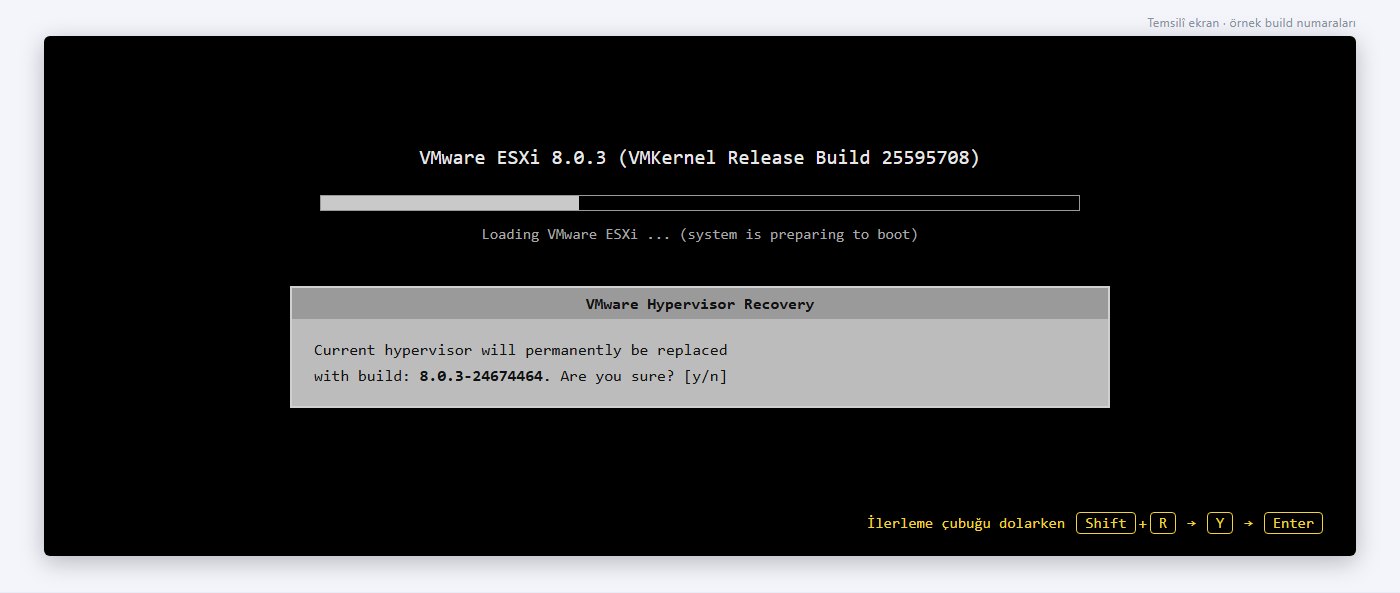
Broadcom'un belgesine göre sınırlar:
- Yalnız bir önceki kopya saklanır. Art arda iki güncelleme yaptıysanız en eskiye dönemezsiniz.
- Güncellemeden sonraki ilk açılışta yeniden başlatma gerektiren yeni bir değişiklik (ör. başka bir VIB kurmak) yaptıysanız geri dönüş seçeneği kaybolur.
- bootbank ve altbootbank aynı build'i gösteriyorsa geri dönüş yapılamaz.
- Geri dönüş, sunucudaki VMware Tools paketinin (tools-light) sürümünü geri almaz.
Shift+R de çalışmıyorsa son çare, aynı sürümün ISO'suyla temiz kurulum yapıp aldığınız yapılandırma yedeğini (aynı build'e) geri yüklemektir; datastore'u silmeyen seçeneği seçtiğiniz sürece sanal makineler diskte kalır.
Güncelleme Sonrası Kontrol Listesi
- Build kontrolü:
vmware -vlhedef build numarasını gösteriyor mu? - Bakım modundan çıkış:
esxcli system maintenanceMode set --enable false. - Ağ: Host Client → Networking: tüm fiziksel kartlar (vmnic) görünüyor ve bağlı mı?
esxcli network nic listile de kontrol edebilirsiniz. Ayrıntı için ESXi ağ ayarları rehberimize bakın. - Depolama: Storage sayfasında tüm datastore'lar bağlı mı? Eksik datastore çoğunlukla tanınmayan disk denetleyicisi sürücüsüne işaret eder.
- Sanal makineleri açın: Önce kritik olmayan bir sanal makineyle başlayın; açılıyor ve ağa çıkıyor mu, bakın. Sonra diğerlerini açın.
- VMware Tools: Sanal makinenin Summary sayfasında Tools durumu "Running" ve güncel mi? Gerekirse güncelleyin. Yeni bir sanal makine kuracaksanız ESXi'de sanal makine oluşturma rehberimiz VMware Tools adımlarını da anlatıyor.
- Donanım sürümü: Gerekmedikçe sanal makine donanım sürümünü yükseltmeyin; yükseltecekseniz önce o sanal makinenin yedeğini alın.
- Lisans: Host → Manage → Licensing sayfasında lisans durumu beklendiği gibi mi?
- Temizlik: Güncelleme için açtığınız SSH'ı kapatın, depot dosyasını ve güncelleme öncesi snapshot'ları silin.
- Yeni yapılandırma yedeği: Yeni build için
backup_configile yeni bir yedek alın; eski yedek artık bu build'e geri yüklenemez.
En Sık Yapılan Hatalar
- Yedeksiz güncelleme. Yapılandırma yedeği ve sanal makine yedeği olmadan güncellemeye başlamak, küçük bir sürücü sorununu uzun bir kesintiye çevirir.
profile installkullanmak. Profilde olmayan üretici sürücüleri kaldırılabilir; ağ kartı gider. Güncellemedeprofile updatekullanın.- Dosyayı /tmp'ye koymak. Ramdisk küçüktür, "no space" hatası alırsınız. Depot dosyası datastore'da durmalı.
- Üretici özel ISO'su yerine standart paketle ana sürüm yükseltmek. Dell/HPE/Lenovo sunucularda eski üretici sürücüleri yeni sürümle uyumsuz kalabilir.
- Desteklenmeyen işlemcide
allowLegacyCPU=trueile üretim sunucusu yükseltmek. Resmî destek dışıdır ve sonraki yamalarda tamamen engellenebilir. - Sürüm notlarını okumamak. Bazı yamalar bilinen sorunlar ya da yükseltme yolu kısıtları içerir; 7.0 U3w örneğinde olduğu gibi her hedef sürüm her kaynaktan desteklenmez.
- Konsol erişimini önceden denememek. Shift+R ve PSOD ekranı yalnız konsoldan görülür; IP KVM çalışmıyorsa geri dönüş yapamazsınız.
- Eski online depot adresine güvenmek.
hostupdate.vmware.comile yazılmış eski betikler artık çalışmaz. - Güncellemeden sonra ilk açılışta başka değişiklik yapmak. Yeni sürümü doğrulamadan başka VIB kurarsanız Shift+R ile geri dönüş şansınız kaybolur.
Sık Sorulan Sorular
ESXi güncellemesi sanal makineleri ve datastore'u siler mi?
Hayır. esxcli software profile update ve ISO yükleyicideki Upgrade ESXi, preserve VMFS datastore seçeneği yalnız ESXi sistem dosyalarını değiştirir; datastore'lar ve sanal makineler yerinde kalır. Yalnız "Install … overwrite VMFS datastore" seçeneği o diskteki datastore'u siler. Yine de güncellemeden önce sunucu dışına yedek almanız gerekir.
ESXi güncellemesi ne kadar sürer?
Offline bundle ile patch yükleme genellikle birkaç dakika, yeniden başlatma ise donanıma göre 5-15 dakika sürer. Sanal makineleri kapatma ve doğrulama dahil patch için 15-30 dakika, ana sürüm yükseltmesi için en az bir saatlik bakım penceresi planlayın.
Ücretsiz ESXi 8 güncellenebilir mi?
Ücretsiz ESXi 8.0 Update 3e, Broadcom Support Portal'daki ücretsiz indirmeler bölümünden alınır. Broadcom'un ücretsiz sürüm duyurusu sonraki yamalara erişim konusunda açık bir şey söylemiyor; portalda hangi sürümlerin listelendiği hesabınızın yetkisine bağlı. Portalda hesabınızla erişebildiğiniz en güncel sürümü kullanın, resmî olmayan kaynaklardan paket indirmeyin.
ESXi 7'den ESXi 8'e doğrudan yükseltme yapılabilir mi?
Evet. Broadcom'a göre ESXi 6.7 ve 7.x doğrudan 8.x'e yükseltilebilir, 6.5'ten doğrudan geçiş desteklenmez. Hedef 8.0 sürümünün çıkış tarihi mevcut 7.0 build'inizden eski olmamalıdır; hedef sürümün sürüm notlarında yükseltme yolunu kontrol edin. Donanım ve sürücü uyumluluğunu Broadcom Compatibility Guide'dan doğrulayın.
Güncelleme sonrası sorun çıkarsa eski sürüme nasıl dönerim?
Sunucuyu yeniden başlatın, ESXi önyükleme ilerleme çubuğu dolarken Shift+R tuşlarına basın, "Current hypervisor will permanently be replaced" sorusuna Y deyin ve Enter ile açın. Yalnız bir önceki sürüme dönebilirsiniz ve güncellemeden sonra yeniden başlatma gerektiren başka bir değişiklik yaptıysanız bu seçenek kaybolur.
esxcli profile update ile profile install arasındaki fark nedir?
profile update yalnız daha yeni sürümü olan paketleri günceller ve profilde olmayan üçüncü taraf sürücüleri korur. profile install sunucudaki görüntüyü profille birebir değiştirir ve profilde olmayan paketleri kaldırabilir. Güncelleme için profile update kullanın.
Özet
vmware -vlile build numaranızı öğrenin, Broadcom'un build listesiyle (KB 316595) karşılaştırın.- Hedef sürüm için donanım, işlemci ve üçüncü taraf sürücü uyumluluğunu kontrol edin; üretici sunucularında üretici özel paketini kullanın.
sync_config+backup_configile yapılandırma yedeği, sunucu dışına sanal makine yedeği alın.- Depot
.zipdosyasını datastore'a yükleyin, sanal makineleri kapatıp bakım moduna alın. profile list→profile update --dry-run→profile update→reboot.- Yeni build'i doğrulayın, bakım modundan çıkın, ağ ve datastore'ları kontrol edip sanal makineleri açın.
- Sorun çıkarsa konsoldan Shift+R ile önceki build'e dönün.
ESXi kurmak ve kendi sanallaştırma ortamınızı yönetmek için fiziksel bir sunucuya ihtiyacınız varsa İstanbul ve Düsseldorf lokasyonlu dedicated server seçeneklerimizi inceleyebilirsiniz; IP KVM erişimiyle ISO'nuzu bağlar, güncellemeyi ve Shift+R geri dönüşünü konsoldan kendiniz yaparsınız. Kendi sunucunuz varsa sunucu barındırma hizmetimizle İstanbul veri merkezimizde barındırabilirsiniz. Sorularınız için destek talebi açabilirsiniz.
Kaynaklar
Sıkça Sorulan Sorular
ESXi güncellemesi sanal makineleri ve datastore'u siler mi?
Hayır. esxcli software profile update ve ISO yükleyicideki Upgrade ESXi, preserve VMFS datastore seçeneği yalnız ESXi sistem dosyalarını değiştirir; datastore'lar ve sanal makineler yerinde kalır. Yalnız "Install … overwrite VMFS datastore" seçeneği o diskteki datastore'u siler. Yine de güncellemeden önce sunucu dışına yedek almanız gerekir.
ESXi güncellemesi ne kadar sürer?
Offline bundle ile patch yükleme genellikle birkaç dakika, yeniden başlatma ise donanıma göre 5-15 dakika sürer. Sanal makineleri kapatma ve doğrulama dahil patch için 15-30 dakika, ana sürüm yükseltmesi için en az bir saatlik bakım penceresi planlayın.
Ücretsiz ESXi 8 güncellenebilir mi?
Ücretsiz ESXi 8.0 Update 3e, Broadcom Support Portal'daki ücretsiz indirmeler bölümünden alınır. Broadcom'un ücretsiz sürüm duyurusu sonraki yamalara erişim konusunda açık bir şey söylemiyor; portalda hangi sürümlerin listelendiği hesabınızın yetkisine bağlı. Portalda hesabınızla erişebildiğiniz en güncel sürümü kullanın, resmî olmayan kaynaklardan paket indirmeyin.
ESXi 7'den ESXi 8'e doğrudan yükseltme yapılabilir mi?
Evet. Broadcom'a göre ESXi 6.7 ve 7.x doğrudan 8.x'e yükseltilebilir, 6.5'ten doğrudan geçiş desteklenmez. Hedef 8.0 sürümünün çıkış tarihi mevcut 7.0 build'inizden eski olmamalıdır; hedef sürümün sürüm notlarında yükseltme yolunu kontrol edin. Donanım ve sürücü uyumluluğunu Broadcom Compatibility Guide'dan doğrulayın.
Güncelleme sonrası sorun çıkarsa eski sürüme nasıl dönerim?
Sunucuyu yeniden başlatın, ESXi önyükleme ilerleme çubuğu dolarken Shift+R tuşlarına basın, "Current hypervisor will permanently be replaced" sorusuna Y deyin ve Enter ile açın. Yalnız bir önceki sürüme dönebilirsiniz ve güncellemeden sonra yeniden başlatma gerektiren başka bir değişiklik yaptıysanız bu seçenek kaybolur.
esxcli profile update ile profile install arasındaki fark nedir?
profile update yalnız daha yeni sürümü olan paketleri günceller ve profilde olmayan üçüncü taraf sürücüleri korur. profile install sunucudaki görüntüyü profille birebir değiştirir ve profilde olmayan paketleri kaldırabilir. Güncelleme için profile update kullanın.