Plesk Alan Adı Ekleme, SSL ve E-posta Kurulumu (Plesk Obsidian)
Plesk Obsidian'da alan adı ekleme, Let's Encrypt SSL sertifikası, HTTPS 301 yönlendirme, e-posta hesabı oluşturma, IMAP/SMTP ayarları ve A, MX, SPF, DKIM, PTR kayıtları adım adım.
Plesk'i VDS sunucunuza kurdunuz, yönetici şifresini belirlediniz ve panel karşınızda. Sıradaki iş, ilk web sitenizi yayına almak: alan adını eklemek, ücretsiz SSL sertifikasını kurmak, HTTP'den HTTPS'ye yönlendirmek ve alan adınıza özel e-posta adreslerini açmak. Plesk bu işlerin çoğunu tek ekranda toplar; ama DNS ve e-posta tarafındaki birkaç ayar atlanırsa site açılır, e-posta gitmez ya da gönderilen postalar spam klasörüne düşer.
Bu rehberde Plesk Obsidian'da alan adı ekleme, Let's Encrypt SSL kurulumu, HTTPS yönlendirme, e-posta hesabı oluşturma, DNS kayıtları ve e-posta istemcisi ayarlarını adım adım anlatıyoruz. Plesk henüz kurulu değilse önce Plesk panel kurulumu ve önemli ayarlar rehberimizi uygulayın. Görseller temsilîdir; örnek alan adı ornek.com, örnek IP 203.0.113.20.
Başlamadan Önce: Alan Adı Sunucunuzu Göstermeli
Plesk'e alan adı eklemek, ziyaretçilerin o alan adını yazınca sunucunuza gelmesini sağlamaz. Bunun için alan adınızın DNS'inin sunucunuzu göstermesi gerekir. İki yol vardır:
- Plesk'i DNS sunucusu olarak kullanmak: Alan adının nameserver'larını Plesk sunucunuzu gösteren adlara çevirirsiniz (örneğin
ns1.ornek.comvens2.ornek.com; bu adlar için kayıt firmanızda "glue/host kaydı" oluşturmanız gerekir). Bu durumda Plesk, alan adını eklediğiniz anda A, MX, SPF ve diğer kayıtları kendisi oluşturur. - DNS'i başka yerde tutmak: Alan adınızın DNS'ini kayıt firmanızda ya da ayrı bir DNS hizmetinde yönetmeye devam edersiniz; sunucu IP'nizi gösteren A kayıtlarını ve posta için MX kaydını oraya elle eklersiniz. Gereken kayıtların listesi 6. bölümdedir.
Hangi yolu seçerseniz seçin, SSL sertifikası alınmadan önce alan adının sunucunuzun IP'sine çözülüyor olması gerekir. Kontrol için bilgisayarınızda nslookup ornek.com komutunu çalıştırın; çıkan IP VDS'inizin IP'si olmalıdır.
1. Plesk'te Alan Adı Ekleme
- Tarayıcıdan
https://sunucu-ip-adresiniz:8443adresine gidipadminkullanıcısıyla giriş yapın. - Sol menüden Websites & Domains (Web Siteleri ve Alan Adları) bölümüne girin ve Add Domain (Alan Adı Ekle) düğmesine tıklayın.
- Açılan pencerede Blank website (Boş web sitesi) seçeneğini seçin. WordPress'i hemen kurmak istiyorsanız WordPress site seçeneğini de kullanabilirsiniz.
- Registered domain name (Kayıtlı alan adı) seçili olsun ve alan adınızı
wwwolmadan yazın:ornek.com.
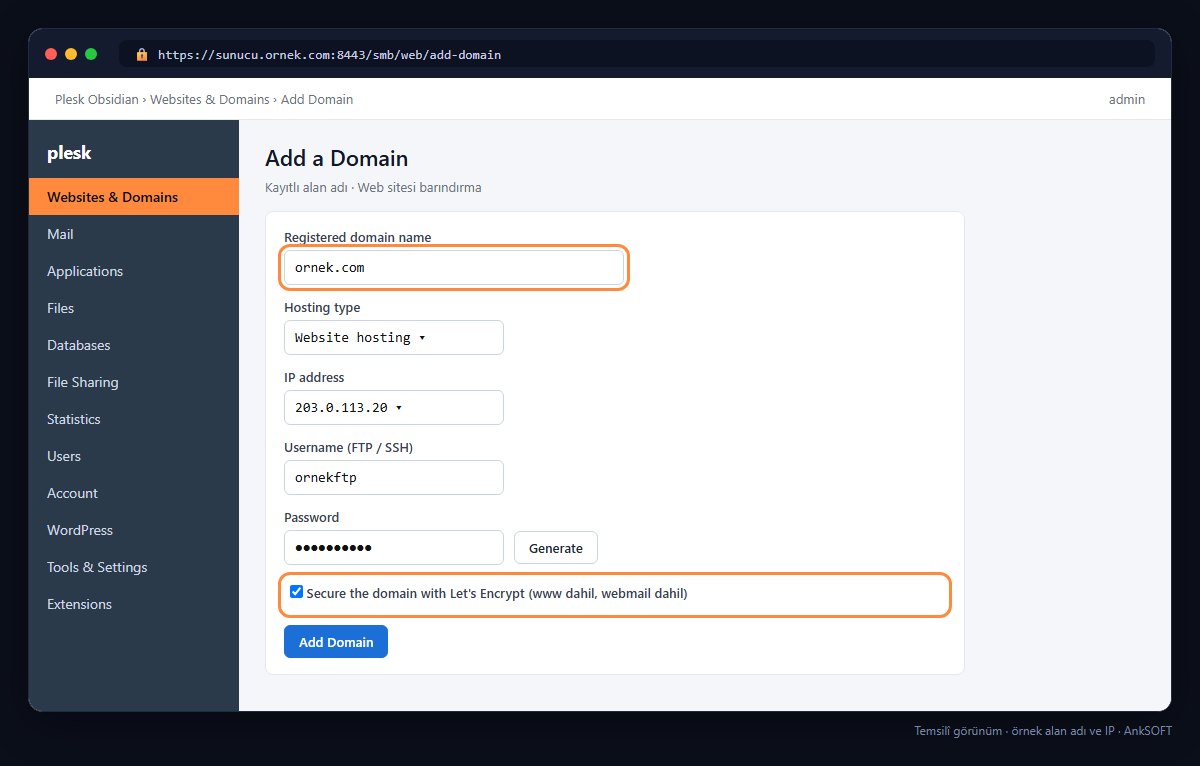
- Hosting type (Barındırma türü): Website hosting seçin. Alan adını yalnızca başka bir adrese yönlendirecekseniz Forwarding seçebilirsiniz.
- IP address: Sunucunuzda birden fazla IP varsa sitenin kullanacağı IP'yi seçin.
- Username / Password: Bu site için FTP ve dosya erişiminde kullanılacak sistem kullanıcısıdır. Yönetici şifrenizden farklı, güçlü bir şifre verin.
- Secure the domain with Let's Encrypt kutusunu işaretleyin. DNS sunucunuzu gösteriyorsa sertifika alan adıyla birlikte hemen kurulur.
- Add Domain düğmesine basın.
Plesk, alan adı için bir belge kökü (httpdocs) klasörü, sistem kullanıcısı, web sunucusu yapılandırması ve (Plesk DNS kullanılıyorsa) DNS kaydı oluşturur. Sitenin dosyalarını Files (Dosyalar) bölümünden httpdocs klasörüne yükleyebilirsiniz.
2. Let's Encrypt SSL Sertifikası Kurma
Alan adını eklerken SSL kutusunu işaretlemediyseniz ya da DNS o sırada hazır değildiyse sertifikayı sonradan kurabilirsiniz:
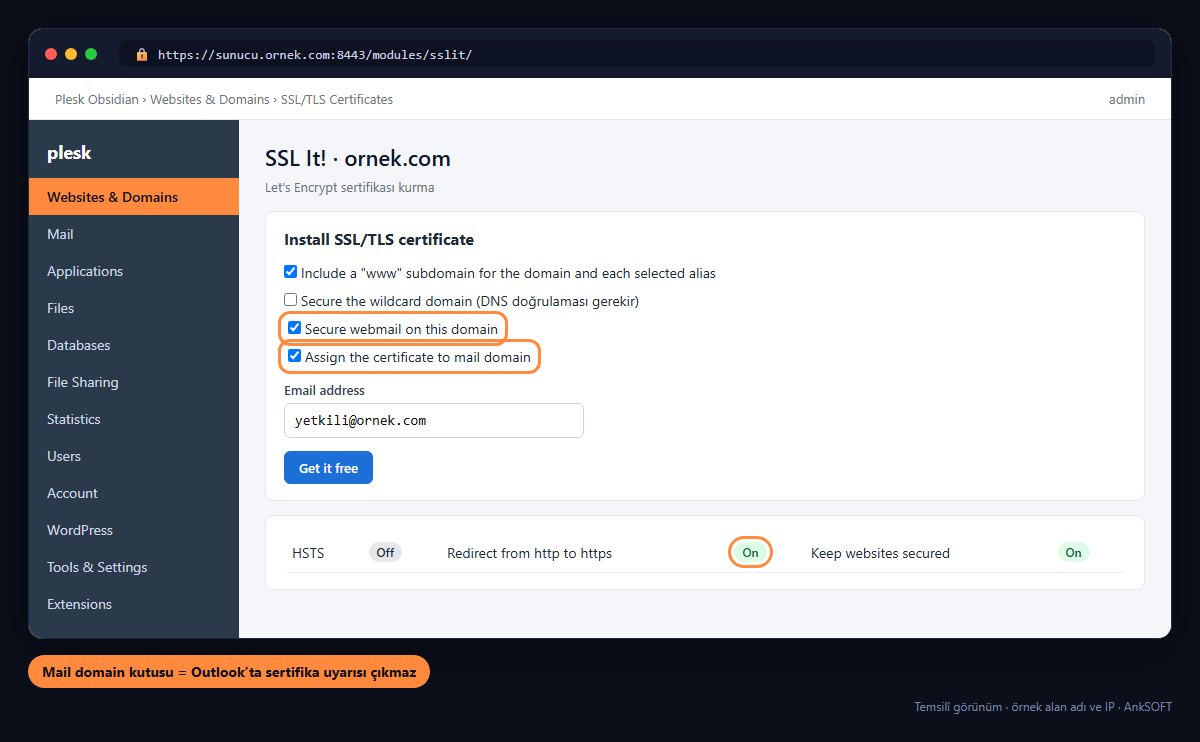
- Websites & Domains bölümünde alan adınızın kartındaki SSL/TLS Certificates (SSL/TLS Sertifikaları) bağlantısına tıklayın. Sayfa SSL It! eklentisiyle açılır.
- Install (Kur) ya da Let's Encrypt seçeneğini seçin.
- Aşağıdaki kutuları işaretleyin:
- Include a "www" subdomain:
www.ornek.comda sertifikaya dahil edilir. - Secure webmail on this domain:
webmail.ornek.comgüvenli açılır. - Assign the certificate to mail domain: E-posta programlarında sertifika uyarısı çıkmaz.
- Include a "www" subdomain:
- Bildirimler için bir e-posta adresi yazın ve Get it free (Ücretsiz al) düğmesine basın.
Plesk sertifikayı otomatik yeniler; süresi dolmadan sizin bir şey yapmanız gerekmez.
Joker (wildcard) sertifika: *.ornek.com gibi tüm alt alan adlarını kapsayan sertifika için "Secure the wildcard domain" seçeneği vardır. Bu seçenek DNS doğrulaması ister; alan adınızın DNS'i Plesk'te değilse Plesk'in gösterdiği TXT kaydını DNS sağlayıcınıza elle eklemeniz ve her yenilemede tekrarlamanız gerekebilir. Birkaç alt alan adınız varsa her biri için ayrı ücretsiz sertifika almak daha pratiktir.
Sertifika alınamıyorsa
- Alan adı ya da
wwwsunucu IP'sini göstermiyordur: DNS kayıtlarını kontrol edin. - Alan adında başka bir sunucuyu gösteren AAAA (IPv6) kaydı vardır: silin ya da doğru IPv6'yı yazın.
- Sunucu güvenlik duvarında 80 portu kapalıdır: Let's Encrypt doğrulaması için 80 ve 443 portları açık olmalıdır.
3. HTTP'den HTTPS'ye Yönlendirme
Sertifika kurulduktan sonra ziyaretçilerin her zaman https:// adresine gitmesini sağlayın:
- Websites & Domains > alan adınız > Hosting & DNS sekmesi > Hosting (Barındırma Ayarları) bölümüne girin.
- Security başlığı altında SSL/TLS support açık olsun ve kurduğunuz sertifika seçili olsun.
- Permanent SEO-safe 301 redirect from HTTP to HTTPS kutusunu işaretleyin.
- Preferred domain (Tercih edilen alan adı) ayarından sitenin
www'lu muwww'suz mu açılacağını seçin. Plesk diğer adresi 301 ile tercih ettiğiniz adrese yönlendirir. - OK ya da Apply deyin.
SSL It! ekranındaki Redirect from http to https anahtarı da aynı işi yapar. Bu ayarı Plesk'ten açtıysanız sitenizin .htaccess dosyasına ayrıca yönlendirme kuralı eklemeyin; çift yönlendirme "çok fazla yönlendirme" hatasına yol açabilir. WordPress kullanıyorsanız Ayarlar > Genel bölümündeki iki adresi de https:// yapın.
HSTS hakkında: SSL It! ekranındaki HSTS seçeneği, tarayıcıya siteyi bir süre boyunca yalnızca HTTPS ile açmasını söyler. Yanlış yapılandırmada geri almak zordur; sitenizin ve tüm alt alan adlarınızın HTTPS ile sorunsuz çalıştığından emin olmadan açmayın.
4. Plesk'te E-posta Hesabı Oluşturma
- Sol menüden Mail (Posta) bölümüne girin ve Create Email Address (E-posta Adresi Oluştur) düğmesine tıklayın.
- Email address:
@işaretinden önceki kısmı yazın (info) ve listeden alan adını seçin. - Can be used to log in to Plesk: Bu kutu, posta kutusu sahibinin Plesk paneline de giriş yapabilmesini sağlar. Yalnızca e-posta kullanacak kişiler için kapalı bırakın.
- Password: Generate ile güçlü bir şifre üretin.
- Mailbox: Açık olsun; Another size ile posta kutusuna bir kota verin (örneğin 2048 MB). Kotasız posta kutuları zamanla sunucu diskini doldurur.
- OK düğmesine basın.
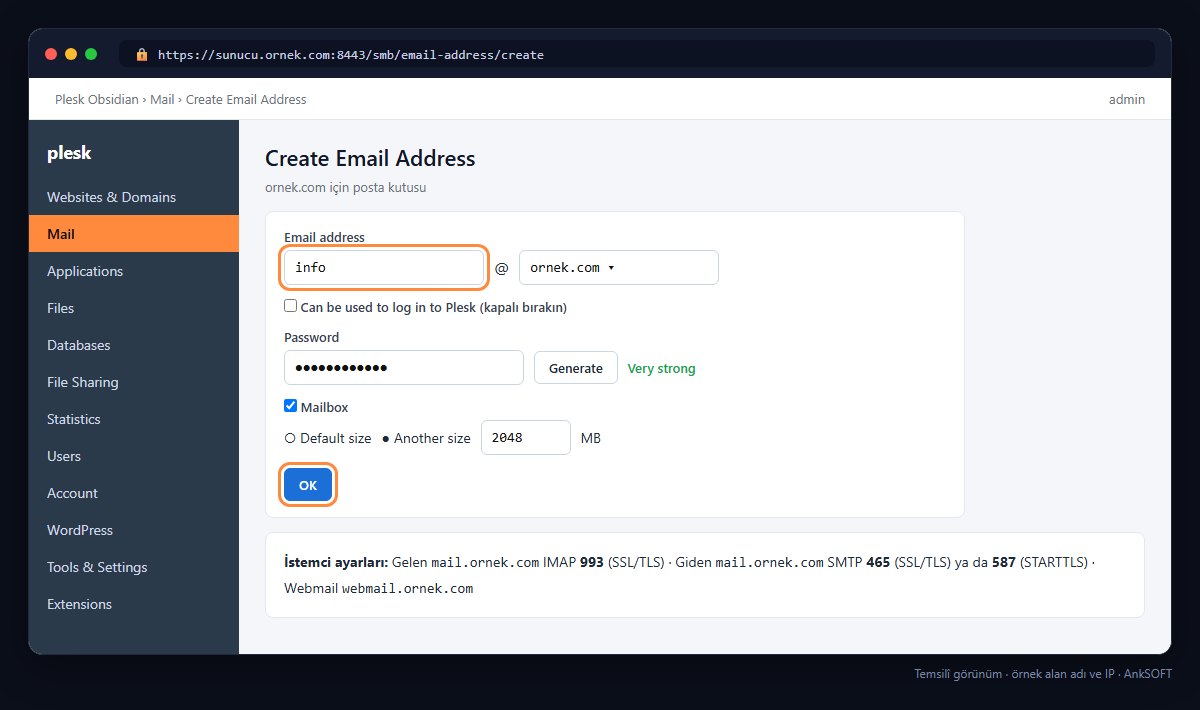
Aynı bölümden yönlendirme (forwarding), otomatik yanıt ve takma ad (alias) ekleyebilirsiniz.
Webmail ile giriş
Plesk'te webmail genellikle https://webmail.ornek.com adresinden açılır. Kullanıcı adı e-posta adresinin tamamı (info@ornek.com), şifre posta kutusunun şifresidir. Webmail açılmıyorsa webmail alt alan adının DNS'te sunucu IP'sini gösterdiğini ve SSL kurulumunda "Secure webmail" kutusunun işaretli olduğunu kontrol edin.
5. Outlook ve Telefon İçin E-posta Ayarları
| Ayar | Değer |
|---|---|
| Hesap türü | IMAP |
| Kullanıcı adı | info@ornek.com (adresin tamamı) |
| Gelen sunucu | mail.ornek.com · port 993 · SSL/TLS |
| Giden sunucu (SMTP) | mail.ornek.com · port 465 (SSL/TLS) ya da 587 (STARTTLS) |
| Giden sunucu kimlik doğrulaması | Açık, gelen sunucuyla aynı bilgiler |
Bu değerler Plesk'in varsayılan Postfix/Dovecot yapılandırması içindir. mail.ornek.com için sertifika kurmadıysanız e-posta programı sertifika uyarısı verir; 2. bölümdeki Assign the certificate to mail domain kutusunu işaretleyip sertifikayı yeniden kurun. Outlook, iPhone ve Android'de adım adım kurulum ekranları cPanel ve Plesk'te aynıdır; cPanel mail kurulumu rehberimizdeki Outlook ve telefon bölümlerini aynen uygulayabilirsiniz.
6. DNS Kayıtları: Site, SSL ve E-posta İçin Gerekenler
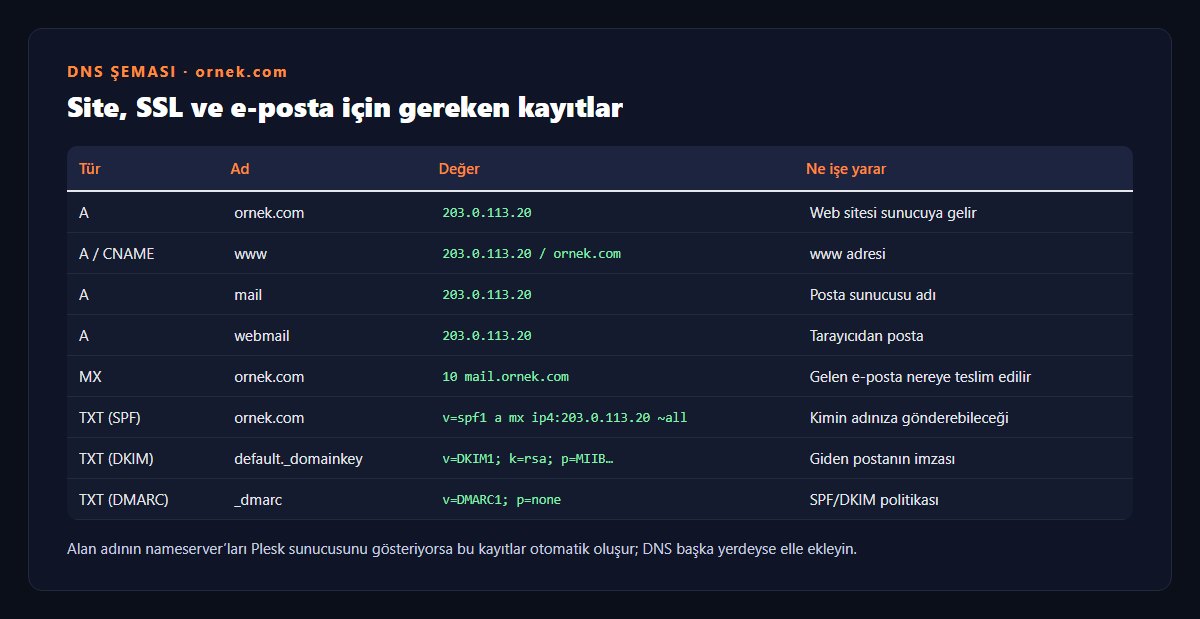
Alan adınızın DNS'i Plesk'teyse bu kayıtları Websites & Domains > alan adınız > Hosting & DNS > DNS bölümünde görürsünüz; Plesk hepsini otomatik oluşturur. DNS başka yerdeyse şu kayıtları elle ekleyin:
| Tür | Ad | Değer |
|---|---|---|
| A | ornek.com (@) |
Sunucu IP'niz |
| A ya da CNAME | www |
Sunucu IP'niz ya da ornek.com |
| A | mail |
Sunucu IP'niz |
| A | webmail |
Sunucu IP'niz |
| MX | ornek.com (@) |
mail.ornek.com, öncelik 10 |
| TXT (SPF) | ornek.com (@) |
v=spf1 a mx ip4:SUNUCU-IP ~all |
| TXT (DKIM) | default._domainkey |
Plesk'in ürettiği anahtar |
| TXT (DMARC) | _dmarc |
v=DMARC1; p=none; rua=mailto:dmarc@ornek.com |
DKIM'i açma
- Mail > Mail Settings (Posta Ayarları) sekmesine girin.
- Alan adınızı seçin ve Use DKIM spam protection system to sign outgoing email messages kutusunu işaretleyin.
- DNS Plesk'teyse kayıt otomatik eklenir. DNS başka yerdeyse Hosting & DNS > DNS bölümünde görünen
default._domainkeyTXT kaydının değerini kopyalayıp DNS sağlayıcınıza ekleyin.
Ters DNS (PTR) kaydı
Kendi sunucunuzdan e-posta gönderiyorsanız sunucu IP'nizin ters DNS (PTR) kaydı, sunucunun ana makine adını (örneğin sunucu.ornek.com) göstermelidir; birçok alıcı sunucu PTR kaydı olmayan IP'lerden gelen postayı reddeder ya da spam'e atar. PTR kaydı alan adınızın DNS'inde değil, IP adresinin sahibi olan sağlayıcıda tanımlanır. VDS panelinizde rDNS ayarı varsa oradan girin; yoksa destek talebiyle isteyin. Plesk'teki sunucu adını (Tools & Settings > Server Settings > Full hostname) aynı ada ayarlayın.
7. Plesk'te Sık Kullanılan Diğer Alan Adı Ayarları
- PHP sürümü: Alan adının PHP (PHP Ayarları) bağlantısından siteye özel PHP sürümünü ve işleyicisini seçin. Güncel ve desteklenen bir sürüm kullanın.
- Veritabanı: Databases > Add Database ile veritabanı ve kullanıcı oluşturun; WordPress kurulumunda bu bilgiler sorulur.
- Yedek: Backup Manager ile siteyi, veritabanını ve posta kutularını yedekleyebilirsiniz. Yedeklerin en az bir kopyasını sunucu dışında saklayın; VDS'teki verinin yedeklenmesi sunucu sahibinin sorumluluğundadır. Yedek mantığı için cPanel yedek alma rehberimizdeki 3-2-1 kuralı Plesk için de geçerlidir.
- Güvenlik: Plesk'te fail2ban ve ModSecurity'nin açık olduğundan emin olun; adımlar Plesk kurulum rehberimizde var.
En Sık Yapılan Hatalar
- DNS yönlendirilmeden SSL beklemek. Alan adı sunucu IP'sini göstermeden Let's Encrypt sertifika vermez. Önce
nslookupile kontrol edin. - Alan adını
wwwile eklemek. Alan adınıornek.comolarak ekleyin;wwwPlesk tarafından otomatik tanımlanır. - Mail domain sertifikasını atamamak. Outlook ve telefonlar "sunucu kimliği doğrulanamıyor" uyarısı verir. SSL It!'te Assign the certificate to mail domain kutusunu işaretleyin.
- MX kaydını unutmak. DNS başka yerdeyse MX kaydı eklenmeden posta alınamaz.
- SPF, DKIM ve PTR olmadan posta göndermek. Postalar spam'e düşer ya da reddedilir.
- Posta kutularına kota vermemek. Kotasız kutular zamanla sunucu diskini doldurur.
- Yönlendirmeyi hem Plesk'ten hem .htaccess'ten yapmak. Sonsuz yönlendirme döngüsü oluşur; birini kapatın.
Özet
- Websites & Domains > Add Domain >
ornek.com(www'suz), Website hosting, Let's Encrypt kutusu işaretli. - SSL/TLS Certificates (SSL It!) ile Let's Encrypt kurun; www, webmail ve mail domain kutularını işaretleyin.
- Hosting ayarlarında Permanent SEO-safe 301 redirect açın, tercih ettiğiniz alan adı biçimini seçin.
- Mail > Create Email Address ile posta kutusu açın, kota verin, "Plesk'e giriş" kutusunu kapalı bırakın.
- İstemci ayarları: IMAP
mail.ornek.com:993, SMTPmail.ornek.com:465(ya da 587 STARTTLS), kullanıcı adı adresin tamamı. - A, MX, SPF, DKIM, DMARC ve PTR kayıtlarını eksiksiz tanımlayın.
Plesk'i kendi sunucunuzda çalıştırmak için tam root/yönetici erişimi veren VDS sunucu paketlerimize göz atabilirsiniz. Sunucu yönetimiyle uğraşmadan tek bir siteyi yayına almak istiyorsanız cPanel'li web hosting, müşterilerinize hesap açacaksanız reseller hosting daha pratik bir başlangıçtır. Takıldığınız bir adım olursa destek talebi açın.
Kaynaklar
- Plesk Obsidian Documentation: resmi yönetici ve müşteri kılavuzları
- Let's Encrypt Documentation
- RFC 6376: DomainKeys Identified Mail (DKIM) Signatures
Sıkça Sorulan Sorular
Plesk'te alan adı nasıl eklenir?
Websites & Domains > Add Domain > Blank website yolunu izleyin, Registered domain name alanına alan adını www olmadan yazın, Website hosting seçin, sistem kullanıcısı ve şifre belirleyip Let's Encrypt kutusunu işaretleyerek Add Domain deyin.
Plesk'te ücretsiz SSL nasıl kurulur?
Alan adının kartındaki SSL/TLS Certificates bağlantısıyla SSL It! ekranını açın, Let's Encrypt'i seçin, www, webmail ve mail domain kutularını işaretleyip Get it free deyin. Sertifika otomatik yenilenir.
Plesk'te HTTP'den HTTPS'ye yönlendirme nasıl yapılır?
Hosting & DNS > Hosting ayarlarında Permanent SEO-safe 301 redirect from HTTP to HTTPS kutusunu işaretleyin ya da SSL It! ekranındaki Redirect from http to https anahtarını açın. .htaccess'e ayrıca kural eklemeyin.
Plesk e-posta için IMAP ve SMTP ayarları nelerdir?
Gelen sunucu mail.alanadiniz.com, IMAP 993 (SSL/TLS); giden sunucu mail.alanadiniz.com, SMTP 465 (SSL/TLS) ya da 587 (STARTTLS). Kullanıcı adı e-posta adresinin tamamıdır.
Plesk'ten gönderilen e-postalar neden spam'e düşüyor?
Çoğunlukla SPF, DKIM, DMARC ya da sunucu IP'sinin ters DNS (PTR) kaydı eksiktir. Mail Settings'ten DKIM'i açın, SPF ve DMARC kayıtlarını ekleyin ve PTR kaydının sunucu ana makine adını göstermesini sağlayın.