cPanel Yedek Alma ve Geri Yükleme: Backup Wizard ve phpMyAdmin Rehberi
cPanel'de tam hesap yedeği ve kısmi yedek alma, Yedekleme Sihirbazı, phpMyAdmin ile veritabanı dışa/içe aktarma, geri yükleme ve yedeklerinizi hosting dışında saklama adım adım.
Bir eklenti güncellemesi siteyi bozdu, yanlış klasör silindi, bir hesap ele geçirildi ya da biri "tümünü sil" düğmesine bastı. Bu durumların hepsinde sizi kurtaracak tek şey, sizin aldığınız ve sizin sakladığınız güncel bir yedektir. Yedeğiniz varsa sorun bir saatlik iştir; yoksa aylarca emek verdiğiniz içerik geri gelmeyebilir.
Bu rehberde cPanel yedek alma ve geri yükleme işlemlerini adım adım anlatıyoruz: tam hesap yedeği, kısmi yedekler (dosyalar, veritabanı, e-posta yönlendiricileri), Yedekleme Sihirbazı (Backup Wizard), phpMyAdmin ile veritabanı yedeği ve bu yedekleri doğru şekilde geri yükleme. Görseller temsilîdir; örnek hesap adı ornekcom, alan adı ornek.com.
Önce Sorumluluk: Yedeğinizi Kim Alır?
Bu soru, yedek konusundaki en büyük yanlış anlamanın kaynağıdır. Hizmet sözleşmemizin 11. maddesi gereği hizmetinizdeki verilerin yedeklenmesi sizin sorumluluğunuzdadır ve güncel yedeklerinizi AnkSOFT altyapısının dışında saklamanız gerekir. Altyapı güvenliği için sunucu tarafında yapılan işlemler, size yedek bulundurma ya da belirli bir tarihe geri dönme taahhüdü değildir.
Bu kural yalnızca bize özgü değil, hosting işinin doğası gereğidir: Sunucu tarafındaki bir kopya, sizin sitenizde yaptığınız hatayı (yanlış silme, bozuk güncelleme, ele geçirilmiş yönetici hesabı) da birebir kopyalar. Sitenizin hangi gün sağlıklı olduğunu yalnızca siz bilirsiniz. Bu yüzden aşağıdaki adımları düzenli bir alışkanlık hâline getirin.
1. Hangi Yedeği Ne Zaman Almalısınız?
cPanel'de iki tür yedek vardır ve ikisinin amacı farklıdır:
| Yedek türü | İçeriği | Ne zaman kullanılır | cPanel'den geri yüklenir mi? |
|---|---|---|---|
| Tam yedek (Full Backup) | Tüm dosyalar, veritabanları, e-posta kutuları, DNS ve hesap ayarları tek arşivde | Başka bir sunucuya taşınma, felaket kurtarma, büyük değişiklik öncesi arşiv | Hayır, yönetici (WHM) yetkisi gerekir |
| Ana dizin yedeği (Home Directory) | public_html dahil tüm dosyalar ve e-posta kutularının dosyaları |
Dosya kaybı, bozulan tema/eklenti | Evet |
| MySQL veritabanı yedeği | Seçtiğiniz tek bir veritabanı (.sql.gz) |
Yazılar, siparişler, üyeler gibi içerik kaybı | Evet |
| E-posta yönlendirici ve filtreler | Yönlendirme ve filtre kuralları | Kuralların toplu silinmesi | Evet |
Pratik öneri: Ayda bir tam yedek alıp arşivleyin; sık güncellenen sitelerde haftada bir (e-ticaret gibi her gün sipariş alan sitelerde daha sık) veritabanı ve ana dizin yedeği alın. Eklenti, tema ya da yazılım güncellemesinden hemen önce mutlaka veritabanı yedeği alın.
2. cPanel'de Tam Hesap Yedeği Alma
- Müşteri panelinizden cPanel'e Giriş Yap düğmesiyle cPanel'e girin.
- Dosyalar bölümündeki Yedekleme (Backup) simgesine tıklayın.
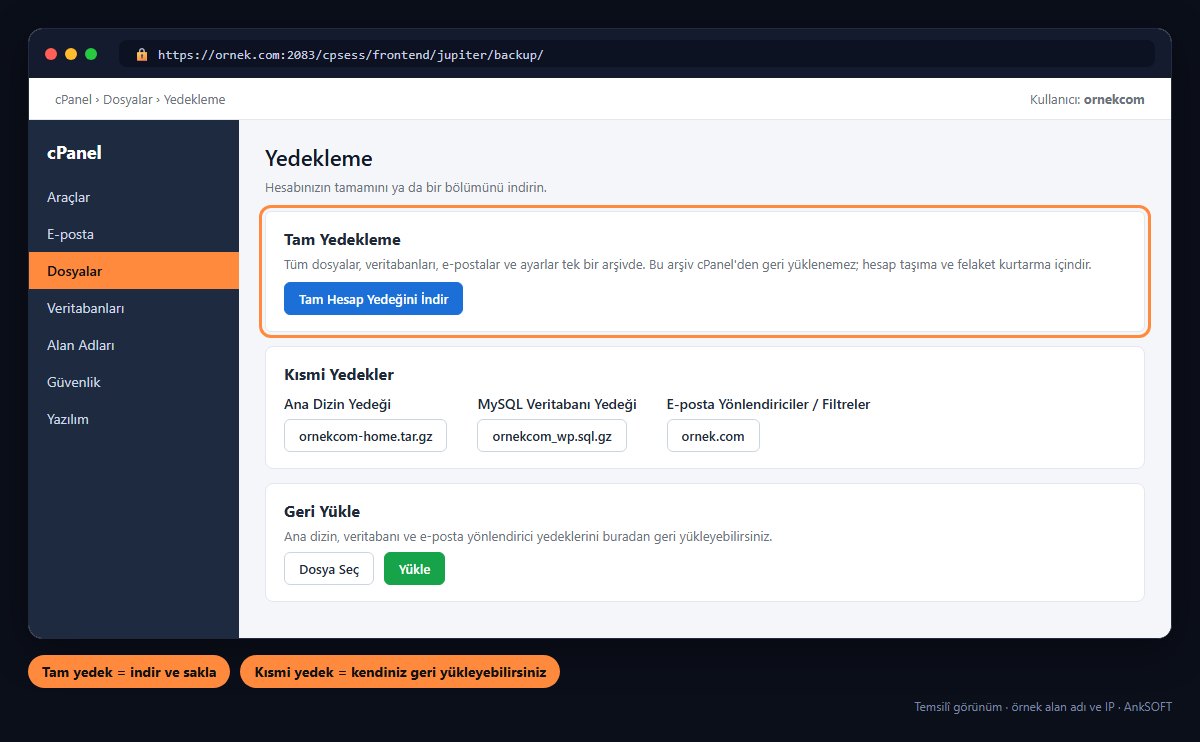
- Tam Yedekleme başlığı altındaki Tam Hesap Yedeğini İndir düğmesine basın.
- Yedek Hedefi olarak Ana Dizin (Home Directory) seçin.
- E-posta adresi alanına bildirim almak istediğiniz adresi yazın; yedek hazır olunca haber verilir.
- Yedek Oluştur düğmesine basın.
Yedek arka planda hazırlanır; hesabın büyüklüğüne göre birkaç dakika ile bir saat arasında sürebilir. Hazır olunca aynı sayfada backup-10.29.2026_14-30-00_ornekcom.tar.gz biçiminde bir bağlantı görünür. Bağlantıya tıklayıp dosyayı bilgisayarınıza indirin.
Önemli: Tam yedek dosyası hesabınızın ana dizininde oluşur ve disk kotanızdan yer kaplar. İndirdikten sonra Dosya Yöneticisi'nden ana dizindeki bu .tar.gz dosyasını silin. Silmezseniz her yeni yedekle kotanız dolar; kota dolduğunda site ve e-postalar yazma hatası vermeye başlar. Aynı nedenle kotanızda arşivi sığdıracak kadar boş alan yoksa tam yedek tamamlanamayabilir; bu durumda kısmi yedekleri tek tek alın.
Tam yedeği cPanel'den geri yükleyemezsiniz. Bu arşiv, hesabı başka bir sunucuya taşırken ya da hesap tamamen kaybolduğunda kullanılır. Başka bir firmadan bize taşınıyorsanız elinizdeki tam yedekle ücretsiz taşıma için destek talebi açabilirsiniz; adımlar WordPress site taşıma rehberimizde anlatılıyor.
3. Kısmi Yedek Alma: Dosyalar ve Veritabanı
Aynı Yedekleme sayfasının Kısmi Yedekler bölümünde üç ayrı indirme bağlantısı vardır:
- Ana Dizin Yedeği: Hesap adınızla başlayan bağlantıya tıklayın (
ornekcom-home.tar.gzgibi). Tüm dosyalarınız sıkıştırılmış olarak iner. - MySQL Veritabanı Yedeği: Her veritabanı ayrı listelenir (
ornekcom_wp.sql.gzgibi). Sitenizin kullandığı veritabanını indirin. WordPress'te hangi veritabanını kullandığınızıpublic_html/wp-config.phpdosyasındakiDB_NAMEsatırı söyler. - E-posta Yönlendiricileri ve Filtreleri: Her alan adı için ayrı bağlantı.
Kısmi yedekler hesapta yer kaplamadan doğrudan bilgisayarınıza iner. Büyük bir ana dizin yedeğinin indirilmesi bağlantı hızınıza göre uzun sürebilir; indirme bitmeden sayfayı kapatmayın.
4. Yedekleme Sihirbazı (Backup Wizard) ile Adım Adım
Hangi bağlantıya tıklayacağınızdan emin değilseniz Dosyalar > Yedekleme Sihirbazı aynı işlemleri üç adımda yaptırır:
- Yedekle ya da Geri Yükle seçin.
- Tam Yedek ya da Kısmi Yedek seçin. Kısmide Ana Dizin, MySQL Veritabanları ya da E-posta Yönlendiricileri ve Filtreler seçeneklerinden birini belirleyin.
- İndirme bağlantısına tıklayın (yedekleme) ya da dosyanızı seçip yükleyin (geri yükleme).
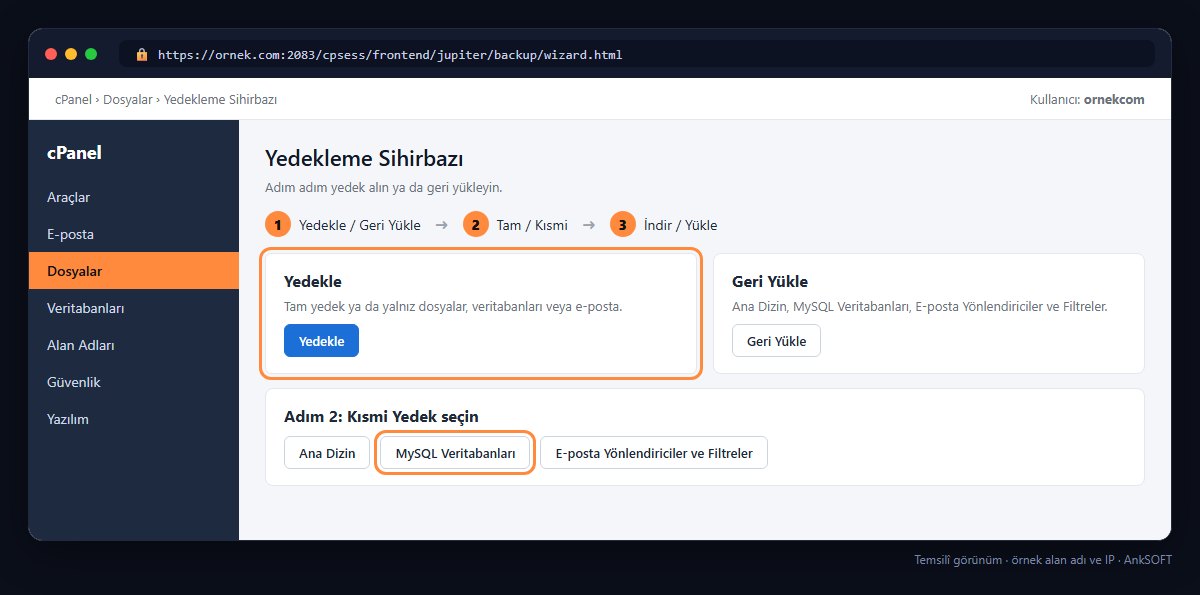
Sihirbaz ile Yedekleme sayfası aynı dosyaları üretir; fark yalnızca arayüzdedir.
5. phpMyAdmin ile Veritabanı Yedeği Alma
cPanel'in veritabanı yedeği tüm veritabanını indirir. Yalnızca birkaç tabloyu yedeklemek ya da yedeği farklı bir biçimde almak istiyorsanız phpMyAdmin kullanın:
- cPanel'de Veritabanları bölümündeki phpMyAdmin simgesine tıklayın.
- Soldaki listeden veritabanınızı seçin (
ornekcom_wpgibi). - Üstteki Dışa Aktar (Export) sekmesine tıklayın.
- Dışa aktarma yöntemi: Tüm veritabanı için Hızlı yeterlidir. Belirli tabloları seçmek ya da sıkıştırma kullanmak için Özel seçin.
- Biçim: SQL olarak kalsın.
- Özel yöntemde Çıktı bölümünden Sıkıştırma: gzip seçin; büyük veritabanlarında dosya boyutu birkaç kat küçülür.
- Dışa Aktar düğmesine basın;
.sqlya da.sql.gzdosyası bilgisayarınıza iner.
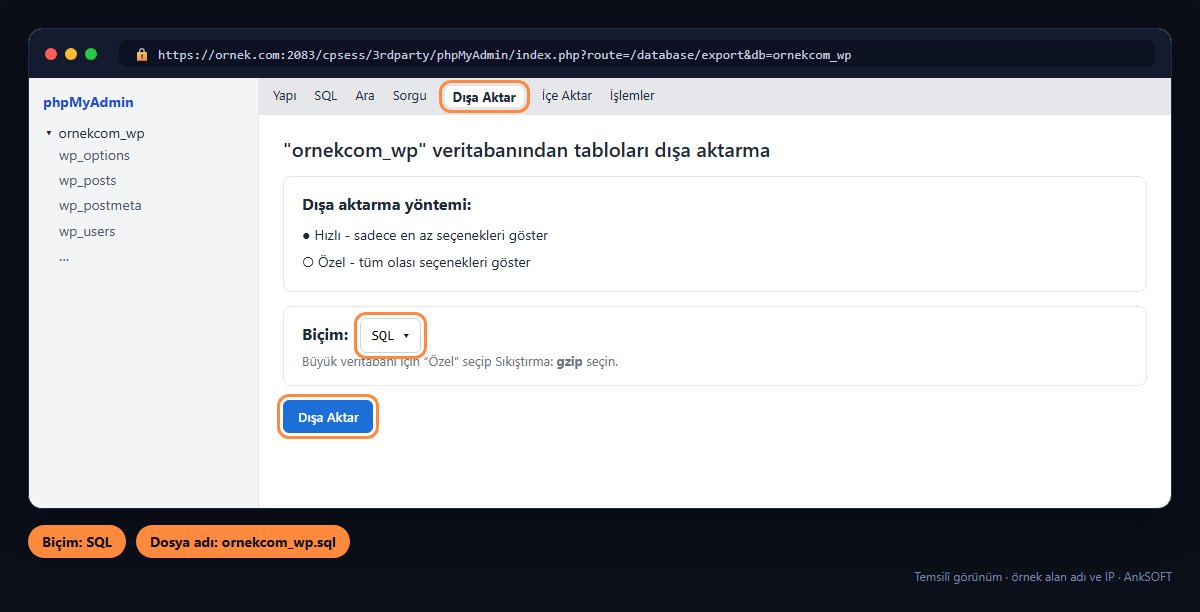
İnen dosyayı bir metin düzenleyiciyle açıp ilk satırlara bakabilirsiniz: CREATE TABLE ve INSERT INTO satırları görüyorsanız yedek sağlıklıdır. Dosya boyutu birkaç KB ise ve tablo satırları yoksa yanlış veritabanını seçmiş olabilirsiniz.
6. Yedekten Geri Yükleme
Geri yüklemeden önce mevcut hâlin de yedeğini alın. Yanlış dosyayı yüklerseniz ya da sorunun nedeni başka bir şey çıkarsa son hâle dönebilmeniz gerekir.
Dosyaları geri yükleme (ana dizin)
- Yedekleme sayfasında Ana Dizin Yedeğini Geri Yükle bölümünden
.tar.gzdosyanızı seçin. - Yükle düğmesine basın.
Geri yükleme, arşivdeki dosyaları aynı adlı mevcut dosyaların üzerine yazar; arşivde olmayan, sonradan eklenmiş dosyalar ise silinmez. Yalnızca birkaç dosyayı geri getirmek istiyorsanız tüm arşivi yüklemek yerine arşivi bilgisayarınızda açın ve ilgili dosyaları Dosya Yöneticisi ile tek tek yükleyin.
Veritabanını geri yükleme
cPanel ile: Yedekleme sayfasındaki MySQL Veritabanı Yedeğini Geri Yükle bölümünden .sql.gz dosyasını seçip Yükle deyin. Dosya, aynı adlı veritabanına yüklenir ve mevcut tabloların yerini alır.
phpMyAdmin ile:
- phpMyAdmin'de hedef veritabanını soldan seçin.
- Tabloların hepsini silmek istiyorsanız önce Yapı sekmesinde Tümünü işaretle > Kaldır deyin (yedeğiniz elinizdeyse).
- İçe Aktar (Import) sekmesine geçin,
.sqlya da.sql.gzdosyanızı seçin ve İçe Aktar deyin.
Sayfada yüklenebilecek en büyük dosya boyutu yazar. Dosyanız bundan büyükse gzip ile sıkıştırarak deneyin.
Geri yüklemeden sonra site "veritabanı bağlantısı kurulurken hata" veriyorsa veritabanı kullanıcısının bu veritabanına yetkisi kalmamış olabilir. Çözüm adımları WordPress veritabanı bağlantı hatası rehberimizde anlatılıyor.
E-posta kutularını geri yükleme
E-posta kutularının dosyaları ana dizin yedeğinin içindeki mail klasöründedir. Ana dizin yedeğini geri yüklediğinizde postalar da geri gelir. Tek bir posta kutusunu geri getirmek istiyorsanız destek talebi açmadan önce e-posta programınızda (IMAP ile bağlıysa) yerel bir kopya olup olmadığını kontrol edin.
7. WordPress Kullanıyorsanız: WP Toolkit Yedeği
cPanel'deki WordPress Toolkit, site bazında yedek alma ve geri yükleme düğmesi sunar. Eklenti ya da tema güncellemesinden hemen önce hızlıca dönüş noktası oluşturmak için kullanışlıdır.
Ancak WP Toolkit yedekleri hosting hesabınızın içinde saklanır ve disk kotanızdan yer kaplar. Hesabın kendisine bir şey olursa bu yedekler de etkilenir. Bu yüzden WP Toolkit yedeğini "geri al" düğmesi gibi düşünün; asıl yedeğiniz yine indirip dışarıda sakladığınız dosyalar olmalıdır. Eski WP Toolkit yedeklerini düzenli silin.
8. Yedeklerinizi Nerede Saklamalısınız? 3-2-1 Kuralı
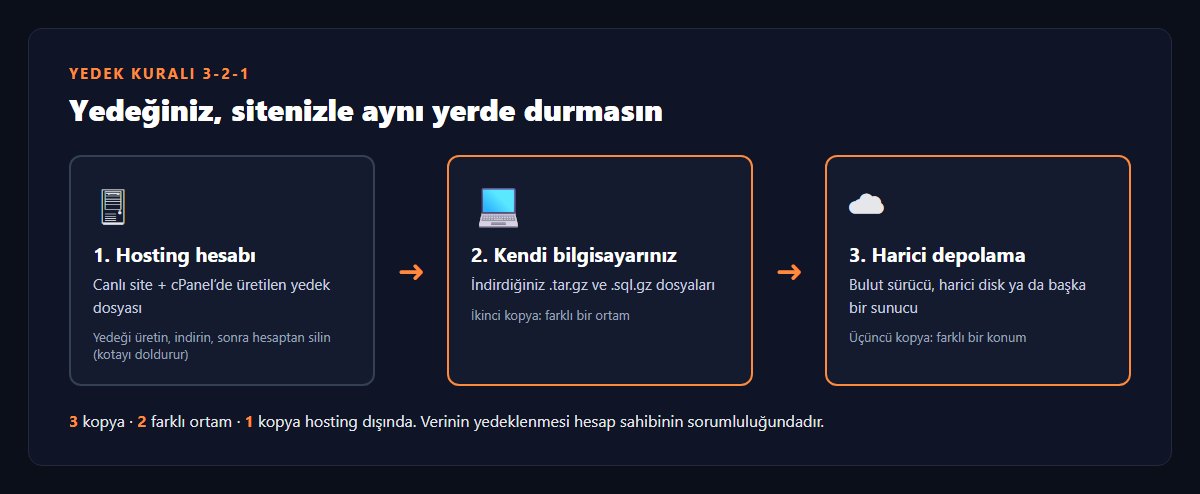
Yaygın kabul gören 3-2-1 kuralı: verinizin 3 kopyası olsun, kopyalar 2 farklı ortamda dursun ve en az 1 kopya canlı sitenin bulunduğu yerden ayrı bir konumda olsun. Bir hosting müşterisi için bunun karşılığı:
- Canlı site hosting hesabınızda.
- İndirilmiş yedek kendi bilgisayarınızda.
- Üçüncü kopya bir bulut sürücüde, harici bir diskte ya da başka bir sunucuda.
Yedekleri tarihe göre adlandırın ve eskilerini hemen silmeyin: Bir sorunu iki hafta sonra fark ederseniz dünkü yedek değil, iki hafta önceki yedek işinize yarar. Yedek dosyalarında veritabanı şifreleri ve müşteri bilgileri bulunur; paylaşılan klasörlerde herkese açık bırakmayın.
Bir kez geri yüklemeyi deneyin. Hiç denenmemiş bir yedek, gerçekten çalışıp çalışmadığı bilinmeyen bir yedektir. Ayda bir, indirdiğiniz veritabanı dosyasının açıldığını ve tabloların içinde olduğunu kontrol edin.
En Sık Yapılan Hatalar
- Yedeği yalnızca hosting hesabında bırakmak. Hesaba bir şey olduğunda yedek de gider. Her zaman indirin.
- Tam yedek dosyasını ana dizinde unutmak. Her yedek disk kotanızdan yer kaplar; kota dolunca site ve e-posta yazma hatası verir.
- Yalnızca dosyaları yedeklemek. WordPress, e-ticaret ve forum sitelerinde içeriğin büyük kısmı veritabanındadır. Dosya yedeği tek başına siteyi geri getirmez.
- Güncelleme öncesi yedek almamak. Bozulan güncellemelerin çoğunda tek çözüm, güncelleme öncesi alınmış yedektir.
- Geri yüklemeden önce mevcut hâli yedeklememek. Yanlış dosyayı yüklerseniz dönecek yeriniz kalmaz.
- Sunucu tarafında yedek olduğunu varsaymak. Sözleşme gereği yedek sorumluluğu hesap sahibindedir; kendi yedeğiniz yoksa geri dönüş garantisi yoktur.
Özet
- Yedek sorumluluğu sizdedir; yedeğinizi hosting dışında saklayın.
- Dosyalar > Yedekleme > Tam Hesap Yedeğini İndir: arşiv içindir, cPanel'den geri yüklenmez; indirdikten sonra hesaptan silin.
- Kısmi yedekler (ana dizin, veritabanı, e-posta yönlendiricileri) cPanel'den kendiniz geri yüklenebilir.
- phpMyAdmin > Dışa Aktar > SQL (gzip) ile veritabanı yedeği; İçe Aktar ile geri yükleme.
- Güncelleme öncesi her zaman veritabanı yedeği alın, 3-2-1 kuralını uygulayın, ayda bir geri yüklemeyi deneyin.
LiteSpeed ve NVMe altyapılı cPanel paketlerimiz için web hosting sayfamıza, müşterilerine hosting hizmeti verenler için reseller hosting sayfamıza göz atabilirsiniz. HTTPS'e geçmeden önce yedek alıp ardından cPanel SSL kurulumu rehberimizi uygulayabilirsiniz. Yedek alırken ya da geri yüklerken bir hata mesajı alırsanız ekran görüntüsüyle birlikte destek talebi açın.
Kaynaklar
- Backup Wizard – cPanel & WHM Documentation
- phpMyAdmin documentation: dışa ve içe aktarma
Sıkça Sorulan Sorular
Hosting yedeğimi kim almalı?
Hizmet sözleşmesinin 11. maddesi gereği verilerinizin yedeklenmesi hesap sahibinin sorumluluğundadır. Güncel yedeklerinizi kendiniz alıp hosting dışında, örneğin bilgisayarınızda ve bir bulut sürücüde saklamalısınız.
cPanel tam yedeğini kendim geri yükleyebilir miyim?
Hayır. Tam yedek arşivi cPanel'den geri yüklenemez, yönetici (WHM) yetkisi gerekir; taşıma ve felaket kurtarma içindir. Ana dizin, MySQL veritabanı ve e-posta yönlendirici yedeklerini ise Yedekleme sayfasından kendiniz geri yükleyebilirsiniz.
Tam yedek dosyası disk kotamı doldurur mu?
Evet. Ana dizine oluşturulan yedek dosyası disk kotanızdan yer kaplar. Dosyayı indirdikten sonra Dosya Yöneticisi'nden silin.
phpMyAdmin ile veritabanı yedeği nasıl alınır?
phpMyAdmin'de veritabanını seçin, Dışa Aktar sekmesinde biçimi SQL bırakın ve Dışa Aktar'a basın. Büyük veritabanlarında Özel yöntemi seçip gzip sıkıştırmayı kullanın.
Ne sıklıkla yedek almalıyım?
Ayda bir tam yedek, sık güncellenen sitelerde haftada bir (her gün sipariş alan sitelerde daha sık) veritabanı ve dosya yedeği alın. Eklenti, tema ya da yazılım güncellemesinden önce mutlaka veritabanı yedeği alın.