ESXi Sanal Makine Oluşturma ve ISO ile İşletim Sistemi Kurulumu
ESXi Host Client ile ilk sanal makinenizi oluşturun: ISO'yu datastore'a yükleme, sihirbazdaki CPU, bellek, disk, denetleyici ve ağ kartı seçimleri, Linux ve Windows kurulumu, VMware Tools, disk büyütme ve otomatik başlatma.
ESXi'yi kurdunuz ve Host Client'a girdiniz; sıra ilk sanal makinede. Bu rehberde ESXi'de sanal makine oluşturmayı baştan sona anlatıyoruz: işletim sistemi ISO'sunu datastore'a yükleme, yeni sanal makine sihirbazındaki her ayarın ne işe yaradığı, Linux ve Windows kurulumu, VMware Tools ve kurulumdan sonra yapılması gerekenler. ESXi'yi henüz kurmadıysanız önce VMware ESXi kurulumu rehberimize bakın.
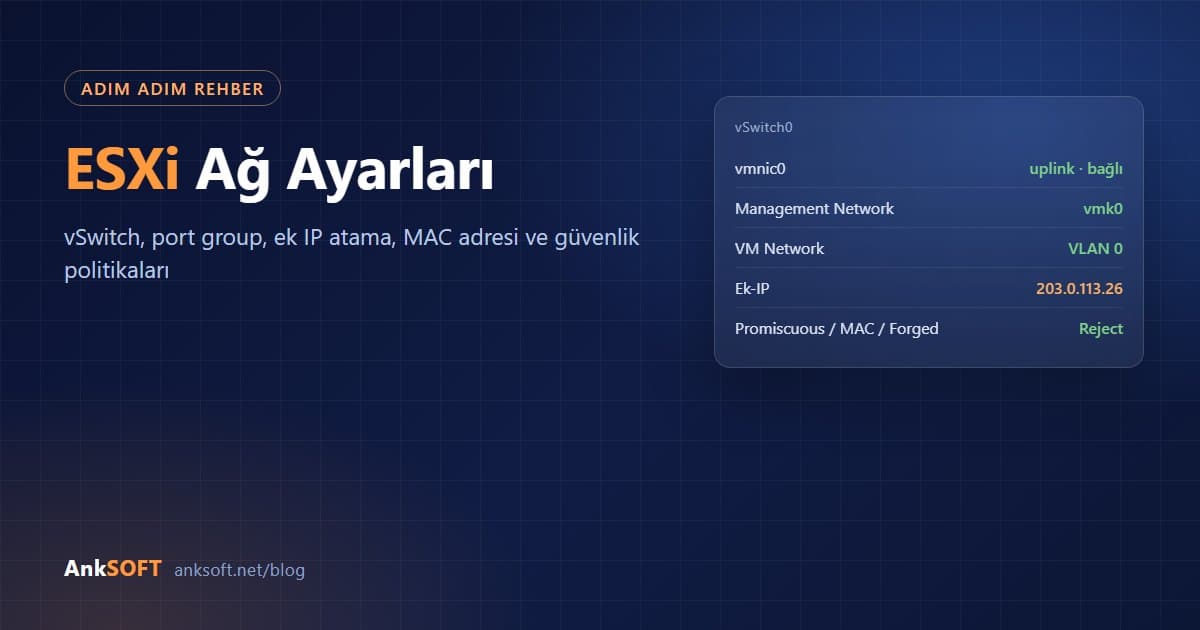
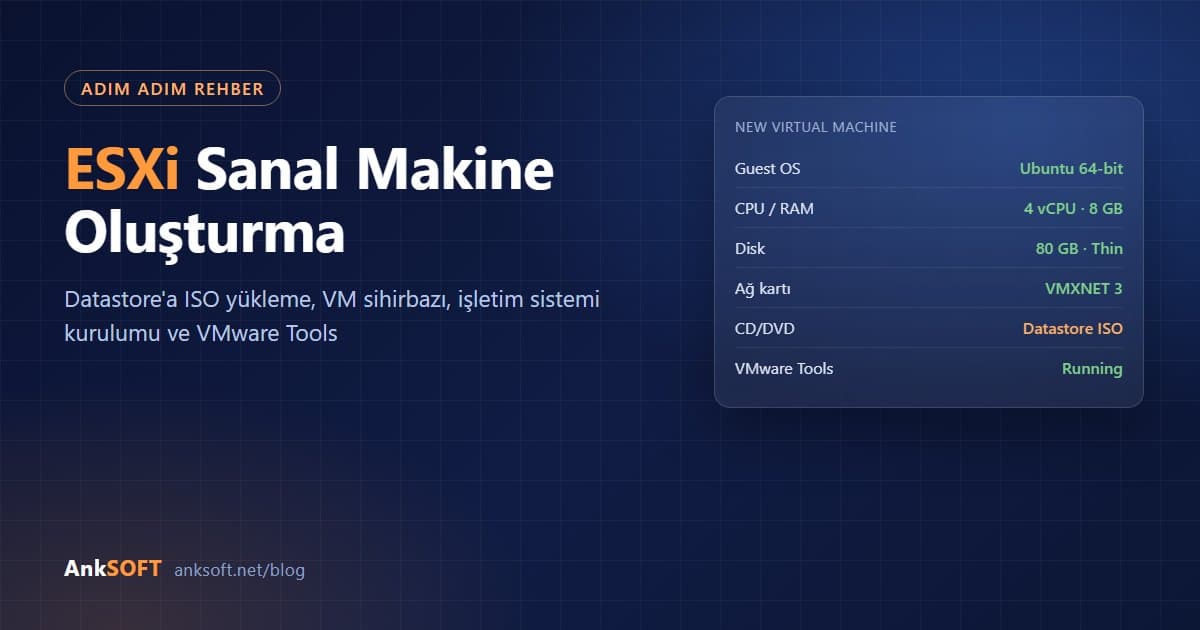
Görsellerdeki ekranlar ESXi Host Client arayüzünü temsil eden çizimlerdir; IP adresleri örnek adreslerdir (192.0.2.x, 203.0.113.x).
Adım 1: ISO Dosyasını Datastore'a Yükleme
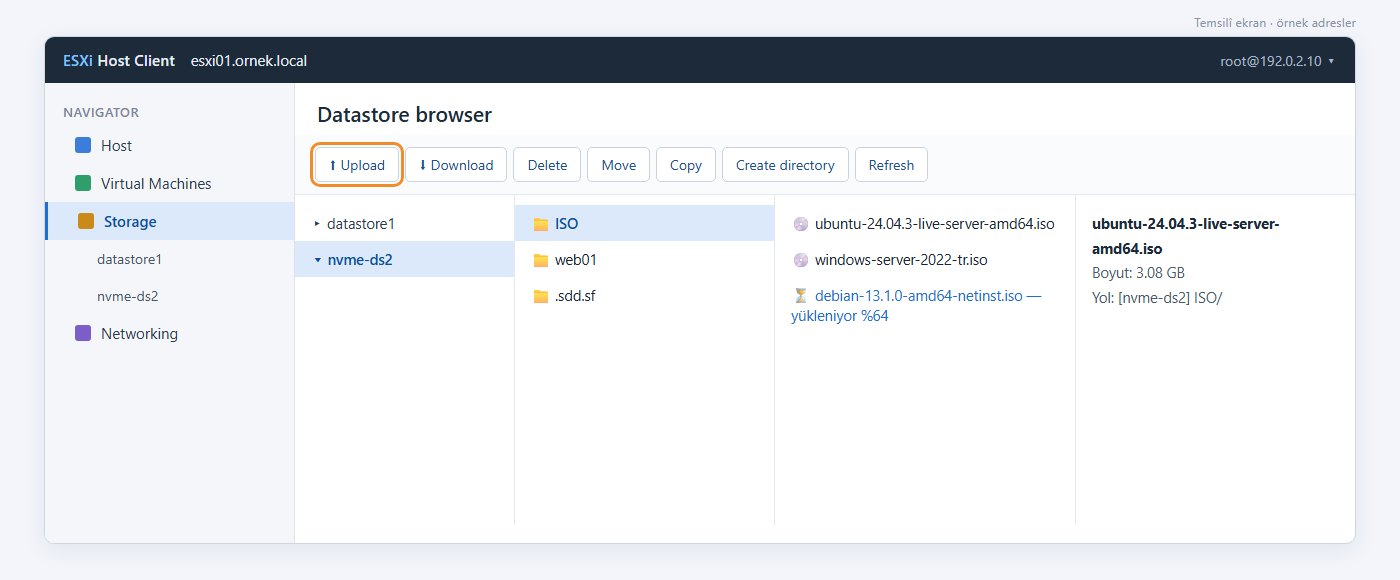
Sanal makine işletim sistemini, datastore'daki bir ISO dosyasından kurar. ISO'yu önce sunucuya yüklemeniz gerekir.
- Tarayıcınızda aynı sekmede önce
https://YONETIM_IPadresini açıp sertifika uyarısını kabul edin. Bunu yapmazsanız büyük dosya yüklemeleri sessizce yarıda kesilir. - Host Client'ta Storage → Datastores sayfasını açın, datastore'u seçip Datastore browser'a tıklayın.
- Create directory ile
ISOadlı bir klasör oluşturun. ISO'ları ayrı klasörde tutmak, sanal makine klasörleriyle karışmalarını önler. ISOklasörünü seçip Upload düğmesine basın ve bilgisayarınızdaki ISO dosyasını seçin.- Sağ üstteki görev çubuğunda ilerlemeyi izleyin. Yükleme bitene kadar sekmeyi kapatmayın.
Büyük ISO'lar için daha sağlam yol: SCP
Tarayıcı yüklemesi 5-6 GB'lık Windows ISO'larında bağlantı koptuğunda baştan başlar. SSH'ı geçici olarak açıp (Host → Actions → Services → Enable Secure Shell) dosyayı doğrudan kopyalayabilirsiniz:
scp windows-server-2022-tr.iso root@192.0.2.10:/vmfs/volumes/datastore1/ISO/
Windows'ta aynı işi WinSCP ile SCP protokolünü seçerek yaparsınız. Kopyalama bitince SSH'ı kapatmayı unutmayın.
Adım 2: Yeni Sanal Makine Sihirbazı
- Virtual Machines → Create / Register VM düğmesine tıklayın.
- Select creation type: Create a new virtual machine seçin.
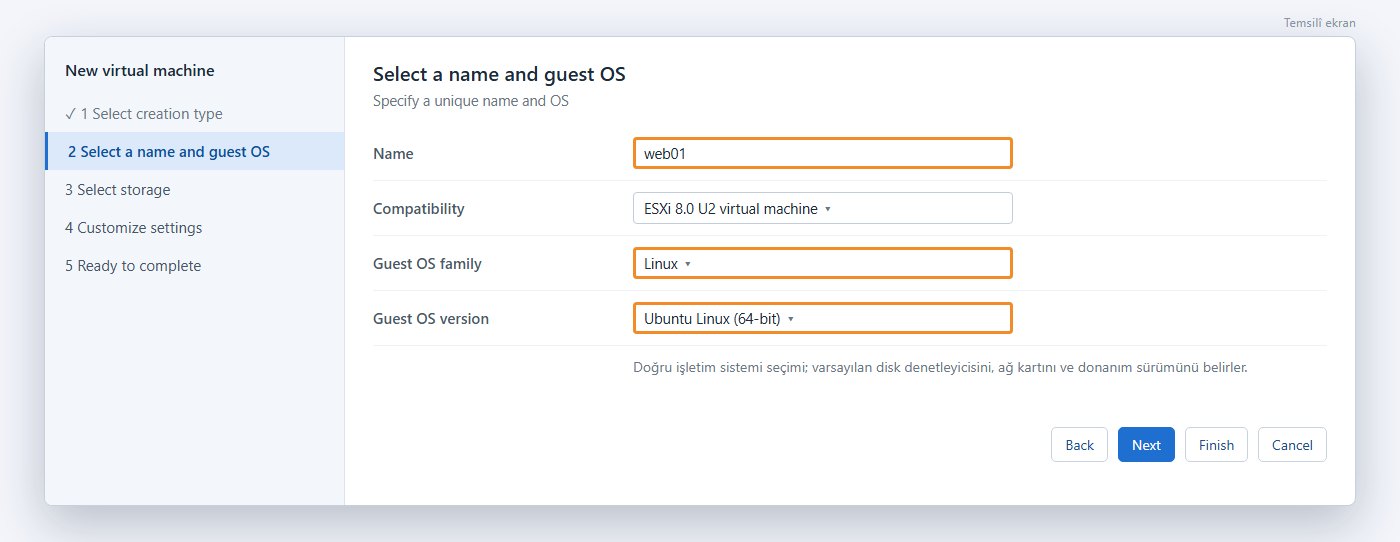
- Select a name and guest OS:
- Name: Sanal makineye kısa ve anlamlı bir ad verin (ör.
web01). Bu ad datastore'daki klasör adı olur; Türkçe karakter ve boşluk kullanmayın. - Compatibility: Listedeki en yeni sürümü bırakın (ör. "ESXi 8.0 U2 virtual machine"). Sanal makineyi daha eski bir ESXi'ye taşımayı planlıyorsanız düşük sürüm seçin.
- Guest OS family / version: Kuracağınız sistemi doğru seçin (ör. Linux → Ubuntu Linux (64-bit) ya da Windows → Microsoft Windows Server 2022). Bu seçim varsayılan disk denetleyicisini, ağ kartını ve önyükleme ayarlarını belirler.
- Name: Sanal makineye kısa ve anlamlı bir ad verin (ör.
- Select storage: Sanal makinenin dosyalarının duracağı datastore'u seçin. Hızlı NVMe datastore'unuz varsa uygulama sunucularını oraya koyun.
Adım 3: Donanım Ayarları (Customize Settings)
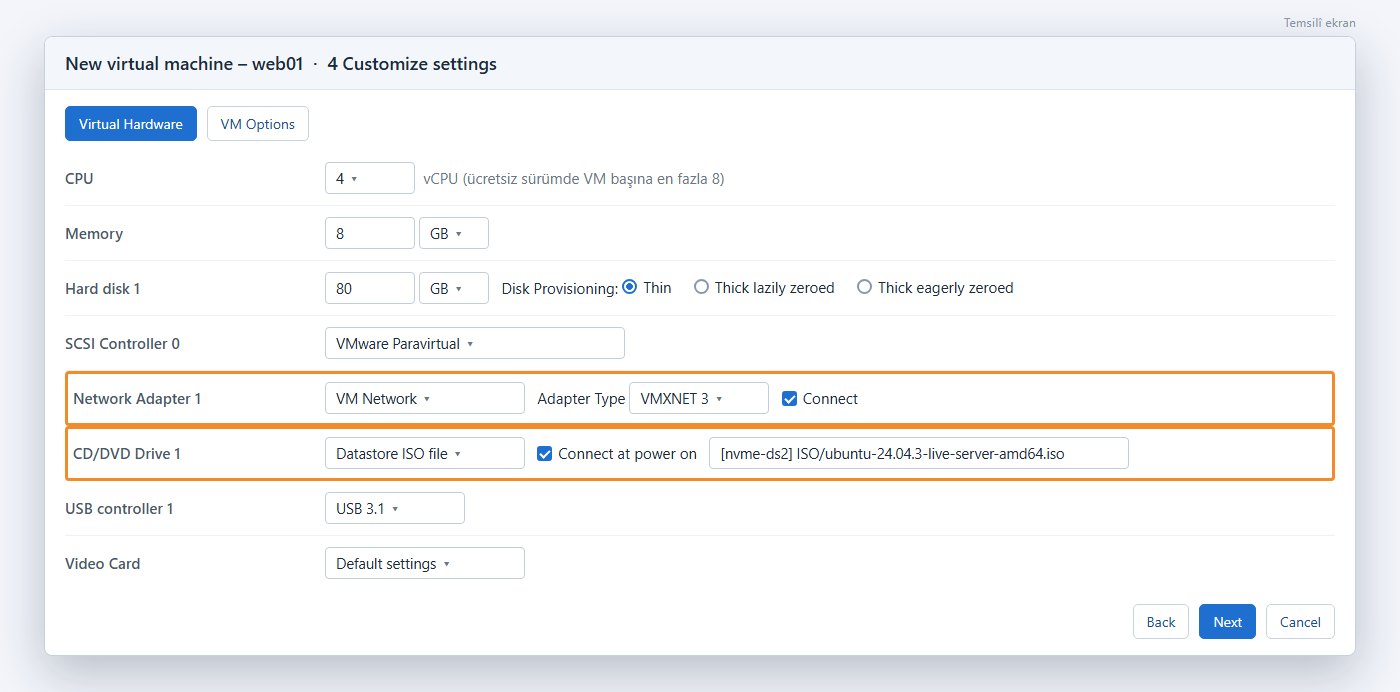
Sihirbazın en önemli adımı budur. Her satırın ne anlama geldiğini bilerek seçin:
- CPU: Sanal işlemci sayısı. İhtiyaçtan fazla vermek hızlandırmaz; çok sayıda vCPU'lu sanal makineler işlemci sırası beklerken yavaşlayabilir. Web sunucusu için 2-4 vCPU ile başlayın. Ücretsiz ESXi'de sanal makine başına en fazla 8 vCPU verebilirsiniz.
- Memory: Bellek miktarı. Sunucudaki toplam belleğin tamamını sanal makinelere dağıtmayın; ESXi'nin kendisine birkaç GB pay bırakın.
- Hard disk 1: Disk boyutu ve biçimi:
- Thin: Disk yazıldıkça büyür, datastore'da yalnız kullanılan alan kadar yer kaplar. Esnektir ama datastore doluluğunu izlemeniz gerekir.
- Thick lazily zeroed: Alanın tamamı baştan ayrılır, ilk yazmada sıfırlanır.
- Thick eagerly zeroed: Alan baştan ayrılır ve sıfırlanır; oluşturması uzun sürer, en öngörülebilir performansı verir. Yoğun veritabanları için tercih edilir.
- SCSI Controller: Linux için VMware Paravirtual en verimli seçimdir; sürücüsü çekirdekte hazırdır. Windows'ta PVSCSI seçerseniz kurulum diski göremez (aşağıya bakın).
- Network Adapter: Bağlanacağı port group (varsayılan VM Network) ve kart tipi. VMXNET 3 en yüksek performansı verir.
- CD/DVD Drive: Datastore ISO file seçip yüklediğiniz ISO'yu gösterin ve mutlaka Connect at power on kutusunu işaretleyin.
- VM Options → Boot Options: Firmware EFI olsun. Güncel Linux dağıtımları ve Windows Server için Secure Boot açık kalabilir.
Ready to complete ekranında özeti kontrol edip Finish'e basın. Sanal makine oluşturulur ama henüz kapalıdır.
Windows için denetleyici ve ağ kartı seçimi
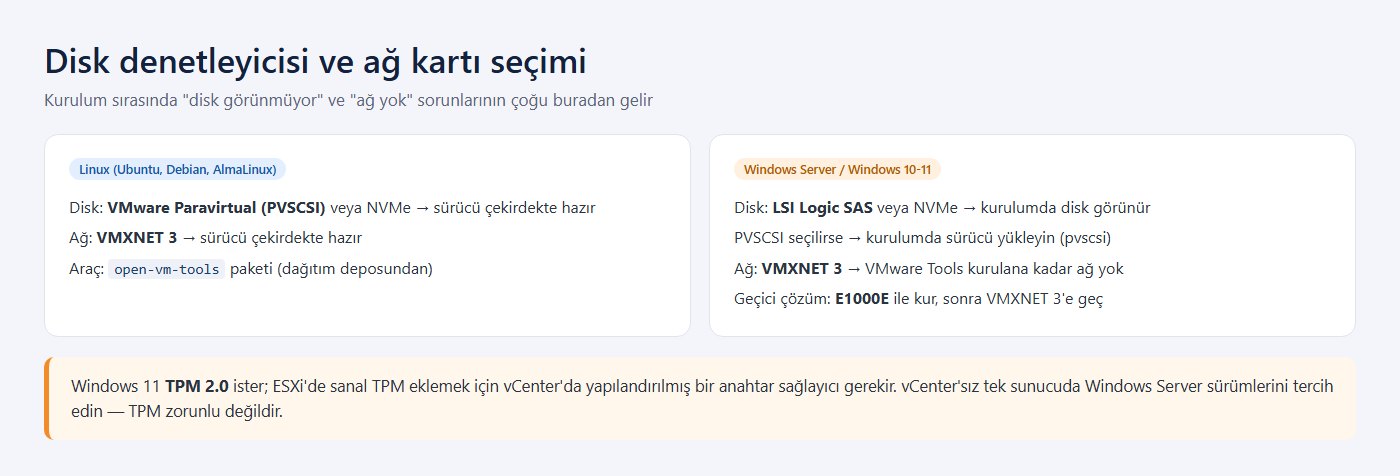
Windows kurulum ortamında VMware Paravirtual disk denetleyicisi ve VMXNET 3 ağ kartı için sürücü bulunmaz. İki yol vardır:
- Kolay yol: Disk denetleyicisini LSI Logic SAS (ya da NVMe denetleyici) bırakın. Kurulum diski doğrudan görür. Ağ kartını VMXNET 3 seçebilirsiniz; ağ, VMware Tools kurulunca gelir.
- Performans yolu: PVSCSI seçin; Windows kurulumunda disk seçme ekranında Sürücü yükle deyip VMware Tools ISO'sundaki
pvscsisürücüsünü gösterin.
Adım 4: Sanal Makineyi Açma ve İşletim Sistemini Kurma
- Sanal makineyi seçin ve Power on düğmesine basın.
- Console → Open browser console ile konsolu açın. Ayrı pencerede daha akıcı çalışan VMware Remote Console uygulamasını da kullanabilirsiniz.
- ISO'dan açılan kurulum ekranında işletim sisteminizin normal kurulum adımlarını izleyin.
Linux (Ubuntu Server) kurulumunda dikkat edilecekler
- Ağ adımında arayüz adı genellikle
ens160olarak görünür (VMXNET 3). Sağlayıcınızın verdiği IP'yi burada Manual ile girebilir ya da kurulumdan sonra netplan ile ayarlayabilirsiniz. - Install OpenSSH server kutusunu işaretleyin; sonraki yönetimi SSH ile yaparsınız.
- Disk adımında tüm diski kullanın. Thin disk seçtiyseniz misafir sistemde LVM ya da düz bölüm fark etmez.
Windows Server kurulumunda dikkat edilecekler
- Konsolda Ctrl+Alt+Del göndermek için konsol menüsündeki Send keys seçeneğini kullanın; klavyenizden basarsanız kendi bilgisayarınıza gider.
- Disk seçme ekranında disk görünmüyorsa denetleyici PVSCSI'dir; yukarıdaki sürücü adımını uygulayın ya da sanal makineyi kapatıp denetleyiciyi LSI Logic SAS yapın.
- Kurulum bittiğinde ağ yoksa endişelenmeyin; VMware Tools kurulunca VMXNET 3 sürücüsü gelir.
Kurulumdan sonra ISO'yu ayırın
Kurulum bittiğinde sanal makineyi Edit ile açıp CD/DVD sürücüsünde Connect ve Connect at power on kutularını kaldırın. Aksi hâlde bazı sistemler her yeniden başlatmada kurulum ekranına döner.
Adım 5: VMware Tools Kurulumu
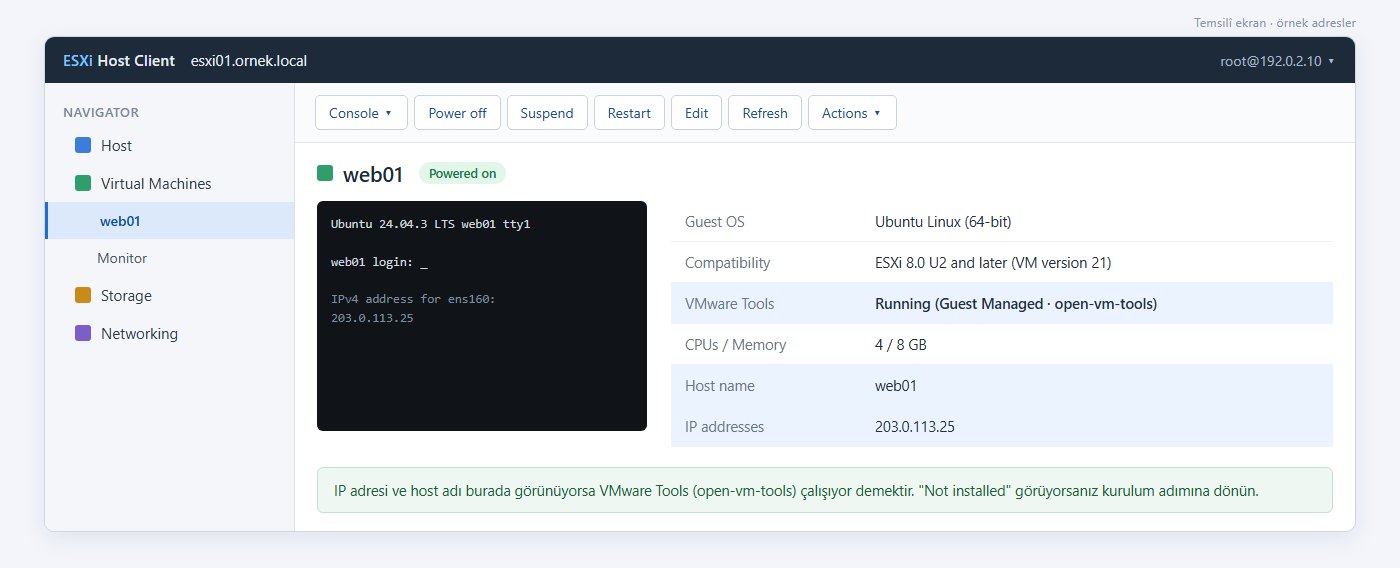
VMware Tools; doğru saat eşitlemesi, düzgün kapatma/yeniden başlatma, ağ ve disk sürücüleri, Host Client'ta IP adresinin görünmesi ve bellek yönetimi için gereklidir. Kurmadan bırakılan sanal makine çalışır ama Shut down düğmesi işe yaramaz ve performans düşer.
Linux
Dağıtımların kendi deposundaki open-vm-tools paketini kurun; VMware bu paketi önerir:
# Ubuntu / Debian
sudo apt update && sudo apt install -y open-vm-tools

# AlmaLinux / Rocky Linux
sudo dnf install -y open-vm-tools

# Çalıştığını doğrulayın
systemctl status vmtoolsd
Ubuntu Server'ın güncel sürümlerinde paket çoğunlukla kurulumla birlikte gelir; komut "zaten en yeni sürüm" derse ek bir şey yapmanız gerekmez.
Windows
- Host Client'ta sanal makineyi seçin, Actions → Guest OS → Install VMware Tools deyin. Sanal makineye VMware Tools ISO'su takılır.
- Windows'ta Bu Bilgisayar'daki DVD sürücüsünü açıp
setup64.exe'yi çalıştırın. - Typical kurulumu seçin, bitince yeniden başlatın.
- Ağ bağlantısı artık görünür. Sağlayıcınızın verdiği IP'yi ağ bağdaştırıcısı ayarlarından girin.
Kurulumu doğrulamak için Host Client'ta sanal makinenin özet sayfasına bakın: VMware Tools: Running yazmalı, sistemin IP adresi ve ana bilgisayar adı görünmelidir.
Sanal Makinenin Kaynaklarını Sonradan Değiştirmek
İhtiyaç büyüdükçe sanal makineye işlemci, bellek ve disk ekleyebilirsiniz.
CPU ve bellek
Sanal makineyi kapatın, Edit ile CPU ve Memory değerlerini artırın, kaydedip açın. Sanal makine açıkken ekleme yapmak isterseniz bir sonraki kapatmada CPU Hot Add ve Memory Hot Plug seçeneklerini açabilirsiniz; ancak bu seçenekler bazı işletim sistemlerinde performans ayarlarını devre dışı bırakır, ihtiyaç yoksa kapalı bırakın.
Diski büyütme
- Sanal makinede snapshot varsa önce silin; snapshot'lı diskte boyut değiştirilemez.
- Edit → Hard disk 1 satırındaki boyutu artırın ve kaydedin. Bu işlem sanal makine açıkken de yapılabilir.
- İşletim sistemi içinde bölümü genişletin.
Linux'ta (tek bölümlü, ext4 kök dizin örneği):
sudo growpart /dev/sda 1     # bölüm numarası 1 ise
sudo resize2fs /dev/sda1     # ext4 için; XFS kullanıyorsanız: sudo xfs_growfs /
df -h
LVM kullanan kurulumlarda (Ubuntu'nun varsayılanı) bölümü büyüttükten sonra sudo pvresize /dev/sda3 ve sudo lvextend -r -l +100%FREE /dev/ubuntu-vg/ubuntu-lv komutları gerekir. Disk ve bölüm adlarını önce lsblk ile kontrol edin.
Windows'ta Disk Yönetimi'ni açın, sağ tıklayıp Diski Yeniden Tara deyin; ardından C: sürücüsüne sağ tıklayıp Birimi Genişlet ile boş alanı ekleyin. C: sürücüsünün hemen arkasında kurtarma bölümü varsa genişletme seçeneği pasif görünür; bu durumda kurtarma bölümünü taşımanız gerekir.
Diski küçültmek mümkün değildir. Boyutu artırmadan önce gerçekten ihtiyacınız olan miktarı hesaplayın.
Hazır Şablondan (OVA / OVF) Sanal Makine Kurmak
Bazı yazılımlar (güvenlik duvarı, yedekleme cihazı, izleme araçları) ISO yerine hazır sanal makine şablonu olarak dağıtılır. Bunları kurmak için Create / Register VM → Deploy a virtual machine from an OVF or OVA file seçeneğini kullanın, dosyayı seçin, datastore'u ve ağ eşlemesini (hangi port group'a bağlanacağı) belirleyin. OVA tek dosyadır; OVF ise .ovf ile birlikte .vmdk disk dosyalarını da seçmenizi ister. Şablonu yalnız yazılımın kendi resmî sitesinden indirin; içinde ne olduğunu bilmediğiniz hazır sanal makineler güvenlik riski taşır.
Kurulumdan Sonra Yapılması Gerekenler
- Otomatik başlatma: Sunucu yeniden başladığında sanal makinelerin kendiliğinden açılması için Host → Manage → System → Autostart sayfasında özelliği açın ve sanal makineyi listeye ekleyin. Bu yapılmazsa elektrik ya da bakım sonrası tüm sanal makineler kapalı kalır.
- Benzer sanal makineleri çoğaltmak: Ücretsiz ESXi'de vCenter'ın "şablondan klonla" özelliği yoktur. Pratik yol, hazırladığınız temiz bir sanal makineyi kapatıp diskini
vmkfstools -iile yeni bir klasöre kopyalamak ve yeni bir sanal makine oluştururken Existing hard disk olarak bu diski seçmektir. Kopyadan açılan Linux sistemlerinde ana bilgisayar adını ve/etc/machine-iddosyasını, Windows'ta ise Sysprep ile sistem kimliğini yenilemeyi unutmayın; aksi hâlde aynı kimlikli iki makine ağda sorun çıkarır. - Snapshot'ı yedek sanmayın: Büyük bir güncellemeden önce snapshot almak iyi bir alışkanlıktır, ama snapshot aynı datastore'da durur ve diski kaybederseniz onu da kaybedersiniz. İş bitince snapshot'ı silin; uzun süre bekleyen snapshot'lar datastore'u doldurur ve performansı düşürür. Ayrıntılar ESXi disk sağlığı ve datastore yönetimi rehberimizde.
- Yedek planı: Ücretsiz ESXi'de yedekleme yazılımlarının kullandığı API kapalıdır. Önemli verileri sanal makinenin içinden, sunucu dışındaki bir depolama alanına yedekleyin.
- İşletim sistemi güvenliği: Linux'ta SSH şifre girişini kapatıp anahtar kullanın; Windows'ta Uzak Masaüstü güvenliği rehberimizdeki adımları uygulayın.
- Ek IP ve ağ: Sanal makineye ayrı bir genel IP vermek için ESXi ağ ayarları rehberimizi izleyin.
En Sık Yapılan Hatalar
- ISO yüklemesi yarıda kalıyor. Sertifika uyarısı aynı tarayıcıda kabul edilmemiştir ya da bağlantı kopmuştur. Sertifikayı kabul edin veya SCP kullanın.
- Sanal makine ISO'dan açılmıyor, "No operating system" ya da ağdan önyükleme deniyor. CD/DVD'de Connect at power on işaretli değil. Ayarı düzeltip yeniden başlatın; gerekirse VM Options → Boot Options → Force EFI setup ile önyükleme menüsünden CD'yi seçin.
- Windows kurulumu disk göstermiyor. Denetleyici PVSCSI'dir. Sürücüyü yükleyin ya da LSI Logic SAS'a geçin.
- Windows kurulduktan sonra ağ yok. VMXNET 3 sürücüsü VMware Tools ile gelir. Tools'u kurun.
- "Failed to power on: insufficient memory". Sunucudaki boş bellekten fazlasını ayırdınız ya da bellek rezervasyonu (reservation) verdiniz. Bellek miktarını düşürün veya rezervasyonu kaldırın.
- Sanal makine kendiliğinden duraklıyor ve "no more space" sorusu çıkıyor. Datastore doldu. Eski snapshot'ları silin, gereksiz ISO'ları kaldırın.
- Sanal makine içinde başka bir hipervizör çalışmıyor. CPU ayarlarında Expose hardware assisted virtualization to the guest OS kutusunu işaretleyin.
- Konsolda Türkçe karakterler yanlış çıkıyor. Tarayıcı konsolunda klavye düzeni farklı yorumlanabilir. Şifrelerde Türkçe karakter kullanmayın; sistem içinde SSH ya da Uzak Masaüstü'ne geçtikten sonra sorun kalmaz.
Özet
- ISO'yu Datastore browser → ISO klasörü → Upload ile (büyükse SCP ile) yükleyin.
- Create / Register VM: ad, doğru konuk işletim sistemi, datastore.
- Donanım: makul vCPU ve bellek, Linux için PVSCSI + VMXNET 3, Windows için LSI Logic SAS, CD/DVD'de Connect at power on.
- Power on → Console ile işletim sistemini kurun, ardından ISO'yu ayırın.
- VMware Tools'u kurun (Linux:
open-vm-tools, Windows: Install VMware Tools), Running yazısını doğrulayın. - Otomatik başlatmayı açın, snapshot'ları kısa tutun, yedeği sunucu dışına alın.
Birden fazla sanal makineyi kendi donanımınızda çalıştırmak için İstanbul ve Düsseldorf lokasyonlu dedicated server seçeneklerimizi inceleyin; IP KVM erişimiyle ESXi'yi ve dilediğiniz işletim sistemini kendiniz kurarsınız. Kendi sunucunuzu veri merkezinde barındırmak isterseniz sunucu barındırma sayfamıza göz atın. Takıldığınız bir adım olursa destek talebi açabilirsiniz.
Kaynaklar
- Broadcom KB 399823: VMware ESXi 8.0 Update 3e now available as a Free Hypervisor: ücretsiz sürümün sınırları
- open-vm-tools (VMware resmi GitHub deposu): Linux için VMware Tools
Sıkça Sorulan Sorular
ESXi'ye ISO dosyası nasıl yüklenir?
Host Client'ta Storage, Datastores, Datastore browser yolunu açın, ISO adlı bir klasör oluşturup Upload ile dosyayı seçin. Yüklemeden önce aynı tarayıcıda https://YONETIM_IP adresini açıp sertifika uyarısını kabul edin. Büyük ISO'lar için SSH'ı geçici açıp scp ya da WinSCP ile /vmfs/volumes/datastore1/ISO/ klasörüne kopyalamak daha güvenilirdir.
Sanal makine ISO'dan açılmıyor, ne yapmalıyım?
Sanal makinenin ayarlarında CD/DVD sürücüsünün Datastore ISO file olarak seçildiğini ve Connect at power on kutusunun işaretli olduğunu kontrol edin. Sorun sürerse VM Options, Boot Options altında Force EFI setup seçeneğini işaretleyip açılışta önyükleme menüsünden CD sürücüsünü seçin.
Windows kurulumunda disk neden görünmüyor?
Disk denetleyicisi VMware Paravirtual (PVSCSI) seçildiyse Windows kurulum ortamında sürücüsü yoktur. Sanal makineyi kapatıp denetleyiciyi LSI Logic SAS yapın ya da kurulumda Sürücü yükle diyerek VMware Tools ISO'sundaki pvscsi sürücüsünü gösterin.
VMware Tools kurmak zorunlu mu?
Sanal makine VMware Tools olmadan da çalışır, ancak düzgün kapatma, saat eşitlemesi, VMXNET 3 ağ sürücüsü, Host Client'ta IP adresinin görünmesi ve bellek yönetimi için gereklidir. Linux'ta open-vm-tools paketini, Windows'ta Actions, Guest OS, Install VMware Tools ile gelen kurulumu kullanın.
Sanal makinenin diskini sonradan büyütebilir miyim?
Evet. Varsa snapshot'ları silin, Edit ile disk boyutunu artırın, ardından işletim sistemi içinde bölümü genişletin: Linux'ta growpart ve resize2fs (LVM'de pvresize ve lvextend), Windows'ta Disk Yönetimi'nde Birimi Genişlet. Disk boyutu küçültülemez.