cPanel Mail Kurulumu: E-posta Hesabı Oluşturma, Outlook, Gmail ve Telefon Ayarları
cPanel'de alan adınıza özel e-posta hesabı açma, webmail girişi, IMAP/SMTP port ayarları (993, 465, 587) ve hesabı Outlook, Gmail, iPhone ve Android'e ekleme adım adım, görsellerle.
Alan adınıza özel bir e-posta adresi (info@alanadiniz.com gibi), müşterilerinizin size güvenmesinin en kısa yoludur. cPanel'li bir web hosting paketiniz varsa bu adresi birkaç dakikada kendiniz açabilirsiniz. Çoğu kullanıcı hesap oluşturma adımında sorun yaşamaz; asıl takıldıkları yer hesabı Outlook'a, Gmail'e ya da telefona eklemektir: hangi sunucu adı, hangi port, SSL mi STARTTLS mi?
Bu rehberde cPanel mail kurulumunu baştan sona anlatıyoruz: e-posta hesabı oluşturma, webmail girişi, IMAP/SMTP ayarları (993, 465, 587 portları), Outlook, Gmail, iPhone ve Android kurulumu ve en sık görülen bağlantı hataları. Ekran görüntüleri temsilîdir; örneklerde ornek.com alan adı kullanılmıştır, siz kendi alan adınızı yazın.
Başlamadan Önce: Alan Adınız Hostinge Yönlendirilmiş Olmalı
E-posta hesabını cPanel'de açabilirsiniz, ama posta alabilmesi için alan adınızın MX kaydı hosting sunucusunu göstermelidir. Alan adınızın nameserver'ları ns1.anksoft.net ve ns2.anksoft.net ise MX, SPF ve DKIM kayıtları cPanel tarafından otomatik oluşturulur; ek bir işlem gerekmez.
DNS'i başka bir yerde yönetiyorsanız ya da alan adını yeni yönlendirdiyseniz önce alan adını hostinge yönlendirme ve cPanel giriş rehberimizi okuyun. Yönlendirme tamamlanmadan kurulan hesap e-posta gönderebilir ama dışarıdan gelen postayı alamaz.
1. cPanel'de E-posta Hesabı Oluşturma
- Müşteri panelinize girin, Hizmetlerim bölümünden hosting paketinizi açın ve cPanel'e Giriş Yap düğmesine tıklayın.
- cPanel ana sayfasında E-posta bölümündeki E-posta Hesapları (Email Accounts) simgesine tıklayın.
- Sağ üstteki + Oluştur düğmesine basın.
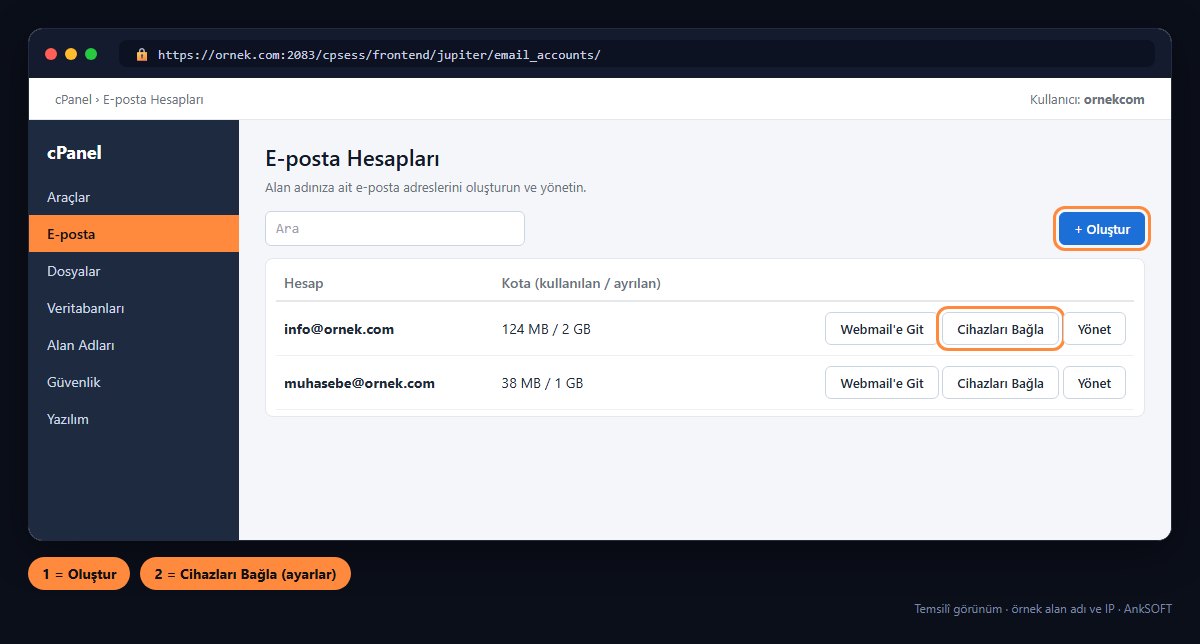
Açılan formda dört alan vardır:
- Alan Adı: Hesapta birden fazla alan adı varsa adresin hangi alan adında açılacağını seçin.
- Kullanıcı Adı:
@işaretinden önceki kısım. Örneğininfo,muhasebe,ad.soyad. Türkçe karakter ve boşluk kullanmayın. - Şifre: Oluştur düğmesiyle güçlü bir şifre üretin ya da en az 12 karakterli, harf, rakam ve sembol içeren bir şifre yazın. Zayıf e-posta şifreleri, hesabın ele geçirilip spam göndermek için kullanılmasının en sık nedenidir.
- Depolama Alanı: Bu posta kutusunun kullanabileceği en fazla alan. Posta kutuları hosting paketinizin disk alanından yer kullanır; her kutuya ihtiyaç kadar kota verin (örneğin 1-2 GB).
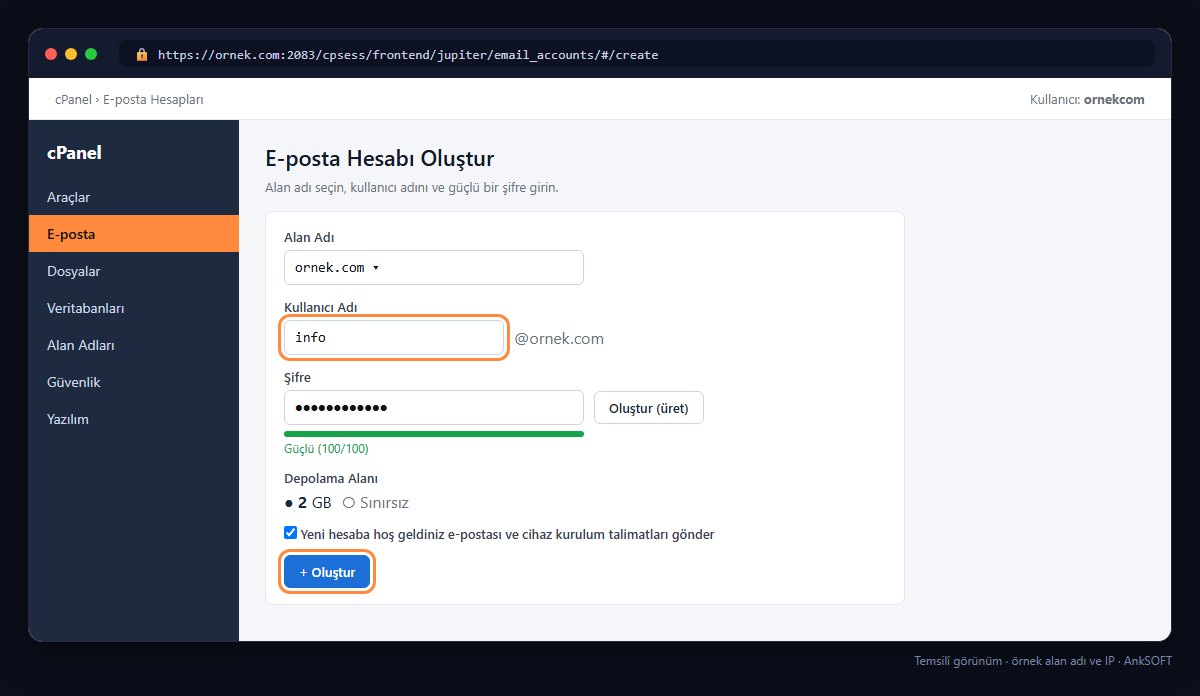
Son olarak + Oluştur düğmesine basın. Hesap listede görünür. Formdaki "hoş geldiniz e-postası gönder" kutusu açıksa yeni posta kutusuna cihaz kurulum talimatlarını içeren bir e-posta da düşer.
İpucu: Kaç e-posta hesabı açabileceğiniz paketinize bağlıdır. Sınıra ulaştıysanız + Oluştur düğmesi pasif görünür; gereksiz hesapları silebilir ya da paketinizi yükseltebilirsiniz.
2. Webmail ile Tarayıcıdan Giriş
Hesabı açtıktan sonra hiçbir program kurmadan tarayıcıdan e-postalarınızı okuyabilirsiniz. Üç yol vardır:
https://ornek.com/webmailadresine gidin.https://webmail.ornek.comadresini kullanın.- Alan adınız henüz yönlendirilmediyse hizmet detaylarındaki sunucu adresinin sonuna
:2096ekleyin.
Giriş ekranında kullanıcı adı olarak e-posta adresinin tamamını (info@ornek.com) ve hesabın şifresini yazın. cPanel kullanıcı adınız ve şifreniz burada çalışmaz; her posta kutusunun kendi şifresi vardır.
cPanel'deki E-posta Hesapları listesinden Webmail'e Git düğmesiyle de şifre yazmadan doğrudan posta kutusuna geçebilirsiniz.
3. IMAP, POP3 ve SMTP Ayarlarını Bulma (Port 993, 465, 587)
Outlook, telefon ya da başka bir programa kuracağınız ayarların doğru hâli cPanel'de yazar. Ezbere yazmak yerine oradan kopyalayın:
- E-posta Hesapları listesinde ilgili adresin yanındaki Cihazları Bağla (Connect Devices) düğmesine tıklayın.
- Sayfadaki Güvenli SSL/TLS Ayarları (Önerilen) kutusundaki sunucu adını ve portları kullanın.
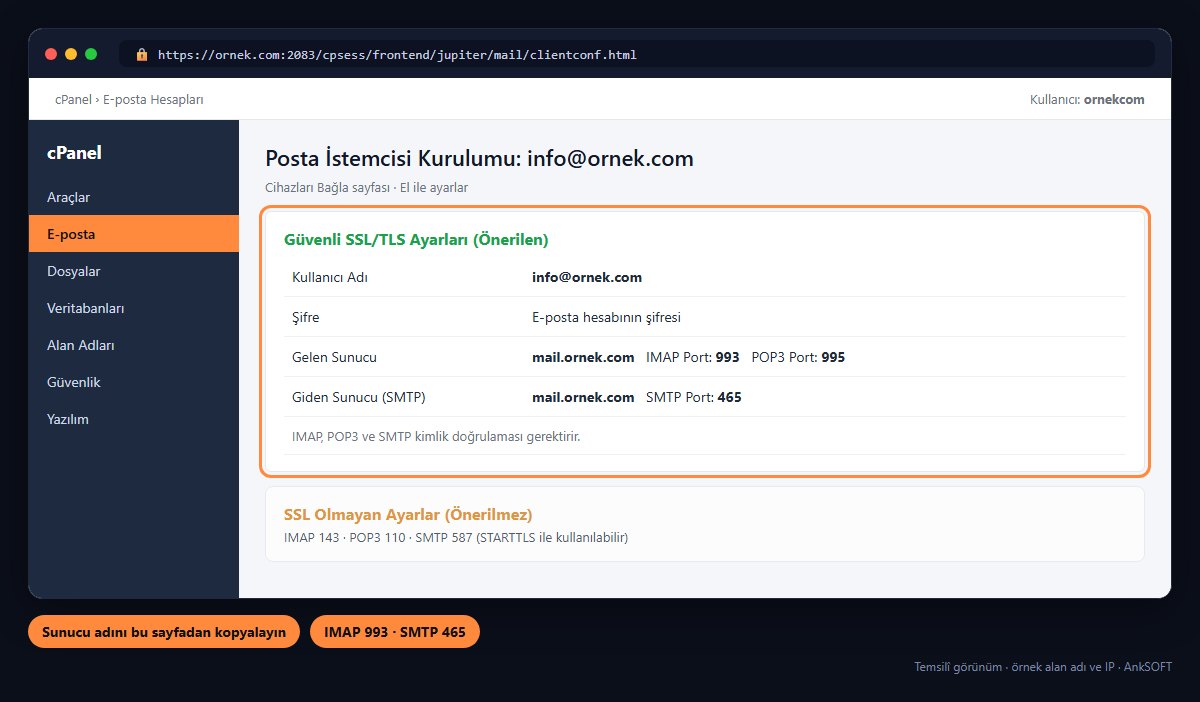
Genel tablo şöyledir:
| Ayar | Değer |
|---|---|
| Kullanıcı adı | E-posta adresinin tamamı (info@ornek.com) |
| Şifre | O posta kutusunun şifresi |
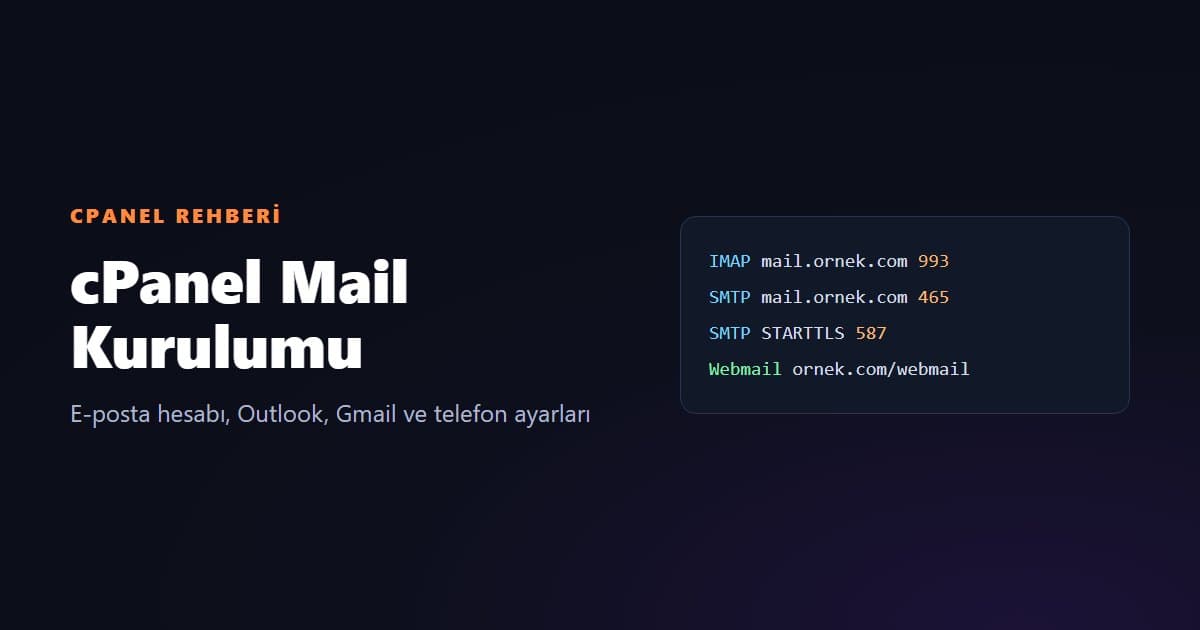
| Gelen sunucu | Cihazları Bağla sayfasında yazan ad (genellikle mail.ornek.com) |
| IMAP portu | 993 (SSL/TLS) |
| POP3 portu | 995 (SSL/TLS) |
| Giden sunucu (SMTP) | Gelen sunucuyla aynı ad |
| SMTP portu | 465 (SSL/TLS) ya da 587 (STARTTLS) |
| Giden sunucu kimlik doğrulaması | Açık, gelen sunucuyla aynı bilgiler |
IMAP mi POP3 mü?
IMAP seçin. IMAP'te e-postalar sunucuda kalır; telefonda okuduğunuz posta bilgisayarda da okunmuş görünür, sildiğiniz her yerden silinir. POP3 ise postaları tek bir cihaza indirir; telefon ile bilgisayar birbirinden habersiz kalır ve indiren cihaz bozulursa postalar da gider. POP3 yalnızca tek cihazdan, sunucuda yer kaplamadan çalışmak istiyorsanız mantıklıdır.
Sunucu adı hangisi?
Çoğu durumda mail.ornek.com doğrudur; bu ad için ücretsiz SSL sertifikası otomatik oluşturulur. Alan adınız yeni yönlendirildiyse ya da DNS'iniz başka bir yerdeyse sertifika henüz hazır olmayabilir; bu durumda Cihazları Bağla sayfası size sunucunun kendi adını gösterebilir. Hangisini gösteriyorsa onu yazın. SSL sertifikasının nasıl oluştuğunu cPanel SSL kurulumu rehberimizde anlattık.
4. Outlook'a cPanel E-posta Hesabı Ekleme
Yeni Outlook (Windows 11 / Windows 10)
- Outlook'u açın, sağ üstteki Ayarlar (dişli simgesi) > Hesaplar > E-posta hesapları > Hesap ekle yolunu izleyin.
- E-posta adresinizi yazın. Outlook ayarları otomatik bulmayı dener; bulamazsa hesap türü olarak IMAP seçin.
- Gelişmiş ayarları açın ve aşağıdaki değerleri girin.
Klasik Outlook (Microsoft 365 / Outlook 2019-2021)
- Dosya > Hesap Ekle menüsüne gidin.
- E-posta adresini yazın, Gelişmiş seçenekler altındaki Hesabımı el ile ayarlamama izin ver kutusunu işaretleyin ve Bağlan deyin.
- Hesap türü olarak IMAP seçin.
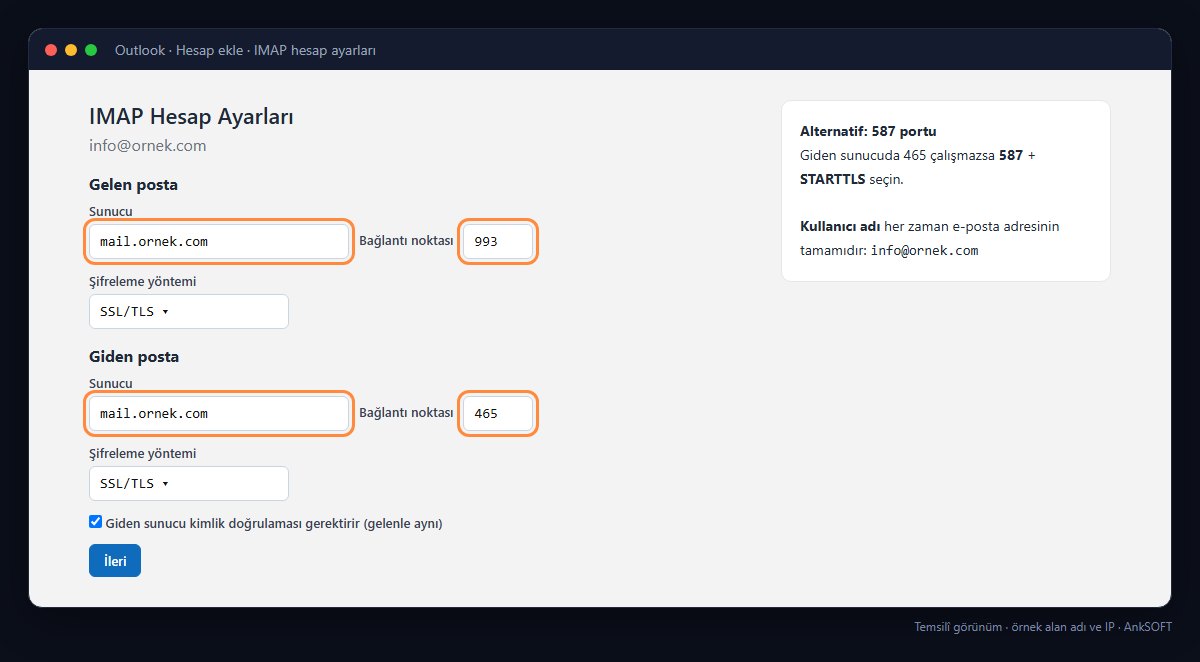
Her iki sürümde de girilecek değerler aynıdır:
- Gelen posta: Sunucu
mail.ornek.com, bağlantı noktası 993, şifreleme SSL/TLS. - Giden posta: Sunucu
mail.ornek.com, bağlantı noktası 465, şifreleme SSL/TLS. 465 çalışmazsa 587 ve STARTTLS seçin. - Kullanıcı adı:
info@ornek.com(adresin tamamı). - Giden sunucu kimlik doğrulaması gerektirir: işaretli.
Şifrenizi girip İleri dediğinizde Outlook test postası gönderir. Hesap birkaç saniye içinde klasörleriyle birlikte görünür.
5. Gmail ile Kullanma
Gmail'de iki ayrı senaryo vardır ve ikisi farklı çalışır.
Gmail mobil uygulamasına hesap eklemek (önerilen)
Android'de ya da iPhone'da Gmail uygulamasını kullanıyorsanız cPanel e-posta hesabınızı IMAP ile ekleyebilirsiniz:
- Gmail uygulamasında sağ üstteki profil resminize dokunun > Başka bir hesap ekle > Diğer.
- E-posta adresinizi yazın, hesap türü olarak Kişisel (IMAP) seçin.
- Şifreyi girin; gelen sunucu
mail.ornek.com, güvenlik SSL/TLS, port 993. - Giden sunucu
mail.ornek.com, güvenlik SSL/TLS, port 465; "Oturum açma gerekli" açık.
Bu yöntemle postalar sunucuda kalır, Gmail uygulaması yalnızca bir istemci olarak çalışır.
Gmail web sürümünde (gmail.com) kullanmak
Gmail'in web sürümündeki "Diğer hesaplardan postaları kontrol et" özelliği POP3 ile çalışıyordu. Google bu POP3 ile posta çekme özelliğinin kullanımdan kaldırıldığını duyurdu; hesabınızda bu seçenek artık görünmeyebilir. Gmail web arayüzünü kullanmak istiyorsanız iki seçenek kalır:
- cPanel'de Yönlendiriciler (Forwarders) bölümünden
info@ornek.comadresine gelen postaların bir kopyasını Gmail adresinize yönlendirin. - Gmail Ayarlar > Hesaplar > Postayı farklı gönder bölümünden
info@ornek.comadresini ekleyin; SMTP sunucusumail.ornek.com, port 465 (SSL) ya da 587 (TLS), kullanıcı adı adresin tamamı. Böylece Gmail'den yanıt verdiğinizde alıcı kendi alan adınızı görür.
Yönlendirmede bir uyarı: Yönlendirilen spam postalar Gmail'in sizin sunucunuzu "spam gönderen" olarak işaretlemesine yol açabilir. Bu nedenle mümkünse Gmail uygulamasına IMAP ile eklemeyi tercih edin.
6. iPhone ve Android Telefonlara Kurulum
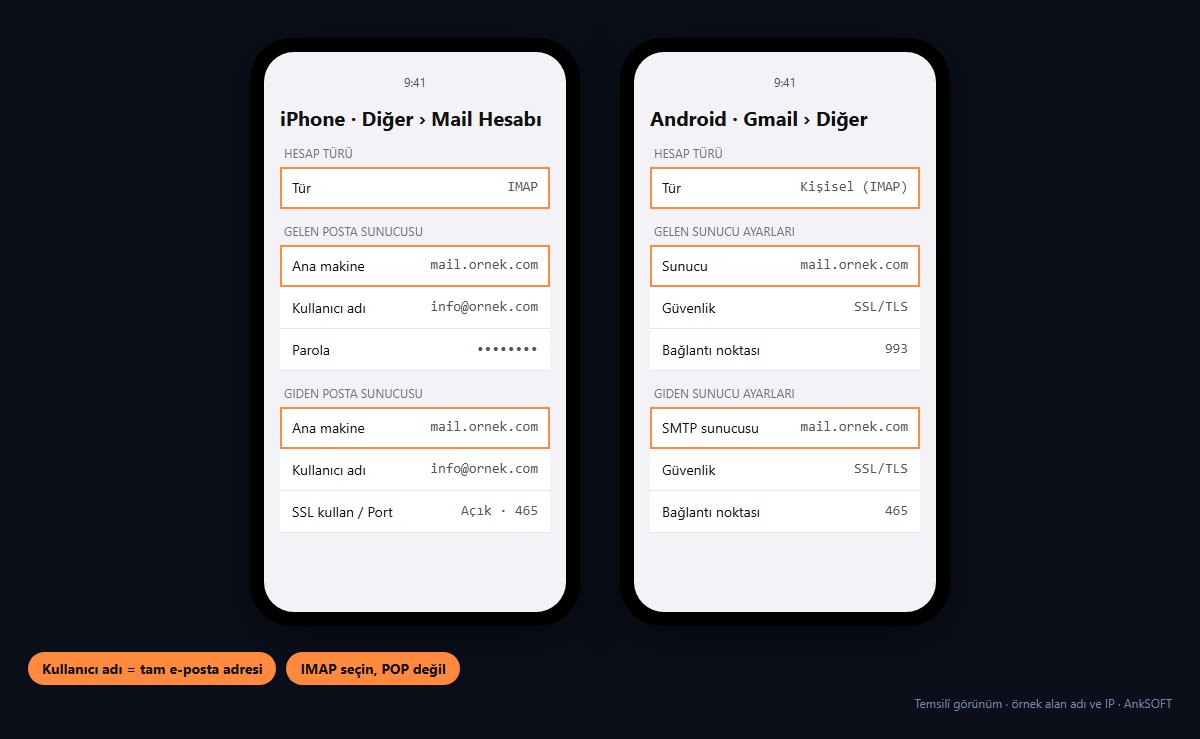
iPhone / iPad (Mail uygulaması)
- Ayarlar > Mail (iOS 18 ve sonrasında Ayarlar > Uygulamalar > Mail) > Mail Hesapları > Hesap Ekle > Diğer > Mail Hesabı Ekle.
- Ad, e-posta adresi, şifre ve açıklamayı yazıp Sonraki deyin.
- Üstte IMAP sekmesini seçin.
- Gelen Posta Sunucusu: Ana makine
mail.ornek.com, kullanıcı adıinfo@ornek.com, parola. - Giden Posta Sunucusu: Ana makine
mail.ornek.com, kullanıcı adı ve parola aynı. - Kaydet deyin. iPhone portları çoğunlukla kendisi bulur. Bulamazsa hesabı açıp Gelişmiş bölümünden gelen için SSL kullan + 993, giden sunucu ayarından SSL kullan + 465 yapın.
Android (Gmail ya da üretici e-posta uygulaması)
Samsung E-posta, Outlook mobil ya da Gmail uygulaması fark etmez; adımlar benzerdir: Hesap ekle > Diğer / IMAP > e-posta ve şifre > El ile kurulum. Gelen sunucu mail.ornek.com / SSL/TLS / 993, giden sunucu mail.ornek.com / SSL/TLS / 465. Kullanıcı adı alanını uygulama bazen yalnızca info olarak doldurur; bunu adresin tamamıyla değiştirin.
7. E-postaların Spam'e Düşmemesi: SPF, DKIM ve DMARC
Gönderdiğiniz postaların karşı tarafta gelen kutusuna düşmesi için alan adınızın "bu sunucu benim adıma posta gönderebilir" diyen kayıtları olmalıdır:
- SPF: Alan adınız adına hangi sunucuların posta gönderebileceğini söyler.
- DKIM: Giden postaya dijital imza ekler; postanın yolda değiştirilmediğini kanıtlar.
- DMARC: SPF ve DKIM'i tutmayan postalara ne yapılacağını alıcı sunucuya bildirir.
cPanel'de E-posta > E-posta Teslim Edilebilirliği (Email Deliverability) sayfası her alan adı için bu kayıtların durumunu gösterir. Nameserver'larınız bizdeyse kayıtlar otomatik oluşur ve sayfada "geçerli" görünür. DNS'iniz başka bir firmadaysa sayfada önerilen SPF ve DKIM değerlerini kopyalayıp o firmanın DNS paneline eklemeniz gerekir.
Toplu gönderim yapmayın: Paylaşımlı hosting hesaplarında saatlik e-posta gönderim sınırı vardır. Bu sınır, sunucunun IP itibarını ve sizin postalarınızın gelen kutusuna ulaşmasını korur. Bülten ya da kampanya postası için hosting hesabınızı değil, bu iş için tasarlanmış bir toplu e-posta hizmetini kullanın.
En Sık Yapılan Hatalar
- Kullanıcı adına yalnızca "info" yazmak. Kullanıcı adı her zaman e-posta adresinin tamamıdır:
info@ornek.com. - cPanel şifresini posta şifresi sanmak. Her posta kutusunun kendi şifresi vardır. Unuttuysanız E-posta Hesapları > Yönet > Şifre bölümünden yenisini belirleyin, sonra tüm cihazlarda güncelleyin.
- Giden sunucu kimlik doğrulamasını kapalı bırakmak. Posta alınır ama gönderilmez. "Giden sunucu kimlik doğrulaması gerektirir" kutusu işaretli olmalı.
- Port ile şifreleme türünü karıştırmak. 465 = SSL/TLS, 587 = STARTTLS, 993 = SSL/TLS. 465 portuna STARTTLS seçerseniz bağlantı kurulamaz.
- Sertifika uyarısını görmezden gelmek. "Sunucunun kimliği doğrulanamıyor" uyarısı çoğunlukla sunucu adına yanlış bir ad yazıldığını gösterir. Cihazları Bağla sayfasındaki adı birebir kullanın.
- Posta kutusu kotasını doldurmak. Kota dolunca yeni postalar gönderene geri döner. Eski postaları silin ya da Yönet sayfasından kotayı artırın.
- Ev ya da iş yeri ağında 465/587 portunun kapalı olması. Bazı ağlar giden posta portlarını engeller. Telefonu mobil veriye alıp deneyin; mobil veride çalışıyorsa sorun bulunduğunuz ağdadır.
Bağlantı hâlâ kurulamıyorsa destek talebinde kullandığınız programı, ekrandaki hata mesajının görüntüsünü ve denediğiniz portları yazın. Şifrenizi destek talebine yazmayın.
Özet
- cPanel > E-posta Hesapları > + Oluştur ile adresi açın, güçlü bir şifre ve uygun kota verin.
- Webmail:
ornek.com/webmail, kullanıcı adı adresin tamamı. - Ayarları Cihazları Bağla sayfasından kopyalayın: IMAP 993, SMTP 465 (ya da 587 + STARTTLS).
- Outlook ve telefonlarda IMAP seçin, giden sunucu kimlik doğrulamasını açın.
- Gmail web sürümünde POP3 ile çekme kalktı; Gmail uygulamasına IMAP ile ekleyin ya da yönlendirici + "Postayı farklı gönder" kullanın.
- SPF, DKIM ve DMARC durumunu E-posta Teslim Edilebilirliği sayfasından kontrol edin.
Alan adınıza özel e-posta ve ücretsiz SSL ile gelen cPanel paketleri için web hosting sayfamıza göz atabilirsiniz. Müşterilerinize e-posta ve hosting hizmeti veriyorsanız reseller hosting paketleri her müşteriye ayrı cPanel açmanızı sağlar. Kurulumda takıldığınız bir adım olursa destek talebi açın.
Kaynaklar
- Email Accounts – cPanel & WHM Documentation: e-posta hesabı oluşturma ve istemci ayarları
Sıkça Sorulan Sorular
cPanel e-posta hesabı için IMAP ve SMTP portları nelerdir?
Güvenli bağlantı için gelen sunucuda IMAP 993 (SSL/TLS) ya da POP3 995, giden sunucuda SMTP 465 (SSL/TLS) kullanılır. 465 çalışmazsa 587 portunu STARTTLS ile deneyin. Sunucu adının doğru hâli cPanel > E-posta Hesapları > Cihazları Bağla sayfasında yazar.
E-posta programında kullanıcı adı olarak ne yazmalıyım?
Kullanıcı adı her zaman e-posta adresinin tamamıdır, örneğin info@alanadiniz.com. cPanel kullanıcı adınız ya da yalnızca info yazarsanız giriş başarısız olur.
cPanel webmail adresi nedir?
alanadiniz.com/webmail ya da webmail.alanadiniz.com adresinden girebilirsiniz. Kullanıcı adı e-posta adresinin tamamı, şifre o posta kutusunun şifresidir.
IMAP mi POP3 mü seçmeliyim?
Birden fazla cihaz kullanıyorsanız IMAP seçin. IMAP'te postalar sunucuda kalır ve tüm cihazlarda eşit görünür; POP3 postaları tek bir cihaza indirir.
cPanel e-posta hesabımı Gmail'e nasıl eklerim?
Gmail mobil uygulamasında Başka bir hesap ekle > Diğer > Kişisel (IMAP) yolunu izleyip gelen sunucu için 993, giden sunucu için 465 portunu girin. Gmail web sürümünde POP3 ile posta çekme kaldırıldığı için yönlendirici ve Postayı farklı gönder ayarlarını kullanabilirsiniz.