VDS Yeniden Kurulum: İşletim Sistemi Değiştirme Rehberi
VDS'inize panelden birkaç dakikada yeni işletim sistemi kurun. Düğmenin yeri, hangi sistemi seçeceğiniz, şifrenin nereye geldiği, IP adresinin değişip değişmediği ve kurulumda nelerin silindiği adım adım.
VDS'inize farklı bir işletim sistemi kurmak, bozulan bir sistemi temize çekmek ya da sunucuyu ilk günkü hâline döndürmek istediğinizde destek talebi açmanız gerekmez: yeniden kurulumu müşteri panelinden birkaç dakikada kendiniz yaparsınız. Bu rehberde düğmenin yerini, hangi işletim sistemini seçeceğinizi, şifrenin nereye geldiğini ve kurulumda nelerin silinip nelerin korunduğunu adım adım anlatıyoruz.
Başlamadan Önce: Yedeğinizi Siz Alın
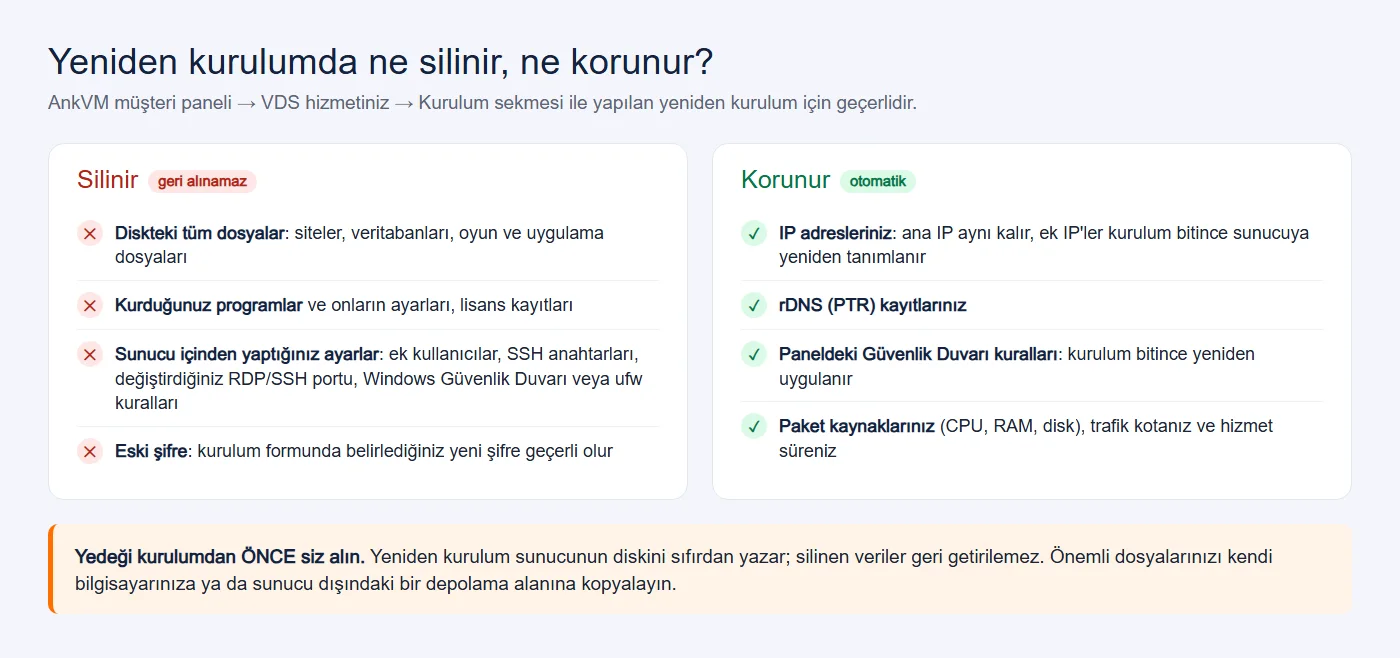
Yeniden kurulum sunucunun diskini sıfırdan yazar. Sitelerinizi, veritabanlarınızı, oyun ve uygulama dosyalarınızı geri getirmenin bir yolu yoktur. Kuruluma başlamadan önce önemli dosyalarınızı kendi bilgisayarınıza ya da sunucu dışındaki bir depolama alanına kopyalayın:
- Windows: Uzak Masaüstü bağlantısında yerel diskinizi paylaştırıp dosyaları kopyalayın ya da dosyaları bir bulut depolama hesabına yükleyin.
- Linux / FreeBSD: WinSCP, FileZilla (SFTP) veya
scpile dosyaları indirin. Veritabanınızı önce dışa aktarın, örneğin MySQL içinmysqldump -u root -p --all-databases > yedek.sql.
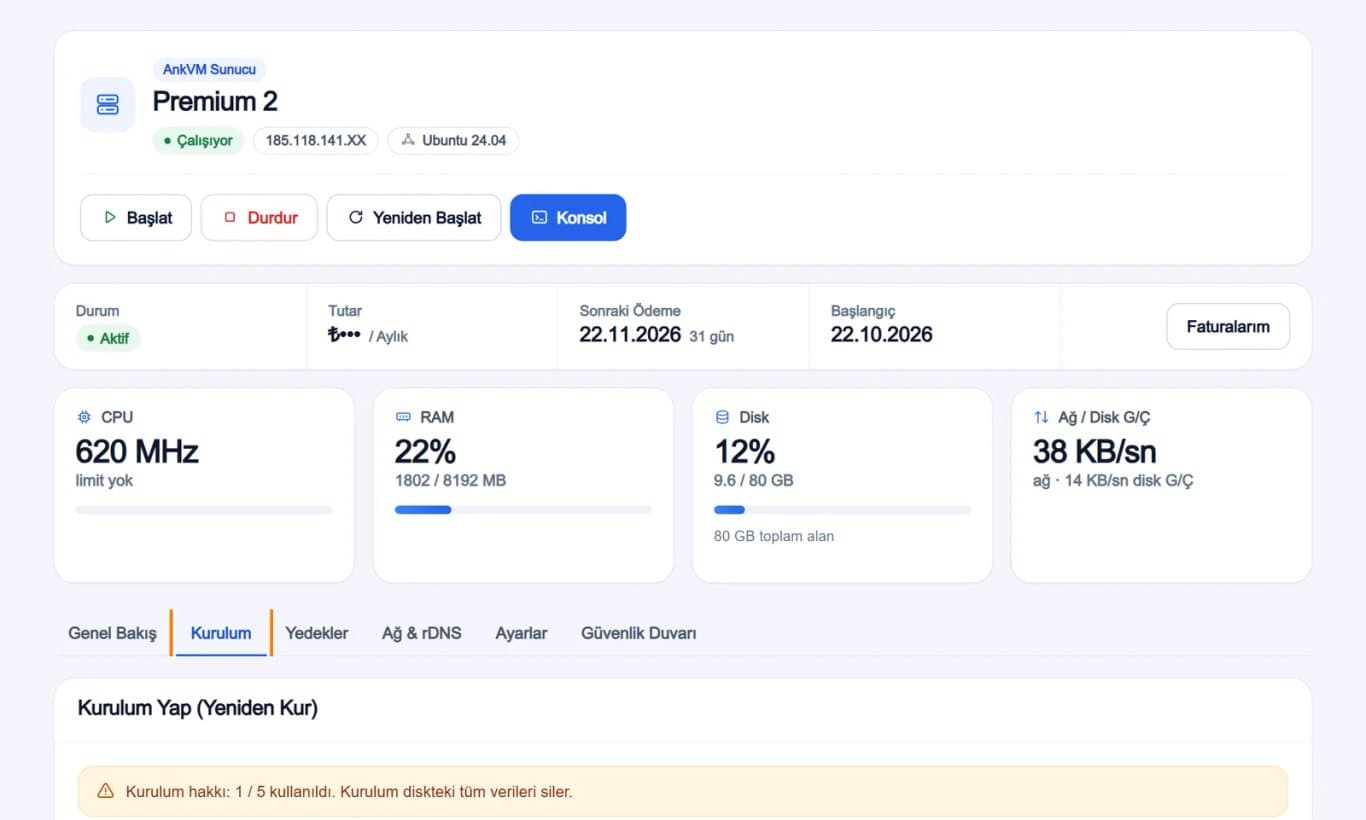
Kurulum Sekmesi Nerede?
- Müşteri panelinize giriş yapın.
- Hizmetlerim listesinden VDS hizmetinizi açın.
- Sunucu özetinin altındaki sekmelerden Kurulum'a tıklayın.
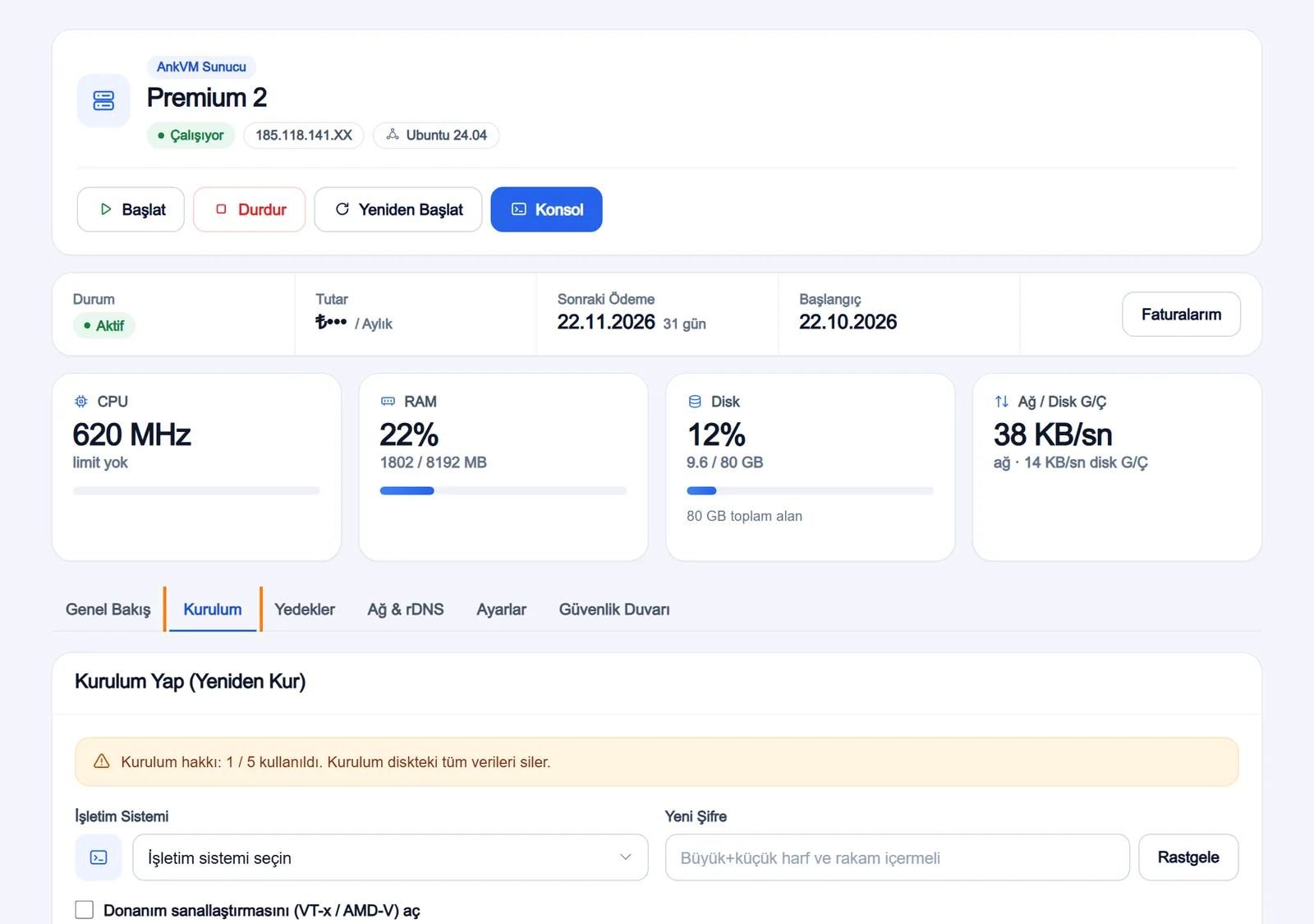
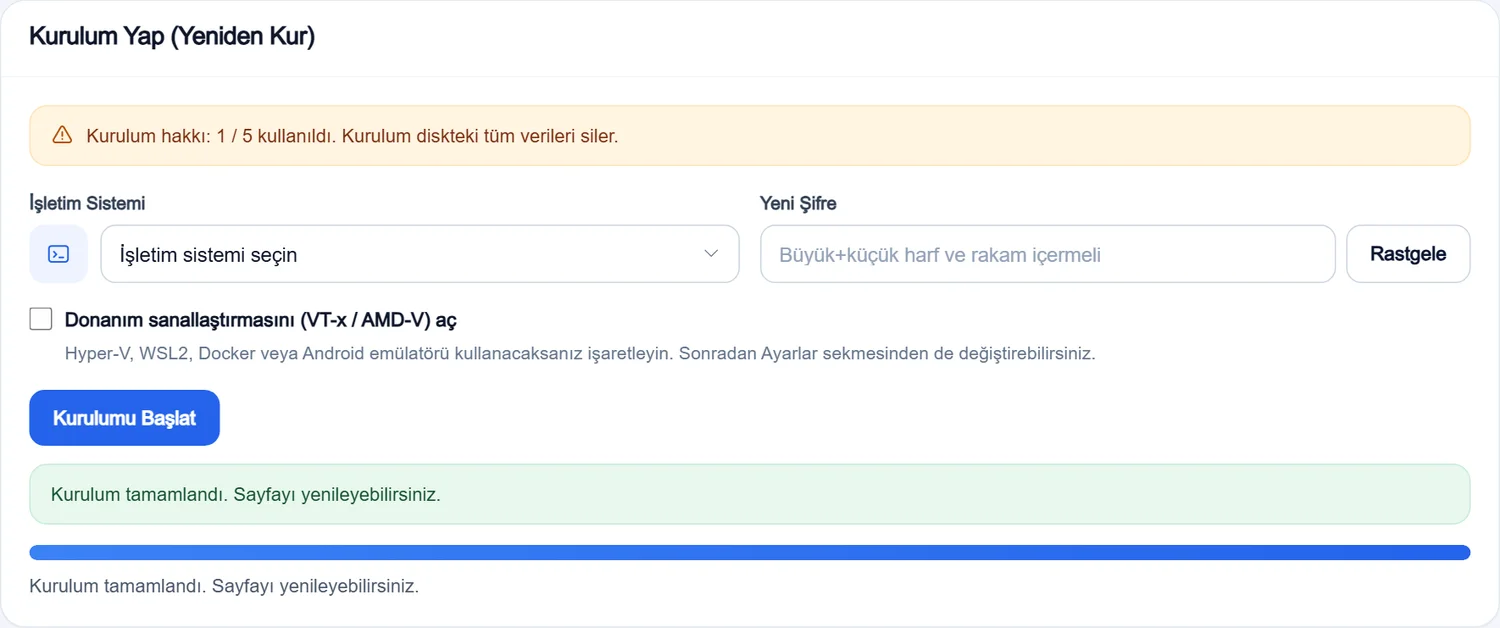
Kartın en üstündeki sarı satır kurulum hakkınızı gösterir; örneğin "1 / 5 kullanıldı". Her yeniden kurulum bir hak kullanır. Hakkınız dolduysa destek talebi açmanız yeterlidir.
Hangi İşletim Sistemini Seçmeliyim?
Listede yalnızca paketinizde tanımlı sistemler görünür. Seçimi sunucuda çalıştıracağınız yazılım belirler:
| İhtiyacınız | Önerilen seçim | Kullanıcı adı |
|---|---|---|
| Uzak masaüstü, Windows programları, MT5 / bot / muhasebe yazılımı | Windows Server 2022 | Administrator |
| Windows masaüstü deneyimi, Android emülatörü | Windows 10 | Admin |
| Web sitesi, Docker, oyun sunucusu, VPN | Ubuntu 24.04 | root |
| cPanel veya Plesk hazır kurulu sunucu | AlmaLinux 8 cPanel / Plesk | root |
| Metin2 gibi FreeBSD isteyen uygulamalar | FreeBSD 14 | root |
- Emin değilseniz Linux tarafında Ubuntu 24.04, Windows tarafında Windows Server 2022 seçin; en güncel ve en çok kaynak bulunan sürümlerdir.
- cPanel ve Plesk lisansla çalışan yazılımlardır. Lisansınız yoksa bu imajları seçmeden önce destek talebiyle bilgi alın.
- Windows 10'da kullanıcı adı Admin'dir; "Administrator" yazarak denemek en sık görülen giriş hatasıdır.
Adım Adım Yeniden Kurulum
- İşletim Sistemi listesinden sisteminizi seçin.
- Yeni Şifre alanına şifrenizi yazın ya da Rastgele düğmesiyle güçlü bir şifre üretin. Şifre 8-64 karakter olmalı; büyük harf, küçük harf ve rakam içermelidir.
- Hyper-V, WSL2, Docker Desktop ya da Android emülatörü kullanacaksanız Donanım sanallaştırmasını (VT-x / AMD-V) aç kutusunu işaretleyin. Kullanmayacaksanız boş bırakın.
- Kurulumu Başlat'a tıklayın ve tarayıcının sorduğu "diskteki TÜM veriler silinecek" onayını okuyup onaylayın.
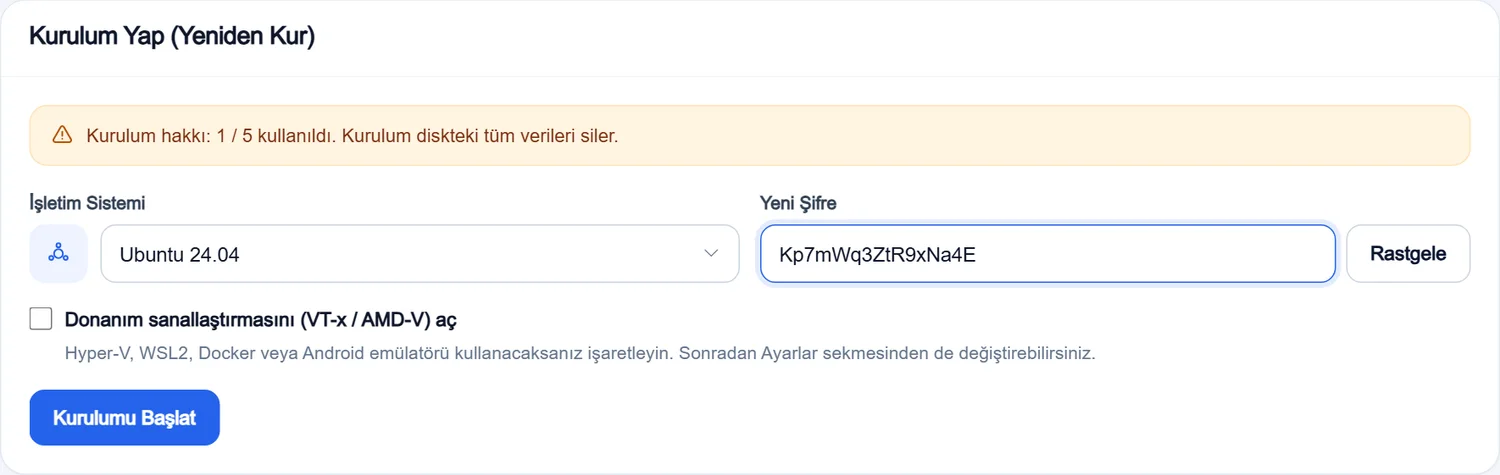
Şifreyi not edin. Kurulumdan sonra sunucunuzun şifresi bu formda yazdığınız şifredir. Türkçe karakter (ı, ş, ğ, ü, ö, ç) ve boşluk kullanmayın; web konsolda ve Uzak Masaüstü'nde farklı yorumlanabilir.
Kurulum Ne Kadar Sürer?
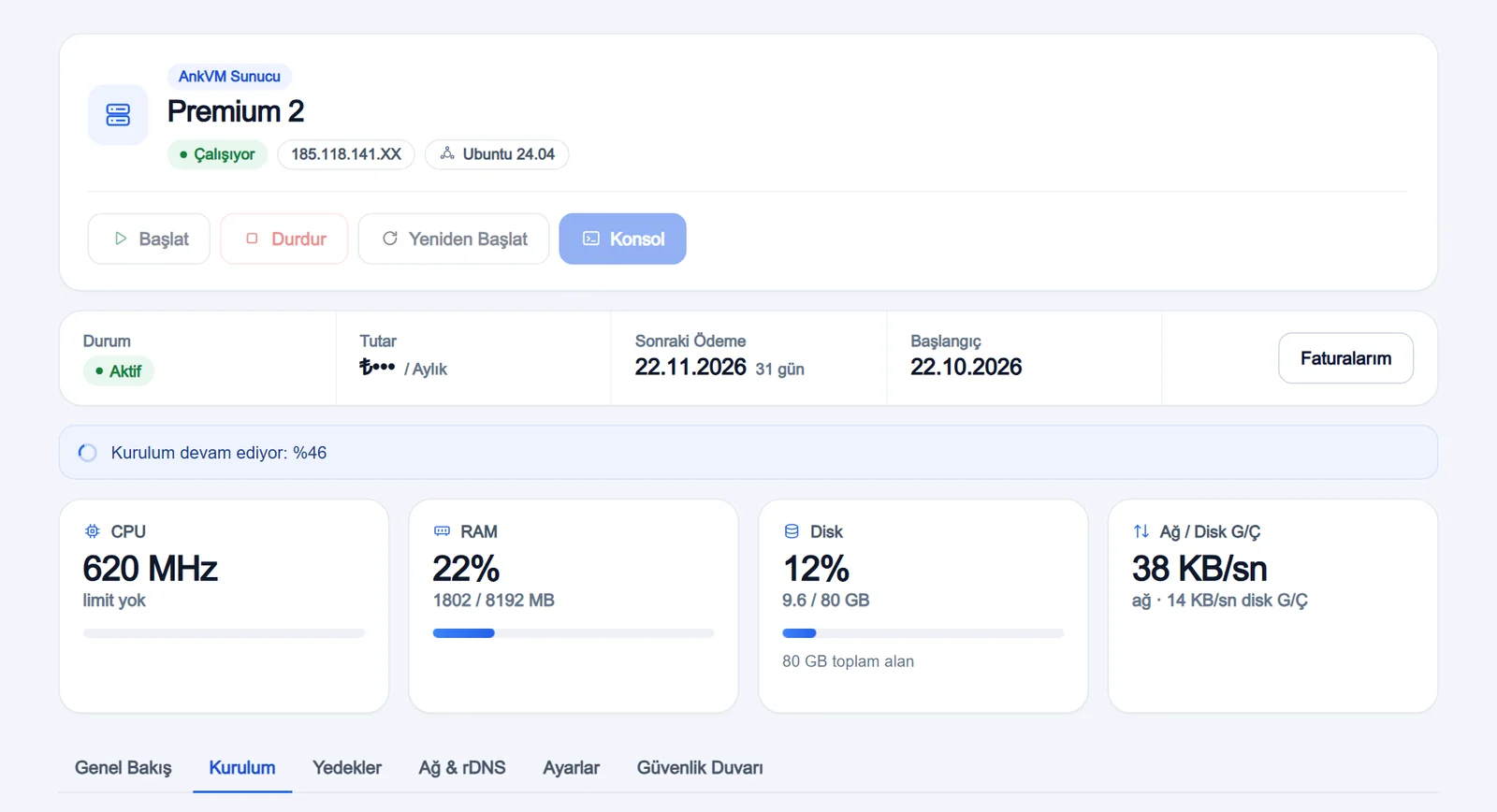
Kurulum başladığında panelin üst kısmında ilerleme yüzdesi görünür. Bu sırada başlat, durdur, konsol gibi diğer işlemler kilitlenir; sayfayı kapatsanız da kurulum arka planda devam eder.
- Linux ve FreeBSD: genellikle 2-3 dakika.
- Windows: genellikle 3-5 dakika. Kurulum bittikten sonra Windows'un ilk açılışı birkaç dakika daha sürer; bu sırada Uzak Masaüstü bağlantısı reddedilebilir, biraz bekleyip tekrar deneyin.
- Ekranda "Kurulum sırada bekliyor" yazıyorsa isteğiniz alınmıştır, birazdan başlar. Aynı sunucu için ikinci bir kurulum isteği gönderemezsiniz.
Kurulumdan Sonra: Giriş Bilgileri
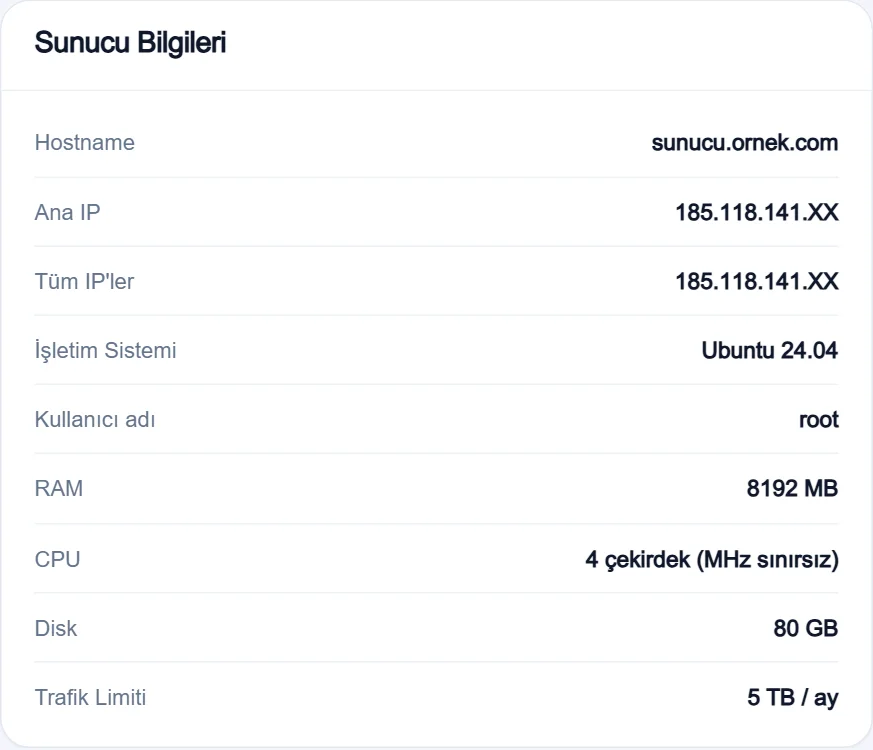
Kurulum bitince kayıtlı e-posta adresinize "AnkVM sunucunuzun kurulumu tamamlandı" e-postası gelir. E-postada IP adresi, işletim sistemi, kullanıcı adı ve şifre yer alır. Aynı bilgileri panelde Genel Bakış > Sunucu Bilgileri kartında da görürsünüz.
- Windows: Uzak Masaüstü Bağlantısı ile IP adresinize bağlanın.
- Linux / FreeBSD:
ssh root@IP_ADRESINIZkomutuyla bağlanın.
Bağlantıda sorun yaşarsanız VDS'e Uzak Masaüstü ve SSH ile bağlanamıyorum rehberimize göz atın.
IP adresim değişir mi?
Hayır. Ana IP adresiniz aynı kalır; ek IP adresleriniz varsa kurulum bitince sunucuya otomatik olarak yeniden tanımlanır. rDNS (PTR) kayıtlarınız ve paneldeki Güvenlik Duvarı kurallarınız da korunur.
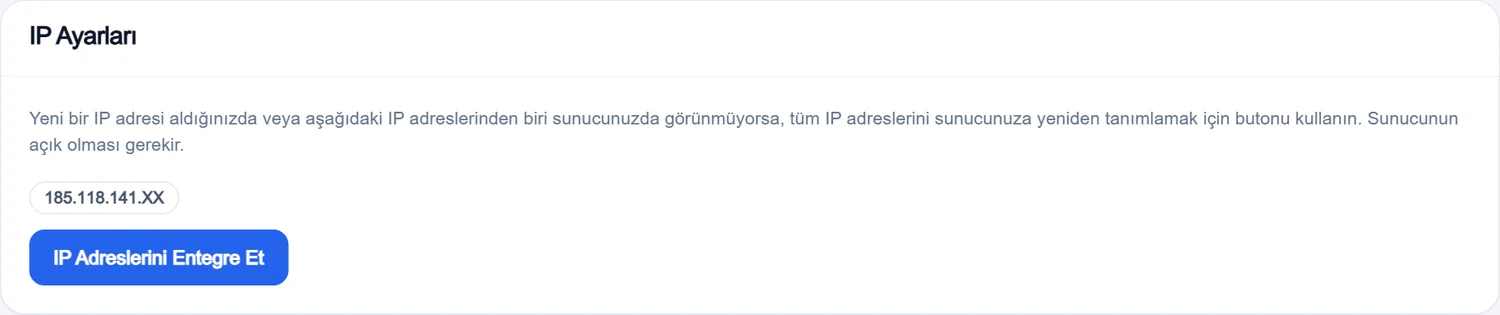
Kurulumdan sonra bir IP adresi sunucunun içinde görünmüyorsa ya da Windows ağ bağlantısı "169.254.x.x" adresi gösteriyorsa Ağ & rDNS sekmesindeki IP Adreslerini Entegre Et düğmesine basın. Sunucu açıkken çalışır ve 1-2 dakika sürer.
En Sık Yapılan Hatalar
- Yedek almadan kurulum başlatmak. Silinen veri geri gelmez; yedeği her zaman önce siz alın.
- Eski şifreyle giriş denemek. Kurulumdan sonra geçerli şifre, formda yazdığınız yeni şifredir.
- Windows 10'da "Administrator" yazmak. Doğru kullanıcı adı
Admin'dir. - Kurulum biter bitmez Uzak Masaüstü'ne bağlanmaya çalışmak. Windows'un ilk açılışını birkaç dakika bekleyin.
- Sorunu çözmek için art arda kurulum yapmak. Her deneme bir kurulum hakkı harcar. İki denemede sonuç alamazsanız destek talebi açın.
- Ağ ayarlarını sunucunun içinden elle değiştirmek. IP adresi kaybolursa elle uğraşmak yerine IP Adreslerini Entegre Et düğmesini kullanın.
Destek Talebi Açmanız Gereken Durumlar
- Kurulum hakkınız dolduysa.
- İlerleme uzun süre aynı yüzdede kalıyor ya da "Kurulum sırasında hata oluştu" mesajı alıyorsanız.
- Kurulumdan sonra web konsolda da şifreniz kabul edilmiyorsa.
Talebinize VDS'inizin IP adresini, seçtiğiniz işletim sistemini ve ekranda gördüğünüz mesajı ekleyin. Şifrenizi destek talebine yazmayın.
Özet
- Önce yedeğinizi kendiniz alın; yeniden kurulum diskteki her şeyi siler.
- Hizmetlerim > VDS'iniz > Kurulum sekmesi.
- İşletim sistemini seçin, güçlü bir şifre belirleyin, Kurulumu Başlat.
- Linux 2-3, Windows 3-5 dakika; bilgiler e-postanıza ve Sunucu Bilgileri kartına gelir.
- IP adresiniz değişmez; IP görünmüyorsa IP Adreslerini Entegre Et.
Panelden dakikalar içinde işletim sistemi değiştirebileceğiniz, NVMe diskli ve DDoS korumalı Türkiye lokasyonlu sanal sunucular için VDS paketlerimizi inceleyin. Takıldığınız bir adım olursa destek talebi açın, ekibimiz yardımcı olsun.
Sıkça Sorulan Sorular
VDS yeniden kurulum verilerimi siler mi?
Evet. Yeniden kurulum diskteki tüm dosyaları, programları ve sunucu içindeki ayarları siler; silinen veriler geri getirilemez. Kuruluma başlamadan önce yedeğinizi kendi bilgisayarınıza ya da sunucu dışındaki bir depolama alanına alın.
Yeniden kurulumda IP adresim değişir mi?
Hayır. Ana IP adresiniz aynı kalır, ek IP adresleriniz kurulum bitince sunucuya yeniden tanımlanır. rDNS kayıtlarınız ve paneldeki Güvenlik Duvarı kurallarınız da korunur.
Yeniden kurulum ne kadar sürer?
Linux ve FreeBSD kurulumları genellikle 2-3 dakika, Windows kurulumları 3-5 dakika sürer. Windows'un ilk açılışı için birkaç dakika daha bekleyin.
Yeniden kurulumdan sonra şifrem nedir?
Kurulum formunda yazdığınız şifredir. Kurulum bitince kullanıcı adı ve şifre e-posta adresinize gönderilir; panelde Sunucu Bilgileri kartında da kullanıcı adını görebilirsiniz.
Kaç kez yeniden kurulum yapabilirim?
Kurulum sekmesinde kalan kurulum hakkınız görünür. Hakkınız dolduysa destek talebi açmanız yeterlidir.