Minecraft Modlu Sunucu: Sunucu Modları, İstemci Modları ve TLauncher ile Bağlanma
Minecraft modlu sunucuda her mod sunucuya kurulmaz: bazıları yalnız oyuncuda çalışır, bazıları iki tarafta aynı sürümde gerekir. Bu rehber Java uyumunu, mods klasörünü ve TLauncher ile bağlanmayı anlatır.
Bir Minecraft modlu sunucu kurmaya çalışan çoğu kişi aynı yerde takılır: indirdiğiniz mod sunucuya mı konacak, oyunculara mı, yoksa ikisine birden mi? Yanlış yere konan bir mod ya sunucunun açılmasını engeller ya da oyuncuların girişte "mod uyuşmazlığı" hatası almasına yol açar. Bazı modlar ise sunucuya konduğunda hiçbir işe yaramaz, yalnızca yer kaplar.
Bu rehberde modları sunucu tarafı, istemci tarafı ve iki tarafta gereken modlar olarak ayırmayı, Java ve Minecraft sürüm uyumunu, dosyaları panelden mods klasörüne yüklemeyi, TLauncher ile Forge ya da Fabric profili kurup sunucuya girmeyi ve en sık görülen hataları öğreneceksiniz.
Hangi Mod Nereye Kurulur?
Modlar çalıştıkları tarafa göre üçe ayrılır. Bir modun hangi gruba girdiği, indirme sayfasındaki açıklamada ya da gereksinim bölümünde yazar. Emin değilseniz önce modun açıklamasını okuyun, tahmin yürütmeyin.
Sunucu tarafı modlar
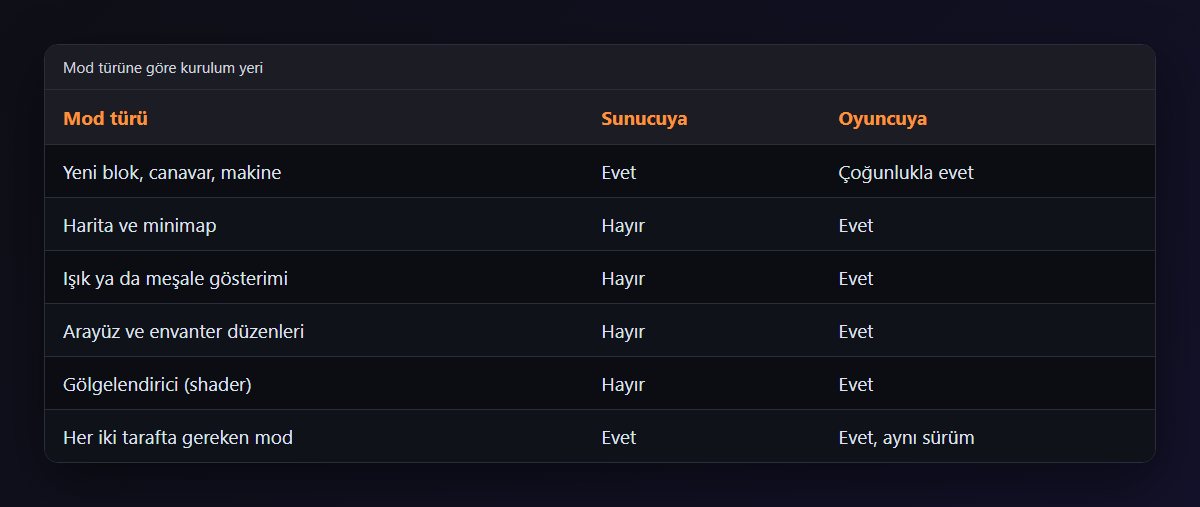
Sunucu tarafı modlar oyun dünyasının kurallarını değiştirir: yeni bloklar, canavarlar, makineler, üretim zincirleri, yeni boyutlar. Bu içerik sunucuda çalıştığı için dosya sunucudaki mods klasörüne konur. Çoğu zaman oyuncuların da aynı modu kurması gerekir, çünkü yeni blokların görüntüsünü ve eşyalarını oyuncunun bilgisayarı çizer. Yalnızca sunucuda çalışan, oyuncudan hiçbir şey istemeyen modlar da vardır; bu bilgi modun açıklamasında belirtilir.
İstemci tarafı modlar
İstemci tarafı modlar yalnızca oyuncunun ekranını ve arayüzünü değiştirir:
- Harita ve minimap modları,
- ışık ya da meşale gösterimi yapan modlar,
- arayüz düzenlemeleri ve envanter yardımcıları,
- gölgelendirici (shader) ve performans modları.
Bunlar sunucuya konmaz. Sunucunun bu modlardan haberi bile olmaz; her oyuncu kendi bilgisayarına kurar ve sunucuya girebilir. Bu modları sunucuya koymak bir fayda sağlamaz. Yalnız istemci için yazılmış bir mod sunucuda açılışı bozabilir, bu yüzden sunucu mods klasörünü olabildiğince temiz tutun. Mod yükleyicilerin belgeleri istemciye özel modların sunucuda etkin olmadığını belirtir, ama her mod bu kurala uygun yazılmış olmayabilir.
Hem sunucu hem istemci gereken modlar
Yeni içerik ekleyen modların çoğu iki tarafta da bulunmalıdır. Kural basittir: aynı mod, aynı sürüm, aynı mod yükleyici. Sunucuda bir sürüm, oyuncuda başka sürüm varsa giriş sırasında uyuşmazlık hatası alırsınız. Ses sohbeti gibi hem sunucu hem oyuncu bileşeni olan modlarda da durum aynıdır; örnek için Simple Voice Chat kurulumu yazısına bakabilirsiniz.
Birçok Fabric modu ayrıca Fabric API ister. Fabric belgeleri modların çoğunun buna ihtiyaç duyduğunu söyler. Gerekiyorsa Fabric API de iki tarafa kurulur. Forge ve NeoForge için mod aynı mantıkla, kendi yükleyicisine göre derlenmiş olmalıdır. Bir yükleyici için yazılmış mod, genelde başka yükleyicide çalışmaz.
Bir Modun Hangi Tarafa Ait Olduğunu Anlamak
Bir modun sunucuya konup konmayacağını anlamanın birkaç güvenilir yolu vardır. İlk ve en kolay yol modun indirme sayfasıdır. Mod sayfalarında çoğunlukla "Client", "Server" ya da "Client and Server" gibi bir ortam bilgisi bulunur; bu bilgi modu yazanın belirttiği çalışma tarafını gösterir. Sayfada yoksa açıklama metnini ve gereksinimler bölümünü okuyun. Yazar çoğu zaman "yalnız istemci" ya da "sunucuda gerekli değil" diye not düşer.
İkinci yol modun içine bakmaktır. Fabric modlarının .jar dosyasında fabric.mod.json adlı bir tanım dosyası bulunur ve içindeki environment alanı modun nerede çalışacağını söyler: client yalnız istemci, server yalnız sunucu, * ise her iki taraf demektir. Dosyayı herhangi bir arşiv programıyla açıp bu satıra bakabilirsiniz.
Üçüncü yol deneme yöntemidir, ama kontrollü yapılmalıdır. Önce dünya yedeğini alın, ardından şüpheli modu sunucuya tek başına ekleyip konsolu izleyin. Mod "client only" ya da benzeri bir ifadeyle hata verip açılışı durduruyorsa istemci modudur; dosyayı mods klasöründen çıkarın ve yalnızca oyuncularda bırakın.
Kararsız kaldığınız modlarda şu pratik kural işe yarar: modun arayüzle, ekranla, çizimle ilgili bir işi varsa büyük olasılıkla istemcidir. Dünyada yeni bir şey oluşturuyor, eşya ya da blok ekliyorsa sunucuda da gerekir.
Java ve Minecraft Sürüm Uyumu
Modlu sunucuda üç sürüm birbirine uymalıdır: Minecraft sürümü, mod yükleyici (Forge, NeoForge ya da Fabric) ve Java sürümü. Modun indirme sayfasında desteklediği Minecraft sürümü ve yükleyici yazar. Oyuncunun bilgisayarındaki profil de sunucuyla aynı Minecraft sürümü ve aynı yükleyiciyle kurulmalıdır.
Java sürümü Minecraft sürümüne göre değişir:
| Minecraft sürümü | Java |
|---|---|
| 1.16.5 ve altı | Java 8 |
| 1.17 ile 1.20.4 arası | Java 17 |
| 1.20.5 ile 1.21.x arası | Java 21 |
| 26.x | Java 25 |
Yanlış Java sürümü sunucunun daha ilk saniyede UnsupportedClassVersionError ya da Could not find or load main class gibi bir hatayla kapanmasına neden olur. Sunucu tarafında Java ve yükleyici seçimini paneldeki ayarlardan yapacağınızı sonraki bölümde göreceksiniz. Oyuncu tarafında ise başlatıcı gerekli Java sürümünü çoğu zaman kendisi seçer, ama elle seçilen bir Java varsa onu kontrol edin.
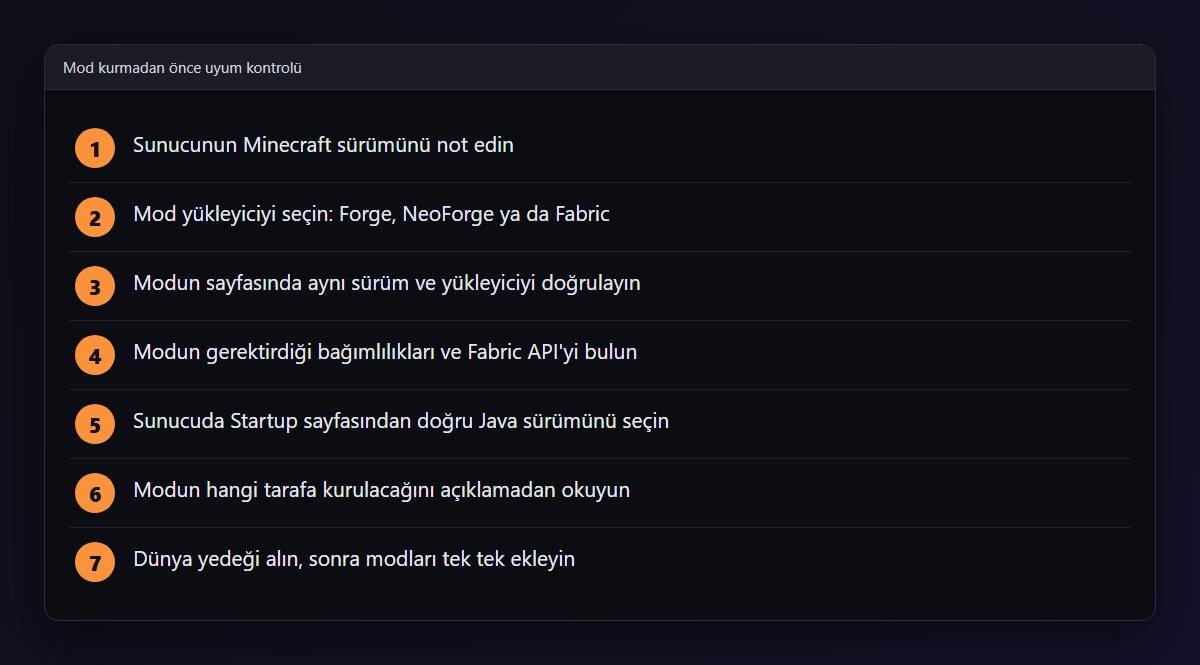
Yükleyici ya da yazılım değiştirmeniz gerekirse Paper, Fabric ve NeoForge arasında geçiş rehberi adım adım anlatır. Hazır bir modpack kuracaksanız modpack kurulumu yazısındaki sunucu paketi yöntemini izleyin; bu yazı tek tek mod eklemeye odaklanır.
Modları Panelden Sunucuya Yüklemek
Minecraft sunucusunu anksoft.net üzerinden sipariş ettiğinizde kurulum sunucuda otomatik başlar ve sunucunuzu oyun panelinden yönetirsiniz. Mod ekleme işi de buradan yapılır, sunucu paketini elle indirip kurmanız gerekmez.
- Yükleyiciyi ve sürümü seçin. Panelde More altındaki Versions bölümünden Forge, NeoForge ya da Fabric'i ve Minecraft sürümünü seçin. Wipe Server Files seçeneğini açık bırakmayın; açık olursa dünya dahil bütün dosyalar silinir.
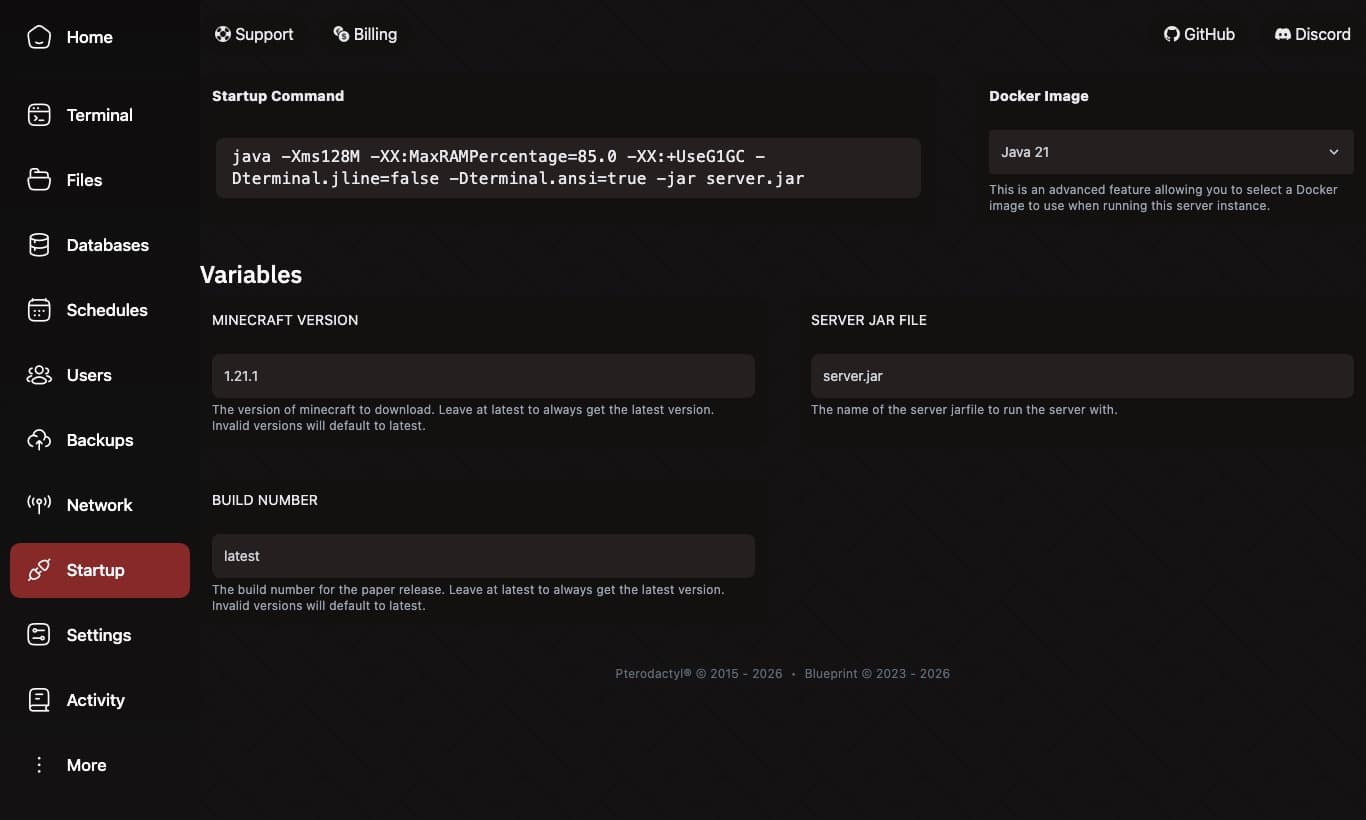
- Java sürümünü kontrol edin. Startup sayfasındaki Docker Image alanı sunucunun hangi Java ile çalışacağını belirler. Yukarıdaki tabloya göre Minecraft sürümünüze uygun olanı seçin. Server Jar File alanı
server.jarolarak kalsın. - Mod dosyalarını yükleyin. Files bölümünde
modsklasörünü açın (yoksa oluşturun) ve Upload ile.jardosyalarını yükleyin. Büyük dosyalarda tarayıcı yüklemesi yarıda kalabilir; bu durumda Settings altındaki SFTP Details bilgileriyle FileZilla ya da WinSCP üzerinden SFTP ile (port 2022) yükleyin. SFTP şifresi, panele giriş şifrenizdir. - Sunucuyu başlatın. Terminal sayfasında Start'a basın ve konsolu izleyin. Done yazısı sunucunun hazır olduğunu gösterir.
Sunucuya yalnızca sunucu tarafı ve iki tarafta gereken modları yükleyin; harita, minimap ve gölgelendirici gibi istemci modlarını yüklemeyin. Her yeni modu tek tek ekleyip her seferinde sunucuyu açmak, sorunlu modu hemen bulmanızı sağlar. Yirmi modu birden yükleyip hata ayıklamak çok daha zordur.
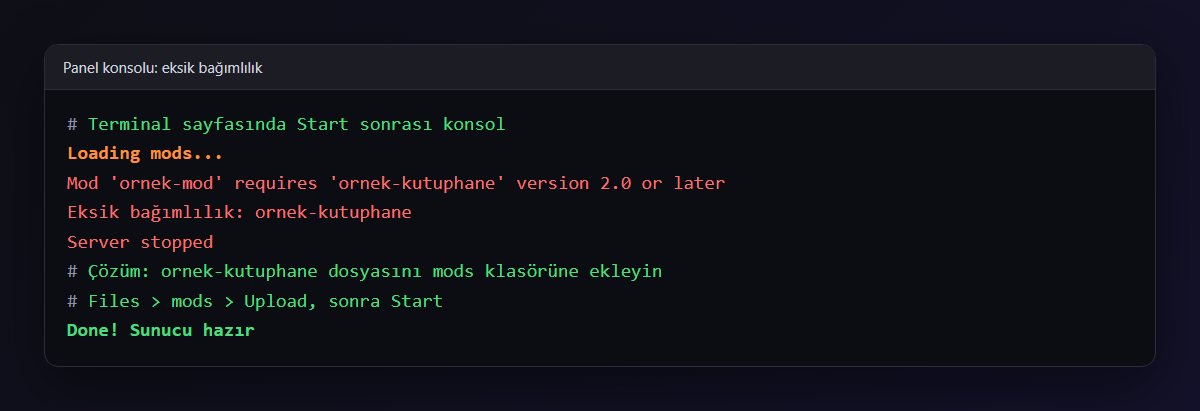
Konsolda bir mod hata verdiğinde, hata satırı çoğu zaman eksik bağımlılığı ya da yanlış sürümü açıkça yazar. Çökme dosyasını okumak için crash report ve latest.log rehberine bakın.
Mod Listesini Yönetmek ve Güncellemek
Modlu sunucu zamanla büyür ve en çok sorun, hangi modun hangi sürümde olduğunu unutunca çıkar. Basit bir düzen kurmak sonradan çok zaman kazandırır.
- Bir mod listesi tutun. Her mod için adını, sürümünü, hangi yükleyici ve Minecraft sürümü için olduğunu ve hangi tarafa kurulduğunu bir metin dosyasına yazın. Oyunculara bu listeyi vermek, herkesin aynı dosyaları kurmasını kolaylaştırır.
- Dosya adlarını değiştirmeyin. Mod dosyasının adında sürüm numarası bulunur. Adı elle değiştirirseniz hangi sürümde olduğunu sonradan anlayamazsınız.
- Eski dosyayı silmeden yeni dosyayı eklemeyin. Aynı modun iki sürümü
modsklasöründe birlikte durursa yükleyici çoğu zaman yinelenen mod hatası verir. Önce eskisini kaldırın, sonra yenisini yükleyin. - Güncellemeyi iki tarafta birlikte yapın. Sunucudaki mod güncellendiğinde oyuncuların da aynı sürüme geçmesi gerekir. Güncellemeyi duyurmadan yapmak, herkesin giriş hatası almasına yol açar.
- Önce yedek alın. Mod güncellemesi bazen dünya verisini değiştirir ve geri dönüşü zor olabilir. Güncellemeden önce dünya klasörünü indirip saklayın.
Bir modu sunucudan tamamen kaldırmak, o modun eklediği blok ve eşyaların dünyada kullanılamaz hale gelmesine neden olabilir. Bu yüzden oyun başladıktan sonra mod çıkarmadan önce yedek alıp önce ayrı bir kopyada deneyin.
TLauncher ile Modlu Sunucuya Bağlanma
Oyuncu tarafında da sunucuyla aynı Minecraft sürümü ve aynı yükleyici kurulu olmalıdır. TLauncher kullanıyorsanız işlem şöyledir:
- TLauncher'ı açın ve sürüm listesinden sunucunuzla aynı Minecraft sürümünün Forge, NeoForge ya da Fabric girişini seçin. Yüklü değilse Install (Yükle) düğmesine basın ve kurulumun bitmesini bekleyin.
- Oyunu bir kez bu profille açıp kapatın. Böylece oyun klasörü ve
modsklasörü oluşur. - Başlatıcının oyun klasörünü açma seçeneğiyle klasöre ulaşın. Varsayılan konum Windows'ta
%appdata%\.minecraftklasörüdür; başlatıcı ayarlarında başka bir klasör seçtiyseniz o klasöre bakın. İçindekimodsklasörüne sunucudakiyle aynı sürümde mod dosyalarını koyun. Fabric kullanıyorsanız mod isterse Fabric API dosyasını da ekleyin. - Aynı profili seçip oyunu başlatın. Multiplayer bölümünde Add Server ile sunucu adresini girin ve bağlanın.
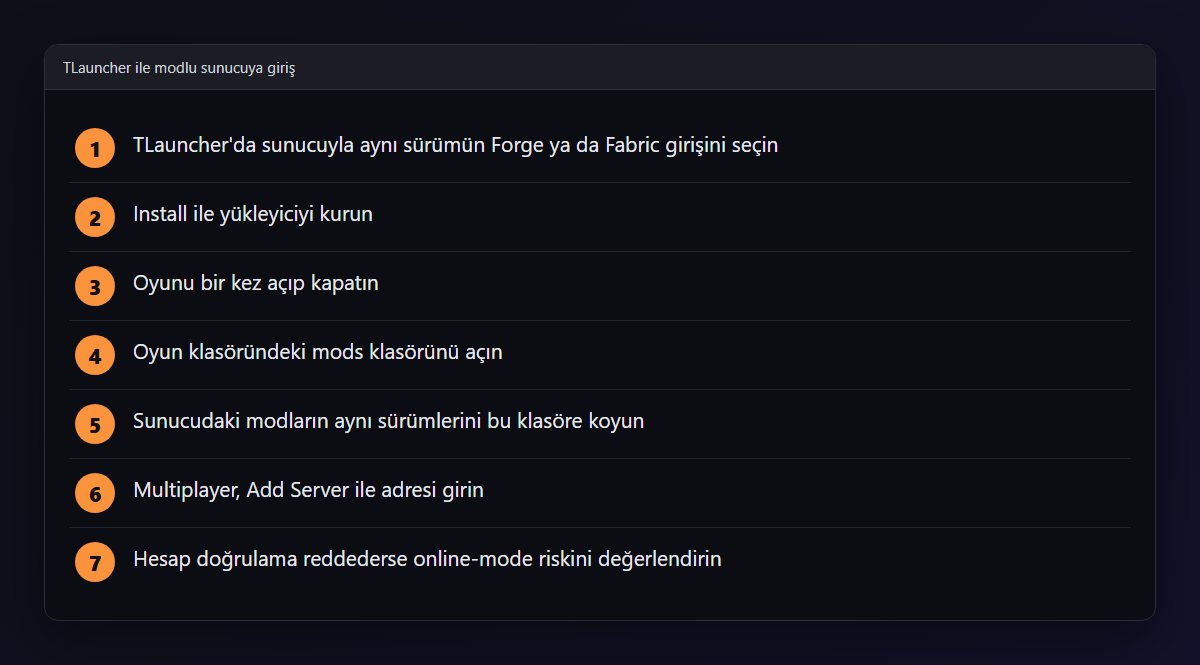
Üçüncü taraf başlatıcılarda yükleyici sürümü her zaman beklediğiniz gibi gelmeyebilir. Modun istediği yükleyici sürümüyle profilde kurulu sürümü karşılaştırın. İstemci modlarını (minimap, gölgelendirici gibi) bu profile istediğiniz gibi ekleyebilirsiniz, sunucu bunlardan etkilenmez. Yine de sunucunun kullandığı modların hepsi, sürümleri de aynı olacak şekilde bu klasörde bulunmalıdır.
Sunucuya girişte bir mod listesi uyuşmazlığı görürseniz mesaj genellikle eksik ya da fazla modu adıyla söyler. Bu satırı not alıp sunucudaki ve kendi mods klasörünüzdeki listeyi karşılaştırın. Birden fazla oyun profili kullanıyorsanız, modlu sunucu için ayrı bir profil ve ayrı bir oyun klasörü tutun; böylece düz oyun ve diğer modlu denemeler birbirine karışmaz.
Alan adıyla bağlanmak isterseniz SRV kaydıyla portsuz giriş yazısı işinize yarar.
TLauncher ve online-mode Ayarı
Sunucunun server.properties dosyasındaki online-mode ayarı, girişte oyuncunun hesabının resmi hesap hizmetinde doğrulanıp doğrulanmayacağını belirler. online-mode=true iken doğrulanamayan hesaplar sunucuya giremez. TLauncher'ı lisanssız (çevrimdışı) bir kullanıcı adıyla kullanıyorsanız bu durumda giriş reddedilebilir. Oyuncular lisanslı hesapla girebiliyorsa online-mode ayarını değiştirmeye gerek kalmaz.
Ayarı false yapmak girişi mümkün kılar, ama bedeli vardır. Hesaplar doğrulanmadığı için herkes başkasının kullanıcı adıyla girebilir; bir yöneticinin adını taklit eden kişi yönetici yetkisi kapabilir. Oyuncu görünümü ve profil bilgisinin doğruluğu da sağlanamaz, bazı eklentiler düzgün çalışmayabilir. Bu riski azaltmak için whitelist kullanın, bir kimlik doğrulama eklentisi ekleyin ve sunucuya yalnızca tanıdığınız kişileri alın. Ayarın nasıl değiştirileceği ve riskler online mode kapatma yazısında ayrıntılıdır. Herkese açık bir sunucuda bu ayarı kapatmak genel olarak önerilmez; kapatmadan önce riskleri tartın.
Değişiklikten sonra server.properties dosyasını kaydedin ve sunucuyu yeniden başlatın; ayar yeniden başlatma olmadan geçerli olmaz.
En Sık Yapılan Hatalar
- İstemci modunu sunucuya yüklemek. Harita, minimap, arayüz ve gölgelendirici modları yalnız oyuncuda çalışır. Sunucuya konan böyle bir mod açılışı bozabilir.
- Sunucu ve oyuncuda farklı mod sürümü kullanmak. Aynı modun iki tarafta aynı sürümde olması gerekir; küçük bir sürüm farkı bile giriş hatası verir.
- Yükleyiciyi karıştırmak. Fabric için yapılmış modu Forge ya da NeoForge sunucusuna koymak çalışmaz; modun indirme sayfasında yazan yükleyiciyi kullanın.
- Eksik bağımlılığı atlamak. Birçok mod başka bir modu ya da Fabric API'yi ister. Konsol bağımlılığı adıyla yazar, eksik dosyayı ekleyin.
- Yanlış Java sürümüyle başlatmak. Minecraft sürümüne uymayan Java, sunucuyu hemen kapatır. Panelde Startup sayfasındaki Docker Image alanını kontrol edin.
- Yükleme sırasında dünyayı silmek. Versions ekranında Wipe Server Files açık kalırsa dünya dahil tüm dosyalar silinir. Önce dünya yedeği alın.
- Aynı modun iki sürümünü bırakmak. Eski dosyayı silmeden yenisini yüklemek yinelenen mod hatasına yol açar.
- Modlu sunucuda
online-mode'u düşünmeden kapatmak. Giriş sorunu çözülür ama hesap taklidi riski doğar; whitelist ve doğrulama eklentisini mutlaka kullanın.
Özet
- İstemci modları (harita, minimap, ışık göstergesi, arayüz, gölgelendirici) yalnız oyuncuya kurulur; sunucuya konmaz. Sunucu taraf modlar çoğunlukla iki tarafta aynı sürümde bulunmalıdır.
- Minecraft sürümü, mod yükleyici (Forge, NeoForge, Fabric) ve Java sürümü sunucuyla oyuncuda uyuşmalıdır. Java için 1.20.5 ve sonrası Java 21 ister.
- Panelde yükleyiciyi Versions bölümünden, Java'yı Startup sayfasından seçin; modları Files bölümünde
modsklasörüne ya da SFTP ile yükleyin. - TLauncher'da sunucuyla aynı Forge, NeoForge ya da Fabric profilini kurup aynı mod dosyalarını kendi
modsklasörüne koyun. Hesap doğrulaması kapatılacaksa riskleri bilerek whitelist ve doğrulama eklentisi kullanın.
Modlu sunucunuz için uygun planı seçmek isterseniz Minecraft sunucu paketlerine göz atabilirsiniz.
Sıkça Sorulan Sorular
Minecraft modlu sunucuda her modu sunucuya mı kurmam gerekir?
Hayır. Yeni blok, canavar ve makine ekleyen modlar sunucuya (çoğunlukla oyuncuya da) kurulur. Minimap, harita, ışık gösterimi, arayüz ve gölgelendirici gibi istemci modları yalnız oyuncunun bilgisayarına kurulur, sunucuya konmaz.
Modlar sunucuda ve oyuncuda aynı sürümde mi olmalı?
Evet. Hem sunucuda hem oyuncuda gereken modlarda aynı mod, aynı sürüm ve aynı mod yükleyici kullanılmalıdır. Sürüm farkı giriş sırasında uyuşmazlık hatasına yol açar.
Fabric modunu Forge sunucusuna koyabilir miyim?
Genelde hayır. Mod, sunucunun kullandığı yükleyici için (Forge, NeoForge ya da Fabric) derlenmiş olmalıdır. Modun indirme sayfasında desteklenen yükleyiciyi ve Minecraft sürümünü kontrol edin.
Modlu sunucuda hangi Java sürümü gerekir?
Minecraft sürümüne bağlıdır: 1.16.5 ve altı için Java 8, 1.17 ile 1.20.4 arası için Java 17, 1.20.5 ile 1.21.x arası için Java 21, 26.x için Java 25. Panelde Startup sayfasındaki Docker Image alanından seçilir.
TLauncher ile modlu sunucuya girmek için online-mode kapatmak şart mı?
Şart değildir. online-mode açıkken doğrulanamayan hesaplar giremez. Lisanslı hesapla giriş yapılabiliyorsa ayarı değiştirmeniz gerekmez. Kapatırsanız hesap taklidi riski doğar; whitelist ve kimlik doğrulama eklentisi kullanın.
Mod yüklerken sunucu dosyalarım silinir mi?
Mod dosyalarını Files bölümünden mods klasörüne yüklemek dünyayı silmez. Silme riski, More altındaki Versions ekranında Wipe Server Files seçeneğini açık bırakmaktan gelir. Önce yedek almanız önerilir.
İlgili Yazılar
Tüm yazılar
Minecraft sunucu çöküyor mu? Crash report ve latest.log nasıl okunur, hata nasıl bulunur
Yazıyı oku
Minecraft Ücretsiz Web Script Kurulumu: Alan Adı ve Nameserver Yönlendirme
Yazıyı oku