Minecraft Simple Voice Chat Kurulumu: Ek Port ve UDP Ayarı
Simple Voice Chat'te ses bağlanmıyorsa sorun neredeyse her zaman porttur. Panelden ek port alma ve voicechat-server.properties ayarı, ekran görüntüleriyle.
Simple Voice Chat, Minecraft'a oyun içi yakınlık tabanlı sesli sohbet ekleyen popüler bir mod/plugin'dir. Kurulumu kolaydır ama sesli sohbet, oyunun kendi portundan ayrı bir UDP portu kullanır. Destek taleplerinde gördüğümüz sorunların neredeyse tamamı bu port ayarından kaynaklanıyor. Bu rehberde ek portu nasıl alacağınızı ve Simple Voice Chat'i nasıl ayarlayacağınızı anlatıyoruz.
Neden Ek Port Gerekir?
Paylaşımlı oyun sunucularında her sunucuya belirli portlar ayrılır. Simple Voice Chat varsayılan olarak 24454 portunu dinlemeye çalışır; bu port size ait olmadığı için oyuncular sese bağlanamaz. Çözüm, panelden size ait ek bir port almak ve Simple Voice Chat'i o porta ayarlamaktır.
1. Ek Port Alın
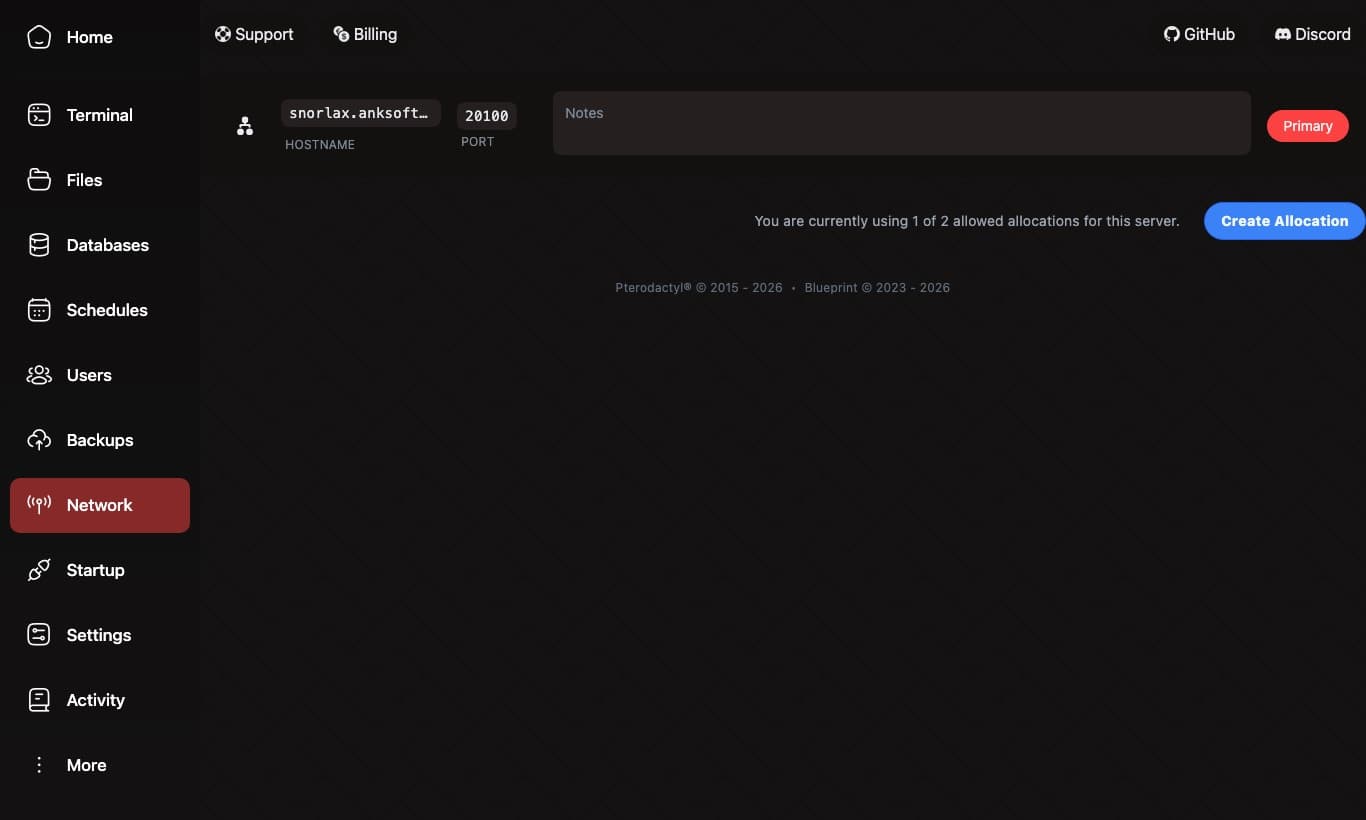
Oyun panelimizde sunucunuzun Network sekmesini açın ve Create Allocation butonuna tıklayın. Listeye yeni bir port eklenir.
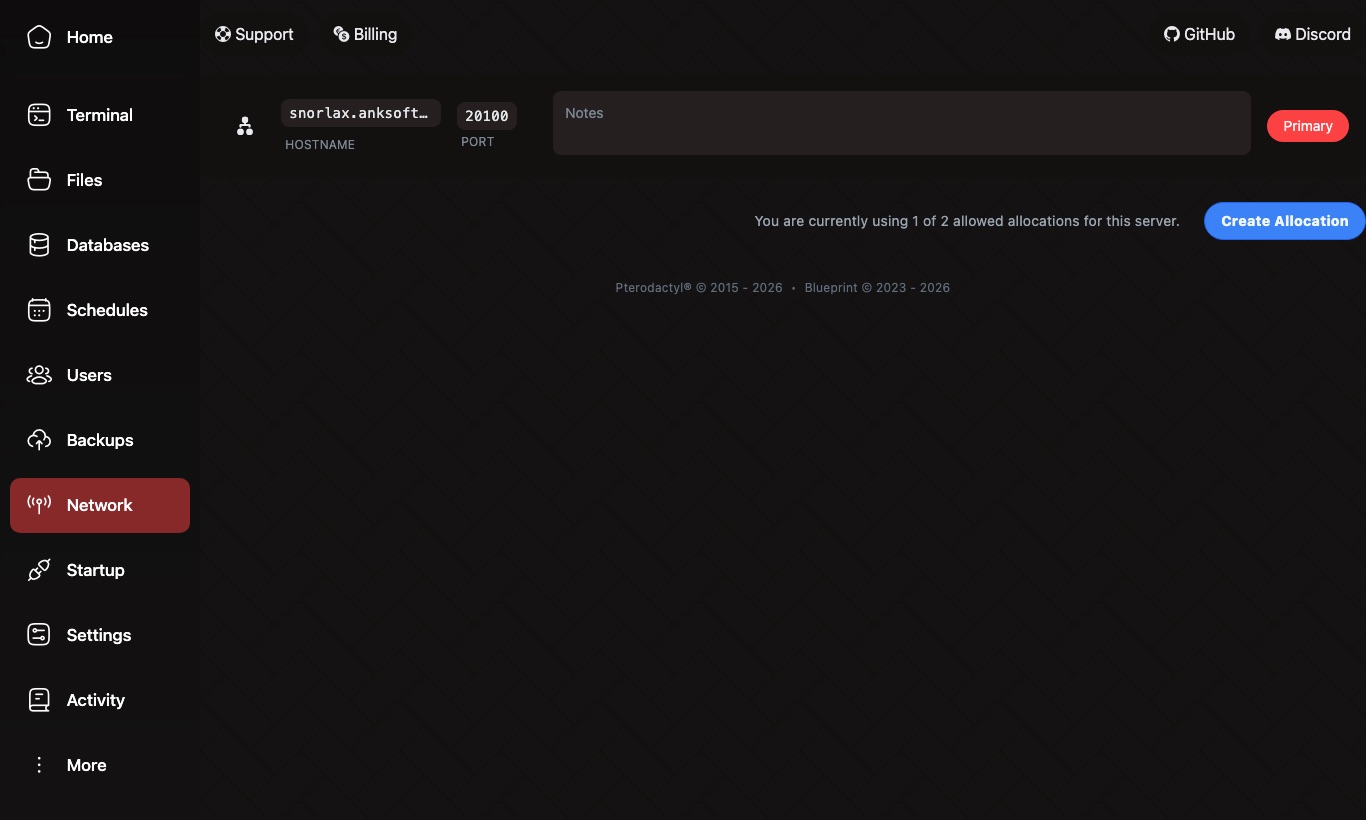
Yeni portun numarasını not edin. Sayfadaki "You are currently using X of Y allowed allocations" satırı, paketinizde kaç port hakkı olduğunu gösterir. Create Allocation butonu görünmüyorsa paketinizde ek port hakkı yoktur; destek ekibimizle iletişime geçebilirsiniz.
Ana port (Primary) oyunun kendi portudur, onu değiştirmeyin.
2. Simple Voice Chat'i Kurun
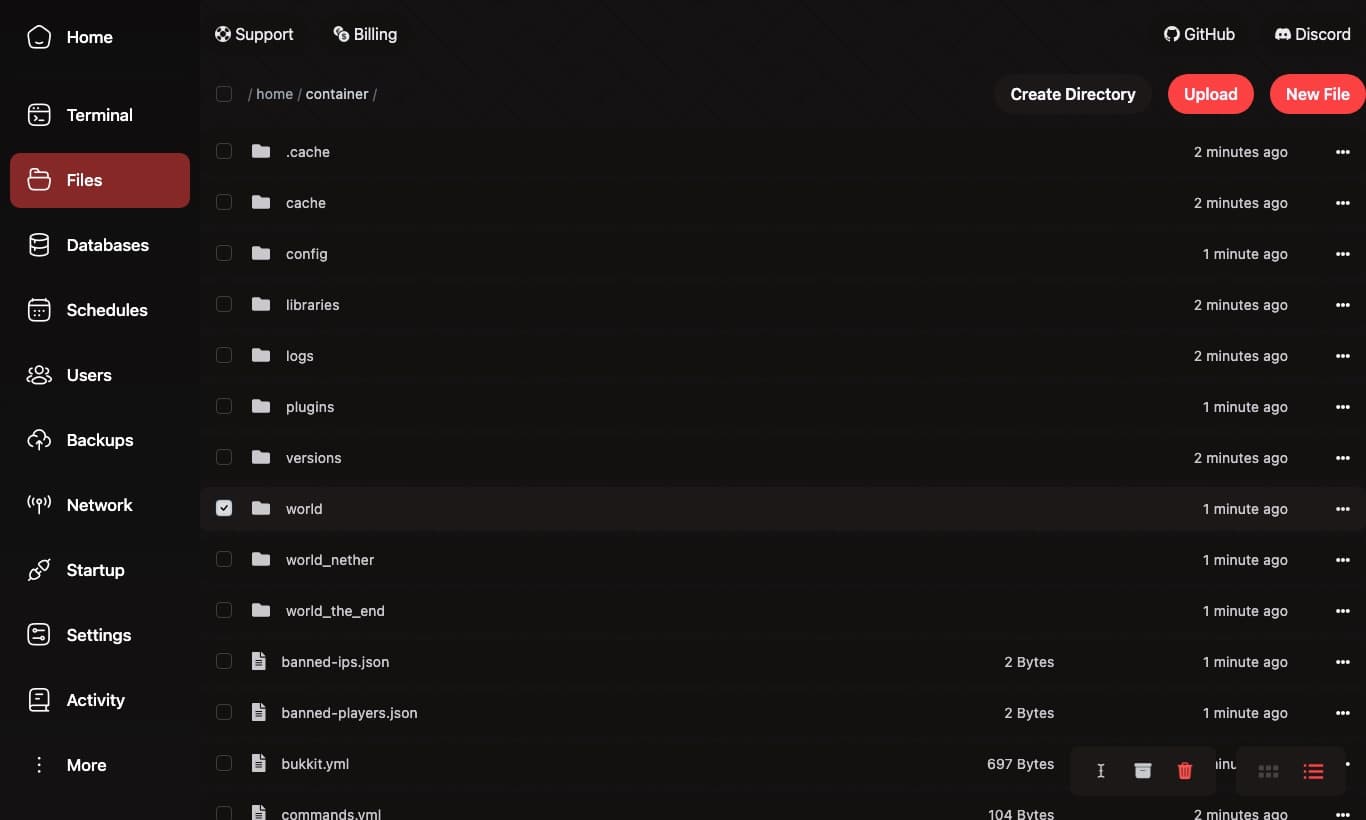
- Paper/Spigot sunucu: Plugin'in
.jardosyasını Files bölümündekipluginsklasörüne yükleyin. - Fabric/NeoForge sunucu: Mod dosyasını
modsklasörüne yükleyin.
Sunucuyu bir kez başlatıp durdurun; ayar dosyası oluşur.
3. Portu Ayarlayın
Ayar dosyasını açın:
- Paper/Spigot:
plugins/voicechat/voicechat-server.properties - Fabric/NeoForge:
config/voicechat/voicechat-server.properties
Dosyadaki port satırını 1. adımda aldığınız ek portla değiştirin:
port=20101
bind_address satırını boş bırakın. Dosyayı kaydedip sunucuyu yeniden başlatın.
4. Bağlantıyı Kontrol Edin
Oyuncuların da istemcilerinde aynı sürüm Simple Voice Chat modu kurulu olmalıdır. Oyuna girdikten sonra V tuşuyla ses menüsünü açın; bağlantı başarılıysa mikrofon simgesi aktif görünür.
Sık Karşılaşılan Sorunlar
"Voice chat not connected" / ses bağlanmıyor.
port değeri, Network sekmesindeki ek portla birebir aynı olmalı. Dosyayı düzenledikten sonra sunucuyu yeniden başlattığınızdan emin olun.
Geyser ile birlikte kullanıyorum, biri çalışmıyor. Geyser (Bedrock oyuncuları için) da UDP port kullanır. İki eklenti aynı portu paylaşamaz; her biri için ayrı bir ek port alın.
Bazı oyuncular duyuyor, bazıları duymuyor. Duymayan oyuncunun mod sürümünü ve kendi güvenlik duvarını/antivirüsünü kontrol edin; UDP trafiğini engelleyen yazılımlar sese bağlanmayı önler.
Sıkça Sorulan Sorular
Simple Voice Chat neden bağlanmıyor?
Sesli sohbet oyunun portundan ayrı bir UDP portu kullanır. Panelden ek port alıp voicechat-server.properties dosyasındaki port değerini bu porta ayarlamanız gerekir.
Ek portu nereden alırım?
Oyun panelinde Network sekmesindeki Create Allocation butonuyla. Buton görünmüyorsa paketinizde ek port hakkı yoktur.
Geyser ve Voice Chat aynı portu kullanabilir mi?
Hayır, her biri için ayrı bir ek port gerekir.