Minecraft Sunucusuna Modpack Kurulumu: NeoForge Adım Adım Rehber
ATM10 gibi NeoForge tabanlı modpack'leri oyun panelinde dünyanızı silmeden kurun: sunucu paketini yükleme, NeoForge kurulumu, server.jar ayarı ve en sık hataların çözümü, ekran görüntüleriyle.
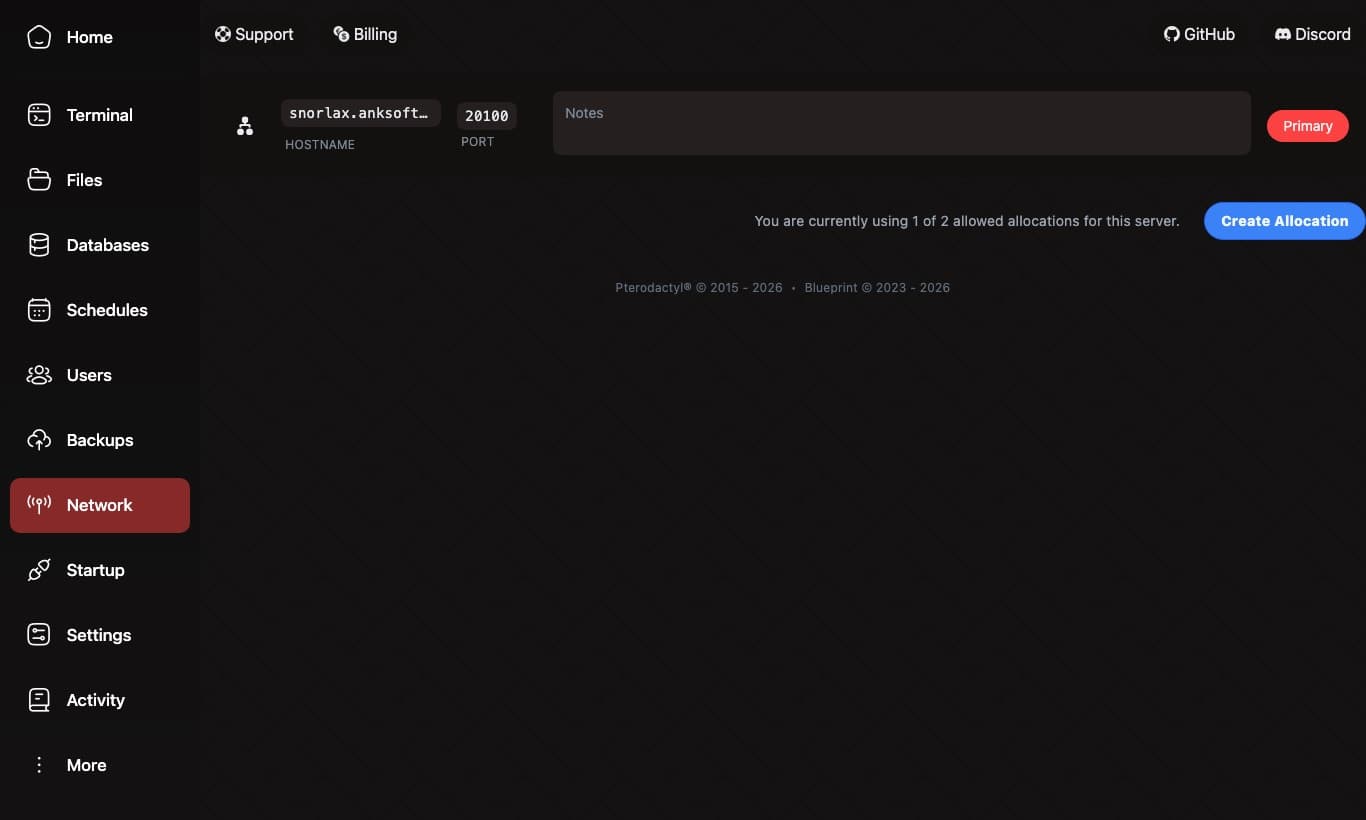
All the Mods 10, ATM10 Sky ya da Prominence gibi büyük modpack'ler bugün neredeyse tamamen NeoForge üzerinde çalışıyor. Modpack'i indirip sunucuya yüklemek kolay; asıl takıldığınız nokta genellikle "NeoForge çalışmıyor" ya da "sunucu açılıyor ama modlar yok" hatası oluyor. Bu rehberde NeoForge tabanlı bir modpack'i oyun panelinde dünyanızı silmeden, adım adım nasıl kuracağınızı ekran görüntüleriyle anlatıyoruz.
Rehberin sonunda destek taleplerinde en sık gördüğümüz hataları ve çözümlerini de bulabilirsiniz.
Önce Kısaca: NeoForge Neden Ayrıca Kurulur?
Paper ya da Vanilla sunucusu tek bir .jar dosyasıdır; panel onu doğrudan çalıştırır. NeoForge ise farklıdır: modpack'in içinden çıkan neoforge-…-installer.jar dosyası sunucunun kendisi değil, kurulum aracıdır. Bu araç bir kez çalıştırıldığında gerekli kütüphaneleri indirir ve sunucuyu başlatacak asıl dosyayı oluşturur.
Bu yüzden en sık yapılan hata şudur: modpack dosyaları yüklenir ama NeoForge hiç kurulmaz. Sunucu da eskisi gibi Paper ile açılır ve modlar yüklenmez.
Başlamadan Önce Hazırlayın
- Sunucu paketi (Server Pack): CurseForge'da modpack sayfasının Files bölümünde "Server Pack" olarak geçer. İstemci (Client) paketi sunucuda çalışmaz.
- NeoForge kurulum dosyasının adı ve Minecraft sürümü: Ör.
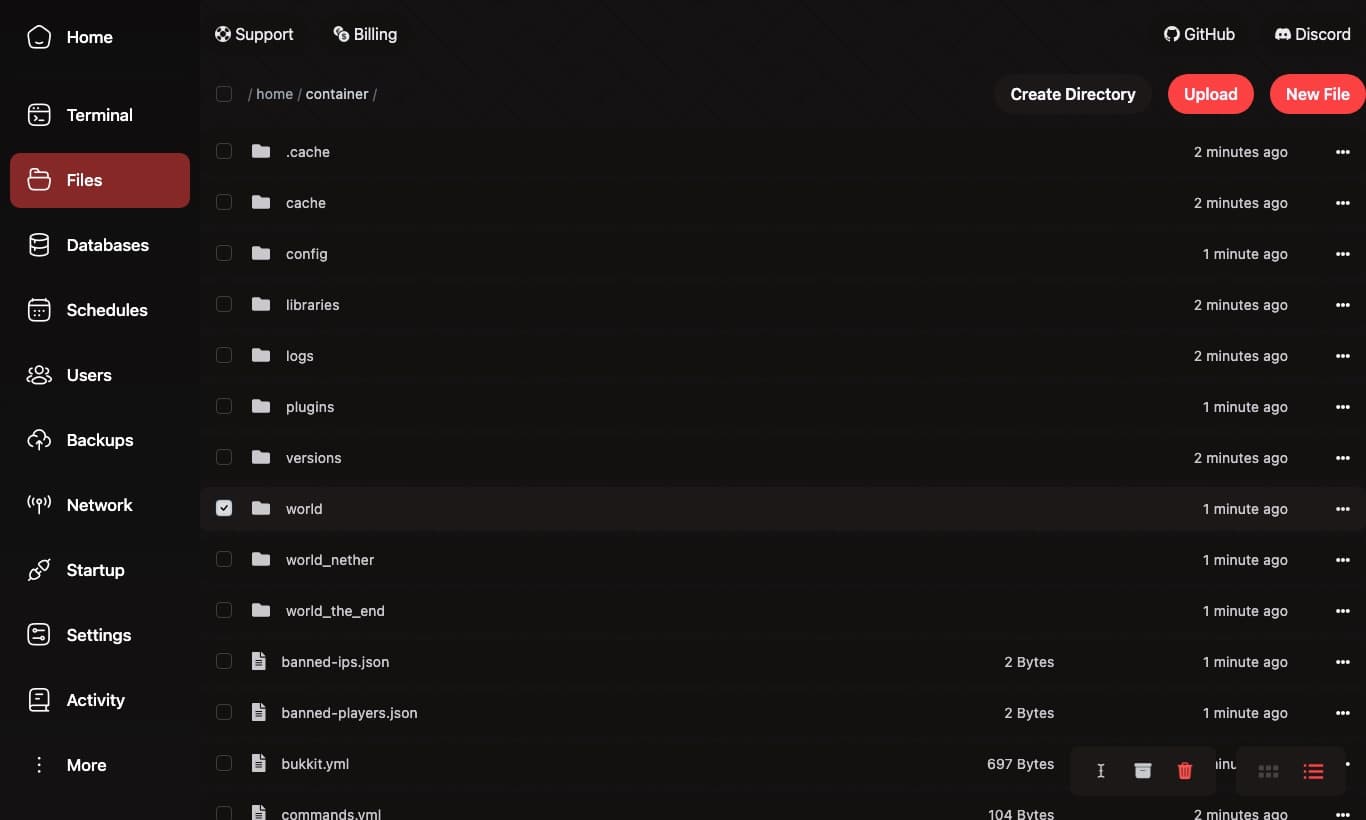
neoforge-21.1.255-installer.jarve1.21.1. Bu bilgiler sunucu paketinin içinde ya da modpack sayfasında yazar. - Dünyanızın yedeği: Mevcut dünyanızı korumak istiyorsanız
world,world_netherveworld_the_endklasörlerini silmeyin; isterseniz önce bilgisayarınıza indirerek yedekleyin. - Yeterli RAM: ATM10 gibi büyük paketler için en az 12–16 GB önerilir.
1. Sunucuyu Durdurun
Oyun panelimize giriş yapın, sunucunuzu seçin ve sağ üstteki Stop (kare) butonuyla sunucuyu durdurun. Dosya değiştirirken sunucunun kapalı olması bozuk kayıt oluşmasını önler.
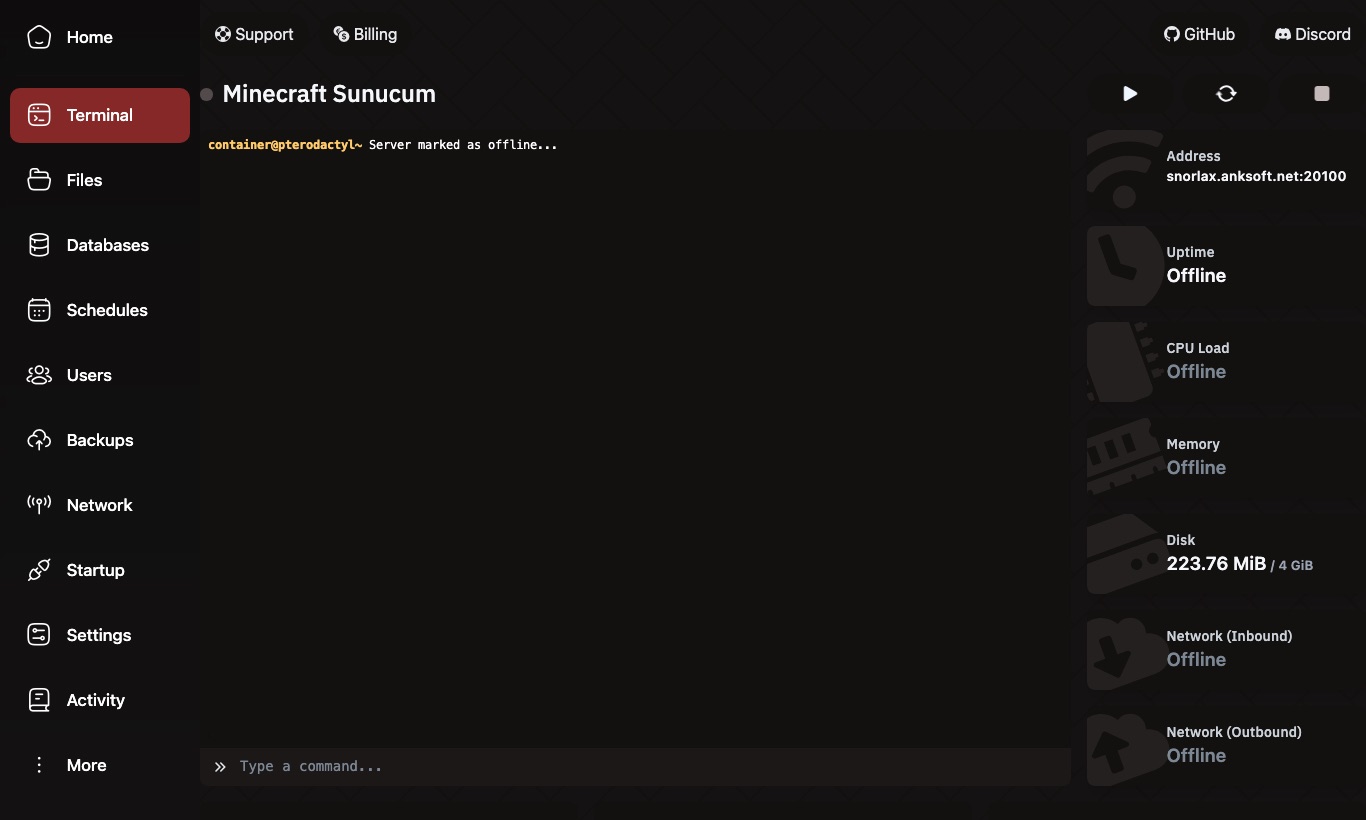
2. Sunucu Paketini Yükleyin ve Çıkarın
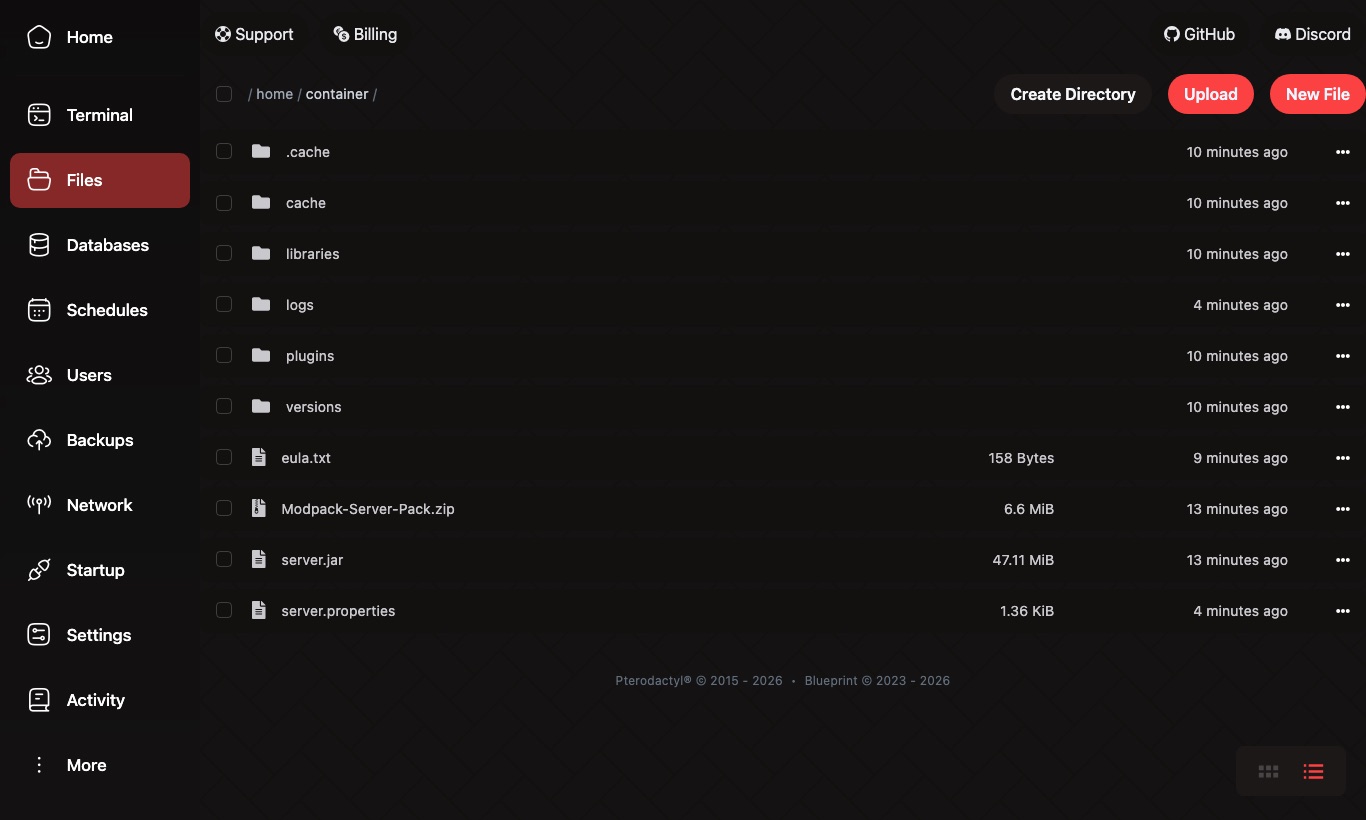
Files bölümüne geçin ve sağ üstteki Upload butonuyla modpack'in sunucu paketini (.zip) yükleyin.
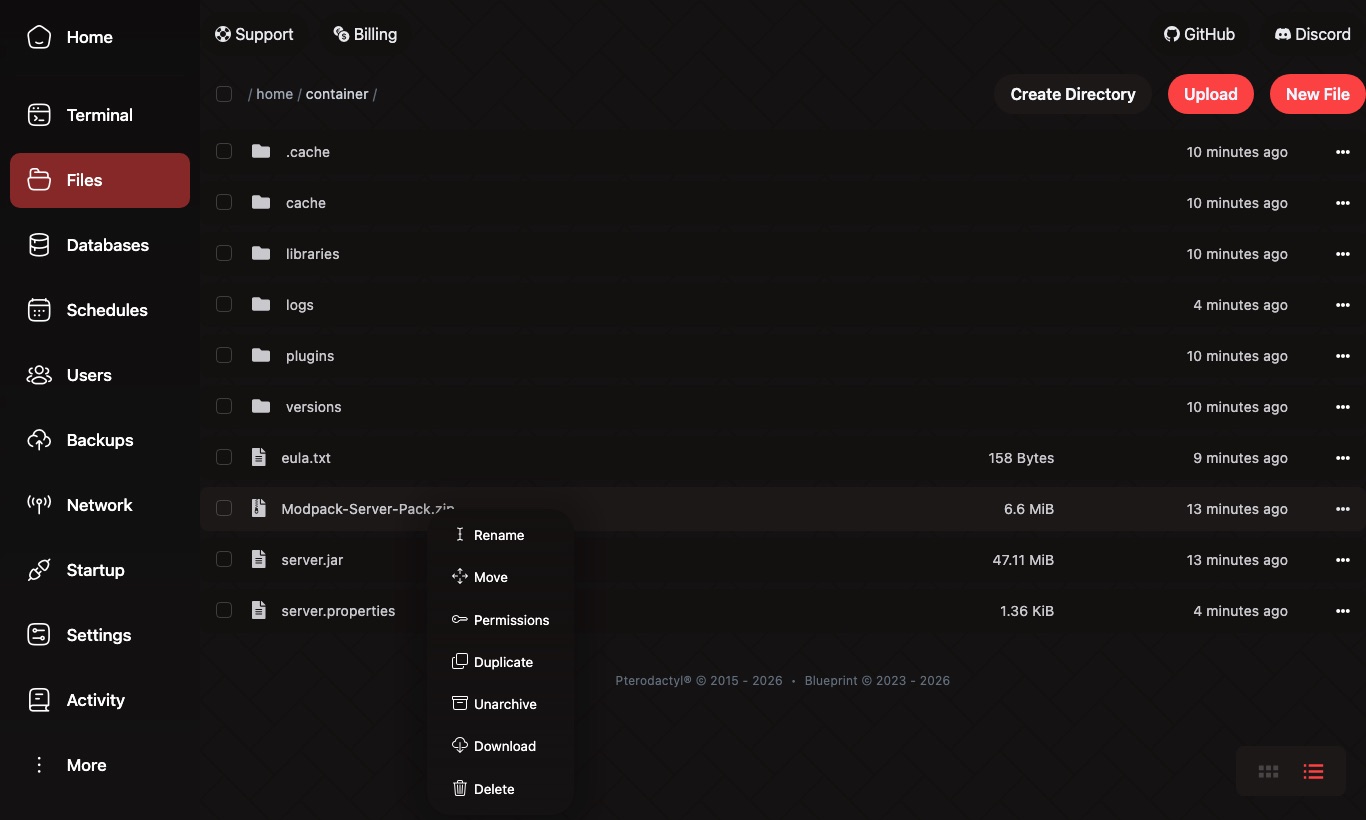
Yükleme bitince .zip dosyasının sağındaki ⋯ menüsünü açın ve Unarchive seçeneğine tıklayın.
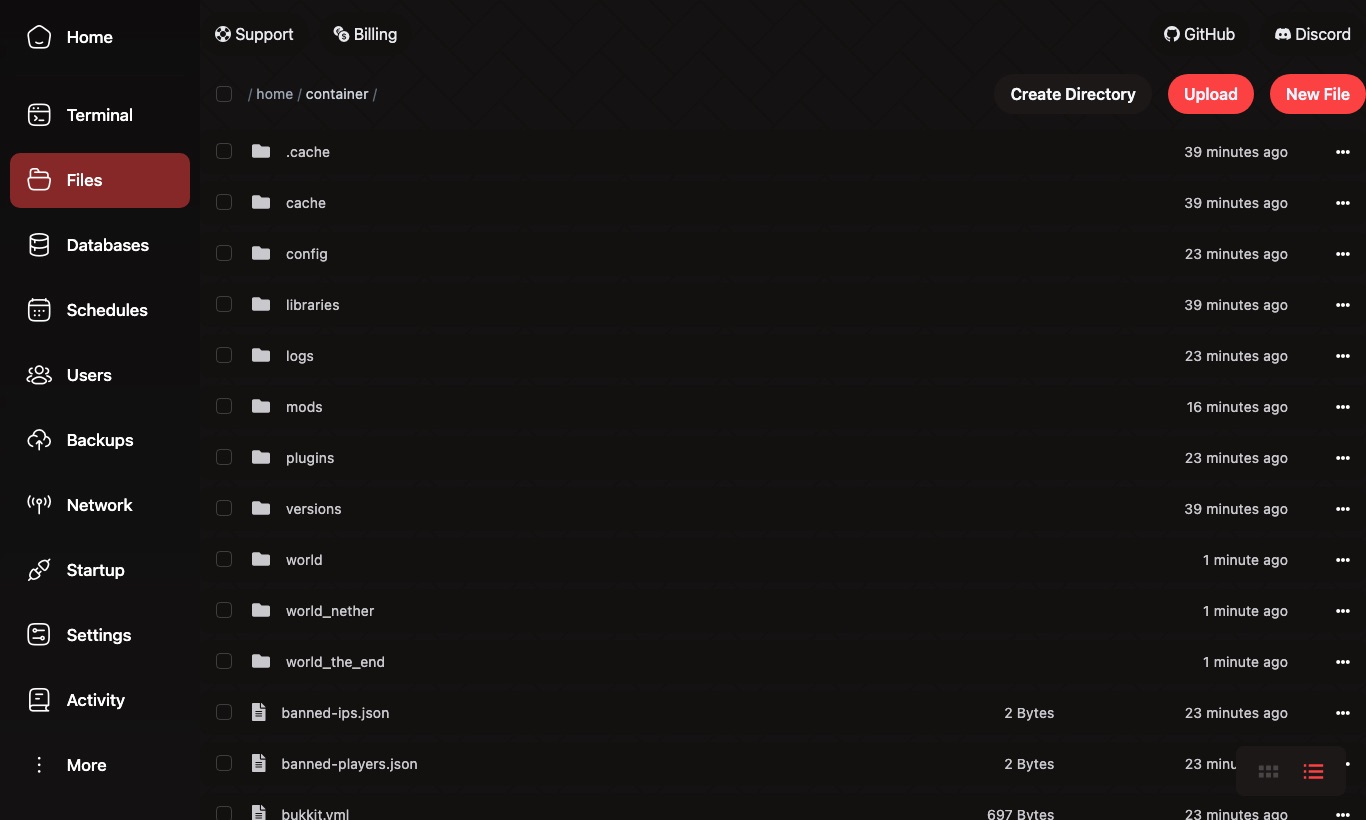
Dosyalar ana dizine çıkarılır. Listede mods, config klasörlerini ve NeoForge kurulum dosyasını görmelisiniz. Dosyalar bir alt klasöre çıktıysa, klasörün içindekileri ana dizine taşıyın.
3. NeoForge'u Kurun
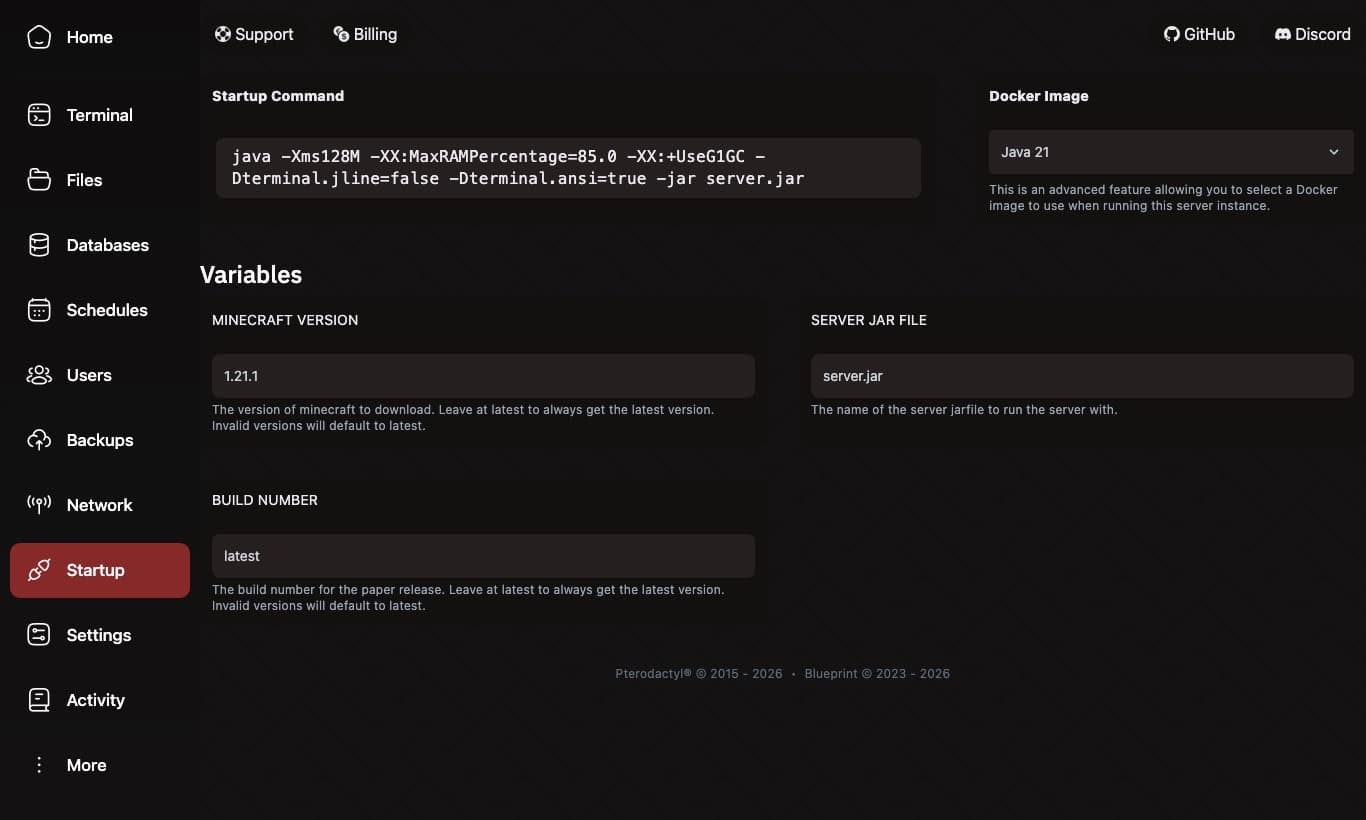
Startup sekmesini açın:
- Minecraft Version alanına modpack'in sürümünü yazın (ör.
1.21.1). - Server Jar File alanına NeoForge kurulum dosyasının tam adını yazın (ör.
neoforge-21.1.255-installer.jar).
Değişiklik otomatik kaydedilir. Üstteki Startup Command satırında dosya adının göründüğünü kontrol edin.
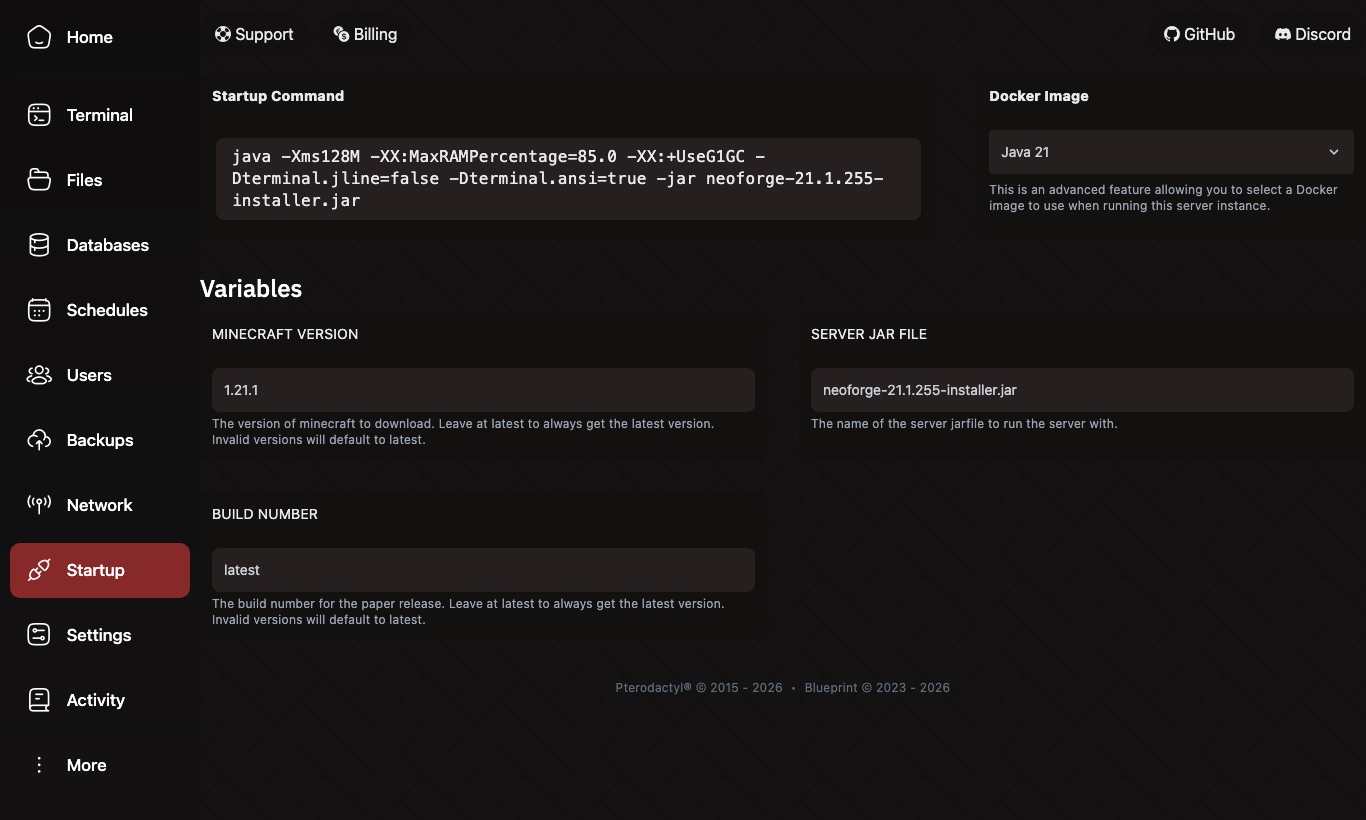
Ardından Terminal sekmesine dönüp sunucuyu Start ile başlatın. Bu sefer sunucu açılmaz; onun yerine NeoForge kurulumu çalışır ve birkaç dakika sürebilir. Konsolda "The server installed successfully" yazısını gördüğünüzde kurulum tamamlanmıştır.
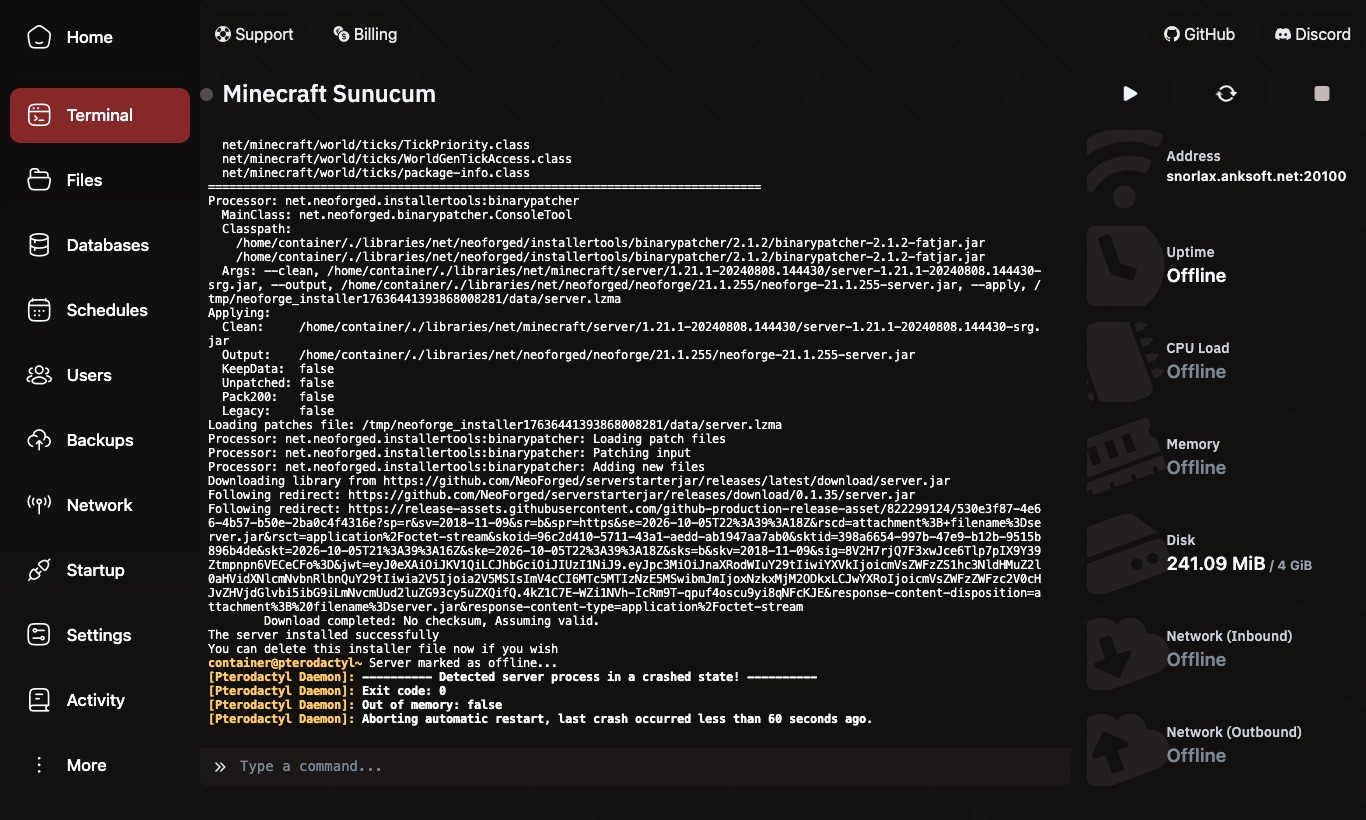
Hemen ardından görülen "crashed state" uyarısı normaldir: kurulum aracı işini bitirip kapandığı için panel bunu bir kapanma olarak gösterir.
4. Sunucuyu NeoForge ile Başlatın
Kurulum ana dizinde yeni bir server.jar dosyası oluşturur. Startup sekmesinde Server Jar File alanını server.jar olarak değiştirin.
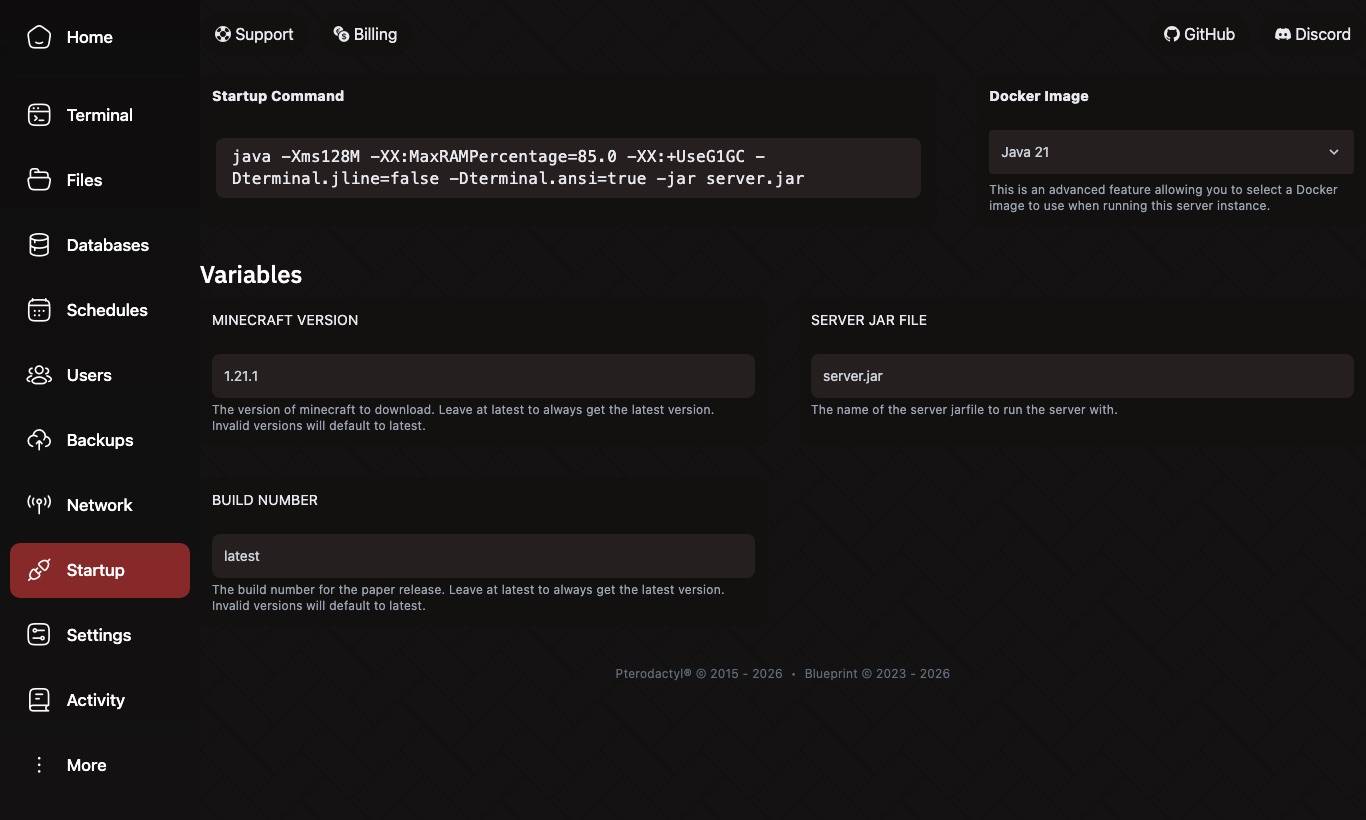
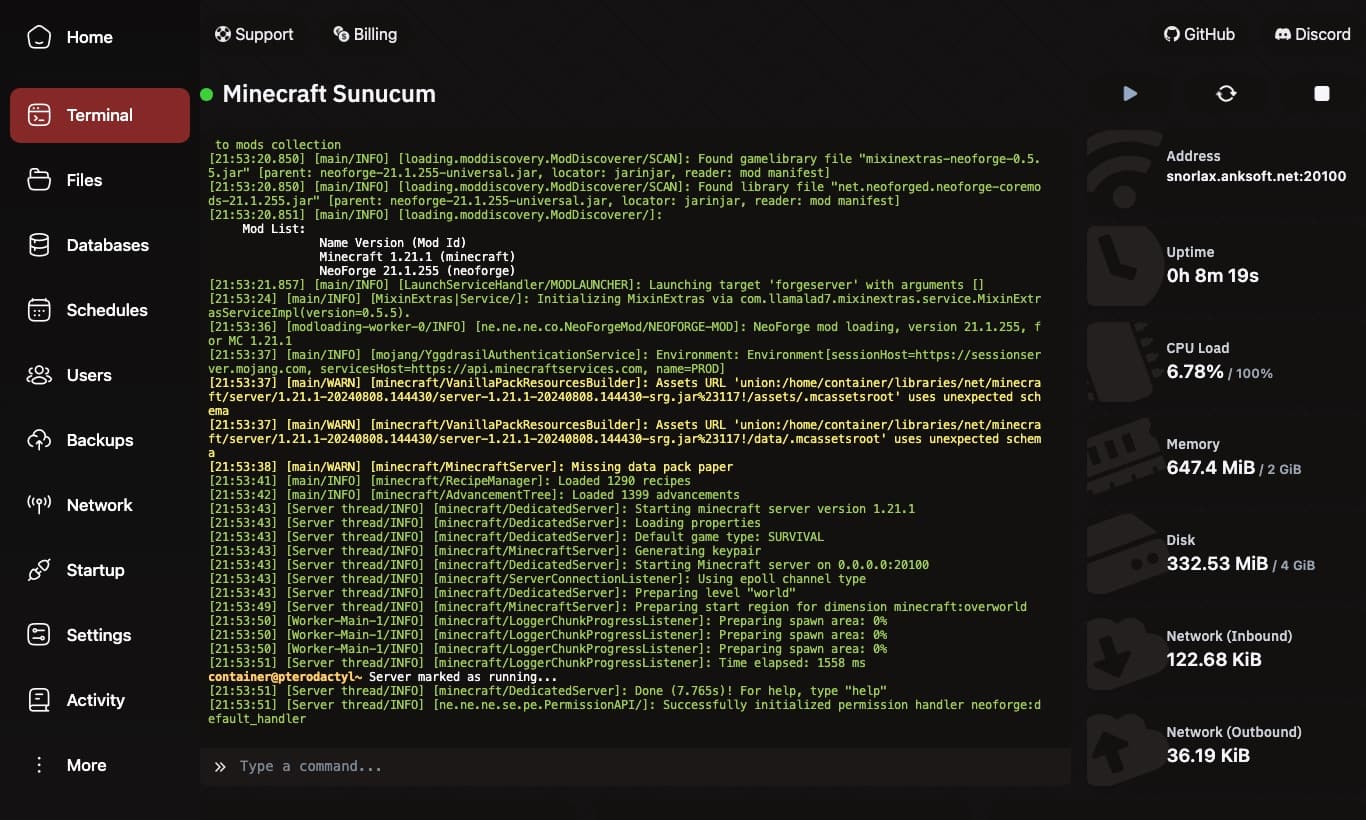
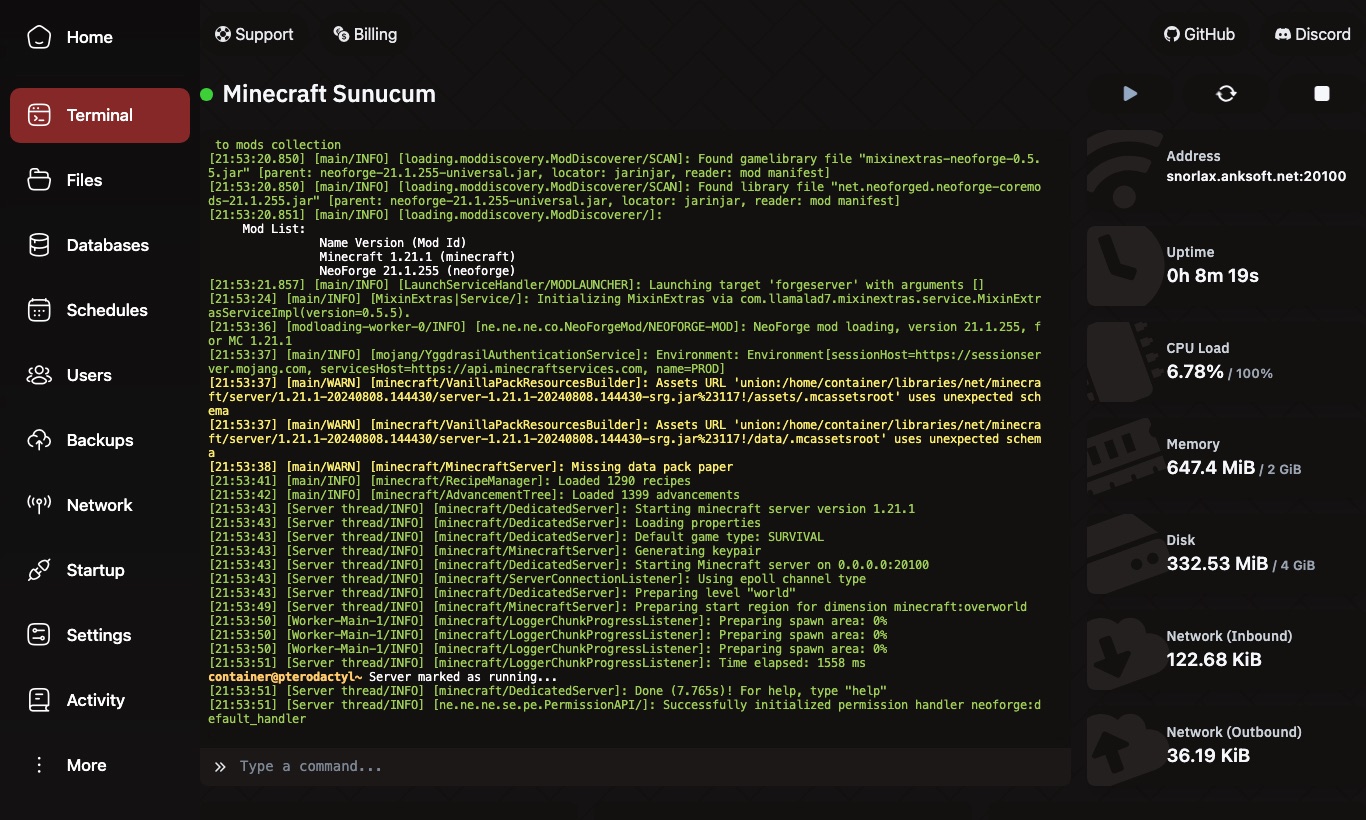
Sunucuyu yeniden başlatın. İlk açılış modpack'in büyüklüğüne göre birkaç dakika sürebilir. Konsolda mod listesinde NeoForge'u ve en sonda "Done" yazısını gördüğünüzde sunucunuz hazırdır.
En Sık Karşılaşılan Hatalar ve Çözümleri
Sunucu açılıyor ama modlar yok, konsolda "Paper" yazıyor.
Server Jar File alanı hâlâ eski dosyayı gösteriyordur. 4. adımdaki gibi server.jar olarak ayarlayın.
"Unable to access jarfile" hatası. Server Jar File alanındaki ad, ana dizindeki dosyayla birebir aynı olmalıdır; büyük/küçük harf de dahil.
Java sürümü hatası (UnsupportedClassVersionError). Minecraft 1.20.5 ve üzeri sürümler Java 21 ister. Startup sekmesindeki Docker Image alanında Java 21 seçili olsun.
"Accept Minecraft EULA" penceresi çıkıyor. İlk açılışta görülür; I Accept ile onaylamanız yeterlidir.
Sunucu açılırken kapanıyor veya çok yavaş. Büyük modpack'ler yüksek RAM ister. Konsolda "OutOfMemoryError" görüyorsanız paketinizi yükseltmeniz gerekir.
Sunucu açıldı ama giremiyorum: "Mod rejections" / "Missing mods". Oyuncunun bilgisayarındaki modpack sürümü sunucudakiyle aynı olmalıdır. Oyuncuların modpack'i CurseForge uygulamasından aynı sürümle kurduğundan emin olun.
Kurulum sırasında takıldığınız bir adım olursa, konsoldaki hata satırlarını ekleyerek destek talebi oluşturabilirsiniz. Modpack'iniz için yeterli kaynağa sahip bir sunucuya ihtiyacınız varsa Minecraft sunucu paketlerimize göz atabilirsiniz.
Sıkça Sorulan Sorular
NeoForge kurulumu dünyamı siler mi?
Hayır. Kurulum yalnızca libraries klasörünü ve server.jar dosyasını oluşturur; world klasörlerine dokunmaz. Yine de büyük değişikliklerden önce dünyanızı yedeklemenizi öneririz.
Sunucu açılıyor ama konsolda Paper yazıyor, neden?
Startup sekmesindeki Server Jar File alanı hâlâ eski dosyayı gösteriyordur. NeoForge kurulduktan sonra bu alanı server.jar olarak değiştirin.
ATM10 için ne kadar RAM gerekir?
ATM10 gibi büyük modpackler için en az 12-16 GB RAM önerilir.