Minecraft Sunucusunda Sürüm ve Yazılım Değiştirme (Paper, Fabric, NeoForge)
Minecraft sunucunuzun sürümünü yükseltin veya düşürün, Fabric ya da NeoForge'a geçin. Java sürümü uyumu ve en sık hatalar, ekran görüntüleriyle.
Minecraft sunucunuzun sürümünü yükseltmek, eski bir sürüme dönmek ya da Paper'dan Fabric veya NeoForge'a geçmek isteyebilirsiniz. Bu rehberde oyun panelimizde sürümü nasıl değiştireceğinizi ve farklı sunucu yazılımlarına nasıl geçeceğinizi anlatıyoruz.
Önce Dünyanızı Yedekleyin
Sürüm değiştirmek geri dönüşü zor bir işlemdir: yeni sürümde açılan bir dünya, eski sürümde açılmayabilir. Başlamadan önce mutlaka dünyanızı yedekleyin.
Paper Sürümünü Değiştirme
Sunucularımız varsayılan olarak Paper ile kurulur. Sürümü değiştirmek için:
- Oyun panelimizde sunucunuzu durdurun.
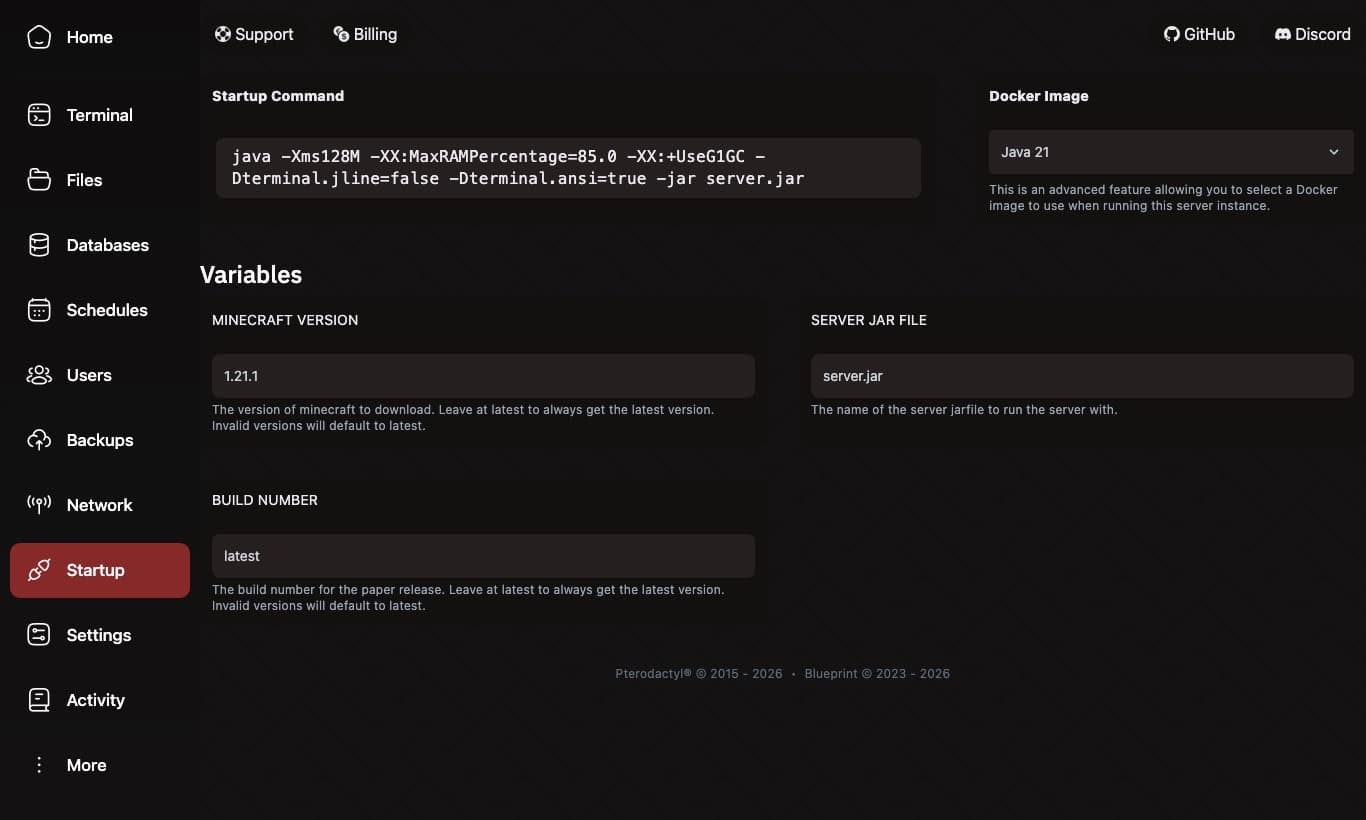
- Startup sekmesinde Minecraft Version alanına istediğiniz sürümü yazın (ör.
1.21.4). En güncel sürüm içinlatestyazabilirsiniz. - Build Number alanını
latestolarak bırakın.
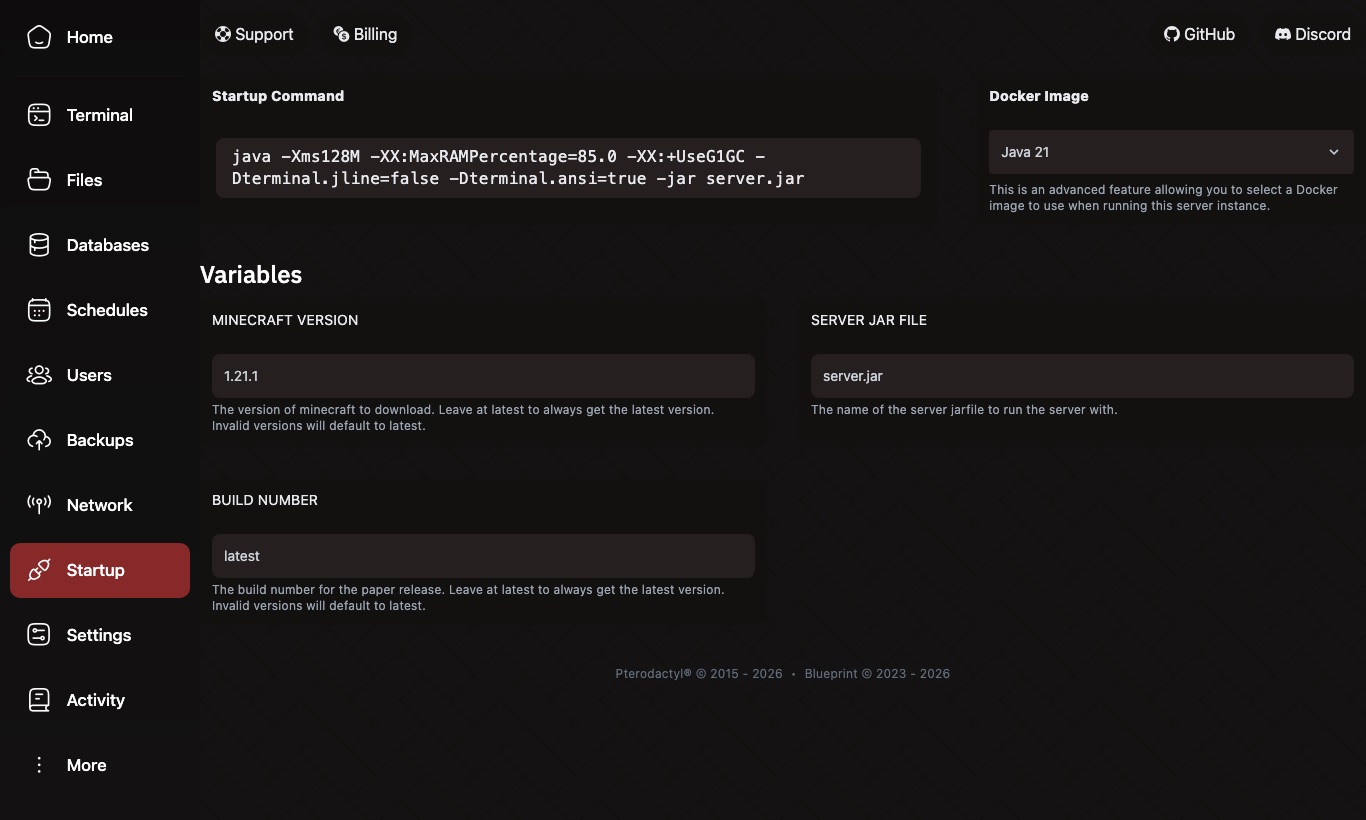
- Settings sekmesinden Reinstall Server butonuna basın. Yeni sürümün sunucu dosyası indirilir. Dünya klasörleriniz silinmez, ancak öncesinde yedek almanızı yine de öneririz.
- Kurulum bitince sunucuyu başlatın.
Java sürümü: Minecraft 1.20.5 ve üzeri Java 21, 1.18–1.20.4 Java 17, 1.16 ve öncesi genellikle Java 8 ister. Startup sekmesindeki Docker Image alanından uygun Java sürümünü seçin.
Fabric'e Geçiş
- fabricmc.net/use/server adresinden Minecraft ve Fabric Loader sürümünü seçip Executable Server (.jar) dosyasını indirin.
- Dosyayı Files bölümüne yükleyin ve adını
fabric-server.jarolarak değiştirin. - Startup sekmesinde Server Jar File alanına
fabric-server.jaryazın. - Sunucuyu başlatın. İlk açılışta Fabric gerekli dosyaları indirir. Fabric modlarını
modsklasörüne yükleyebilirsiniz.
Fabric'e geçtiğinizde Paper plugin'leri (
pluginsklasörü) çalışmaz. Fabric yalnızca Fabric modlarını destekler.
NeoForge / Forge Modpack'lerine Geçiş
NeoForge kurulumu ayrı bir kurulum adımı gerektirir. Adım adım anlatım için Minecraft Sunucusuna Modpack Kurulumu: NeoForge Rehberi yazımıza göz atın.
Sık Karşılaşılan Sorunlar
Sürümü değiştirdim ama sunucu hâlâ eski sürümde açılıyor. Minecraft Version alanını değiştirdikten sonra Reinstall Server yapılmadıysa eski sunucu dosyası kullanılmaya devam eder.
"Unsupported class file major version" / Java hatası. Seçili Java sürümü Minecraft sürümüne uygun değil. Docker Image alanından doğru Java sürümünü seçin.
Sürüm düşürdükten sonra dünya açılmıyor. Yeni sürümde açılmış bir dünya eski sürüme taşınamaz. Sürüm değiştirmeden önce aldığınız yedeği geri yükleyin.
Plugin'lerim çalışmıyor. Plugin'lerin yeni Minecraft sürümüyle uyumlu sürümlerini indirin; eski sürüm plugin'ler yeni sürümde hata verebilir.
Sıkça Sorulan Sorular
Sürümü değiştirdim ama sunucu eski sürümde açılıyor.
Minecraft Version alanını değiştirdikten sonra Settings sekmesinden Reinstall Server yapmanız gerekir.
Hangi Java sürümünü seçmeliyim?
1.20.5 ve üzeri Java 21, 1.18-1.20.4 Java 17, 1.16 ve öncesi genellikle Java 8 ister.
Sürüm düşürünce dünyam açılır mı?
Yeni sürümde açılmış bir dünya eski sürüme taşınamaz; sürüm değiştirmeden önce yedek alın.