Oyun Sunucusunda Dünya Yedeği Alma, İndirme ve SFTP ile Yükleme
Oyun panelinde dünyanızı arşivleyip bilgisayarınıza indirin, büyük dosyaları SFTP ile taşıyın ve yedeği geri yükleyin. Minecraft, Project Zomboid ve Palworld için ekran görüntülü rehber.
Sunucunuzu başka bir pakete taşımadan, büyük bir güncellemeden ya da mod denemesinden önce dünyanızı yedeklemek, olası bir sorunda saatlerce emeğinizi kurtarır. Bu rehberde oyun panelimizde dünyanızı nasıl arşivleyeceğinizi, bilgisayarınıza nasıl indireceğinizi ve büyük dosyaları SFTP ile nasıl aktaracağınızı anlatıyoruz. Anlatım Minecraft üzerinden; Project Zomboid, Palworld ve diğer oyunlarda da adımlar aynıdır, yalnızca kayıt klasörünün adı değişir.
"Backup limit is set to 0" Ne Demek?
Paneldeki Backups sekmesini açtığınızda şu uyarıyı görebilirsiniz:
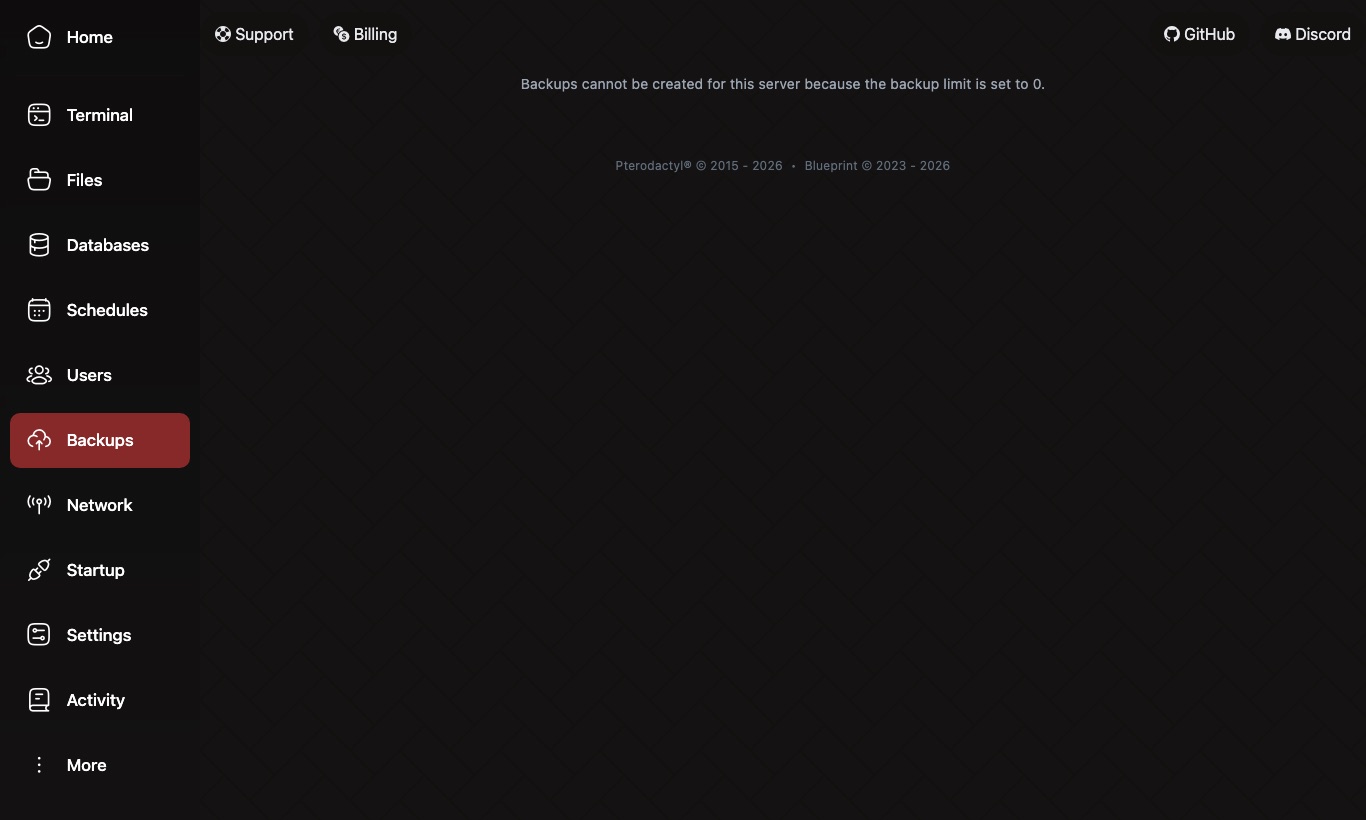
Bu, panelin otomatik yedek özelliğinin paketinizde tanımlı olmadığı anlamına gelir. Yedeklerinizi aşağıdaki adımlarla kendiniz alır ve bilgisayarınızda saklarsınız. Bu yöntemin avantajı, yedeğin sunucudan bağımsız olarak sizde durmasıdır.
1. Dünya Klasörünü Arşivleyin
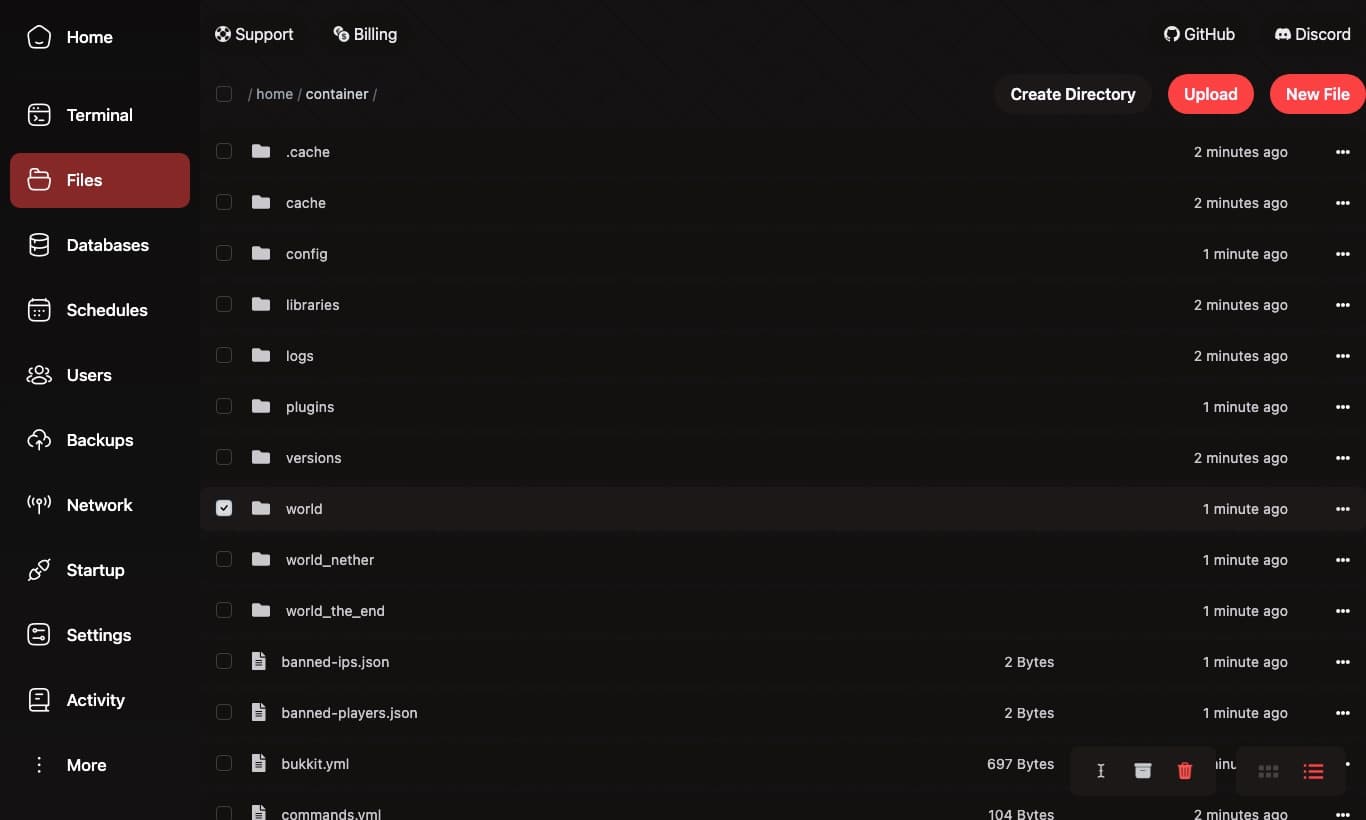
- Oyun panelimizde sunucunuzu Stop ile durdurun. Açık sunucunun yedeği yarım kalabilir.
- Files bölümünde yedeklemek istediğiniz klasörlerin solundaki kutucuğu işaretleyin. Minecraft için bunlar
world,world_netherveworld_the_endklasörleridir. - Sayfanın altında çıkan araç çubuğundaki arşiv (kutu) simgesine tıklayın.
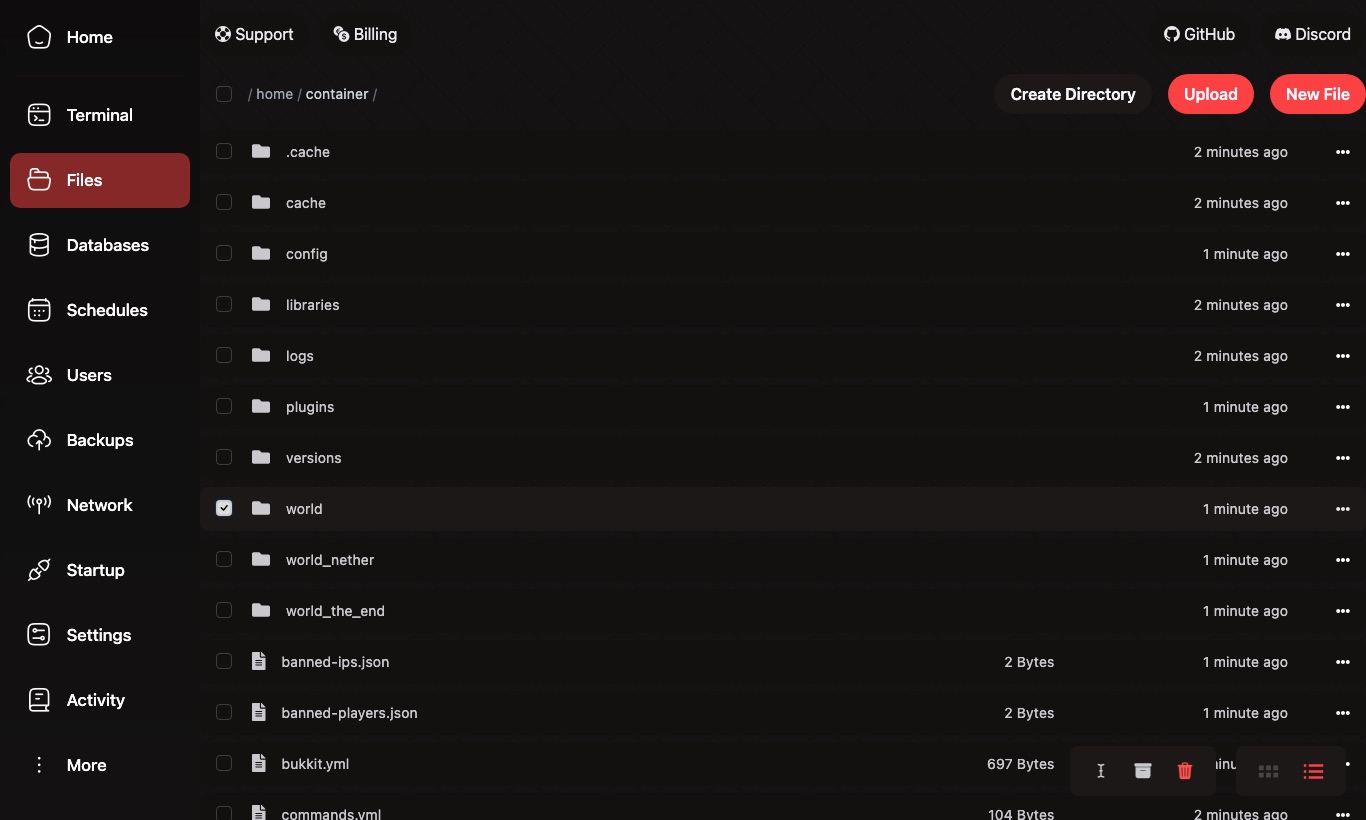
Panel seçtiğiniz klasörleri tek bir .tar.gz dosyasına sıkıştırır.
2. Arşivi Bilgisayarınıza İndirin
Oluşan arşiv dosyasının sağındaki ⋯ menüsünü açın ve Download seçeneğine tıklayın.
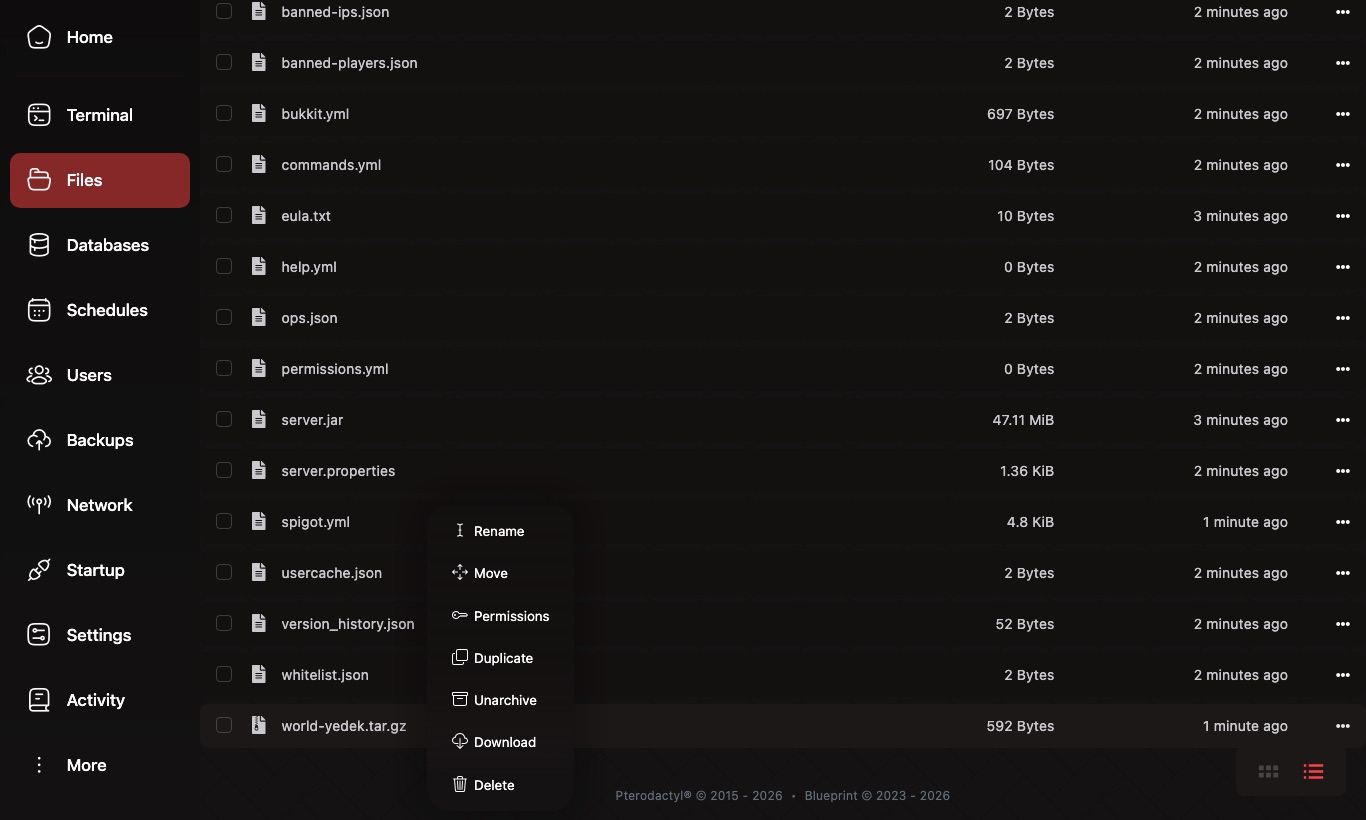
Dünya büyükse ya da indirme yarıda kesiliyorsa SFTP yöntemini kullanın.
3. Büyük Dosyalar İçin SFTP Kullanın
Tarayıcıdan büyük dosya yüklemek ve indirmek zaman aşımına uğrayabilir. Gigabaytlarca dünyayı taşımanın en güvenilir yolu SFTP'dir.
Settings sekmesinde SFTP Details bölümünde bağlantı bilgileriniz yer alır:
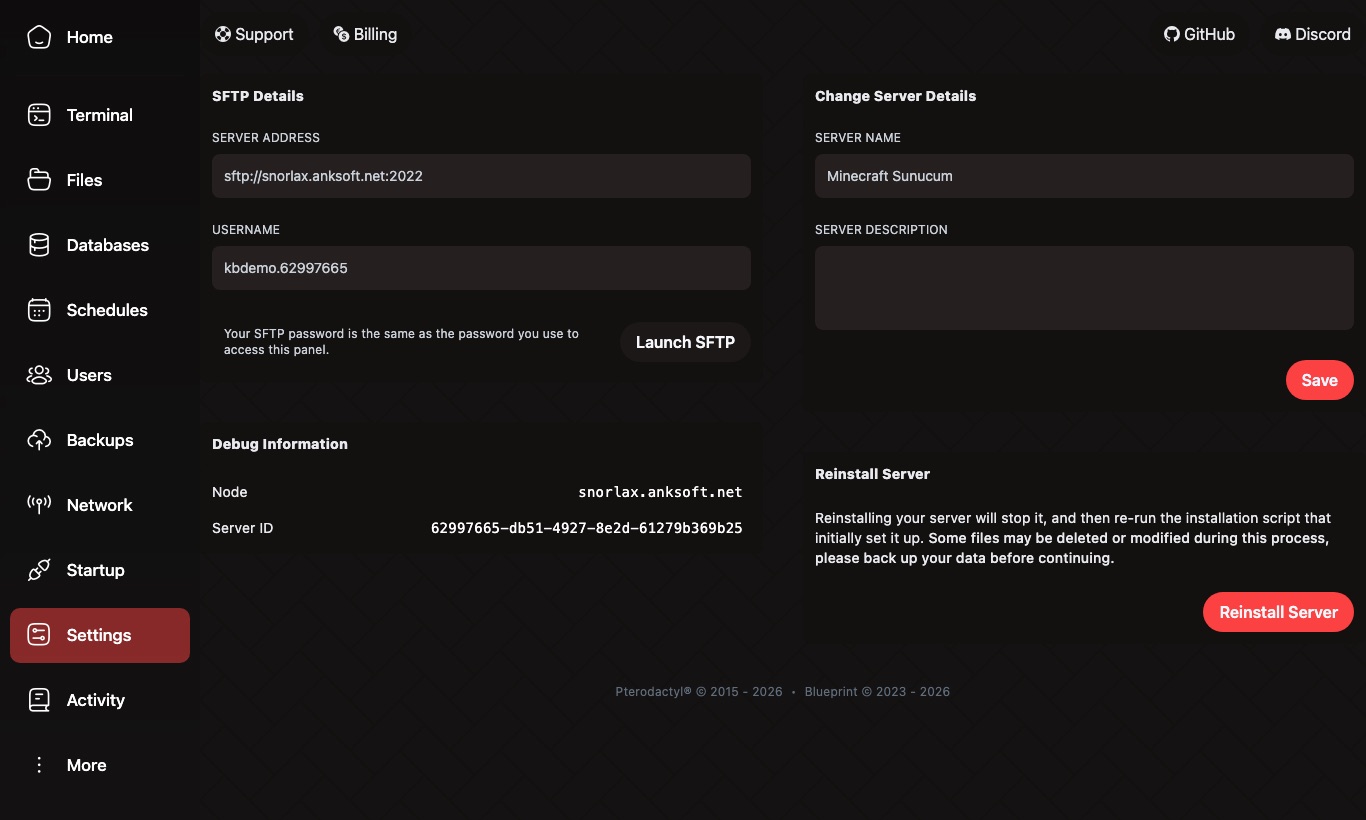
FileZilla gibi bir SFTP programında şu bilgileri girin:
- Sunucu (Host):
sftp://ile başlayan adres, ör.sftp://snorlax.anksoft.net - Port:
2022 - Kullanıcı adı: SFTP Details'teki kullanıcı adı (ör.
kullaniciadi.62997665) - Şifre: Oyun paneline girdiğiniz şifrenin aynısı
Bağlandıktan sonra dosyaları sürükle bırak ile bilgisayarınıza indirebilir ya da sunucuya yükleyebilirsiniz.
4. Yedeği Geri Yükleme
- Sunucuyu durdurun.
- Mevcut
worldklasörünün adını değiştirin (ör.world-eski). Böylece bir sorun olursa geri dönebilirsiniz. - Yedek arşivinizi Upload ile ya da SFTP ile ana dizine yükleyin.
- Arşivin ⋯ menüsünden Unarchive seçin.
- Sunucuyu başlatın.
Arşivden çıkan klasörün adı,
server.propertiesdosyasındakilevel-namedeğeriyle aynı olmalıdır (varsayılan:world). Ad farklıysa sunucu yeni boş bir dünya oluşturur.
Sık Sorulanlar
Zip dosyasını yükledim ama çıkaramıyorum. Dosyanın yüklenmesinin tamamen bittiğinden emin olun; yarım yüklenen arşiv açılmaz. Büyük dosyalar için SFTP kullanın.
Paketimin süresi doluyor, verilerim ne olacak? Süre bitmeden önce bu rehberdeki adımlarla dünyanızı bilgisayarınıza indirin. Hizmet sona erdikten sonra veriler kurtarılamayabilir.
Diğer oyunlarda hangi klasörü yedeklemeliyim?
Project Zomboid'de .cache/Saves ve .cache/Server, Palworld'de Pal/Saved klasörlerini yedekleyin.
Sıkça Sorulan Sorular
Backup limit is set to 0 ne demek?
Panelin otomatik yedek özelliği paketinizde tanımlı değildir. Yedeği Files bölümünde arşivleyip bilgisayarınıza indirerek kendiniz alabilirsiniz.
SFTP şifresi nedir?
SFTP şifresi oyun paneline girdiğiniz şifrenin aynısıdır; kullanıcı adı ve adres Settings sekmesinde yer alır.
Büyük dünya dosyasını nasıl yüklerim?
Tarayıcı yerine FileZilla gibi bir SFTP programıyla bağlanıp dosyayı sürükle bırak ile yükleyin, ardından Unarchive ile çıkarın.