WordPress Yedek Alma ve Geri Yükleme: cPanel, Eklenti ve WP-CLI
WordPress yedek alma adım adım: tam yedeğin parçaları ve 3-2-1 kuralı, cPanel Yedekleme Sihirbazı ile eklentisiz yedek, phpMyAdmin, yedekleme eklentisiyle zamanlanmış yedek ve uzak depolama, WP-CLI ve yedekten geri yükleme.
Bir WordPress sitesinin yedeği, kötü giden bir güncellemenin, yanlışlıkla silinen bir sayfanın ya da bir saldırının ardından sitenizi dakikalar içinde geri getirmenin tek güvenilir yoludur. Ama "yedek aldım" sanılan pek çok dosya, geri yükleme anında eksik çıkar. Bu rehberde WordPress yedek alma işleminin hangi parçalardan oluştuğunu, cPanel'de eklentisiz yedek almayı, bir WordPress yedekleme eklentisi ile zamanlanmış yedeği, VDS'te WP-CLI ile yedeklemeyi ve en önemlisi WordPress yedek geri yükleme adımlarını anlatıyoruz.
cPanel ekran görüntüleri AnkSOFT web hosting altyapısındaki gerçek bir cPanel 134 hesabından, WordPress ve eklenti ekranları tarayıcıda çalışan resmi WordPress deneme ortamından (WordPress 7.1.4) alınmıştır.
Bir WordPress Yedeği Neleri İçermeli?
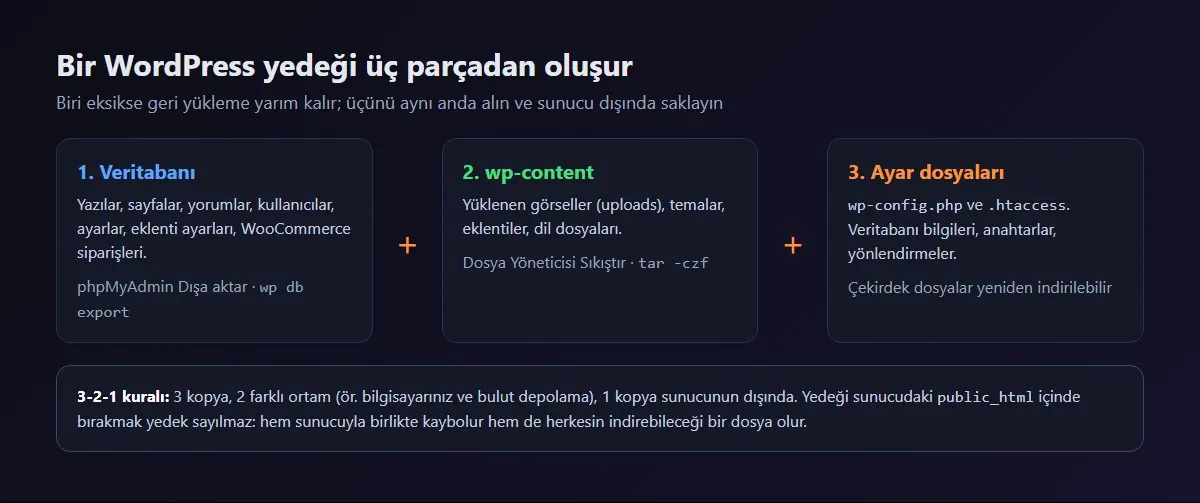
WordPress iki ayrı yerde yaşar ve tam bir yedek ikisini birden içerir:
- Veritabanı: Yazılar, sayfalar, yorumlar, kullanıcılar, menüler, site ve eklenti ayarları, WooCommerce siparişleri. Dosyaları yedeklemek veritabanını yedeklemez.
- Dosyalar: Özellikle
wp-contentklasörü (yüklediğiniz görseller, temalar, eklentiler, dil dosyaları) ilewp-config.phpve.htaccessdosyaları.wp-adminvewp-includesgibi çekirdek dosyalar wordpress.org'dan her zaman yeniden indirilebilir, ama tüm klasörü yedeklemek geri yüklemeyi kolaylaştırır.
3-2-1 kuralı
Yedeklerinizin en az 3 kopyası olsun, 2 farklı ortamda dursun (örneğin bilgisayarınız ve bir bulut depolama hizmeti) ve 1 kopya mutlaka sunucunun dışında olsun. Yedeği yalnızca sitenin bulunduğu sunucuda tutmak, sunucu ya da hesap erişilemez olduğunda yedeği de kaybetmek demektir.
Ne sıklıkla?
- Her gün içerik eklenen siteler ve e-ticaret siteleri: günlük veritabanı, haftalık dosya yedeği.
- Az güncellenen kurumsal siteler: haftalık tam yedek.
- Her durumda: WordPress, tema veya eklenti güncellemesinden önce ve büyük bir değişiklik yapmadan önce elle bir yedek.
Barındırma firmasının yedeği yeterli mi?
Yedekleme sorumluluğu sözleşmenize göre değişir; bunu varsaymak yerine kontrol edin. AnkSOFT altyapı güvenliği için hosting sunucularının düzenli harici yedeğini ek ücret almadan alır, ancak bu yedekler bir taahhüt ya da geri yükleme garantisi değildir. Hizmet sözleşmesi gereği verilerinizin yedeklenmesi ve veri kaybı sizin sorumluluğunuzdadır. Bu yüzden aşağıdaki yöntemlerden en az birini düzenli uygulayın ve kopyayı sunucu dışında saklayın.
Yöntem 1: cPanel Yedekleme Sihirbazı ile Eklentisiz Yedek
Hiçbir eklenti kurmadan, cPanel'in kendi aracıyla WordPress sitenizin dosyalarını ve veritabanını ayrı ayrı indirebilirsiniz.
- cPanel'de Yedekleme Sihirbazı'nı açın ve Yedekle'yi seçin.
- Kısmi Yedeklemeyi Seç bölümünde önce Veritabanları'na tıklayın ve listeden WordPress veritabanınızın adına tıklayarak SQL yedeğini indirin. Hangi veritabanı olduğunu bilmiyorsanız
wp-config.phpdosyasındakiDB_NAMEsatırına bakın. - Geri dönüp Giriş Dizini'ne tıklayın ve İndir ile ev dizininizin arşivini (
.tar.gz) bilgisayarınıza kaydedin. Bu arşivpublic_htmldahil tüm dosyalarınızı içerir.
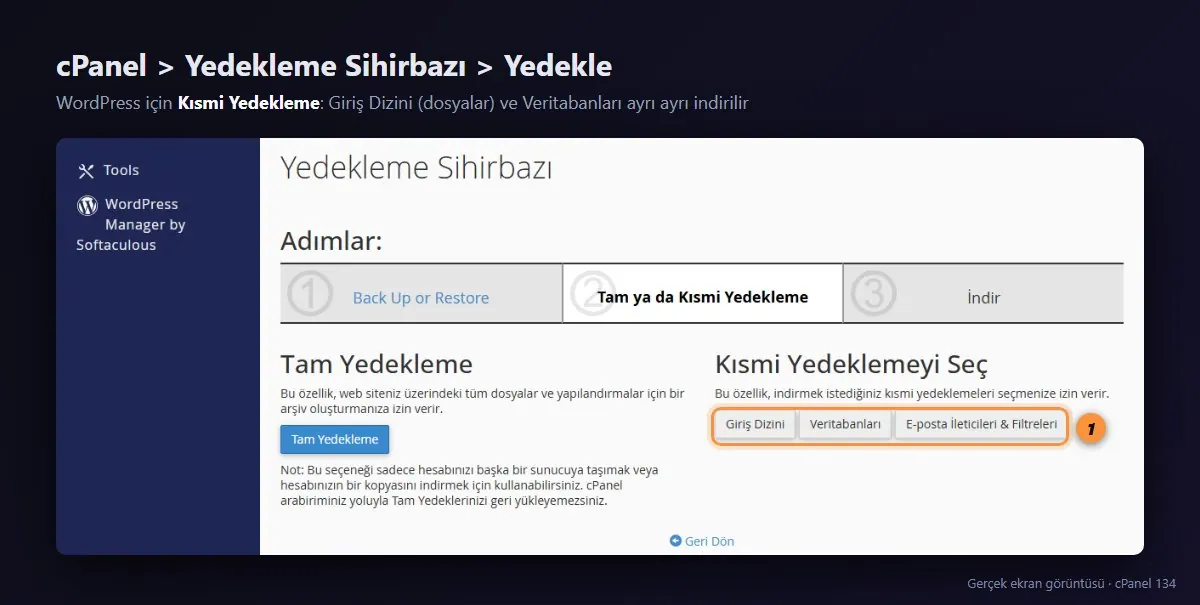
Tam Yedekleme seçeneği hesabınızın tamamını tek bir arşivde toplar, ancak cPanel arayüzünden geri yüklenemez; hesabı başka bir sunucuya taşımak içindir. WordPress yedeği için kısmi yedekleri kullanın. cPanel yedekleme ekranlarının ayrıntılı anlatımı cPanel yedek alma ve geri yükleme rehberimizde.
Ev dizini arşivi büyükse yalnızca WordPress'i yedeklemek için Dosya Yöneticisi'nde public_html klasörünü seçip Sıkıştır ile .zip arşivi oluşturabilir, indirdikten sonra sunucudaki arşivi silebilirsiniz. Arşivi public_html içinde bırakmayın; tarayıcıdan indirilebilir.
Yalnızca veritabanı: phpMyAdmin
Güncelleme öncesi hızlı bir veritabanı yedeği için cPanel'de phpMyAdmin'i açın, soldan veritabanını seçin, Dışa aktar sekmesinde Hızlı yöntemi ve SQL biçimiyle Git'e tıklayın.
Yöntem 2: Yedekleme Eklentisi ile Zamanlanmış Yedek
Düzenli yedeği unutmamanın en kolay yolu bir yedekleme eklentisidir. Örnek olarak wordpress.org dizininde 4 milyondan fazla etkin kurulumu bulunan ücretsiz UpdraftPlus eklentisini kullandık; diğer güvenilir yedekleme eklentilerinde de mantık aynıdır.
- Eklentiler > Eklenti ekle sayfasında "UpdraftPlus" aratıp kurun ve etkinleştirin. İlk açılışta çıkan kurulum sihirbazını izleyebilir ya da Exit setup ile geçebilirsiniz.
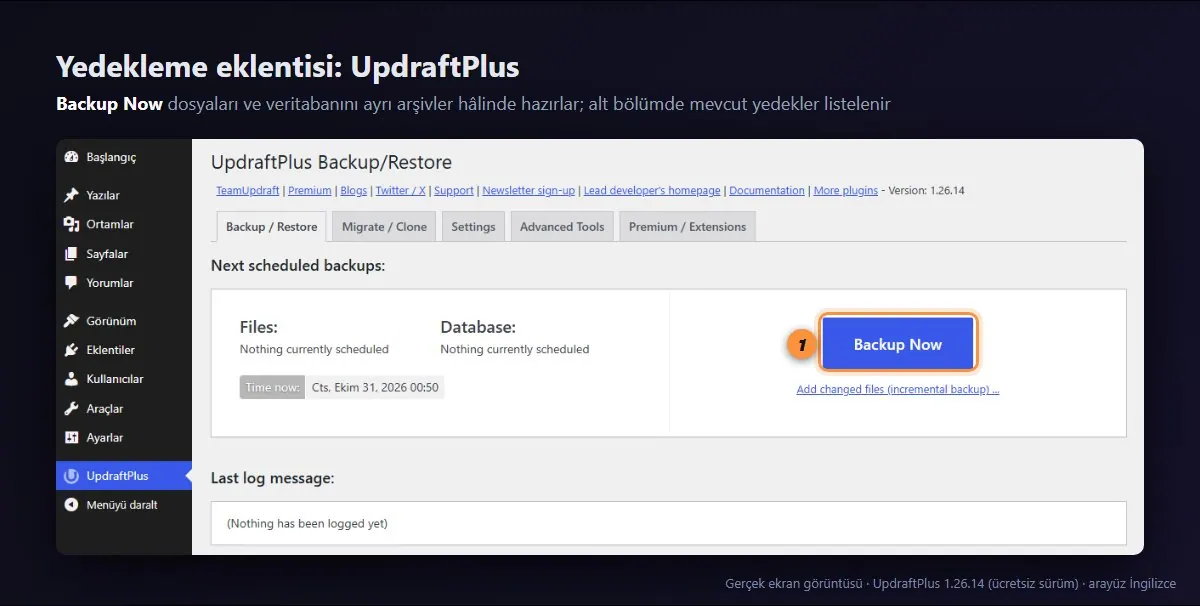
- Sol menüdeki UpdraftPlus sayfasında Backup Now düğmesi dosyaları ve veritabanını ayrı arşivler hâlinde hazırlar. Oluşan yedekler aynı sayfanın altındaki Existing backups listesinde görünür; buradan indirebilir veya geri yükleyebilirsiniz.
- Settings sekmesinde:
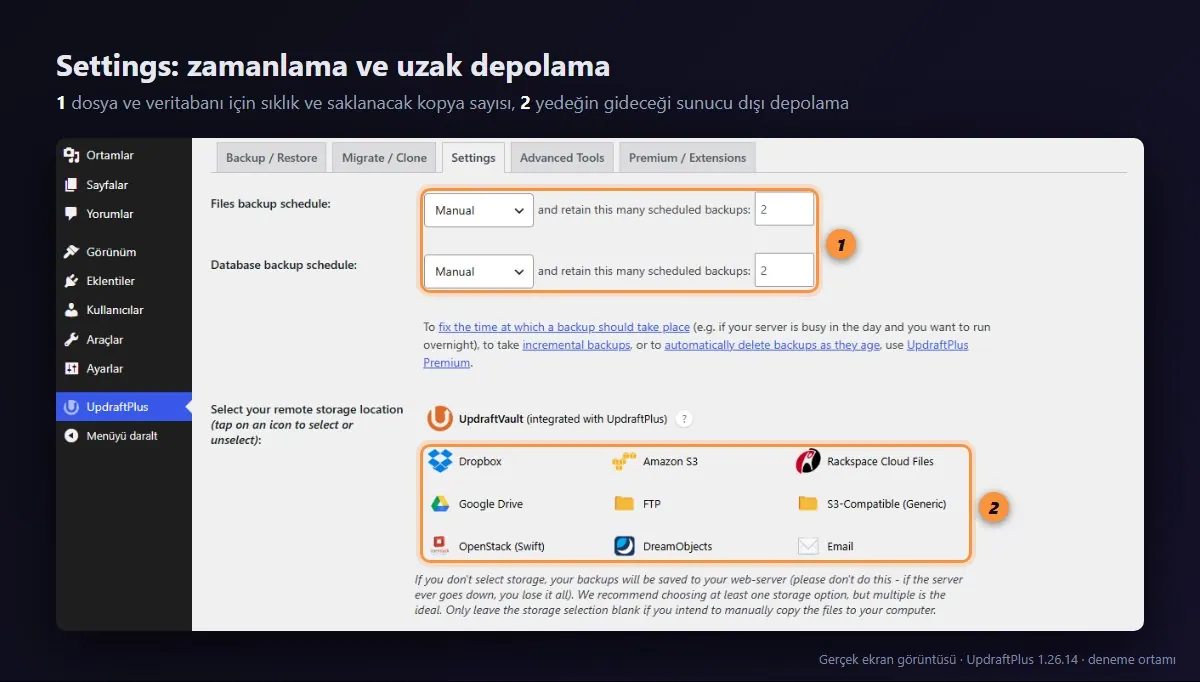
- Files backup schedule ve Database backup schedule için sıklık seçin (örneğin dosyalar haftalık, veritabanı günlük) ve saklanacak yedek sayısını belirleyin.
- Remote storage bölümünden yedeğin gideceği sunucu dışı bir hedef seçin: bir bulut depolama hesabı, FTP sunucusu veya e-posta. Hedef seçmezseniz yedekler sitenizin bulunduğu sunucuda kalır; eklentinin kendisi de bunu önermez.
- Sayfanın altındaki Save Changes ile kaydedin.
Disk kotasına dikkat edin. Eklentiler yedeği önce sunucuda oluşturur. Saklanacak yedek sayısını yüksek tutarsanız ve uzak depolama seçmezseniz yedekler hosting diskinizi doldurur; disk dolduğunda site veritabanı bağlantı hatası verebilir. Zamanlanmış yedeklerin WordPress'in zamanlayıcısıyla çalıştığını, yani sitenin ziyaret aldığı saatlerde tetiklendiğini de unutmayın.
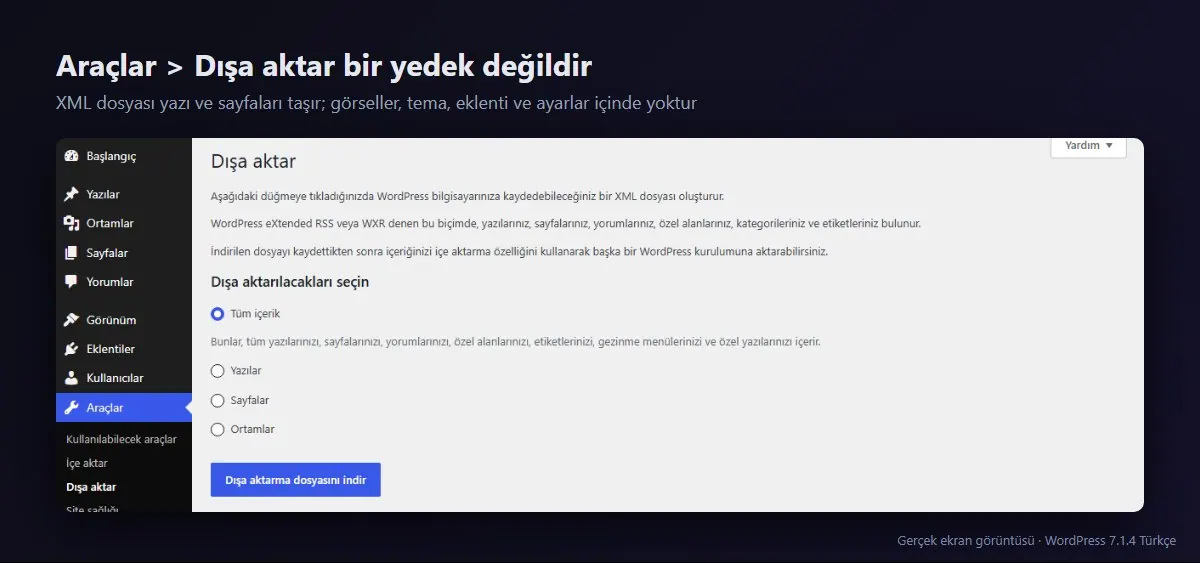
"Dışa aktar" bir yedek değildir
Araçlar > Dışa aktar sayfası yazılarınızı, sayfalarınızı ve yorumlarınızı bir XML dosyasına yazar. Bu dosya içeriği başka bir WordPress sitesine aktarmak içindir; görselleri, temayı, eklentileri, kullanıcı parolalarını ve site ayarlarını içermez. Yedek yerine kullanmayın.
Yöntem 3: VDS'te WP-CLI ile Yedek
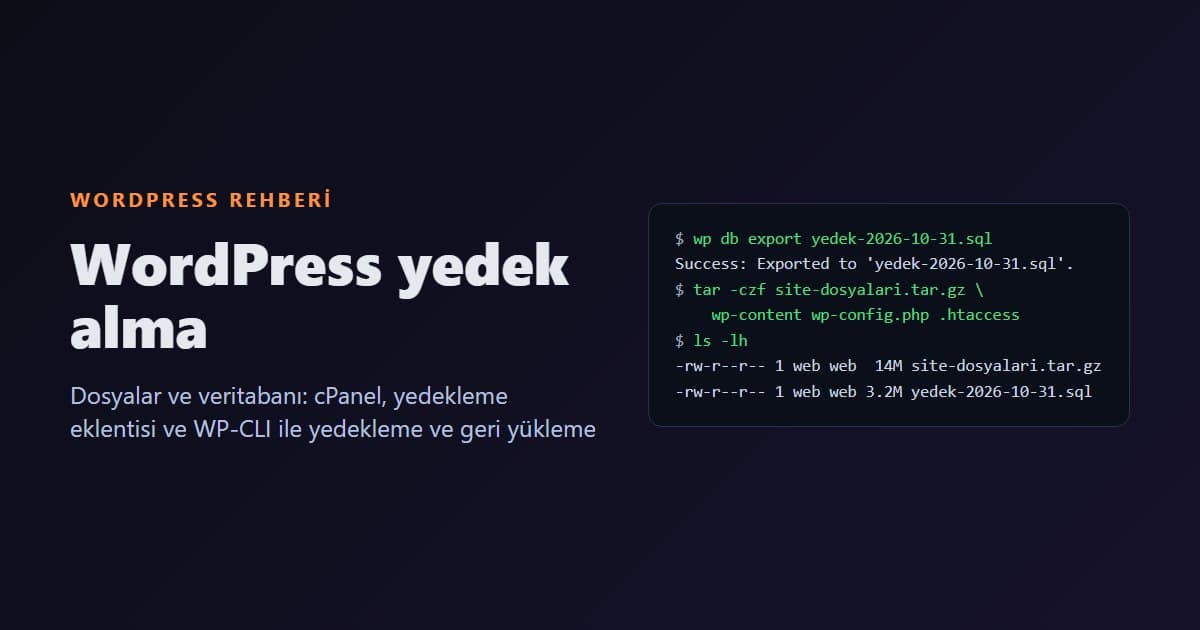
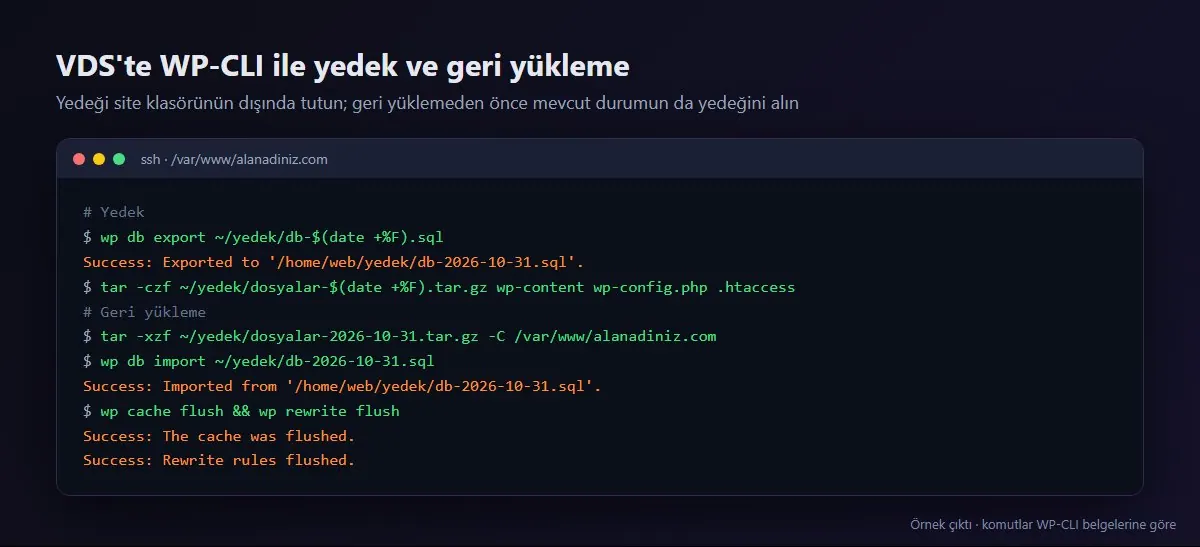
Kendi sunucunuzu yönetiyorsanız yedeği iki komutla alabilirsiniz. Site klasöründe, web sunucusunun kullanıcısıyla çalıştırın:
mkdir -p ~/yedek
wp db export ~/yedek/db-$(date +%F).sql
tar -czf ~/yedek/dosyalar-$(date +%F).tar.gz wp-content wp-config.php .htaccess
- Yedek klasörünü site klasörünün (
/var/www/...) dışında tutun. - Bu komutları bir zamanlanmış görevle (cron) her gece çalıştırıp, ardından yedekleri sunucu dışındaki bir depolama alanına kopyalayan bir adım ekleyin.
- Eski yedekleri belirli bir süre sonra silen bir adım da ekleyin; aksi hâlde disk dolar.
VDS üzerinde web sunucusu kurulumu için LEMP kurulumu rehberimize bakabilirsiniz. Sanal sunucularımızda anlık görüntü (snapshot) veya yedekleme hizmeti sunulmadığından yedeklerinizi bu şekilde kendiniz almanız gerekir.
Yedekten Geri Yükleme
Geri yüklemeden önce sitenin mevcut hâlinin de yedeğini alın. Yanlış yedeği geri yüklerseniz geri dönebileceğiniz bir nokta olur. WordPress'in resmi belgesi, yedeklerken önce veritabanını sonra dosyaları; geri yüklerken önce dosyaları sonra veritabanını ele almanızı önerir.
cPanel ile
- Dosyalar: Dosya Yöneticisi'nde
public_htmliçindeki WordPress dosyalarını yedek arşivindekilerle değiştirin. Ev dizini arşivini bilgisayarınızda açıp içindekipublic_htmlklasörünü zip olarak yükleyebilir ve Çıkar ile açabilirsiniz. Yalnızca görseller kaybolduysa yalnızcawp-content/uploadsklasörünü geri koymanız yeterlidir. - Veritabanı: Yedekleme Sihirbazı > Geri Yükle > MySQL Veritabanları adımında indirdiğiniz veritabanı yedeğini yükleyin. Ya da phpMyAdmin'de veritabanını seçip İçe aktar sekmesinden dosyayı yükleyin. Büyük veritabanlarında Yedekleme Sihirbazı daha az zaman aşımı sorunu çıkarır.
- Geri yükleme sonrası
wp-config.phpdosyasındaki veritabanı adı, kullanıcısı ve parolasının sunucudakiyle aynı olduğunu kontrol edin. - Önbellek eklentisi kullanıyorsanız önbelleği temizleyin; Ayarlar > Kalıcı bağlantılar sayfasında bir kez Değişiklikleri kaydet'e tıklayın.
Eklentiyle
UpdraftPlus sayfasındaki Existing backups listesinde ilgili yedeğin yanındaki Restore düğmesine tıklayın, geri yüklenecek bileşenleri (eklentiler, temalar, yüklemeler, veritabanı) seçin ve adımları izleyin. Site tamamen çöktüyse ve panele giremiyorsanız: WordPress'i yeniden kurun, aynı eklentiyi kurun, yedek dosyalarını Upload backup files ile yükleyip geri yükleyin.
WP-CLI ile
tar -xzf ~/yedek/dosyalar-2026-10-31.tar.gz -C /var/www/alanadiniz.com
wp db import ~/yedek/db-2026-10-31.sql
wp cache flush
wp rewrite flush
Yedeğinizi test edin
Çalıştığını hiç denemediğiniz bir yedek, yedek sayılmaz. Birkaç ayda bir yedeğinizi bir alt alan adında ya da kendi bilgisayarınızdaki bir deneme ortamında geri yükleyip sitenin açıldığını, görsellerin ve son yazıların yerinde olduğunu kontrol edin. Yedeği başka bir alan adında açacaksanız eski adresleri yeni adresle değiştirmeniz gerekir; bu işlem WordPress site taşıma rehberimizdeki adımlarla aynıdır.
En Sık Hatalar
- Yalnızca dosyaları ya da yalnızca veritabanını yedeklemek. Biri olmadan diğeri işe yaramaz.
- Yedeği sunucuda,
public_htmliçinde bırakmak. Hem sunucuyla birlikte kaybolur hem de bağlantıyı tahmin eden herkes indirebilir. - Eski yedekleri hiç silmemek. Disk kotası dolar, site hata vermeye başlar.
- Güncellemeden önce yedek almamak. Sorunların çoğu güncellemeden hemen sonra çıkar.
- Dışa aktar XML dosyasını yedek sanmak. Görseller, tema, eklentiler ve ayarlar bu dosyada yoktur.
- Geri yüklemeyi hiç denememek. Bozuk ya da eksik bir yedeği ihtiyaç anında fark etmek en kötü senaryodur.
- Korsan (nulled) bir yedekleme eklentisinin "pro" özelliklerini kullanmak. Yedeklerinize ve sitenize erişen bir eklentinin güvenilir kaynaktan gelmesi şarttır.
Özet
- Tam bir WordPress yedeği veritabanı +
wp-content+wp-config.php/.htaccessdemektir. - cPanel'de Yedekleme Sihirbazı > Kısmi Yedekleme ile veritabanını ve giriş dizinini ayrı ayrı indirin.
- Düzenli yedek için bir yedekleme eklentisi kurun, zamanlamayı ayarlayın ve sunucu dışı bir hedef seçin.
- VDS'te
wp db exportvetarile yedek alın, yedekleri site klasörünün ve sunucunun dışında saklayın. - Geri yüklemeden önce mevcut durumu yedekleyin; yedeğinizi düzenli olarak test edin.
Yedekleme Sihirbazı, phpMyAdmin ve NVMe SSD içeren paketler için web hosting, müşteri sitelerini toplu yöneten ajanslar için bayi hosting, kendi yedek düzenini kurmak isteyenler için VDS sunucu sayfamızı inceleyebilirsiniz. WordPress'i yeni kuruyorsanız WordPress kurulumu rehberimizle, sitenizi korumak için WordPress güvenlik rehberimizle devam edebilirsiniz.
Kaynaklar
- Backups (WordPress Developer Resources): neyin yedekleneceği, sıralama ve saklama önerileri
- cPanel Backup Wizard belgesi: kısmi yedek ve geri yükleme
- UpdraftPlus (WordPress.org eklenti dizini)
- WP-CLI: wp db export ve wp db import
Sıkça Sorulan Sorular
WordPress yedeği nasıl alınır?
Tam bir yedek veritabanını ve dosyaları birlikte içermelidir. cPanel'de Yedekleme Sihirbazı, Yedekle, Kısmi Yedekleme adımında Veritabanları ile SQL yedeğini, Giriş Dizini ile dosya arşivini indirin. Düzenli yedek için bir yedekleme eklentisi kurup sunucu dışı bir depolama hedefi seçin.
Eklentisiz WordPress yedeği alınabilir mi?
Evet. cPanel Yedekleme Sihirbazı ile veritabanını ve giriş dizinini ayrı ayrı indirebilir ya da phpMyAdmin'in Dışa aktar sekmesiyle veritabanını, Dosya Yöneticisi'nin Sıkıştır özelliğiyle public_html klasörünü yedekleyebilirsiniz. VDS'te wp db export ve tar komutları yeterlidir.
WordPress yedeği nasıl geri yüklenir?
Önce sitenin mevcut hâlini yedekleyin. Ardından dosyaları Dosya Yöneticisi ile geri koyun, veritabanını Yedekleme Sihirbazı'nın Geri Yükle adımından veya phpMyAdmin İçe aktar sekmesinden yükleyin, wp-config.php'deki veritabanı bilgilerini kontrol edin ve kalıcı bağlantıları bir kez yeniden kaydedin.
Araçlar, Dışa aktar ile alınan XML dosyası yedek yerine geçer mi?
Hayır. Bu dosya yalnızca yazıları, sayfaları, yorumları ve kategorileri taşır; görselleri, temayı, eklentileri, kullanıcı parolalarını ve site ayarlarını içermez. İçerik taşımak içindir, yedek değildir.
WordPress yedeği ne sıklıkla alınmalı?
Her gün içerik veya sipariş alan sitelerde veritabanı günlük, dosyalar haftalık yedeklenmelidir. Az güncellenen sitelerde haftalık tam yedek yeterlidir. Her durumda WordPress, tema veya eklenti güncellemesinden önce elle bir yedek alın.
Hosting firmasının aldığı yedek yeterli mi?
Yedekleme sorumluluğu sözleşmeye göre değişir. AnkSOFT altyapı güvenliği için düzenli harici yedek alır, ancak bu bir taahhüt veya geri yükleme garantisi değildir ve veri kaybı kullanıcının sorumluluğundadır. Kendi yedeğinizi alıp sunucu dışında saklayın.