WordPress Şifre Sıfırlama ve wp-admin Giriş Sorunları Çözümü
WordPress şifre sıfırlama yöntemleri: Parolanızı mı unuttunuz bağlantısı, sıfırlama e-postası gelmiyorsa SMTP, panelden parola değiştirme, phpMyAdmin ile MD5 yöntemi, WP-CLI, giriş döngüsü ve çok fazla yönlendirme hataları.
WordPress yönetim paneline giremiyorsanız sorun çoğunlukla üç yerden birindedir: parolanızı ya da kullanıcı adınızı hatırlamıyorsunuzdur, parola sıfırlama e-postası size ulaşmıyordur ya da giriş ekranının kendisi açılmıyordur. Bu rehberde WordPress şifre sıfırlama yöntemlerini en kolaydan en tekniğe doğru sıraladık: giriş ekranındaki bağlantı, panelden başka bir yöneticinin parolası, phpMyAdmin ile yönetici parolası değiştirme ve VDS kullanıcıları için WP-CLI. Son bölümde wp-admin açılmıyor, sürekli giriş ekranına dönüyor gibi WordPress admin giriş sorunlarını ele alıyoruz.
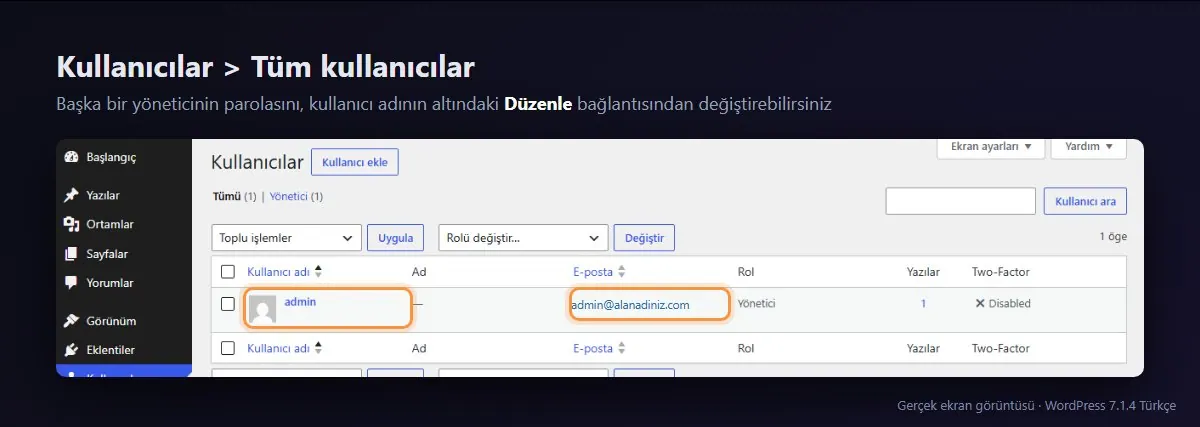
WordPress ekranları WordPress 7.1.4 Türkçe sürümüne aittir ve tarayıcıda çalışan resmi WordPress deneme ortamında alınmıştır. phpMyAdmin görseli temsilîdir.
WordPress Yönetim Paneli Adresi Nedir?
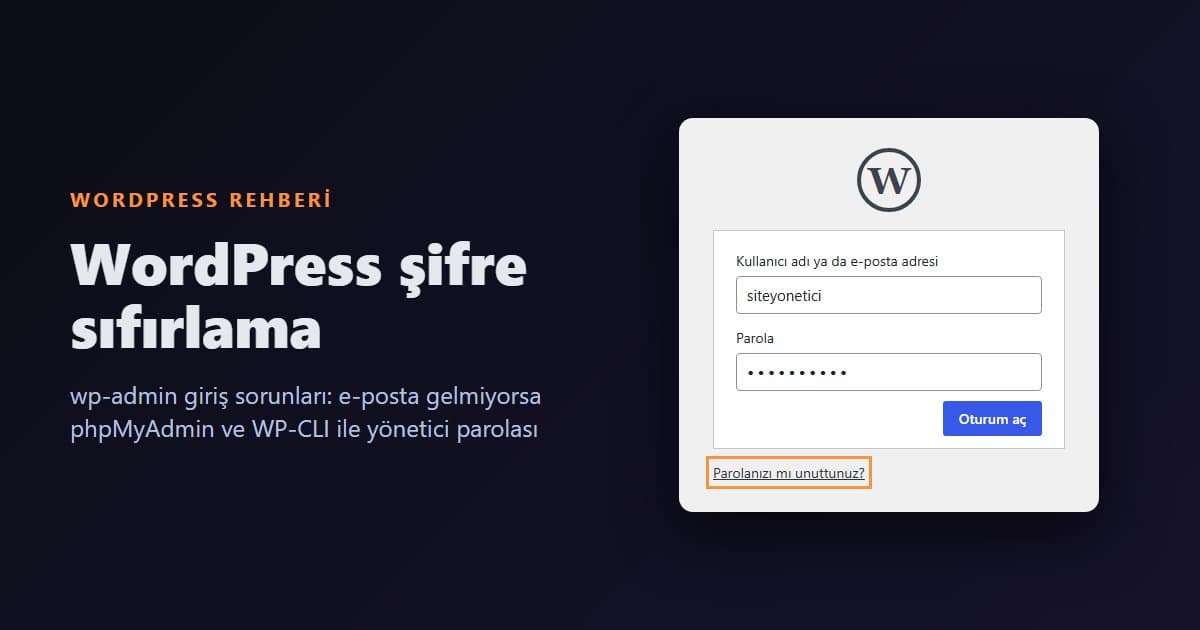
WordPress yönetim paneline giriş adresi alanadiniz.com/wp-admin veya alanadiniz.com/wp-login.php adresidir. WordPress bir alt klasöre kurulduysa adres alanadiniz.com/klasor/wp-admin olur. Giriş ekranında kullanıcı adınızı ya da e-posta adresinizi yazabilirsiniz.
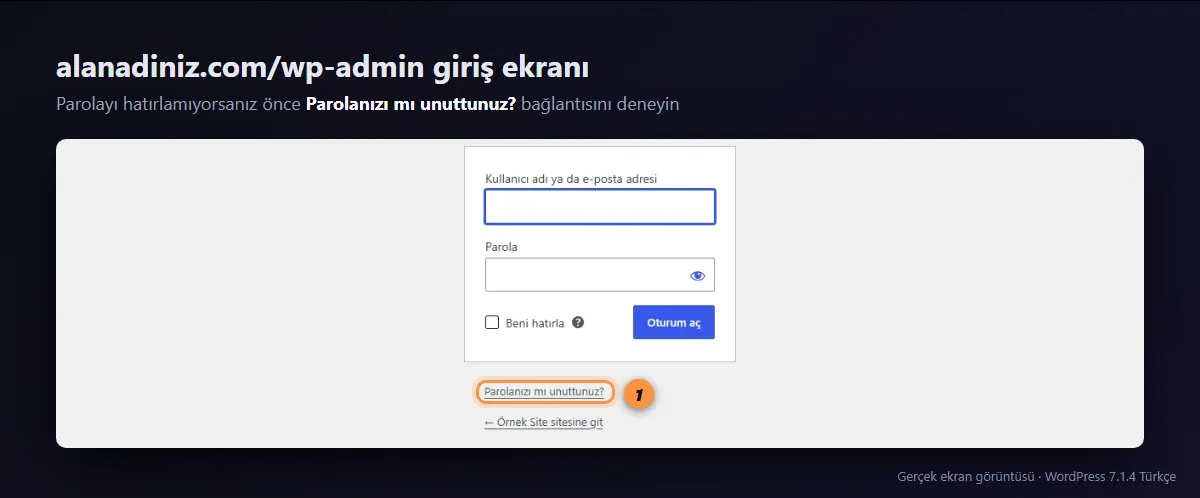
Giriş başarısız olduğunda WordPress hatanın nedenini söyler. Mesajı dikkatle okuyun:
- "... kullanıcı adı bu sitede kayıtlı değil": Kullanıcı adını yanlış hatırlıyorsunuz. Kullanıcı adı yerine e-posta adresinizle deneyin.
- "... kullanıcısı için girdiğiniz parola yanlış": Kullanıcı adı doğru, parola yanlış. Parolayı sıfırlayın.
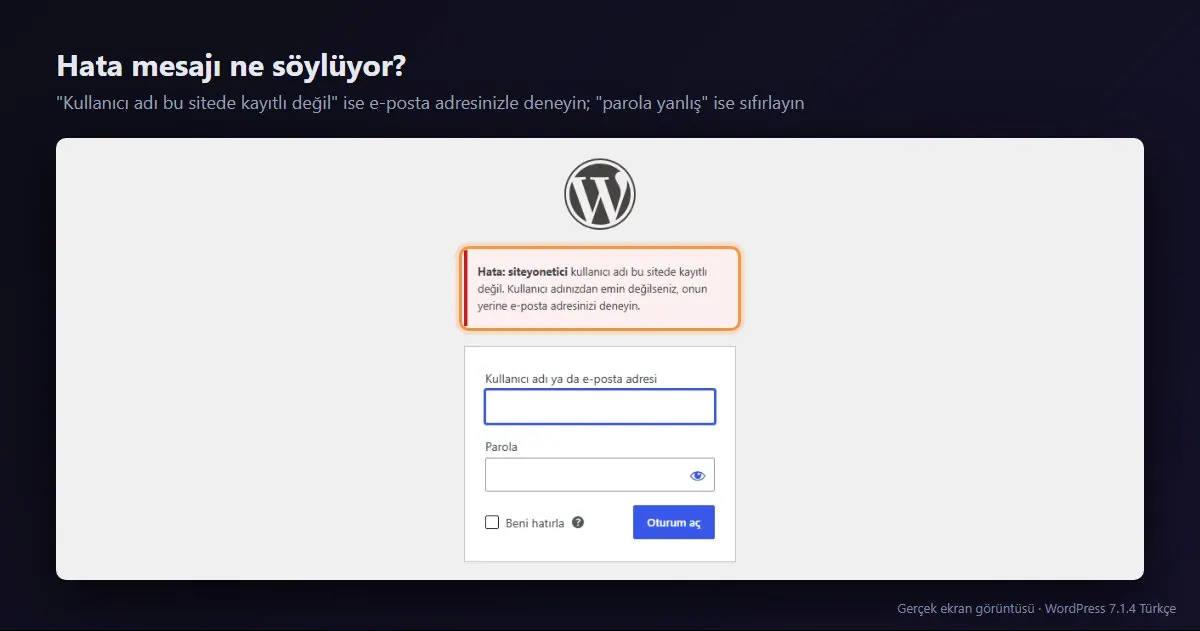
Art arda çok sayıda yanlış deneme yapmayın. Sunucudaki güvenlik yazılımı veya bir güvenlik eklentisi, kısa sürede çok sayıda başarısız giriş yapan IP adresini geçici olarak engelleyebilir.
Yöntem 1: "Parolanızı mı unuttunuz?" ile Sıfırlama
- Giriş ekranındaki Parolanızı mı unuttunuz? bağlantısına tıklayın.
- Kullanıcı adınızı veya hesabınıza kayıtlı e-posta adresini yazıp Yeni parola al düğmesine tıklayın.
- Gelen e-postadaki bağlantıyı açın, yeni parolanızı belirleyip kaydedin.
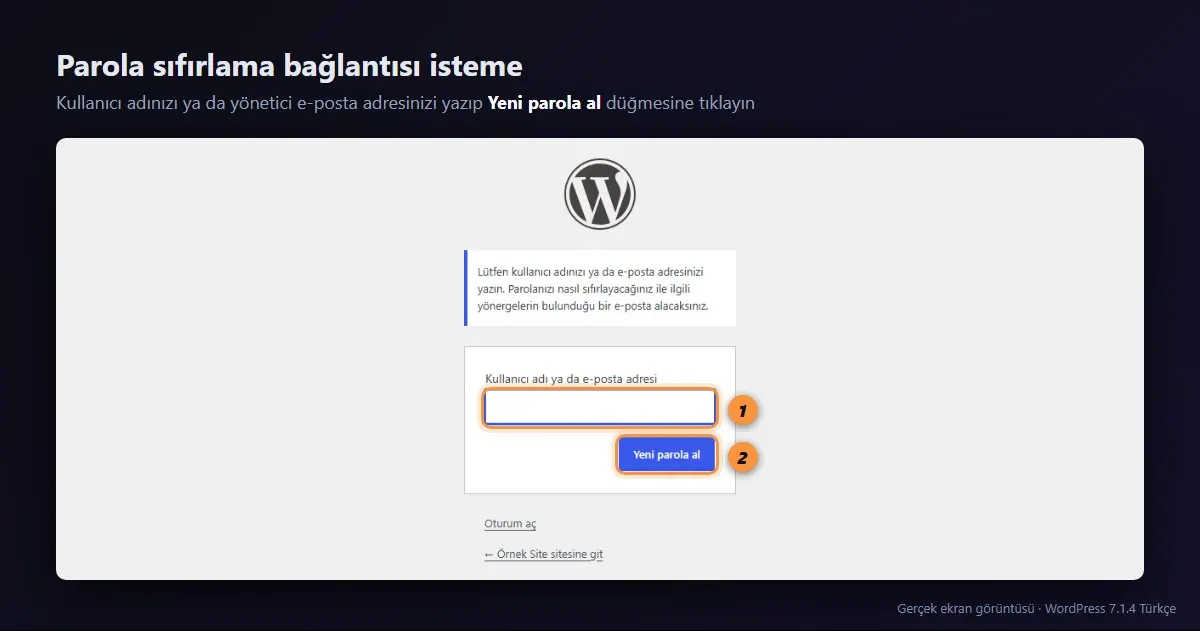
Bağlantı tek kullanımlıktır ve bir süre sonra geçersiz olur; eski bir sıfırlama e-postasındaki bağlantı çalışmıyorsa yeni bir bağlantı isteyin.
Sıfırlama e-postası gelmiyorsa
Önce gereksiz (spam) klasörüne bakın. Orada da yoksa sorun büyük olasılıkla sitenin e-posta gönderememesidir:
- WordPress e-postaları varsayılan olarak sunucunun PHP
mail()işleviyle gönderir. Birçok paylaşımlı hosting sunucusunda bu işlev spam önleme amacıyla kapalıdır; AnkSOFT web hosting sunucularında da kapalıdır. Bu durumda e-posta hiç gönderilmez. - Kalıcı çözüm: cPanel'de bir e-posta hesabı açın ve bir SMTP eklentisi ile WordPress'in bu hesap üzerinden göndermesini sağlayın. Alan adınızın SPF ve DKIM kayıtları doğruysa e-postalar spam klasörüne de düşmez; ayrıntılar SPF, DKIM ve DMARC rehberimizde.
- Hesaba kayıtlı e-posta adresi artık kullanmadığınız bir adresse e-posta zaten size ulaşmaz. Bu durumda aşağıdaki yöntemlerden birini kullanın.
Yöntem 2: Panelden Parola Değiştirme
Panele girebiliyorsanız ya da sitede başka bir yönetici varsa e-postaya gerek kalmadan parola değiştirilebilir.
Kendi parolanız için:
- Kullanıcılar > Profil sayfasını açın ve Hesap yönetimi bölümüne inin.
- Yeni parola ayarla düğmesine tıklayın. WordPress güçlü bir parola önerir; dilerseniz kendi parolanızı yazın. Güç göstergesinin Güçlü olmasına dikkat edin.
- Hesabınızın başka bir cihazda açık kaldığından şüpheleniyorsanız Başka her yerden çıkış yap düğmesini kullanın.
- Sayfanın en altındaki Profili güncelle düğmesiyle kaydedin.
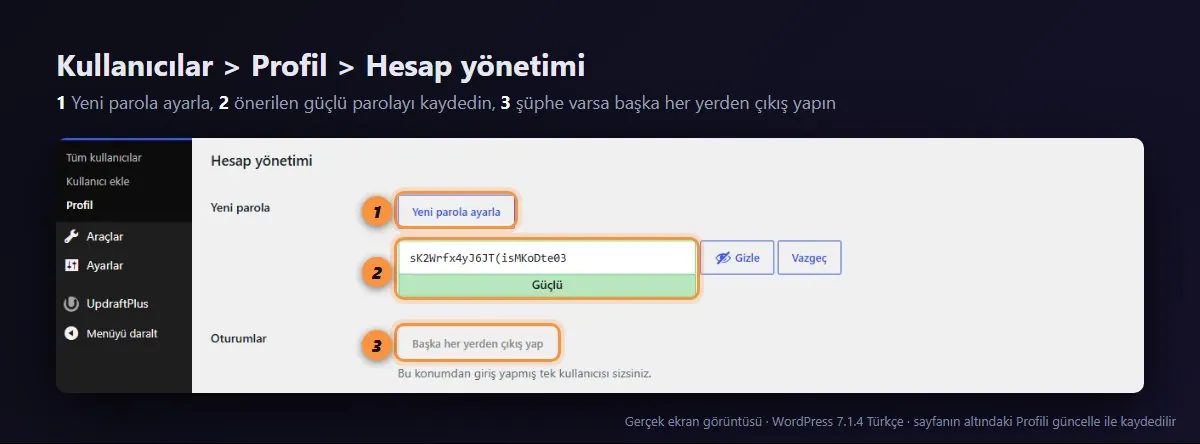
Başka bir kullanıcının parolası için (yalnızca yöneticiler yapabilir): Kullanıcılar > Tüm kullanıcılar listesinde kullanıcı adının üzerine gelip Düzenle'ye tıklayın, aynı Yeni parola ayarla adımlarını izleyip Kullanıcıyı güncelle ile kaydedin. Bu liste aynı zamanda unuttuğunuz kullanıcı adını ve hesaba kayıtlı e-posta adresini görmenin en kolay yoludur.
Yöntem 3: phpMyAdmin ile Yönetici Parolasını Değiştirme
E-posta gelmiyorsa ve panele giremiyorsanız parolayı doğrudan veritabanında değiştirebilirsiniz. Başlamadan önce veritabanının yedeğini alın: phpMyAdmin'de veritabanını seçip Dışa aktar sekmesinden Git'e tıklamanız yeterlidir.
- cPanel'de phpMyAdmin'i açın ve soldan WordPress veritabanınızı seçin. Hangi veritabanı olduğunu bilmiyorsanız Dosya Yöneticisi'nde
wp-config.phpdosyasındakiDB_NAMEsatırına bakın. - Adı
_usersile biten tabloyu açın. Tablo öneki kurulumda değiştirildiyse adwp_usersdeğil,wpx7_usersgibi farklı olur; önekwp-config.phpdosyasındaki$table_prefixsatırında yazar. - Kullanıcınızın satırında Düzenle'ye tıklayın.
user_passsatırında İşlev sütunundan MD5'i seçin, Değer alanındaki uzun karakter dizisini silip yeni parolanızı düz metin olarak yazın.- Sayfanın altındaki Git düğmesine tıklayın ve yeni parolayla giriş yapın.
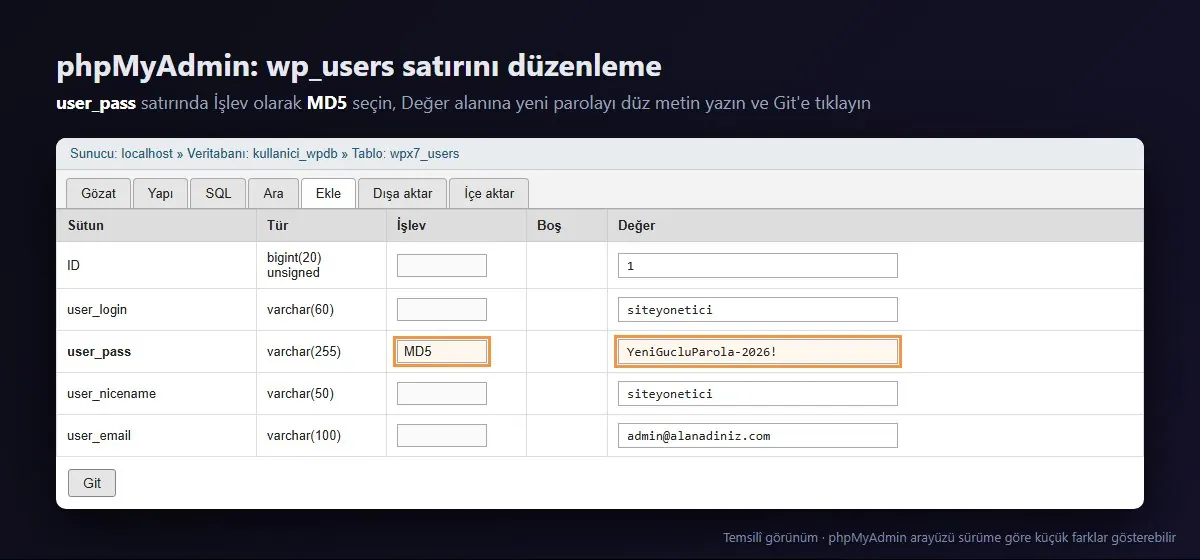
MD5 tek başına güçlü bir parola saklama yöntemi değildir, ama WordPress bu biçimi tanır ve ilk girişinizde parolayı kendi güvenli biçimine dönüştürerek yeniden kaydeder. Yine de girişten sonra Profil sayfasından parolayı bir kez daha değiştirmeniz iyi bir alışkanlıktır.
Aynı yöntemle unuttuğunuz kullanıcı adını (user_login) ve kayıtlı e-postayı (user_email) da görebilirsiniz. E-posta adresini burada düzeltirseniz bundan sonra "Parolanızı mı unuttunuz?" bağlantısı doğru adrese gider.
Yöntem 4: VDS'te WP-CLI ile Parola Sıfırlama
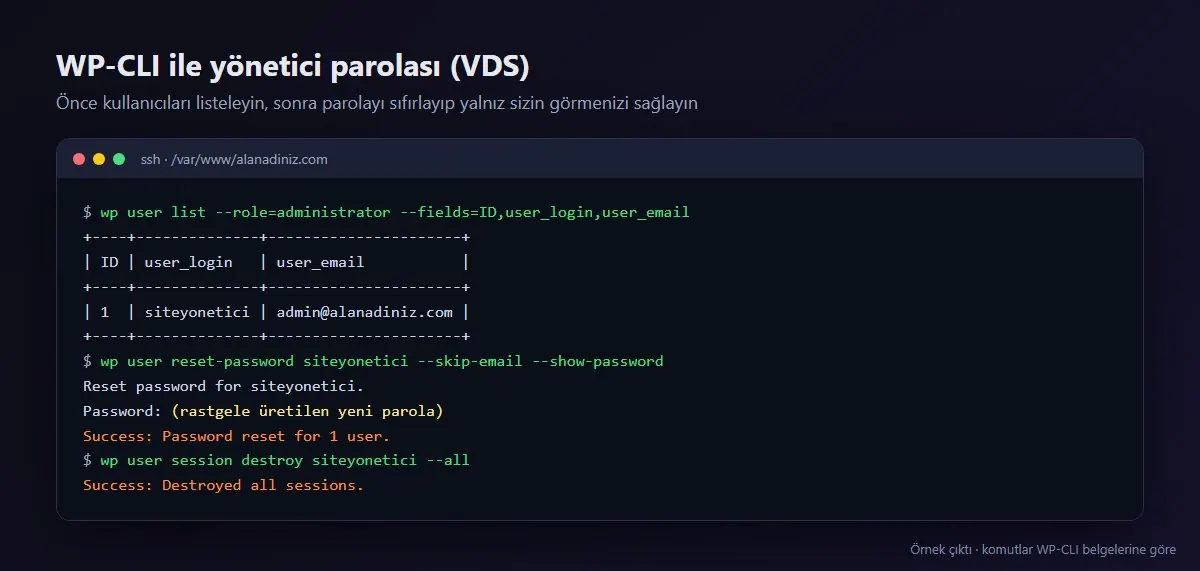
Sitenizi kendi sunucunuzda barındırıyorsanız WP-CLI en hızlı yoldur. SSH ile bağlanın, site klasörüne geçin ve şu komutları çalıştırın:
wp user list --role=administrator --fields=ID,user_login,user_email
wp user reset-password siteyonetici --skip-email --show-password
- İlk komut yönetici hesaplarını listeler; kullanıcı adınızı buradan görürsünüz.
- İkinci komut rastgele güçlü bir parola üretir, e-posta göndermez ve parolayı yalnızca ekranınızda gösterir.
- Kendi seçtiğiniz parolayı vermek isterseniz
wp user update siteyonetici --user_pass="YeniParola"komutunu kullanabilirsiniz, ancak parola bu durumda komut geçmişine yazılır. - Hesabın ele geçirildiğinden şüpheleniyorsanız ardından
wp user session destroy siteyonetici --allile tüm açık oturumları kapatın.
Panel kullanmadan sunucuya bağlanma ve güvenli SSH ayarları için Ubuntu sunucu güvenliği rehberimize bakabilirsiniz.
wp-admin Giriş Sorunları ve Çözümleri
Parolanız doğru olduğu hâlde panele giremiyorsanız aşağıdaki durumlardan birine bakın.
Sürekli giriş ekranına geri dönüyor
Doğru bilgileri yazıyorsunuz, ama sayfa yenilenip yeniden giriş ekranı geliyor:
- Tarayıcı çerezlerini temizleyin veya gizli pencerede deneyin. WordPress oturumu çerezle tutar; bozuk ya da eski bir çerez döngüye neden olur.
- Adreslerin uyumunu kontrol edin. Site
https://alanadiniz.comiken veritabanındahttp://veyawwwfarkı varsa çerez yanlış adrese yazılır. phpMyAdmin'de_optionstablosundakisiteurlvehomesatırlarının aynı ve doğru adres olduğunu kontrol edin. Alternatif olarakwp-config.phpdosyasına geçici olarak şu iki satırı ekleyip giriş yapabilir, sonra Ayarlar > Genel'den düzeltip satırları kaldırabilirsiniz:
define( 'WP_HOME', 'https://alanadiniz.com' );
define( 'WP_SITEURL', 'https://alanadiniz.com' );
- Önbellek eklentisini devre dışı bırakın. Giriş sayfasını önbelleğe alan bir ayar döngüye yol açabilir. Dosya Yöneticisi'nde
wp-content/pluginsiçindeki önbellek eklentisi klasörünün adını değiştirmek eklentiyi geçici olarak kapatır.
"Çok fazla yönlendirme" (ERR_TOO_MANY_REDIRECTS)
Çoğunlukla HTTPS yönlendirmesi iki yerde birden yapıldığında görülür: hem .htaccess dosyasında hem bir eklentide ya da alan adınızın önündeki bir proxy hizmetinde. Yönlendirmeyi tek bir yerde bırakın. cPanel'de HTTPS yönlendirmesinin doğru yapılışı cPanel SSL kurulumu rehberimizde anlatılıyor.
wp-admin açılmıyor, beyaz ekran veya kritik hata
Giriş ekranı yerine boş bir sayfa ya da "Sitenizde ciddi bir sorun çıktı" mesajı görüyorsanız sorun parola değil, bir eklenti, tema veya PHP hatasıdır. Adım adım çözüm: WordPress kritik hata ve beyaz ekran rehberi.
"Veritabanı bağlantısı kurulurken hata"
Bu mesaj giriş bilgilerinizle değil, sitenin veritabanına bağlanamamasıyla ilgilidir: veritabanı bağlantı hatası rehberimize bakın.
403 Yasak veya giriş sayfası hiç açılmıyor
Sunucudaki güvenlik duvarı, kısa sürede çok sayıda başarısız giriş yapan IP adresini geçici olarak engelleyebilir. Mobil veriden ya da farklı bir ağdan deneyin; orada açılıyorsa engel sizin IP adresinizdedir. AnkSOFT müşterisiyseniz IP adresinizi ekleyerek destek talebi açın.
Hesabınızın Ele Geçirildiğinden Şüpheleniyorsanız
- Parolayı phpMyAdmin veya WP-CLI ile değiştirin ve tüm oturumları kapatın.
- Kullanıcılar listesinde tanımadığınız bir yönetici hesabı var mı bakın; varsa silin.
- Tüm eklenti ve temaları güncelleyin, kullanmadıklarınızı silin.
- Güvenlik anahtarlarını api.wordpress.org/secret-key/1.1/salt adresinden yenileyip
wp-config.phpdosyasındaki eski sekiz satırla değiştirin. Bu, açık olan bütün oturumları geçersiz kılar. - İki aşamalı doğrulamayı açın. Ayrıntılar WordPress güvenlik rehberimizde.
En Sık Hatalar
- phpMyAdmin'de MD5 seçmeyi unutmak. Parola düz metin olarak kaydedilir ve giriş çalışmaz. Satırı yeniden düzenleyip MD5'i seçin.
- Yanlış tabloyu düzenlemek. Tablo önekini
wp-config.phpdosyasından kontrol edin; aynı veritabanında birden çok WordPress kurulu olabilir. - Kullanıcı adının büyük/küçük harfini değiştirmek. Kullanıcı adına dokunmayın, yalnızca
user_passdeğerini değiştirin. functions.phpdosyasına parola kodu ekleyip silmeyi unutmak. İnternette önerilen bu yöntem, kod kaldırılana kadar her sayfa açılışında parolayı yeniden yazar. phpMyAdmin yöntemi daha güvenlidir.- Acil durum parola betiğini sunucuda bırakmak. Böyle bir dosya kullandıysanız işiniz bittiğinde hemen silin; dosyayı bulan herkes parolanızı değiştirebilir.
Özet
- Önce Parolanızı mı unuttunuz? bağlantısını deneyin; e-posta gelmiyorsa sitenin e-posta gönderimini SMTP ile ayarlayın.
- Panele girebiliyorsanız parolayı Kullanıcılar > Profil sayfasından değiştirin.
- Panele giremiyorsanız phpMyAdmin'de
_userstablosundauser_passalanını MD5 işleviyle güncelleyin. - VDS'te
wp user reset-passwordkomutunu kullanın. - Giriş döngüsü ve yönlendirme hatalarında çerezleri, site adreslerini ve önbellek eklentisini kontrol edin.
WordPress siteleriniz için cPanel, phpMyAdmin ve LiteSpeed içeren paketleri web hosting sayfamızda, birden çok müşteri sitesini yöneten ajanslar için paketleri bayi hosting sayfamızda, WP-CLI ve SSH ile tam kontrol isteyenler için seçenekleri VDS sunucu sayfamızda bulabilirsiniz. AnkSOFT'ta barındırılan sitenize giremiyorsanız alan adınızı ve gördüğünüz hata mesajını yazarak destek talebi açın; parolanızı talebe yazmayın.
Kaynaklar
- Reset your password (WordPress Documentation): e-posta, phpMyAdmin ve WP-CLI yöntemleri
- WP-CLI: wp user reset-password
- wp-config.php: WP_HOME ve WP_SITEURL
- WordPress güvenlik anahtarı üreteci
Sıkça Sorulan Sorular
WordPress şifremi unuttum, ne yapmalıyım?
Giriş ekranındaki Parolanızı mı unuttunuz? bağlantısına tıklayıp kullanıcı adınızı veya kayıtlı e-posta adresinizi yazın. E-posta gelmiyorsa cPanel'deki phpMyAdmin ile users tablosunda user_pass alanını MD5 işleviyle güncelleyebilir ya da VDS'te wp user reset-password komutunu kullanabilirsiniz.
WordPress şifre sıfırlama e-postası neden gelmiyor?
En sık neden sitenin e-posta gönderememesidir. WordPress varsayılan olarak PHP mail() işlevini kullanır ve bu işlev birçok paylaşımlı hosting sunucusunda kapalıdır. cPanel'de bir e-posta hesabı açıp SMTP eklentisiyle gönderimi ayarlayın; ayrıca gereksiz klasörüne ve hesaba kayıtlı e-posta adresinin güncel olup olmadığına bakın.
phpMyAdmin ile WordPress yönetici şifresi nasıl değiştirilir?
phpMyAdmin'de WordPress veritabanını seçin, adı _users ile biten tabloyu açın, kullanıcınızın satırını düzenleyin, user_pass satırında İşlev olarak MD5 seçip yeni parolayı düz metin yazın ve Git'e tıklayın. WordPress ilk girişte parolayı kendi güvenli biçimine dönüştürür.
WordPress admin paneli adresi nedir?
Yönetim paneli adresi alanadiniz.com/wp-admin veya alanadiniz.com/wp-login.php adresidir. WordPress bir alt klasöre kurulduysa adres alanadiniz.com/klasor/wp-admin olur. Kullanıcı adı yerine e-posta adresinizle de giriş yapabilirsiniz.
WordPress girişte sürekli giriş ekranına dönüyor, neden?
Genellikle bozuk çerezler, veritabanındaki siteurl ve home adreslerinin http, https veya www farkı ya da giriş sayfasını önbelleğe alan bir eklenti nedeniyle olur. Çerezleri temizleyin, iki adresin aynı olduğunu kontrol edin ve önbellek eklentisini geçici olarak devre dışı bırakın.
WordPress kullanıcı adımı unuttum, nasıl bulurum?
Giriş ekranında kullanıcı adı yerine kayıtlı e-posta adresinizi yazabilirsiniz. Panele girebilen başka bir yönetici Kullanıcılar listesinden görebilir; giremiyorsanız phpMyAdmin'de users tablosundaki user_login sütununa ya da VDS'te wp user list komutunun çıktısına bakın.