WordPress Kurulumu Nasıl Yapılır? cPanel ve VDS'te Adım Adım Rehber
WordPress kurulumu adım adım: cPanel Dosya Yöneticisi ile dosyaları yükleme, Database Wizard ile veritabanı, wp-config.php ve güvenlik anahtarları, kurulum sihirbazı, VDS'te WP-CLI ile kurulum ve kurulumdan sonra yapılacak ilk ayarlar.
WordPress, alan adınızı ve hosting hesabınızı hazırladıktan sonra yaklaşık 15 dakikada kurulabilen ücretsiz bir içerik yönetim sistemidir. Bu rehberde WordPress kurulumu nasıl yapılır sorusunu iki yoldan yanıtlıyoruz: her cPanel hesabında çalışan elle kurulum (dosyaları yükleme, veritabanı oluşturma, wp-config.php hazırlama ve kurulum sihirbazı) ve VDS sunucular için WP-CLI ile kurulum. Ardından kurulumdan hemen sonra yapmanız gereken ayarları, PHP sürümünü ve en sık karşılaşılan kurulum hatalarını anlatıyoruz.
cPanel ekran görüntüleri AnkSOFT web hosting altyapısındaki gerçek bir cPanel 134 hesabından alınmıştır; kullanıcı adı, alan adı ve IP adresleri maskelenmiştir. WordPress ekranları WordPress 7.1.4 Türkçe sürümüne aittir ve tarayıcıda çalışan resmi WordPress deneme ortamında alınmıştır.
Başlamadan Önce: Gerekenler
WordPress'in kendi sitesinde önerilen sunucu gereksinimleri şunlardır:
| Bileşen | Önerilen |
|---|---|
| PHP | 8.3 veya üzeri |
| Veritabanı | MySQL 8.0 veya üzeri ya da MariaDB 10.11 veya üzeri |
| Bağlantı | HTTPS desteği (SSL sertifikası) |
WordPress PHP 7.4 ile de çalışır, ancak 7.4 ve 8.0 sürümleri resmi destek süresini doldurmuştur ve güvenlik güncellemesi almaz. Yeni bir siteye eski PHP sürümüyle başlamayın.
Bunların dışında elinizde şunlar olmalı:
- Bir alan adı ve bu alan adının hosting hesabınıza yönlendirilmiş olması. Alan adınız henüz yoksa alan adı sorgulama sayfasından uygun uzantıyı bulabilirsiniz. Yönlendirme için alan adını hostinge yönlendirme ve cPanel giriş rehberimize bakın.
- cPanel giriş bilgileriniz (hosting hizmetinizi aldığınızda e-postayla gönderilir).
- SSL sertifikası. cPanel'de AutoSSL ile ücretsiz kurulur; ayrıntılar cPanel SSL kurulumu rehberimizde. Siteyi kurmadan önce SSL'in etkin olması, adreslerin baştan
https://ile oluşmasını sağlar.
Yöntem 1: cPanel'de WordPress'i Elle Kurmak
Elle kurulum dört adımdan oluşur: dosyaları yükleyin, boş bir veritabanı oluşturun, wp-config.php dosyasını hazırlayın ve kurulum sihirbazını çalıştırın. Bu yöntem her cPanel hesabında aynı şekilde çalışır ve kurulumun hangi parçadan oluştuğunu öğrendiğiniz için ileride bir sorun çıktığında nereye bakacağınızı bilirsiniz.
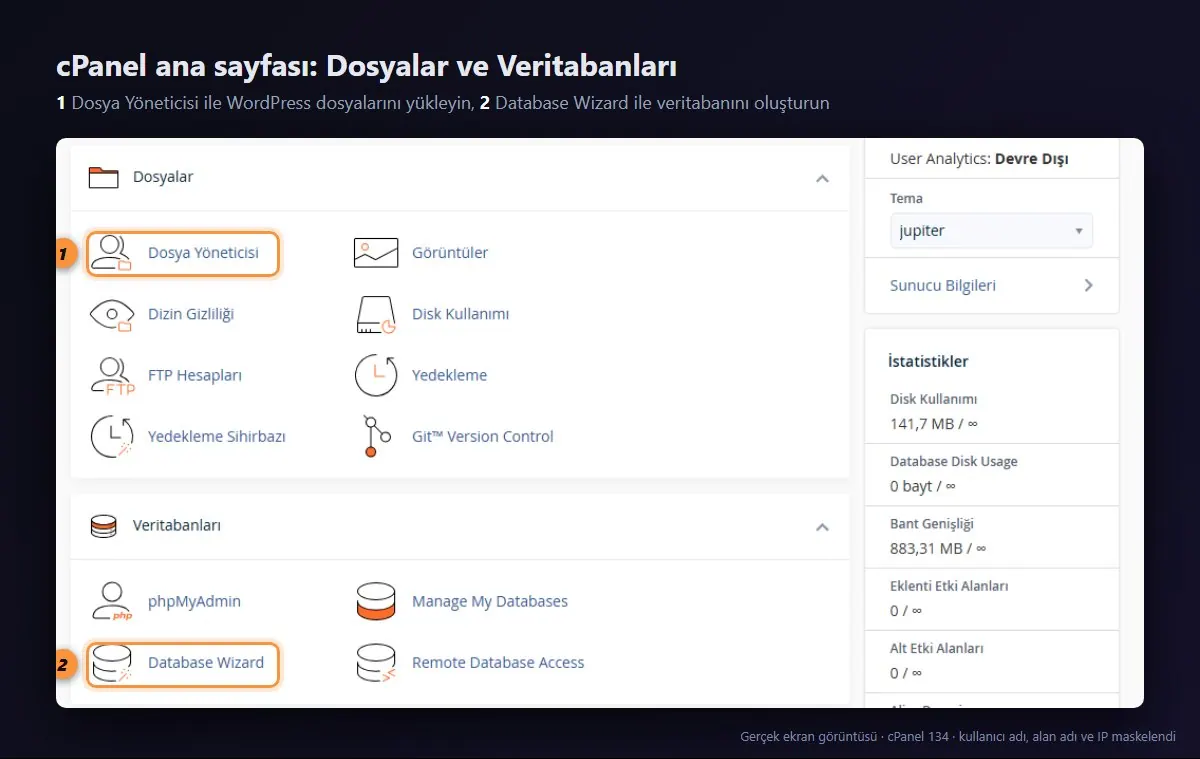
Adım 1: WordPress'i indirin
WordPress'in Türkçe paketini resmi adresten indirin: tr.wordpress.org/download. İnen dosyanın adı latest-tr_TR.zip olur. WordPress'i yalnızca wordpress.org adresinden indirin; başka sitelerden alınan "hazır kurulu" paketlere zararlı kod eklenmiş olabilir.
Adım 2: Dosyaları public_html klasörüne yükleyin
- cPanel'de Dosya Yöneticisi'ni açın ve sitenin kök klasörüne gidin. Ana alan adınız için bu klasör
public_html'dir. - Klasör boş değilse içindeki eski dosyalara bakın. Varsayılan
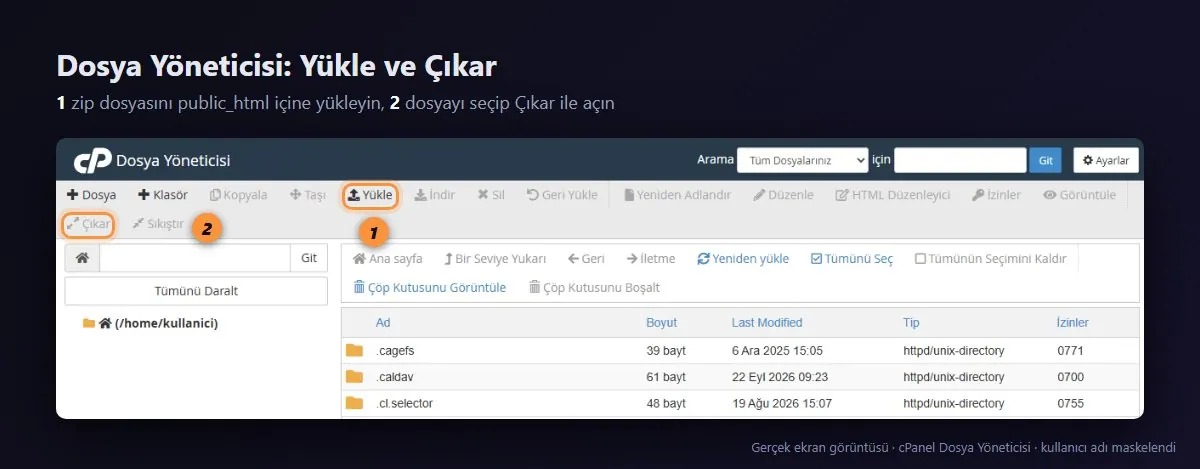
index.htmlgibi bir dosya varsa silin; WordPress'inindex.phpdosyasından önce o açılır. - Üst menüden Yükle'ye tıklayıp
latest-tr_TR.zipdosyasını seçin. Yükleme çubuğu yeşile döndüğünde pencereyi kapatın. - Zip dosyasını seçip Çıkar'a tıklayın. Dosyalar
public_html/wordpressadlı bir klasöre açılır. wordpressklasörünün içine girin, Tümünü Seç ile bütün dosyaları seçin, Taşı ile hedefi/public_htmlolarak yazın. Böylece sitealanadiniz.com/wordpressyerine doğrudanalanadiniz.comadresinde açılır.- Boş kalan
wordpressklasörünü ve zip dosyasını silin.
Adım 3: Veritabanı ve veritabanı kullanıcısı oluşturun
cPanel'de Database Wizard (Veritabanı Sihirbazı) aracını açın:
- Veritabanı oluşturun. Kısa bir ad yazın, örneğin
wpdb. cPanel bu adın başına hesap kullanıcı adınızı ve alt çizgiyi kendiliğinden ekler; gerçek adkullanici_wpdbolur. Bu tam adı not edin. - Kullanıcı oluşturun. Örneğin
wpkullaniciyazın (gerçek adkullanici_wpkullaniciolur). Parola için Password Generator düğmesini kullanın ve üretilen parolayı kopyalayın. - Yetki verin. ALL PRIVILEGES (Tüm ayrıcalıklar) kutusunu işaretleyip Next Step ile bitirin. Sihirbaz kullanıcıyı veritabanına kendisi bağlar.
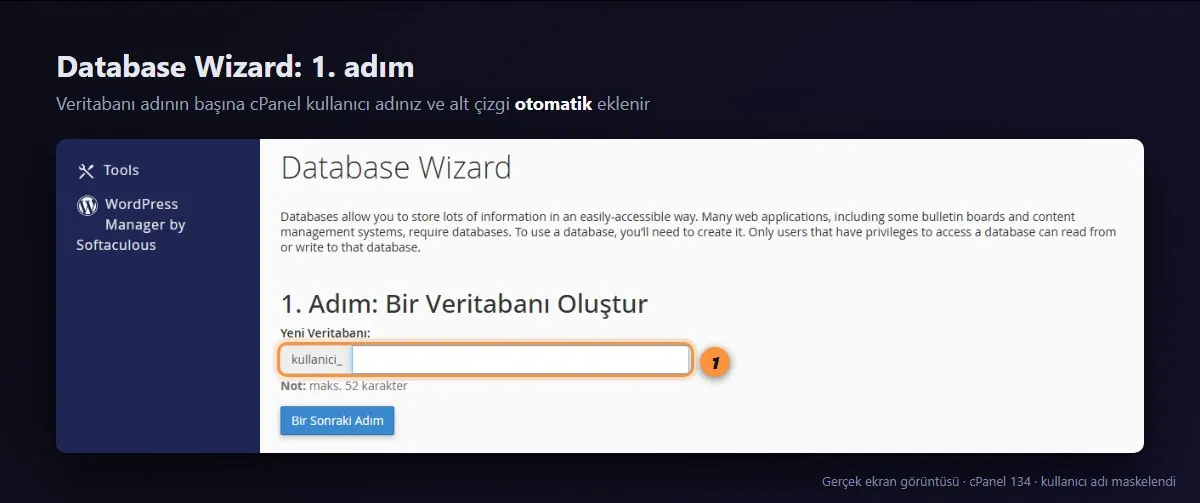
Bu üç bilgiyi (veritabanı adı, kullanıcı adı, parola) bir sonraki adımda kullanacaksınız. Önekleri unutmak, kurulumdan sonra görülen "Veritabanı bağlantısı kurulurken hata" sorununun en yaygın nedenidir.
Adım 4: wp-config.php dosyasını hazırlayın
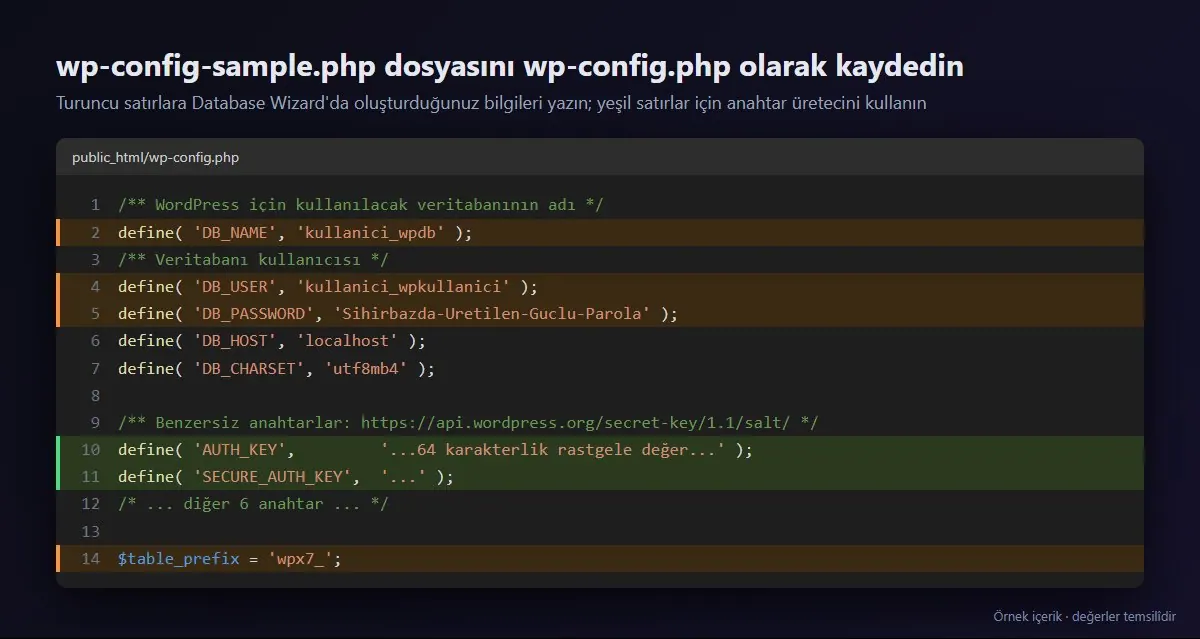
WordPress'in veritabanına nasıl bağlanacağı wp-config.php dosyasında yazar. Paket bu dosyayı wp-config-sample.php adıyla getirir.
- Dosya Yöneticisi'nde
wp-config-sample.phpdosyasını seçin, Yeniden Adlandır ile adınıwp-config.phpyapın. - Dosyayı seçip Düzenle'ye tıklayın ve şu satırlardaki örnek değerleri kendi bilgilerinizle değiştirin:
define( 'DB_NAME', 'kullanici_wpdb' );
define( 'DB_USER', 'kullanici_wpkullanici' );
define( 'DB_PASSWORD', 'sihirbazda-urettiginiz-parola' );
define( 'DB_HOST', 'localhost' );
- Güvenlik anahtarlarını doldurun. Dosyada
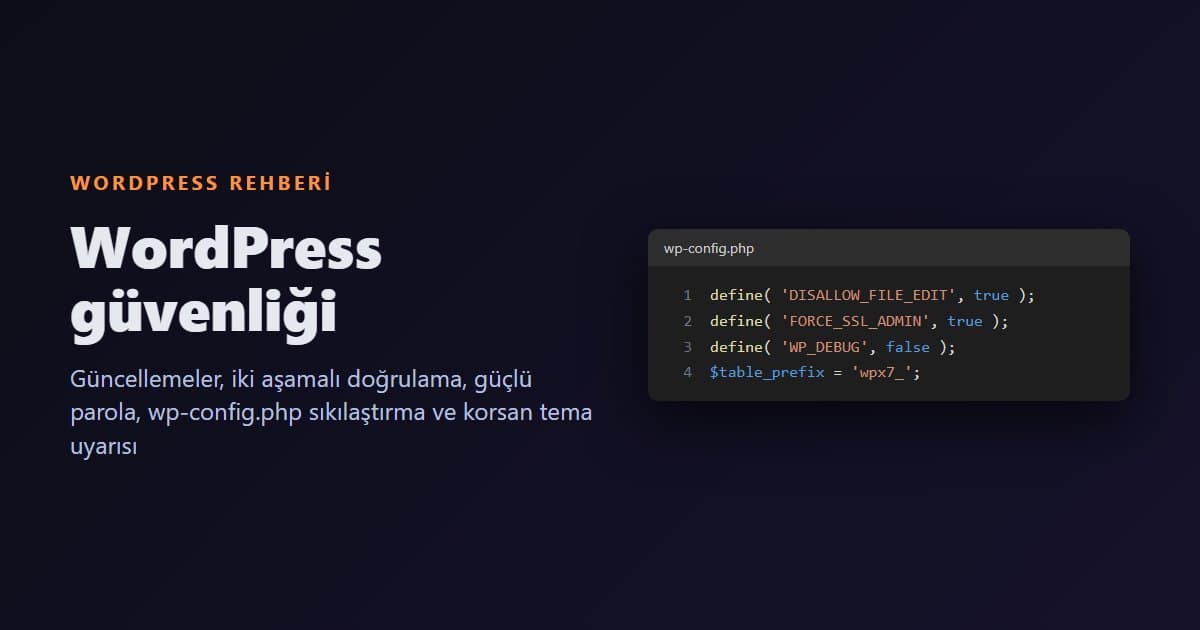
'eşsiz karakter kümenizi buraya yerleştirin'yazan sekiz satır vardır. api.wordpress.org/secret-key/1.1/salt adresini açın; sayfa her yenilendiğinde yeni ve rastgele sekiz satır üretir. Bu satırları kopyalayıp dosyadaki sekiz satırın yerine yapıştırın. - Tablo önekini değiştirin.
$table_prefix = 'wp_';satırındakiwp_değerini harf ve rakamlardan oluşan farklı bir değerle değiştirin, örneğinwpx7_. Alt çizgi ile bitirin. - Kaydet'e tıklayın.
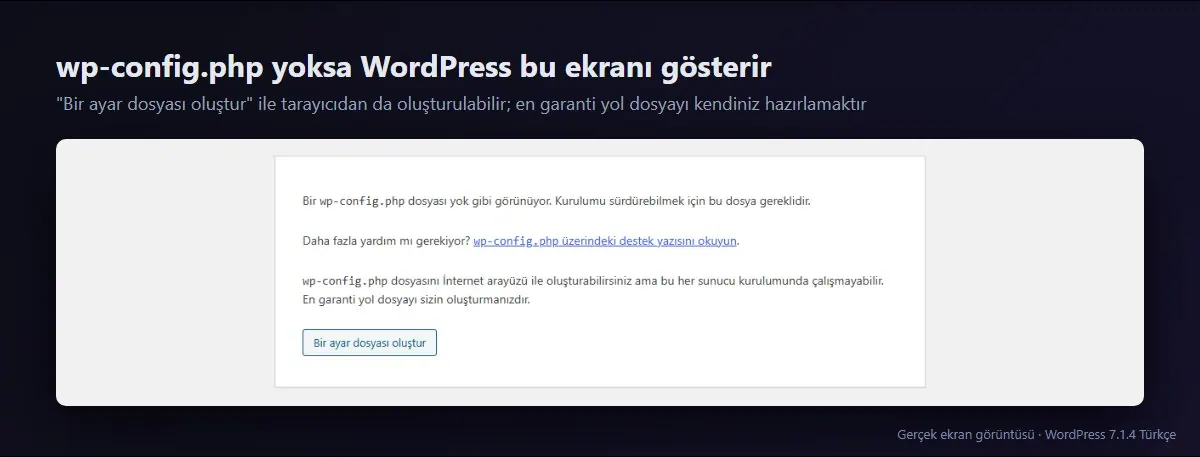
Bu adımı atlayıp siteyi açarsanız WordPress aşağıdaki ekranı gösterir ve dosyayı tarayıcıdan oluşturmayı önerir. Bu yol da çalışır, ama WordPress'in kendisinin de söylediği gibi en garanti yol dosyayı sizin hazırlamanızdır; tarayıcıdan oluşturulan dosyada güvenlik anahtarları ve tablo öneki için ayrıca düzenleme yapmanız gerekebilir.
Adım 5: Kurulum sihirbazını çalıştırın
Tarayıcıda alan adınızı açın (https://alanadiniz.com). WordPress kurulum sihirbazı başlar.
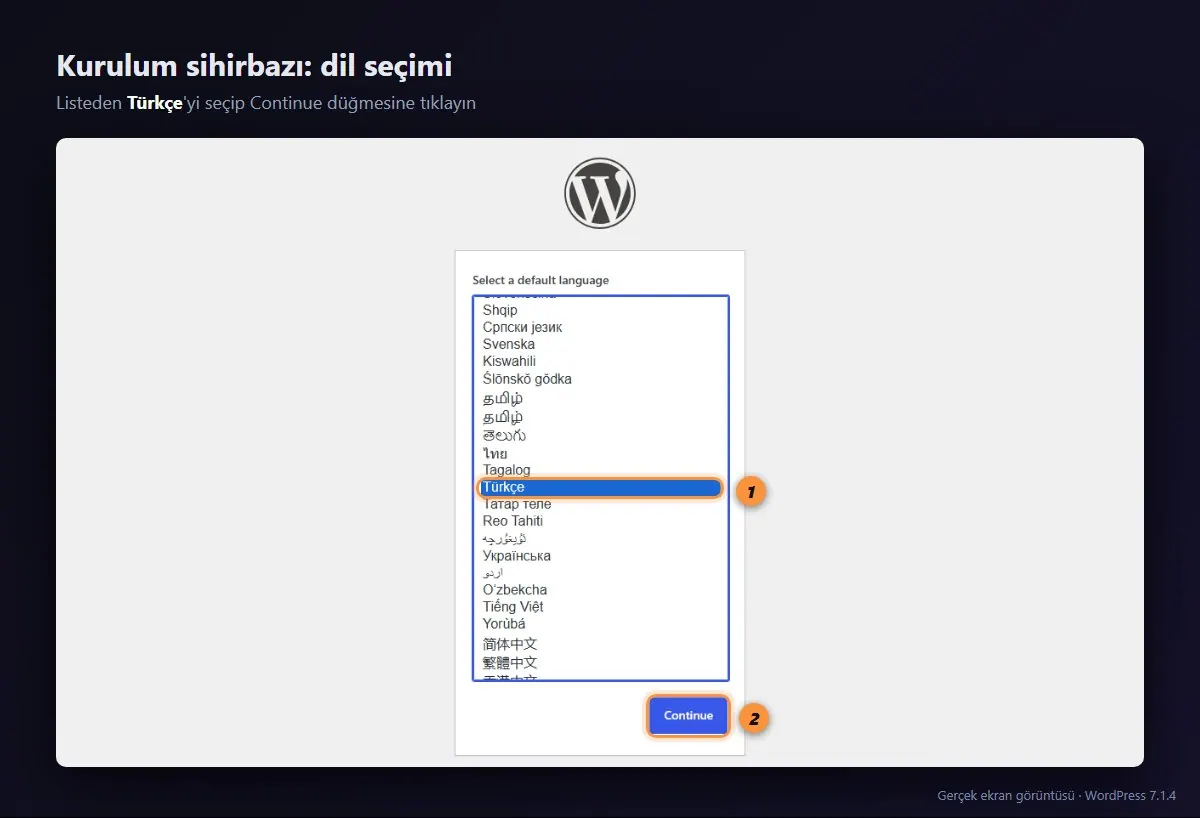
- Dil seçimi: Bu ekran İngilizce paketle kurulumda görünür; listeden Türkçe'yi seçip Continue düğmesine tıklayın. tr.wordpress.org adresinden Türkçe paketi indirdiyseniz dil zaten seçili gelir ve doğrudan Hoş geldiniz formu açılır.
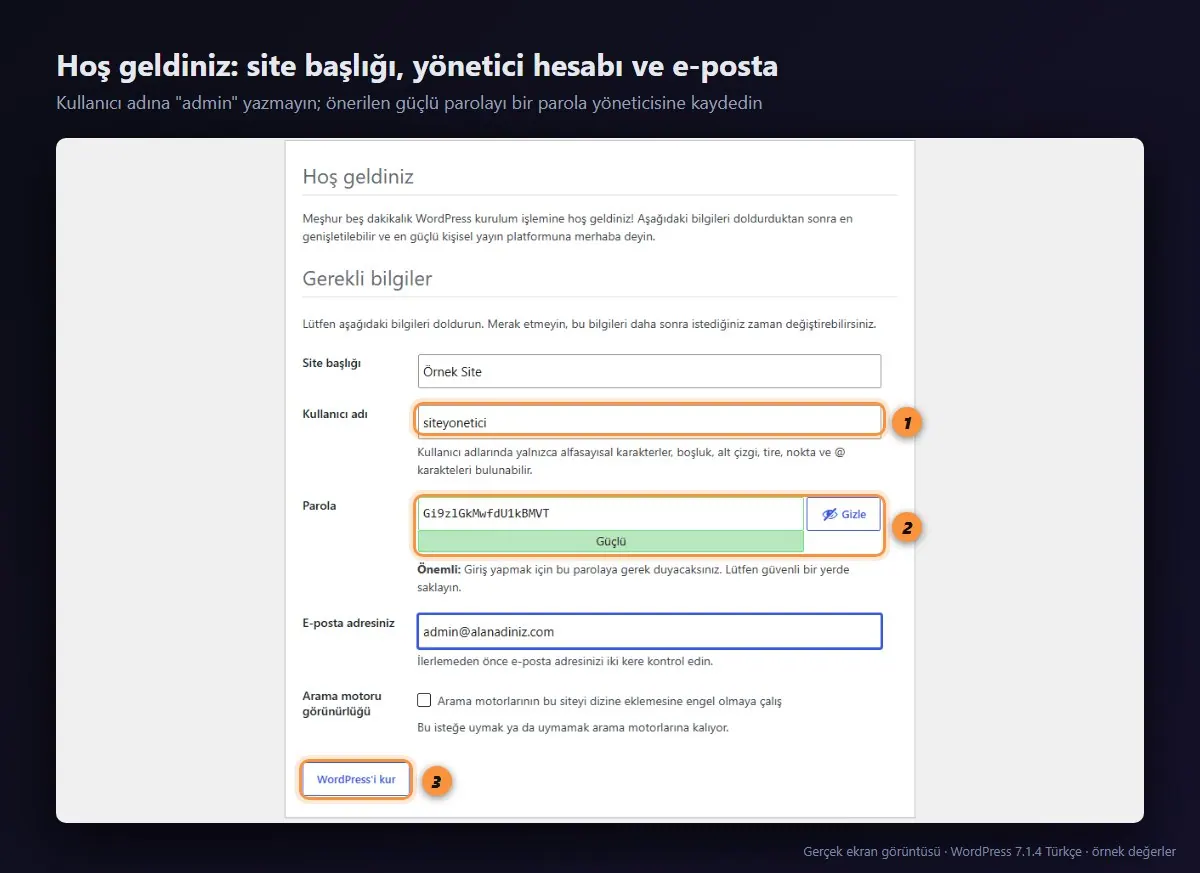
- Hoş geldiniz formu:
- Site başlığı: Sitenizin adı. Sonradan değiştirilebilir.
- Kullanıcı adı: Yönetici hesabınızın adı.
admin,yoneticiveya alan adınız gibi tahmin edilebilir bir ad yazmayın. Kullanıcı adı sonradan panelden değiştirilemez. - Parola: WordPress güçlü bir parola önerir. Bu parolayı bir parola yöneticisine kaydedin.
- E-posta adresiniz: Parola sıfırlama ve güvenlik bildirimleri bu adrese gelir. Sürekli kontrol ettiğiniz bir adres yazın.
- Arama motoru görünürlüğü: Site yayına hazırsa işaretlemeyin. İşaretlerseniz arama motorlarından sitenizi dizine eklememelerini istersiniz.
- WordPress'i kur düğmesine tıklayın.
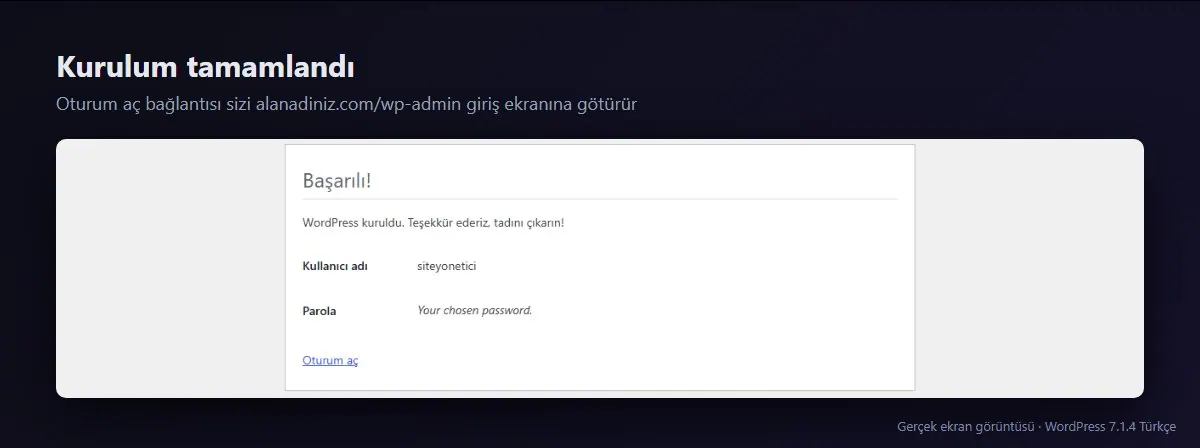
Birkaç saniye sonra Başarılı! ekranı görünür. Oturum aç bağlantısı sizi alanadiniz.com/wp-admin adresindeki giriş ekranına götürür.
Yöntem 2: VDS Sunucuda WP-CLI ile Kurulum
Kendi sunucunuzu yönetiyorsanız WordPress'i komut satırından, WordPress'in resmi komut satırı aracı WP-CLI ile birkaç komutta kurabilirsiniz. Sunucuda web sunucusu, PHP ve MariaDB veya MySQL kurulu olmalıdır; bunun için LEMP kurulumu rehberimizi izleyebilirsiniz.
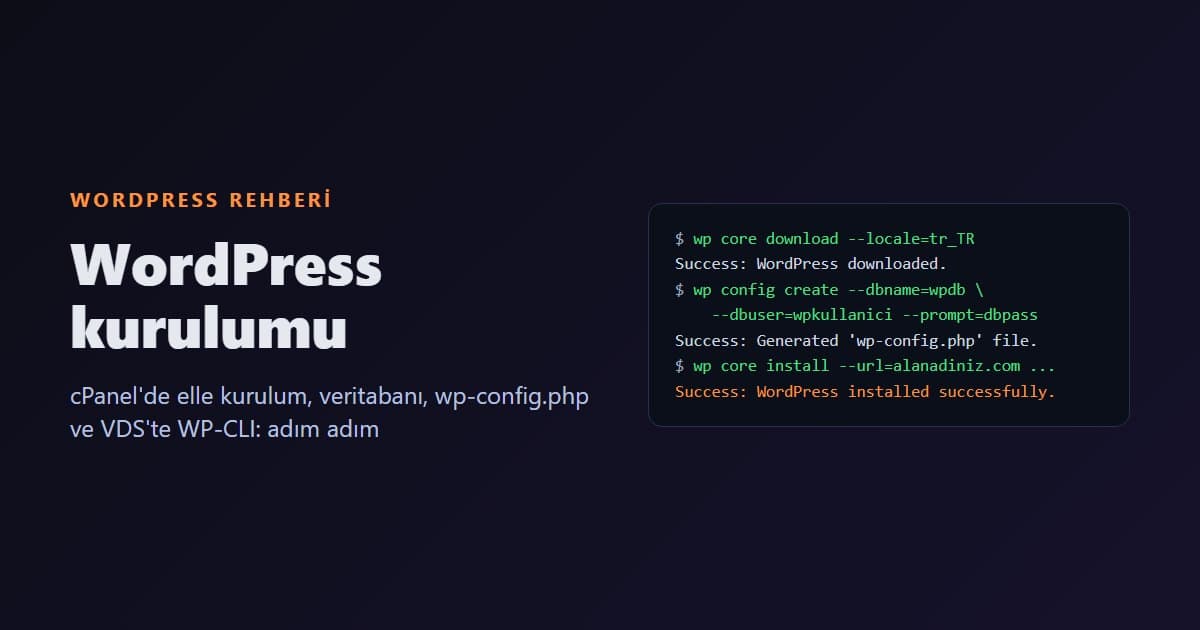
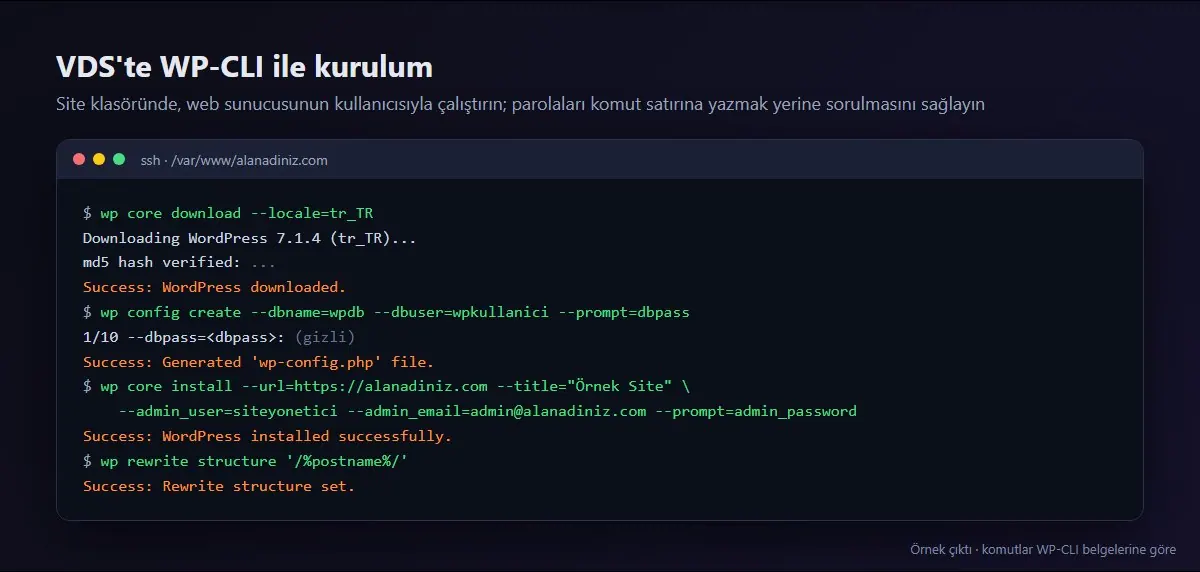
Önce veritabanını ve kullanıcısını MariaDB içinde oluşturun, ardından site klasöründe, web sunucusunun kullandığı kullanıcıyla şu komutları çalıştırın:
wp core download --locale=tr_TR
wp config create --dbname=wpdb --dbuser=wpkullanici --prompt=dbpass
wp core install --url=https://alanadiniz.com --title="Örnek Site" --admin_user=siteyonetici --admin_email=admin@alanadiniz.com --prompt=admin_password
wp rewrite structure '/%postname%/'
--prompt=dbpassve--prompt=admin_passwordparolaları ekranda sorar; böylece parolalar komut geçmişine yazılmaz.wp config creategüvenlik anahtarlarını kendisi üretir.- Komutları
rootolarak çalıştırmayın. Dosyalar root'a ait olursa WordPress eklenti ve güncelleme yükleyemez.
Kurulumdan Sonra İlk 10 Dakika
Kurulum biter bitmez yapmanız gereken ayarlar şunlardır:
1. Genel ayarlar: adresler, e-posta ve saat dilimi
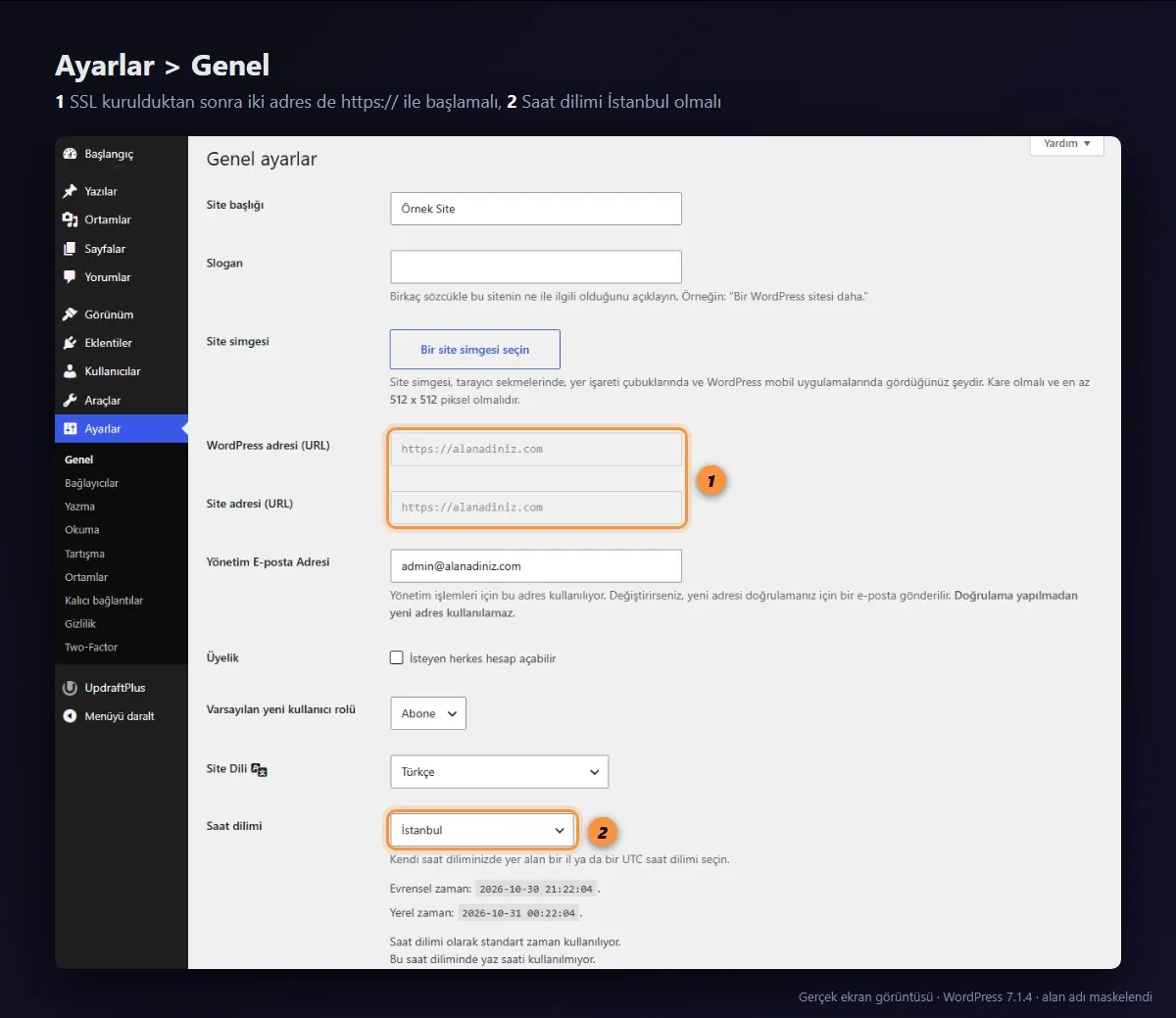
Ayarlar > Genel sayfasında WordPress adresi (URL) ve Site adresi (URL) alanlarının https:// ile başladığını kontrol edin. SSL'i kurulumdan sonra etkinleştirdiyseniz bu iki alanı https://alanadiniz.com olarak güncelleyin. Saat dilimi için İstanbul'u seçin; zamanlanmış yazılar ve yedekleme eklentileri bu saate göre çalışır.
2. Kalıcı bağlantılar
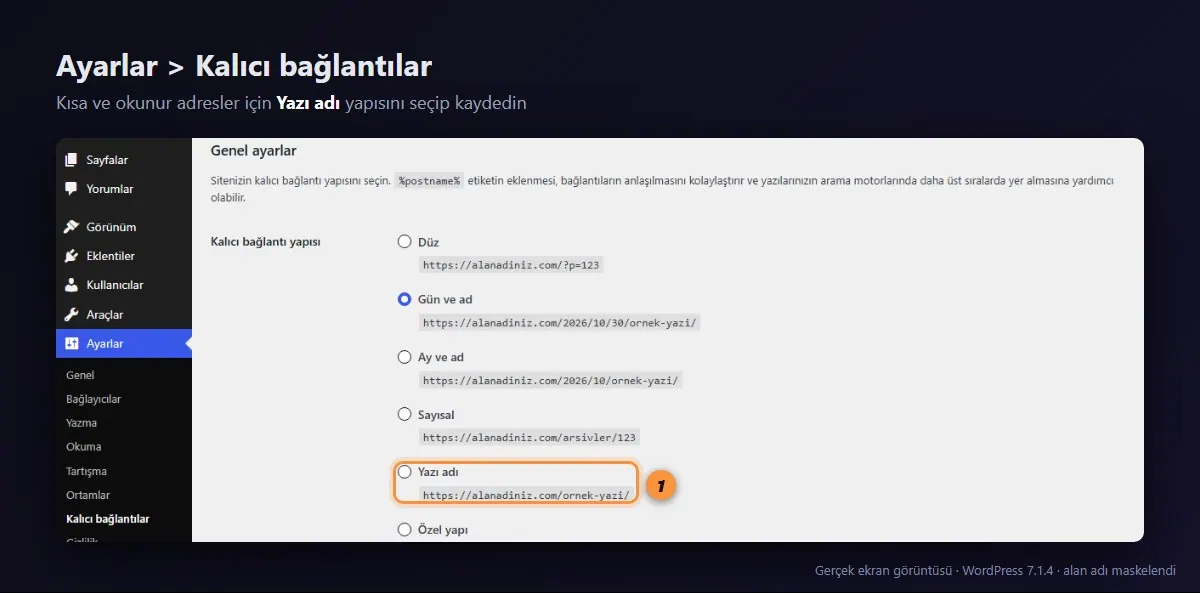
Ayarlar > Kalıcı bağlantılar sayfasında Yazı adı seçeneğini işaretleyip kaydedin. Yazı adresleriniz alanadiniz.com/ornek-yazi/ biçiminde kısa ve okunur olur. Bu ayarı yazı yayınlamadan önce yapın; sonradan değiştirmek, arama motorlarında dizinlenmiş eski adresleri bozar.
3. PHP sürümünü kontrol edin
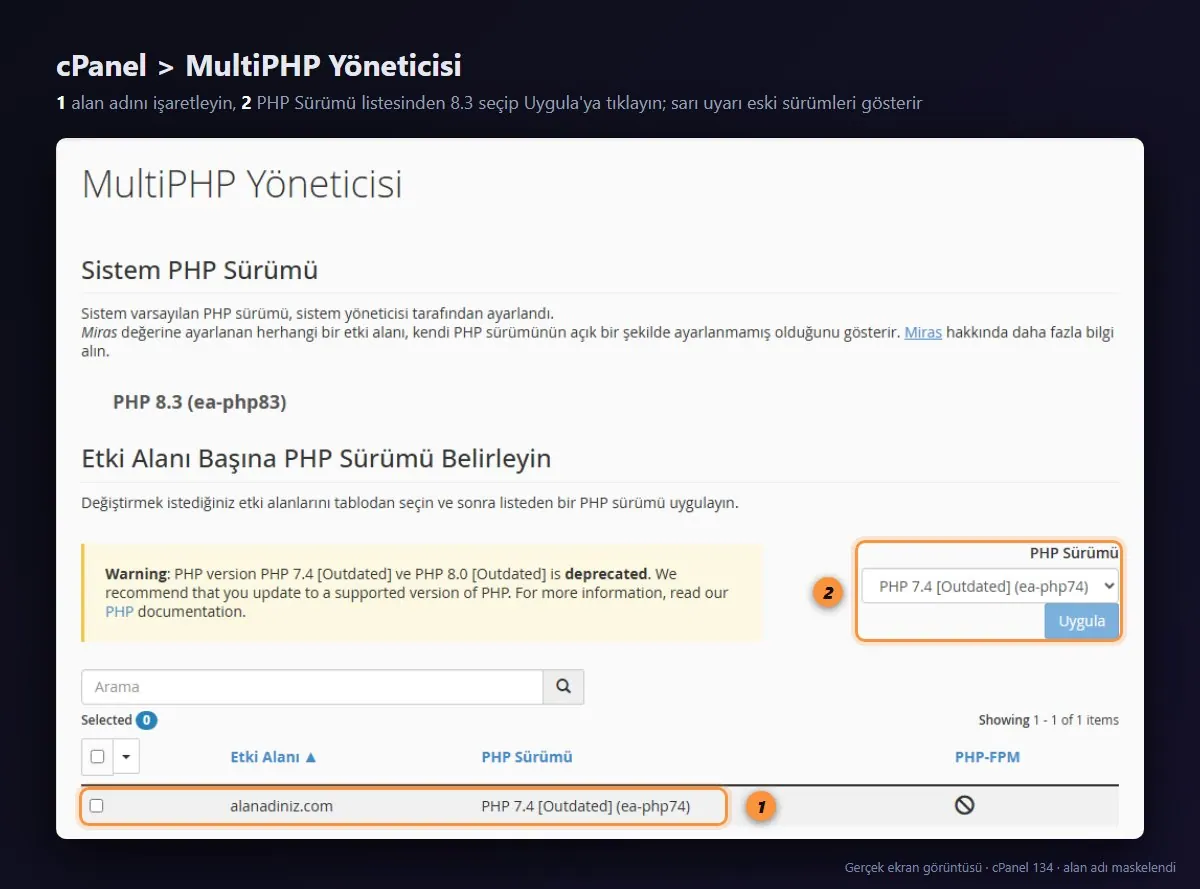
cPanel'de MultiPHP Yöneticisi'ni açın, alan adınızın yanındaki kutuyu işaretleyin, PHP Sürümü listesinden PHP 8.3 veya üzerini seçip Uygula'ya tıklayın. Listede "Outdated" yazan sürümler destek süresi bitmiş sürümlerdir. Kullandığınız tema veya eklenti yeni sürümle uyumsuzsa site hata verebilir; bu durumda WordPress kritik hata rehberimizdeki adımlarla nedenini bulup bir önceki sürüme dönebilirsiniz.
4. Örnek içerikleri ve kullanılmayan eklentileri silin
Kurulum "Merhaba dünya!" adlı bir yazı, örnek bir sayfa ve bir yorum ekler. Bunları silin. Eklentiler sayfasındaki kullanmadığınız eklentileri etkisizleştirip silin.
5. E-posta gönderimini ayarlayın
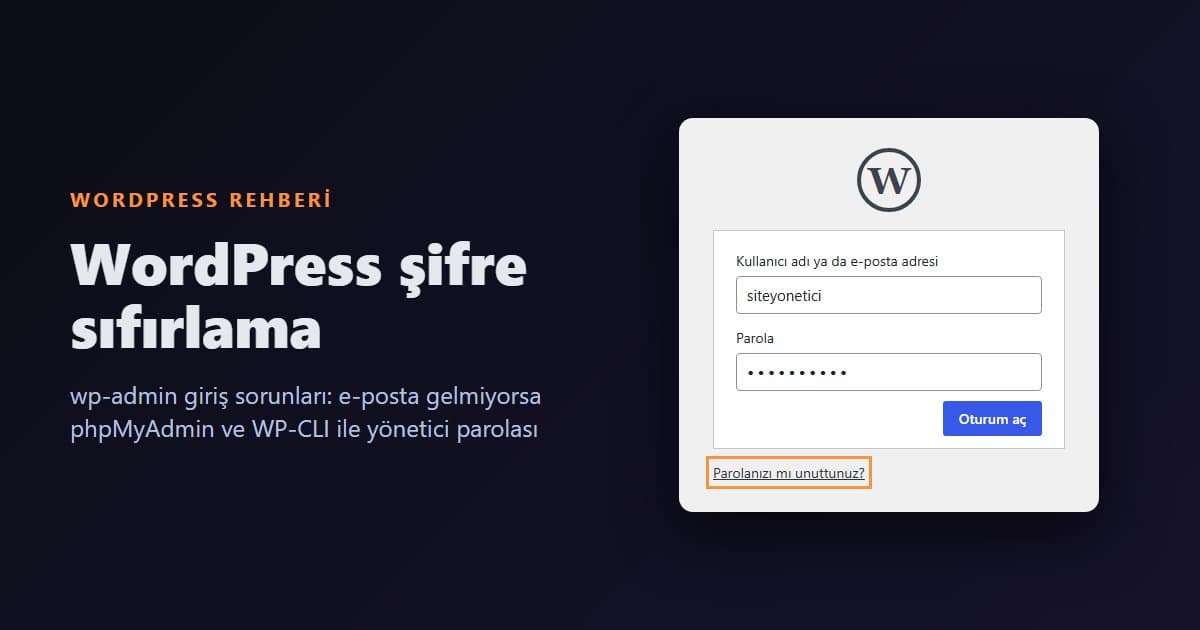
WordPress parola sıfırlama, yorum bildirimi ve iletişim formu e-postalarını varsayılan olarak sunucunun PHP mail() işleviyle gönderir. Birçok paylaşımlı hosting sunucusunda bu işlev güvenlik ve spam önleme amacıyla kapalıdır; AnkSOFT web hosting sunucularında da kapalıdır. Bu yüzden cPanel'de bir e-posta hesabı açın (örneğin bildirim@alanadiniz.com) ve bir SMTP eklentisi ile WordPress'in e-postalarını bu hesap üzerinden göndermesini sağlayın. E-posta hesabı açmak için cPanel e-posta kurulumu rehberimize bakın. Bu ayar yapılmazsa "Parolanızı mı unuttunuz?" e-postası da size ulaşmaz.
6. Önbellek ve güvenlik
- Sitenizi hızlandırmak için sunucunuz LiteSpeed kullanıyorsa LiteSpeed Cache eklentisini kurun. AnkSOFT web hosting altyapısı LiteSpeed Enterprise ile çalışır ve sayfa önbelleği bu eklentiyle etkinleşir. Ayrıntılar WordPress hızlandırma rehberimizde.
- İki aşamalı doğrulama ve otomatik güncellemeler için WordPress güvenlik rehberimizi izleyin.
- İlk içerikleri girmeden önce bir yedek düzeni kurun: WordPress yedek alma rehberi.
Tema ve eklenti kurmak için WordPress tema ve eklenti yükleme rehberimize bakabilirsiniz.
Korsan (Nulled) Tema ve Eklenti Kullanmayın
Ücretli tema ve eklentilerin "ücretsiz", "full" veya "kırılmış" (nulled) kopyaları WordPress sitelerinin ele geçirilmesindeki en yaygın nedenlerden biridir. Bu dosyalara çoğunlukla arka kapı, gizli bağlantı veya spam kodu eklenir; güncelleme de alamazlar. Lisanssız ticari yazılım kullanmak aynı zamanda telif hakkı ihlalidir. Temaları ve eklentileri yalnızca wordpress.org dizininden veya geliştiricinin kendi sitesinden lisans alarak indirin.
En Sık Kurulum Hataları
- "Veritabanı bağlantısı kurulurken hata".
wp-config.php'deki veritabanı adı, kullanıcı adı veya parola cPanel'dekiyle aynı değildir; çoğunluklakullanici_öneki unutulmuştur. Adım adım çözüm: WordPress veritabanı bağlantı hatası rehberi. - Site
alanadiniz.com/wordpressadresinde açılıyor. Dosyalarwordpressklasöründenpublic_html'e taşınmamıştır. - Kurulum ekranı yerine eski bir sayfa görünüyor.
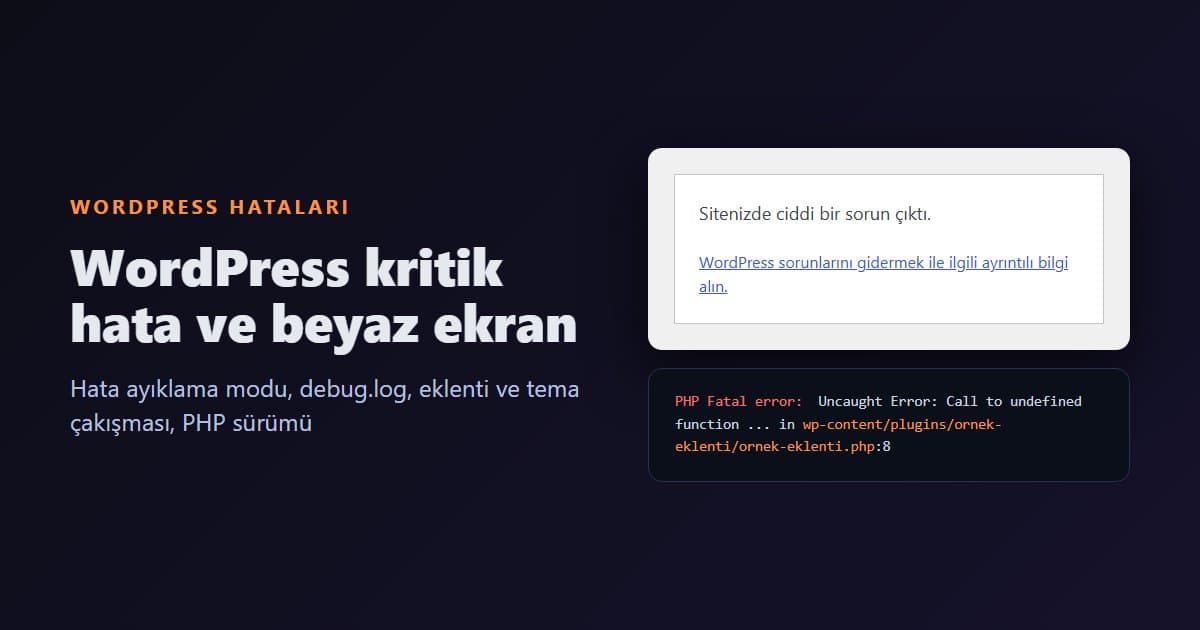
public_htmliçindeindex.htmlkalmıştır veya alan adı henüz hosting'e yönlenmemiştir. - "Sitenizde ciddi bir sorun çıktı" ekranı. Çoğunlukla PHP sürümü uyumsuzluğu veya yarım yüklenmiş dosyalardan kaynaklanır; çözüm kritik hata rehberimizde.
- Kurulumdan sonra sayfalar 404 veriyor. Kalıcı bağlantılar kaydedildiğinde WordPress
.htaccessdosyasını yazar. Ayarlar > Kalıcı bağlantılar sayfasında hiçbir şey değiştirmeden Değişiklikleri kaydet'e tıklayın. - Yönetici e-postası yanlış yazıldı. Parolanızı unuttuğunuzda sıfırlama bağlantısı yanlış adrese gider. Kurulumdan sonra Ayarlar > Genel ve Kullanıcılar > Profil sayfalarındaki e-posta adreslerini kontrol edin.
Özet
- WordPress'i tr.wordpress.org adresinden indirin, Dosya Yöneticisi ile
public_htmliçine yükleyip çıkarın. - Database Wizard ile veritabanı ve tüm yetkilere sahip bir kullanıcı oluşturun; cPanel'in eklediği öneki unutmayın.
wp-config-sample.phpdosyasınıwp-config.phpyapın, veritabanı bilgilerini ve yeni güvenlik anahtarlarını yazın, tablo önekini değiştirin.- Alan adınızı açıp sihirbazı tamamlayın; tahmin edilemeyen bir kullanıcı adı ve güçlü parola seçin.
- HTTPS adreslerini, saat dilimini, kalıcı bağlantıları, PHP 8.3 sürümünü ve SMTP ile e-posta gönderimini ayarlayın.
WordPress siteniz için LiteSpeed Enterprise, NVMe SSD ve cPanel içeren paketleri web hosting sayfamızda inceleyebilirsiniz. Müşterilerine WordPress sitesi kuran ajanslar için bayi (reseller) hosting, yüksek trafikli mağazalar ve WP-CLI ile tam kontrol isteyenler için VDS sunucu daha uygundur. Kurulum sırasında takıldığınız bir adım olursa hata ekranının görüntüsüyle birlikte destek talebi açabilirsiniz.
Kaynaklar
- WordPress sunucu gereksinimleri: önerilen PHP, MySQL ve MariaDB sürümleri
- How to install WordPress (WordPress Developer Resources): resmi kurulum adımları
- WordPress Türkçe indirme sayfası
- WordPress güvenlik anahtarı üreteci
- WP-CLI: wp core install ve wp config create
- cPanel Database Wizard belgesi
- cPanel MultiPHP Manager belgesi
Sıkça Sorulan Sorular
WordPress kurulumu ne kadar sürer?
Alan adınız hosting hesabınıza yönlendirilmiş ve SSL sertifikanız hazırsa elle kurulum yaklaşık 15 dakika sürer: dosyaları yükleme, veritabanı oluşturma, wp-config.php dosyasını hazırlama ve kurulum sihirbazını tamamlama.
WordPress kurmak için hangi PHP sürümü gerekir?
WordPress PHP 8.3 veya üzerini, MySQL 8.0 veya MariaDB 10.11 ve üzerini önerir. PHP 7.4 ile de çalışır, ancak 7.4 ve 8.0 resmi destek süresini doldurduğu için yeni bir sitede kullanılmamalıdır. cPanel'de sürümü MultiPHP Yöneticisi'nden seçebilirsiniz.
WordPress veritabanı bilgileri nereye yazılır?
Kök klasördeki wp-config.php dosyasına yazılır. wp-config-sample.php dosyasının adını wp-config.php yapıp DB_NAME, DB_USER, DB_PASSWORD ve DB_HOST satırlarını cPanel'de oluşturduğunuz bilgilerle doldurun. cPanel'in veritabanı ve kullanıcı adlarının başına hesap kullanıcı adınızı eklediğini unutmayın.
WordPress Türkçe nasıl kurulur?
Türkçe paketi tr.wordpress.org/download adresinden indirirseniz kurulum doğrudan Türkçe başlar. İngilizce paketle kurulumda ilk ekrandaki dil listesinden Türkçe'yi seçebilir ya da kurulumdan sonra Ayarlar, Genel sayfasındaki Site Dili alanını Türkçe yapabilirsiniz.
WordPress kurulumundan sonra ilk ne yapılmalı?
Ayarlar, Genel sayfasında adreslerin https ile başladığını ve saat diliminin İstanbul olduğunu kontrol edin, kalıcı bağlantıları Yazı adı yapın, PHP 8.3 seçin, örnek içerikleri silin, SMTP ile e-posta gönderimini ayarlayın ve bir yedek düzeni kurun.
VDS sunucuya WordPress nasıl kurulur?
Web sunucusu, PHP ve MariaDB kurulu bir VDS'te WP-CLI ile site klasöründe wp core download --locale=tr_TR, wp config create ve wp core install komutlarını sırayla çalıştırın. Komutları root yerine web sunucusunun kullanıcısıyla çalıştırın ve parolaları --prompt ile ekranda girin.