VMware ESXi Kurulumu: Adım Adım ESXi 8 Rehberi (Fiziksel Sunucu)
Dedicated sunucuya VMware ESXi 8 kurulumu baştan sona: donanım kontrolü, ISO'yu IP KVM veya USB ile bağlama, kurulum sihirbazı, DCUI'den sabit IP, Host Client girişi, ilk güvenlik ayarları ve ücretsiz ESXi'nin güncel durumu.
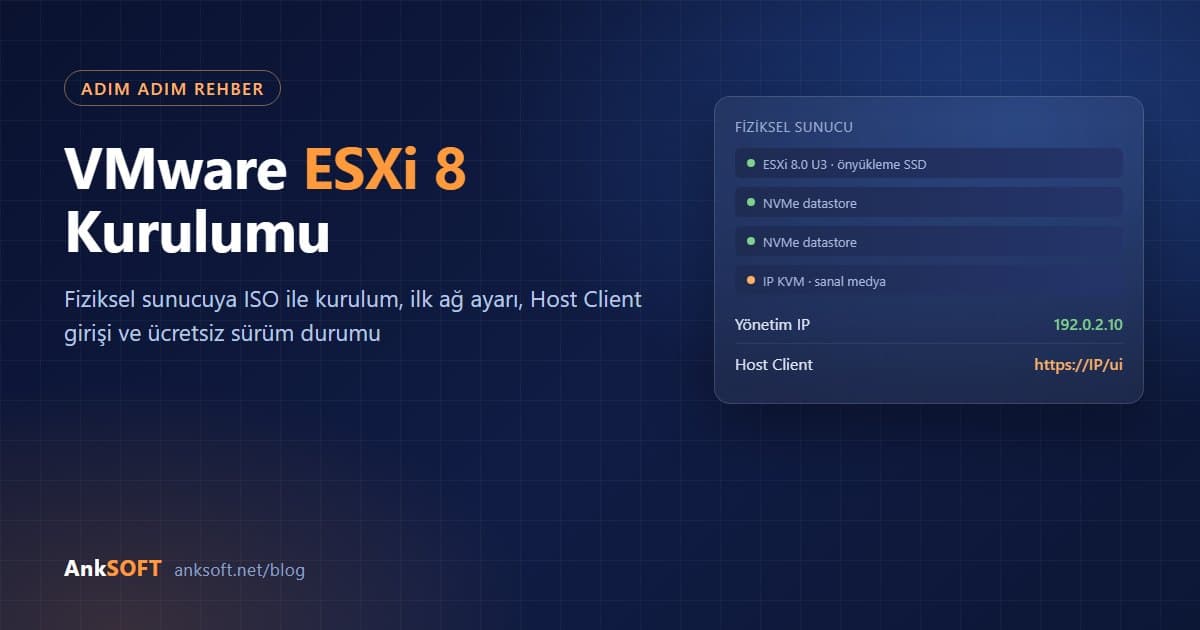
Fiziksel bir sunucuyu birden fazla sanal makineye bölmek istiyorsanız en yaygın yollardan biri VMware ESXi kurmaktır. ESXi doğrudan donanımın üzerine kurulan (bare-metal) bir hipervizördür: araya Windows ya da Linux gibi ayrı bir işletim sistemi girmez, sunucunun işlemcisi, belleği ve diskleri sanal makinelere neredeyse kayıpsız dağıtılır. Bu rehberde dedicated (fiziksel) bir sunucuya ESXi 8 kurulumunu baştan sona anlatıyoruz: donanım kontrolü, ISO'nun uzaktan ya da USB ile bağlanması, kurulum sihirbazı, ilk ağ ayarı, Host Client'a giriş, ilk güvenlik ayarları ve 2026 itibarıyla ücretsiz ESXi'nin güncel durumu.
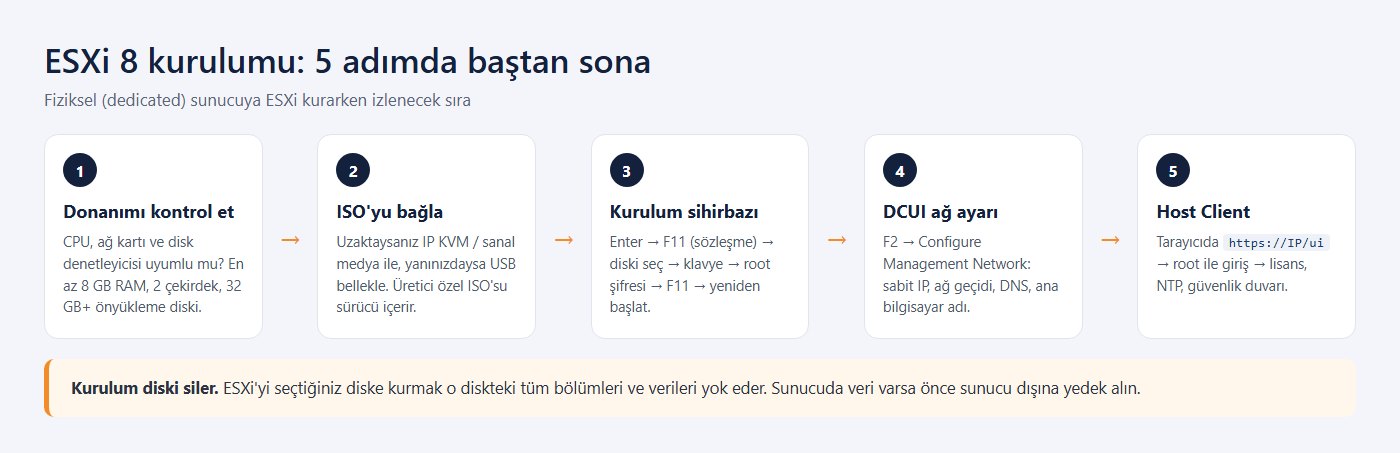
Görsellerdeki ekranlar ESXi arayüzünü temsil eden çizimlerdir; IP adresleri belgelendirme için ayrılmış örnek adreslerdir (192.0.2.x, 203.0.113.x). Kendi sunucunuzdaki menü adları aynıdır, değerler sizin donanımınıza göre değişir.
Başlamadan Önce: ESXi 8 Ücretsiz mi? (2026 Durumu)
Broadcom, VMware'i satın aldıktan sonra Şubat 2024'te ücretsiz ESXi'yi (vSphere Hypervisor) kaldırmıştı. Nisan 2025'te ESXi 8.0 Update 3e ile ücretsiz sürüm geri geldi. Broadcom'un bilgi bankasındaki resmî duyuruya göre ücretsiz sürümün koşulları şunlar:
- Lisans anahtarı ISO'nun içinde gelir. Ücretsiz ISO ile kurduğunuzda ayrıca anahtar girmeniz gerekmez.
- Sunucu başına en fazla 2 fiziksel işlemci (soket) desteklenir.
- Sanal makine başına en fazla 8 vCPU verebilirsiniz. Sanal makine sayısında sınır yoktur; donanımınız ne kadar kaldırırsa.
- vCenter'a bağlanamaz. vMotion, HA, DRS gibi çoklu sunucu özellikleri yoktur.
- API tabanlı yedekleme (VADP) çalışmaz. Yedekleme yazılımlarının çoğu ücretsiz sürümde sanal makinenizi dışarıdan yedekleyemez.
- Üretici desteği yoktur. Sorun yaşarsanız topluluk forumları ve belgelerle ilerlersiniz.
ESX 9 (Broadcom 9.0 sürümünden itibaren ürünü yeniden "ESX" diye adlandırdı) için ücretsiz sürüm yayımlanmadı; Broadcom'un açıklamasına göre ücretsiz indirme 8.0 Update 3 serisiyle sınırlı. Ücretsiz ISO, ücretsiz bir Broadcom Support Portal hesabıyla My Downloads → Free Software Downloads → "VMware vSphere Hypervisor" yolundan indirilir.
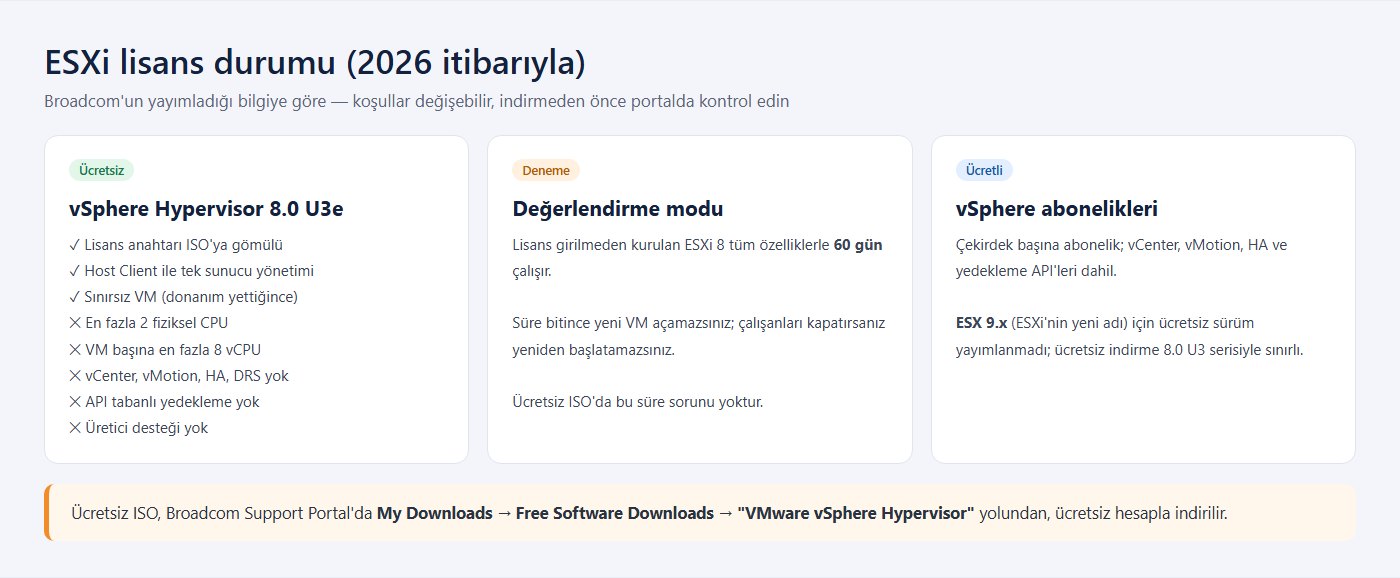
Lisans koşulları üreticinin kararıyla değişebilir. İndirmeden önce portaldaki güncel koşulları okuyun. Ücretli sürüm ISO'su ile lisanssız kurulum yaparsanız ESXi 60 günlük değerlendirme modunda açılır; süre bitince yeni sanal makine başlatamazsınız.
Donanım Gereksinimleri ve Uyumluluk Kontrolü
ESXi her donanımda çalışmaz. Kurulumdan önce şu dört noktayı kontrol edin:
| Bileşen | En az | Önerilen | Dikkat |
|---|---|---|---|
| İşlemci | 64 bit, 2 çekirdek | Güncel nesil sunucu işlemcisi | BIOS'ta Intel VT-x / AMD-V ve NX/XD açık olmalı |
| Bellek | 8 GB | 32 GB ve üzeri | ESXi'nin kendisi birkaç GB kullanır, gerisi sanal makinelere kalır |
| Önyükleme diski | 32 GB | 128 GB SSD | USB bellek ya da SD kartı tek önyükleme aygıtı yapmayın |
| Ağ kartı | ESXi sürücüsü olan kart | Sunucu sınıfı Intel / Broadcom / Mellanox | Masaüstü sınıfı kartlar çoğunlukla tanınmaz |
| Disk denetleyicisi | ESXi sürücüsü olan denetleyici | Uyumluluk listesinde geçen model | Tanınmazsa diskler kurulum ekranında görünmez |
- Uyumluluk listesi: Broadcom Compatibility Guide sitesinde sunucu modelinizi, ağ kartınızı ve disk denetleyicinizi aratın. Listede olmayan donanım çalışabilir ama sorun çıkarsa çözüm yolu daralır.
- Üretici özel ISO'su: Büyük sunucu üreticileri (Dell, HPE, Lenovo vb.) kendi sürücülerini içeren özel ESXi ISO'ları yayımlar. Ücretli lisansınız varsa ve sunucunuz bu markalardansa özel ISO, "ağ kartı bulunamadı" sorununu çoğu zaman baştan çözer. Ücretsiz sürümde standart ISO kullanılır.
- Önyükleme diski: ESXi 8, sistem bölümünü (ESX-OSData) önyükleme diskine yazar ve bu bölüm sürekli yazma alır. USB bellek ve SD kartlar bu yükte kısa sürede bozulur. Küçük bir SATA SSD ya da ayrı bir NVMe disk en iyi seçimdir; büyük diskleri sanal makineler için datastore olarak bırakın.
- Eski işlemciler: ESXi 8 bazı eski nesil işlemcileri desteklemez. Kurulum sırasında işlemci uyarısı alırsanız o sunucuda ESXi 8 kullanmamanızı öneririz.
Adım 1: ISO'yu Sunucuya Bağlama
Sunucu bir veri merkezindeyse başına gidemezsiniz. Bu durumda kurulumu sunucunun uzaktan yönetim arayüzünden yaparsınız.
Uzaktan: IP KVM / sanal medya ile
- Sağlayıcınızın verdiği IP KVM (ya da IPMI, iDRAC, iLO gibi uzaktan yönetim kartı) arayüzüne tarayıcıdan girin.
- Virtual Media / Sanal Medya menüsünden ESXi ISO dosyasını sanal CD-ROM olarak bağlayın. Dosya yaklaşık 600 MB'tır; bağlantınız yavaşsa yükleme birkaç dakika sürebilir.
- Boot Override / Tek seferlik önyükleme ayarını sanal CD olarak seçin ve sunucuyu yeniden başlatın.
- Konsolda ESXi yükleyicisinin açıldığını görün.
Sunucunun başındaysanız: USB bellek ile
- En az 8 GB'lık bir USB belleği bilgisayarınıza takın (içindekiler silinir).
- Rufus ile ISO'yu seçin, bölüm düzeni olarak GPT, hedef sistem olarak UEFI seçin ve yazdırın. Rufus
menu.c32dosyasını değiştirmek isteyip istemediğinizi sorarsa Evet deyin. - USB'yi sunucuya takın, açılışta önyükleme menüsünden (genellikle F11 veya F12) USB'yi seçin.
UEFI önerilir. ESXi 8 hem UEFI hem eski BIOS modunda kurulur, ancak Secure Boot gibi özellikler yalnız UEFI'de çalışır. Sonradan önyükleme modunu değiştirmek ESXi'yi açılamaz hâle getirebilir; baştan karar verin.
Adım 2: Kurulum Sihirbazı
Yükleyici açıldıktan sonra donanım taranır, ardından metin tabanlı sihirbaz başlar:
- Welcome ekranında Enter'a basın.
- Lisans sözleşmesini F11 ile kabul edin.
- Select a Disk to Install or Upgrade ekranında ESXi'nin kurulacağı diski ok tuşlarıyla seçin. Model adı ve kapasiteye dikkat edin; emin değilseniz diskin üzerindeyken F1 ile ayrıntılarını görün.
- Diskte eski bir ESXi ya da VMFS bölümü varsa sihirbaz ne yapacağınızı sorar: mevcut datastore'u koruyarak kurmak ya da diski tamamen silmek. Temiz kurulum yapıyorsanız silmeyi seçin.
- Klavye düzeni olarak Turkish seçin.
- root şifresini iki kez yazın. ESXi 8 varsayılan olarak en az 7 karakter ve en az üç karakter türü (büyük harf, küçük harf, rakam, sembol) ister.
- Son ekranda F11 ile kurulumu başlatın. Kurulum birkaç dakika sürer.
- Installation Complete ekranında ISO'yu ayırın (sanal medyayı çıkarın ya da USB'yi sökün) ve Enter ile yeniden başlatın.
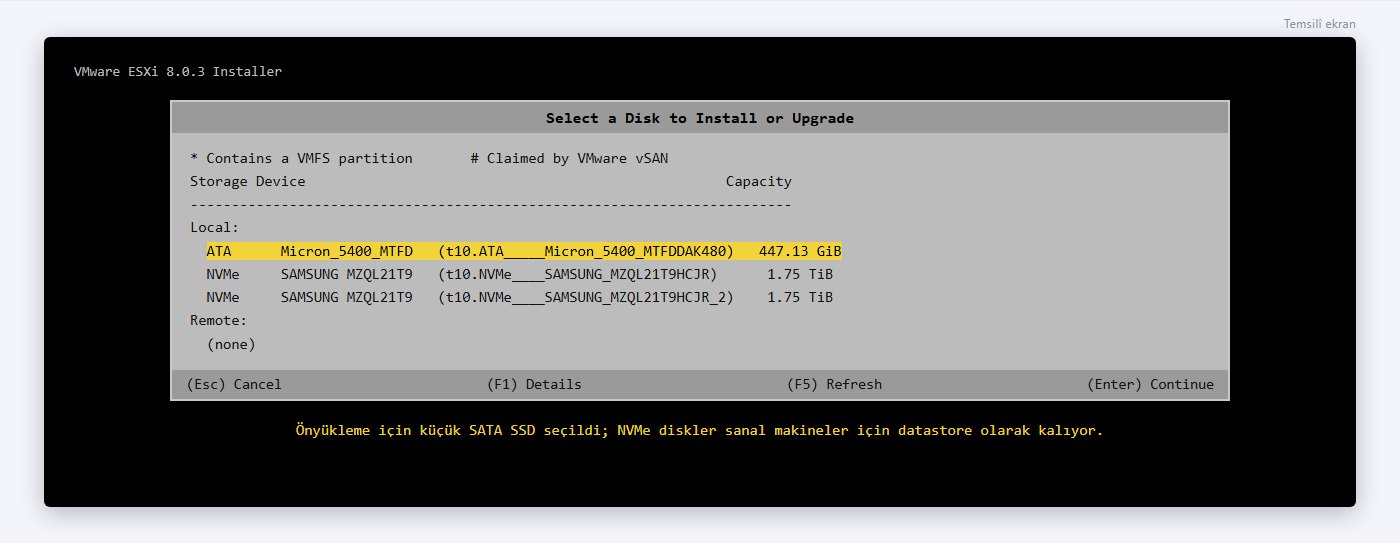
Kurulum seçtiğiniz diski tamamen siler. Sunucuda başka bir işletim sistemi ya da veri varsa kuruluma başlamadan önce sunucu dışına yedek alın. Yanlış diski seçmek, bu adımda en sık yapılan ve geri dönüşü olmayan hatadır.
Adım 3: DCUI'den İlk Ağ Ayarı
Yeniden başlatma sonrası konsolda sarı-gri ESXi ekranı (DCUI) açılır. Ekranın altında yönetim adresi yazar. Ağda DHCP yoksa ya da sağlayıcınız sabit IP verdiyse adresi elle girmeniz gerekir:
- F2 (Customize System) tuşuna basın ve root şifrenizle giriş yapın.
- Configure Management Network menüsünü açın.
- Network Adapters: kablosu takılı, durumu Connected görünen ağ kartını (vmnic) işaretleyin. Birden fazla kart varsa yanlış kartı seçmek "IP doğru ama ulaşılamıyor" sorununun en yaygın nedenidir.
- VLAN (optional): Sağlayıcınız VLAN numarası vermediyse boş bırakın.
- IPv4 Configuration: Set static IPv4 address seçeneğini işaretleyin; IP adresi, alt ağ maskesi ve ağ geçidini (Default Gateway) yazın.
- DNS Configuration: İki DNS sunucusu ve sunucuya bir ana bilgisayar adı (ör.
esxi01) verin. - Esc ile çıkın; "Apply changes and restart management network?" sorusuna Y deyin.
- Ana menüdeki Test Management Network ile ağ geçidine ve DNS'e erişimi doğrulayın.
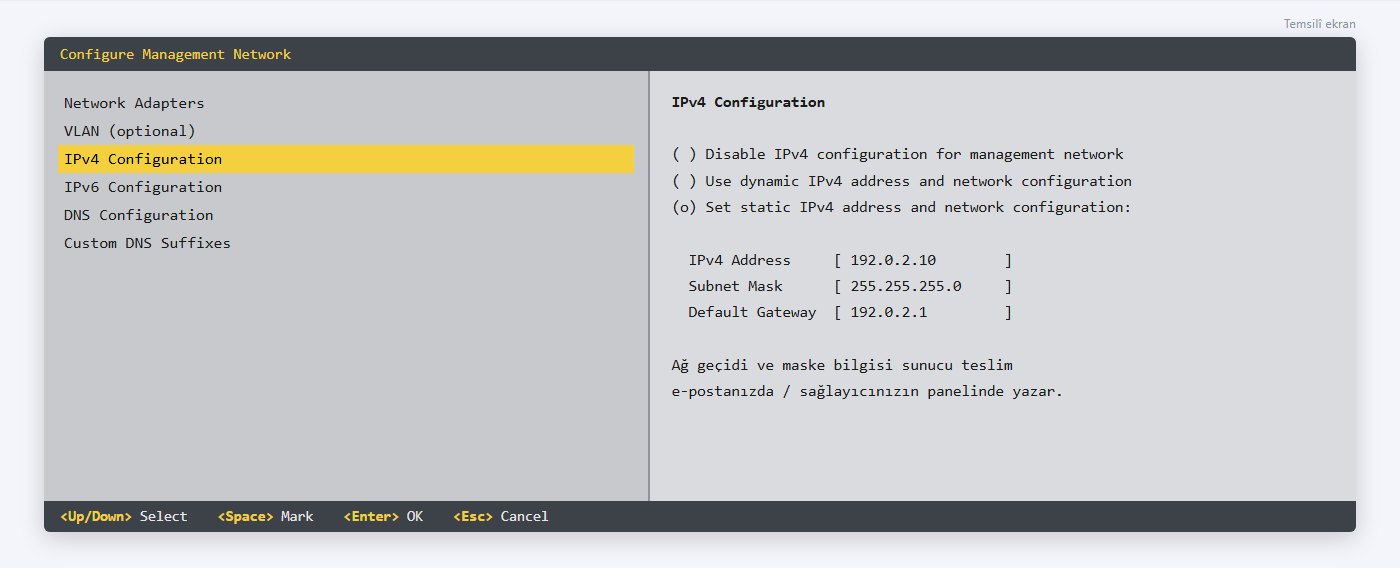
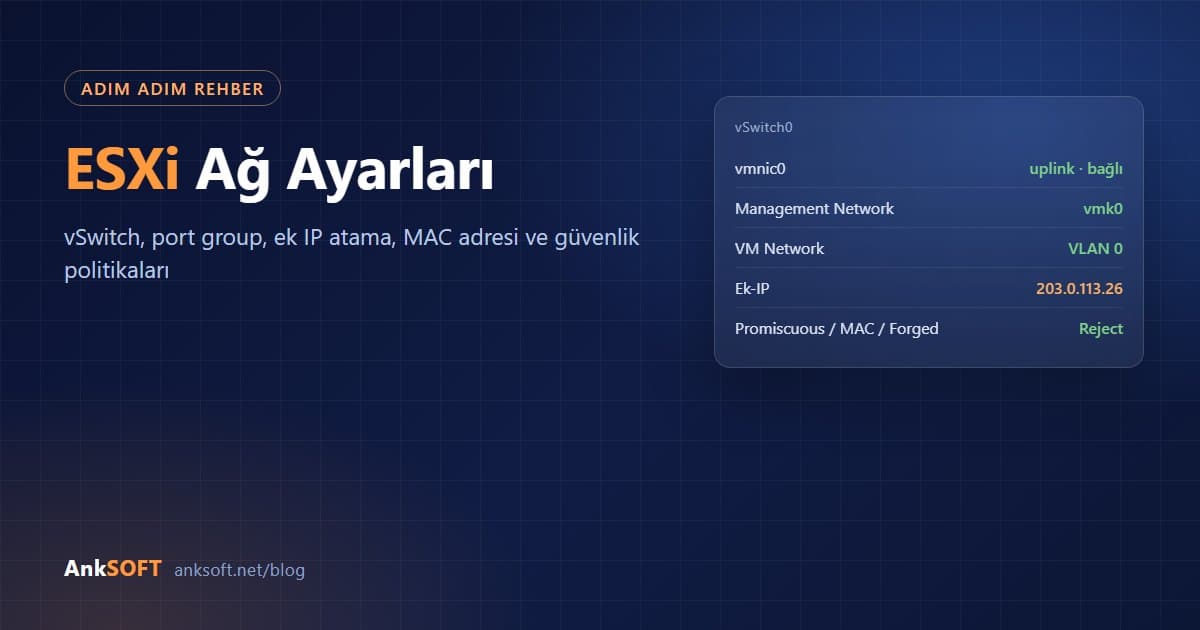
IP, maske ve ağ geçidi bilgisi sunucu teslim e-postanızda ya da sağlayıcınızın panelinde yazar. Bu adres yalnız ESXi'nin yönetim adresidir; sanal makineleriniz kendi IP adreslerini ayrıca kullanır. Ek IP'lerin sanal makinelere nasıl verileceğini ESXi ağ ayarları rehberimizde anlatıyoruz.
Adım 4: Host Client'a Giriş
ESXi'yi tarayıcıdan Host Client ile yönetirsiniz; ayrı bir program kurmanız gerekmez.
- Tarayıcınızda
https://YONETIM_IP/uiadresini açın. - Sertifika uyarısı gelir: ESXi kendinden imzalı sertifikayla kurulur. Gelişmiş → Devam et ile ilerleyin.
- Kullanıcı adı
root, şifre kurulumda belirlediğiniz şifre. - Açılan Host sayfasında sürüm (ör. 8.0.3), işlemci, bellek ve disk kullanımı görünür.
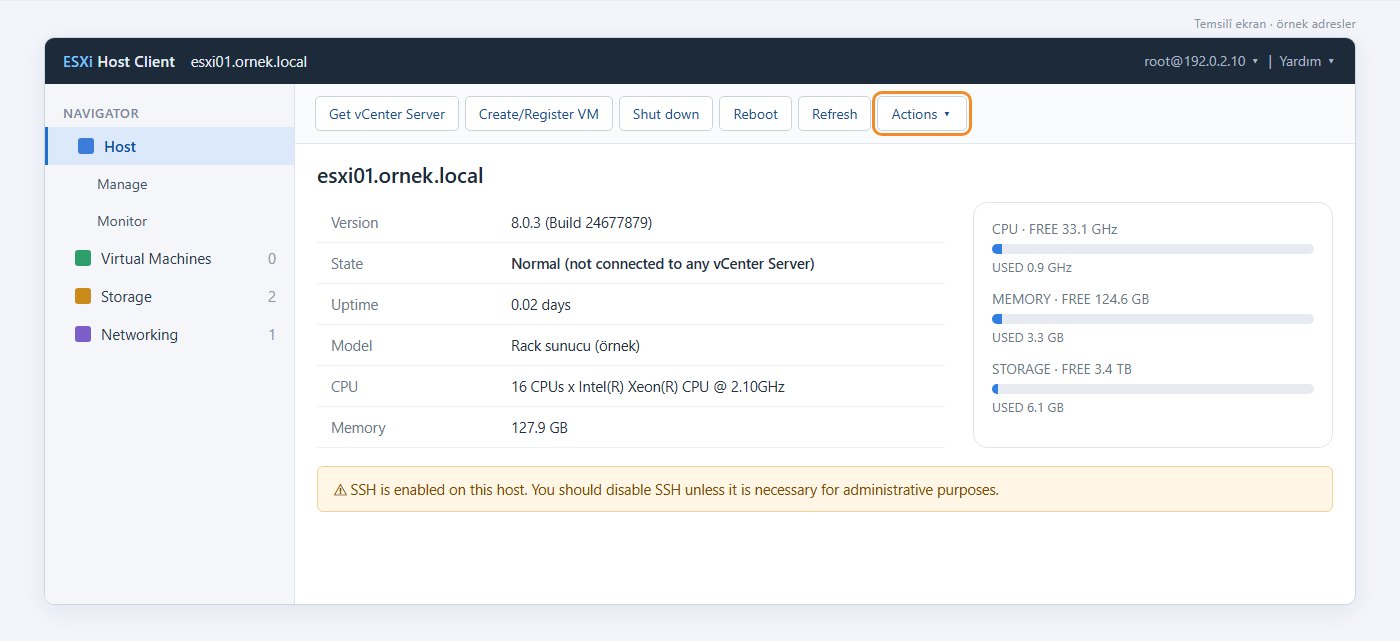
Lisans durumunu Host → Manage → Licensing sayfasında görürsünüz. Ücretsiz ISO ile kurduysanız burada süresiz ücretsiz lisans, ücretli ISO ile lisanssız kurduysanız değerlendirme modunun bitiş tarihi yazar.
Adım 5: Kurulumdan Sonra İlk Ayarlar
Sanal makine oluşturmadan önce şu ayarları yapın; sonradan uğraşmanız gerekmez.
Saat (NTP)
Host → Manage → System → Time & date → Edit NTP settings yolunda Use Network Time Protocol seçin, sunucu olarak tr.pool.ntp.org ya da sağlayıcınızın NTP adresini yazın, servis politikasını Start and stop with host yapın. Saati yanlış bir sunucuda sertifika hataları çıkar ve günlük kayıtlarını okumak zorlaşır.
SSH yalnızca gerektiğinde
SSH, esxcli komutlarını çalıştırmak ve dosya kopyalamak için gereklidir ama sürekli açık kalmamalıdır. Host → Actions → Services → Enable Secure Shell (SSH) ile açın, işiniz bitince aynı yerden kapatın. Açık bıraktığınızda Host Client ana sayfasında sarı uyarı görürsünüz.
Yönetim arayüzünü internete açık bırakmayın
ESXi yönetim adresi genel bir IP'deyse Host Client ve SSH herkesin erişimine açıktır. Yerleşik güvenlik duvarıyla erişimi yalnız kendi IP adresinize ya da VPN adresinize sınırlayın. Host Client'ta Networking → Firewall rules altında ilgili kuralı seçip Edit settings → Only allow connections from the following networks ile yapabilirsiniz. Aynı işin SSH'tan karşılığı:
esxcli network firewall ruleset set --ruleset-id=vSphereClient --allowed-all=false
esxcli network firewall ruleset allowedip add --ruleset-id=vSphereClient --ip-address=198.51.100.10
esxcli network firewall ruleset set --ruleset-id=sshServer --allowed-all=false
esxcli network firewall ruleset allowedip add --ruleset-id=sshServer --ip-address=198.51.100.10
esxcli network firewall ruleset allowedip list
198.51.100.10 yerine kendi sabit IP adresinizi yazın. Sabit IP'niz yoksa sunucuya bir VPN kurup yalnız VPN adresine izin vermek daha sağlıklıdır; WireGuard VPN kurulum rehberimiz bu iş için uygundur. Kendinizi dışarıda bırakırsanız IP KVM konsolundan DCUI'ye girip Troubleshooting Options → Enable ESXi Shell ile yerel kabuğu açın (Alt+F1) ve kuralı --allowed-all=true ile geri alın.
Güncellemeler
Güncelleme dosyası (offline bundle, .zip) indirdiyseniz datastore'a yükleyin, sanal makineleri kapatın ve SSH'tan şunları çalıştırın:
esxcli system maintenanceMode set --enable true
esxcli software sources profile list -d /vmfs/volumes/datastore1/GUNCELLEME.zip
esxcli software profile update -d /vmfs/volumes/datastore1/GUNCELLEME.zip -p PROFIL_ADI
reboot
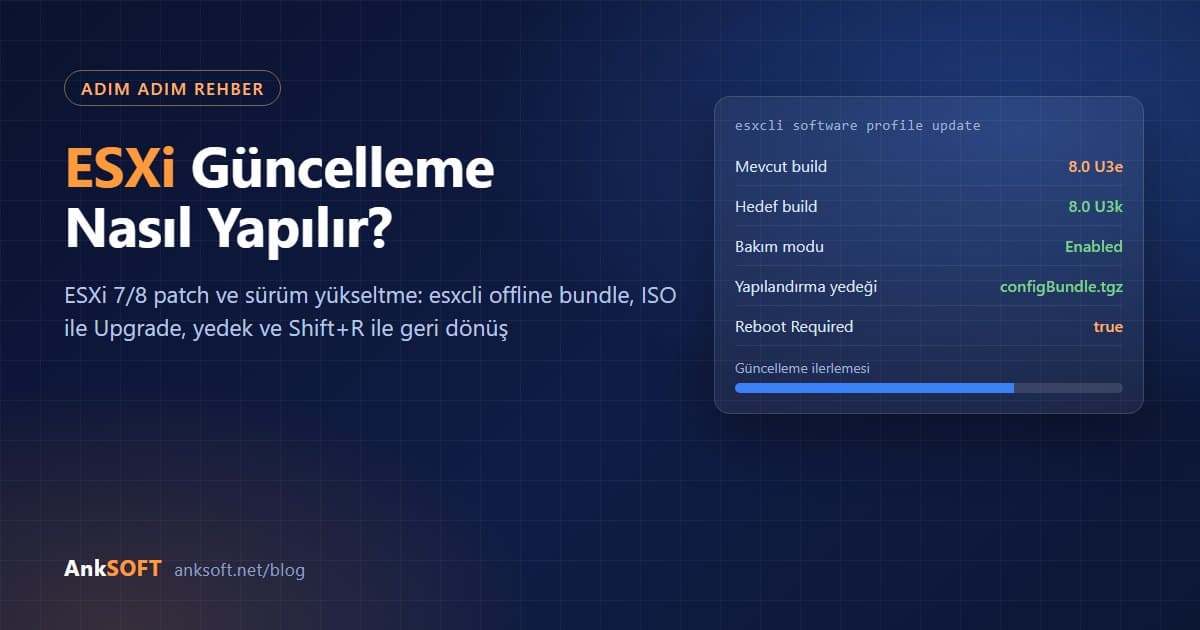
PROFIL_ADI ikinci komutun listelediği ...-standard ile biten addır. Açılıştan sonra esxcli system maintenanceMode set --enable false ile bakım modundan çıkın. Ücretsiz sürümde güncelleme dosyalarına erişim, portal hesabınızın yetkisine bağlıdır. Hazırlık, yedek, 7.x → 8.x yükseltme ve geri dönüş adımlarının tamamını ESXi güncelleme rehberimizde anlatıyoruz.
En Sık Yapılan Hatalar
- "No Network Adapters" hatası. Ağ kartınızın ESXi 8 sürücüsü yok. Üretici özel ISO'sunu deneyin ya da uyumlu bir ağ kartı kullanın.
- Kurulum ekranında disk görünmemesi. Disk denetleyicisi tanınmıyor ya da donanım RAID'de mantıksal disk oluşturulmamış. RAID yapılandırmasını kurulumdan önce denetleyici menüsünden yapın.
- USB belleğe ya da SD karta kurmak. ESXi 8 sistem bölümüne sürekli yazar; bu aygıtlar kısa sürede bozulur ve sunucu açılmaz.
- Yanlış diski seçmek. Kurulum seçilen diski siler. Model ve kapasiteyi iki kez kontrol edin.
- Yanlış vmnic ile yönetim ağı kurmak. IP doğru olduğu hâlde erişim yoksa DCUI'de kablosu bağlı kartı seçtiğinizden emin olun.
- Host Client'ı ve SSH'ı herkese açık bırakmak. Genel IP'deki yönetim arayüzü sürekli taranır. Erişimi IP ile sınırlayın.
- Değerlendirme modunun bittiğini fark etmemek. Ücretli ISO ile lisanssız kurduysanız 60 gün sonunda sanal makine başlatılamaz. Kalıcı kullanım için baştan ücretsiz ISO'yu ya da geçerli lisansı kullanın.
- BIOS'ta sanallaştırmayı açmamak. VT-x / AMD-V kapalıysa ESXi kurulur ama 64 bit sanal makineler açılmaz.
Özet
- Donanımı kontrol edin: uyumlu ağ kartı ve disk denetleyicisi, BIOS'ta VT-x / AMD-V açık, önyükleme için küçük bir SSD.
- Ücretsiz kullanım için Broadcom portalından vSphere Hypervisor 8.0 U3e ISO'sunu indirin.
- ISO'yu IP KVM'den sanal medya olarak ya da USB bellekle bağlayın.
- Sihirbaz: Enter → F11 → disk → klavye → root şifresi → F11 → yeniden başlat.
- DCUI'de (F2) sabit IP, ağ geçidi ve DNS'i girin, Test Management Network ile doğrulayın.
https://IP/uiadresinden Host Client'a girin; NTP'yi ayarlayın, SSH'ı kapalı tutun, yönetim erişimini IP ile sınırlayın.
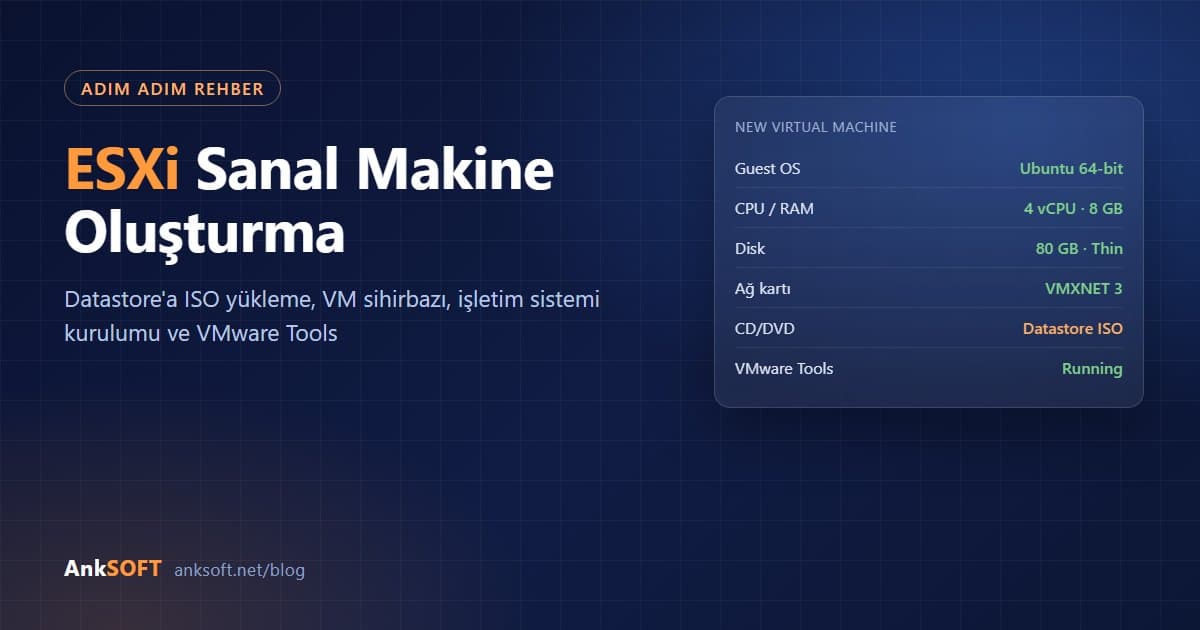
Sırada ilk sanal makineyi oluşturmak var: ESXi'de sanal makine oluşturma ve ISO ile işletim sistemi kurulumu rehberimizle devam edin. Disklerinizi düzenli izlemek için ESXi disk sağlığı ve SMART rehberimize de göz atın.
ESXi kuracağınız fiziksel sunucu için İstanbul ve Düsseldorf lokasyonlu dedicated server seçeneklerimizi inceleyebilirsiniz; IP KVM erişimiyle kendi ISO'nuzu kendiniz kurarsınız. Sunucunuz zaten varsa sunucu barındırma hizmetimizle İstanbul veri merkezimizde barındırabilirsiniz. Sorularınız için destek talebi açabilirsiniz.
Kaynaklar
- Broadcom KB 399823: VMware ESXi 8.0 Update 3e now available as a Free Hypervisor: ücretsiz sürüm ve sınırları
- Broadcom KB 316595: Build numbers and versions of VMware ESXi/ESX: sürüm ve build numaraları
Sıkça Sorulan Sorular
VMware ESXi 8 ücretsiz mi?
Evet, sınırlı bir ücretsiz sürüm var. Broadcom, Nisan 2025'te ESXi 8.0 Update 3e ile ücretsiz vSphere Hypervisor'ı yeniden yayımladı. Lisans anahtarı ISO'nun içinde gelir ve ücretsiz bir Broadcom Support Portal hesabıyla Free Software Downloads bölümünden indirilir. ESX 9 için ücretsiz sürüm yayımlanmadı. Koşullar değişebileceği için indirmeden önce portaldaki güncel bilgiyi kontrol edin.
Ücretsiz ESXi'nin sınırları neler?
Sunucu başına en fazla 2 fiziksel işlemci ve sanal makine başına en fazla 8 vCPU desteklenir. vCenter'a bağlanamaz; vMotion, HA ve DRS yoktur. Yedekleme yazılımlarının kullandığı API (VADP) çalışmaz ve üretici desteği verilmez. Sanal makine sayısında sınır yoktur.
ESXi'yi sunucunun başına gitmeden uzaktan kurabilir miyim?
Evet. Sunucunun IP KVM ya da IPMI, iDRAC, iLO gibi uzaktan yönetim arayüzünden ESXi ISO'sunu sanal medya olarak bağlayıp sunucuyu bu sanal CD'den başlatırsınız. Kurulum ve sonrasındaki DCUI ağ ayarı aynı konsoldan yapılır.
ESXi kurulumu sunucudaki verileri siler mi?
Evet. ESXi'yi kurduğunuz disk tamamen silinir. Diğer disklere dokunulmaz, ancak yanlış disk seçimi en sık yapılan geri dönüşsüz hatadır. Kuruluma başlamadan önce önemli verileri sunucu dışına yedekleyin ve disk seçme ekranında model ile kapasiteyi kontrol edin.
ESXi Host Client adresi nedir, neden açılmıyor?
Host Client adresi https://YONETIM_IP/ui biçimindedir. Açılmıyorsa önce DCUI'de doğru ağ kartının seçildiğini ve Test Management Network testinin geçtiğini kontrol edin. Sertifika uyarısı normaldir; ESXi kendinden imzalı sertifikayla gelir. Güvenlik duvarında erişimi IP ile sınırladıysanız bağlandığınız IP'nin izinli listede olduğundan emin olun.