Metin2 Sunucunuz Teslim Edildi: İlk Adımlar (PuTTY, Oyunu Açma, Client ve Panel)
Metin2 sunucunuz teslim edildi, şimdi ne yapmalı? PuTTY ile root girişi, anksoft.sh menüsüyle oyunu açma, otomatik başlatma, client indirme ve panelden şifre belirleme adım adım, görsellerle.
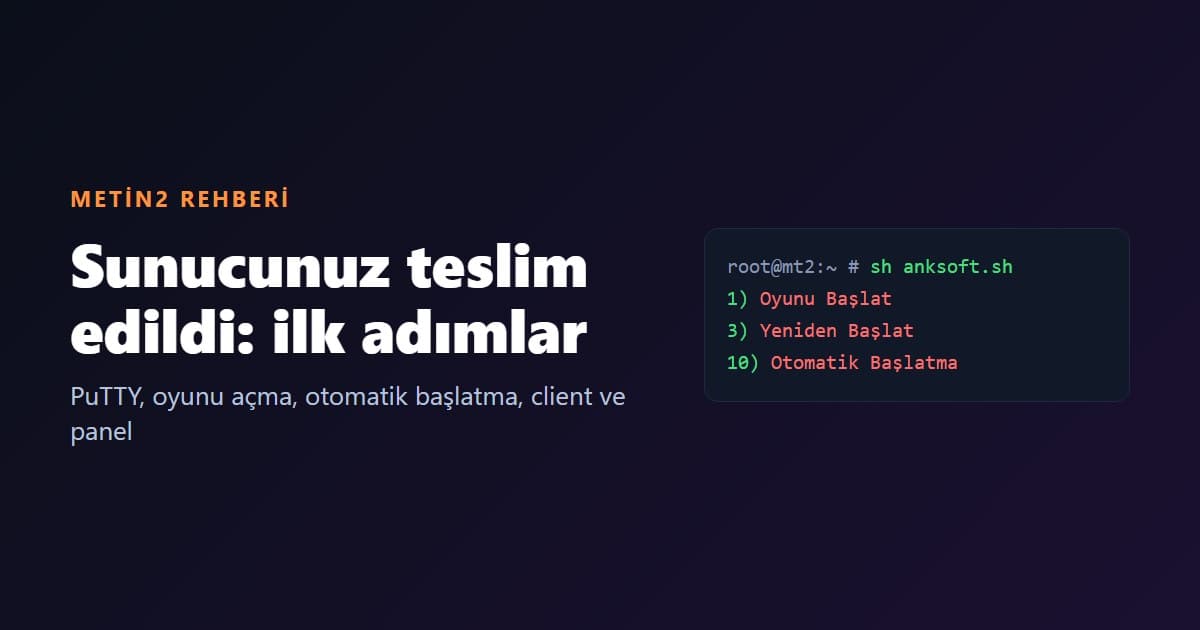
Metin2 sunucunuz teslim edildi ve e-postanızdaki bilgileri aldınız. Şimdi sunucuya bağlanıp oyunu açmanız gerekiyor. İlk günde en çok sorulan altı konuyu bu rehberde sırayla, ekran görüntüleriyle anlatıyoruz: PuTTY ile bağlanma, oyunu açma, otomatik başlatma, güvenli yeniden başlatma, client indirme ve şifre belirleme.
Başlamadan Önce: E-postanızdaki Bilgiler
Teslim e-postanız "Metin2 Siparişiniz Hazırlanmıştır" başlığıyla gelir. İçinde şunlar bulunur:
- Sunucu IP adresi, SSH kullanıcı adı (root) ve SSH şifresi (PuTTY ile bağlanmak için)
- MySQL (Navicat) bilgileri
- Web sitesi ve yönetim paneli adresi (web sitesi dahil paketlerde)
Bu rehberdeki IP adresleri, alan adları ve şifreler örnektir; siz kendi e-postanızdaki bilgileri kullanın.
1. PuTTY ile Sunucuya Bağlanma
PuTTY ücretsiz bir SSH programıdır. Açın, Host Name kutusuna e-postanızdaki sunucu IP adresini yazın, bağlantı türünün SSH ve portun 22 olduğunu kontrol edip Open düğmesine basın. İlk bağlantıda çıkan güvenlik uyarısına Accept deyin.
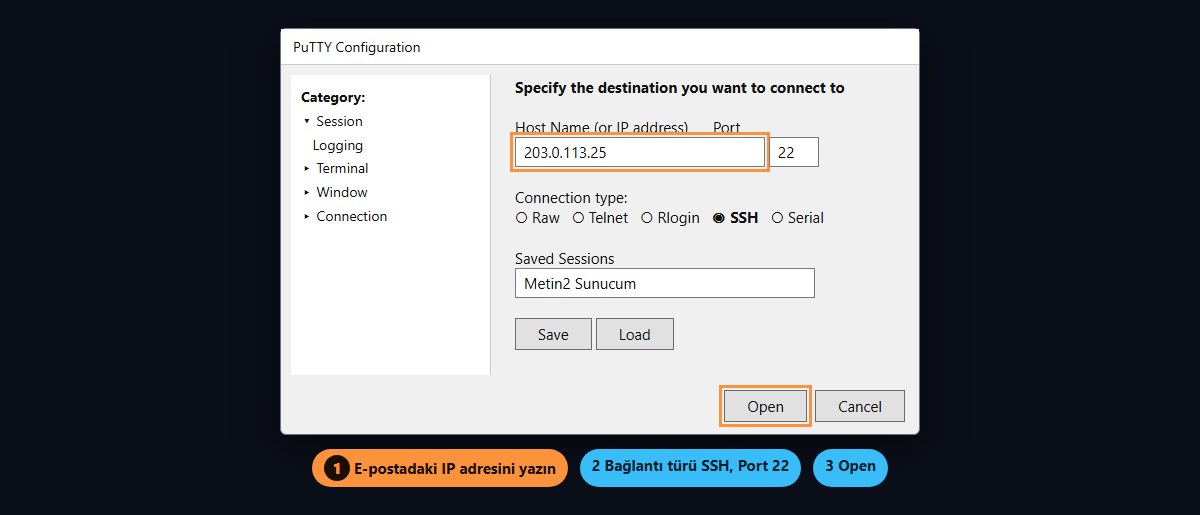
Siyah ekran açılınca login as: satırına root yazıp Enter'a basın. Ardından şifre sorulur. Şifreyi yazarken ekranda hiçbir şey görünmez, yıldız bile çıkmaz; bu normaldir. E-postadaki şifreyi kopyalayıp PuTTY penceresine farenin sağ tuşuyla tıklayarak yapıştırabilir, sonra Enter'a basabilirsiniz.
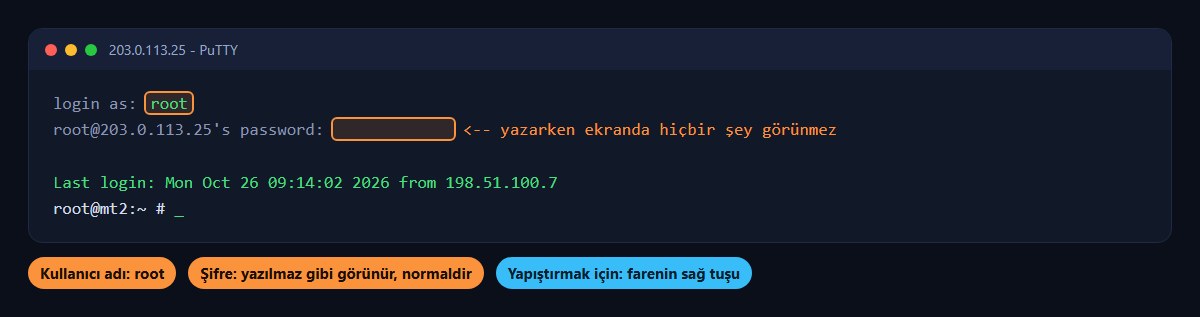
Giriş başarılıysa root@mt2:~ # gibi bir satır görürsünüz. "Access denied" çıkarsa şifreyi elle yazmak yerine yapıştırmayı deneyin; şifredeki büyük/küçük harfe dikkat edin.
2. Oyunu Açma: anksoft.sh Menüsü
Sunucunuzu yönetmek için hazır bir menü kurulu gelir. Bağlandıktan sonra şu komutu yazın:
sh anksoft.sh
Numaralı menü açılır. Oyunu açmak için 1 (Oyunu Başlat) yazıp Enter'a basın. Menünün altındaki "Oyun Kanal Durumu" bölümünde kanalınızın açık göründüğünü kontrol edin.
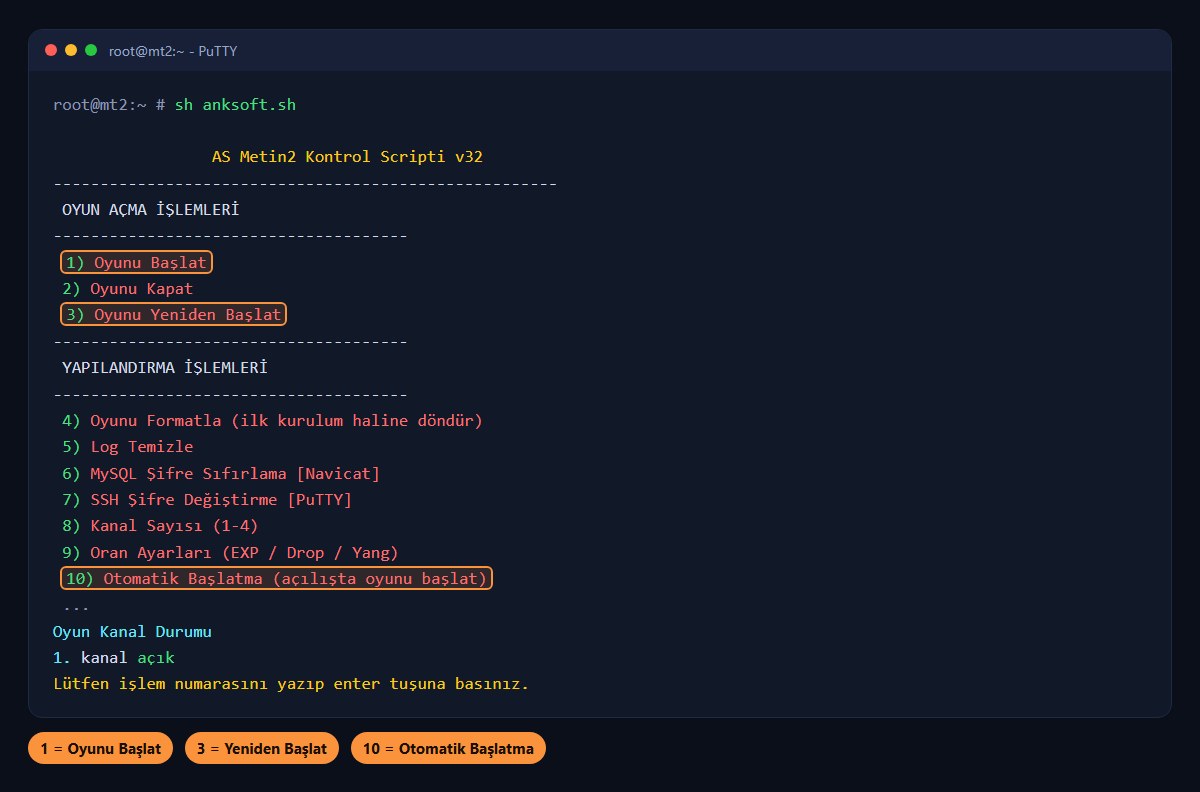
En çok kullanacağınız seçenekler:
- 1 - Oyunu Başlat
- 2 - Oyunu Kapat
- 3 - Oyunu Yeniden Başlat
- 10 - Otomatik Başlatma
Menüden çıkmak için 0 yazın ya da Ctrl + C tuşlarına basın. Menü açılırken kendini günceller.
3. Sunucu Açılınca Oyunun Kendiliğinden Başlaması
Sunucu yeniden başladığında oyunun elle açılmasını beklemek istemezseniz menüden 10 (Otomatik Başlatma) yazın. Durum "KAPALI" ise "Açılsın mı?" sorusuna e yazın. Bundan sonra sunucu yeniden başlasa bile oyun kendiliğinden açılır.
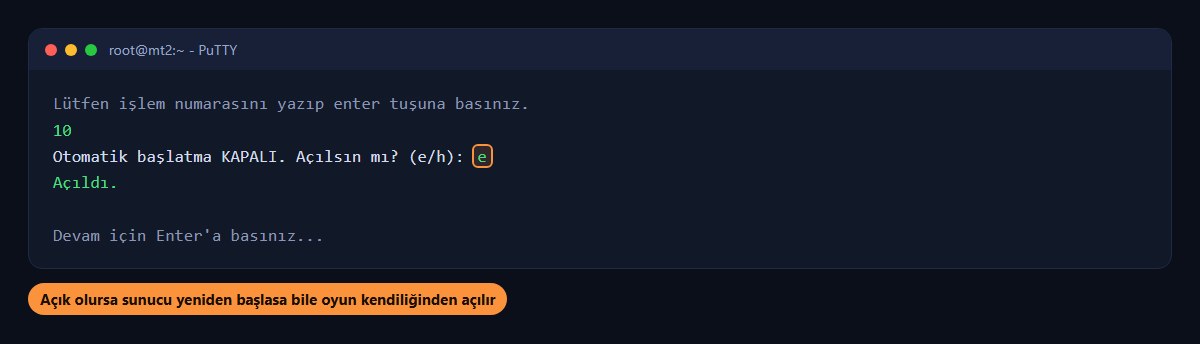
Aynı seçeneği tekrar seçerseniz durum "AÇIK" görünür ve isterseniz kapatabilirsiniz.
4. Oyunu Yeniden Başlatma: reboot Yazmayın
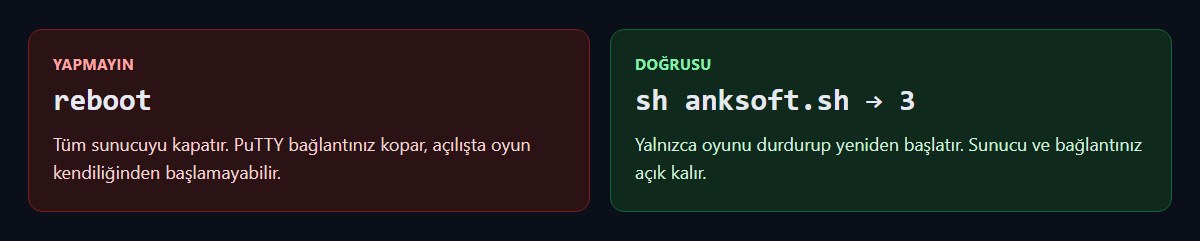
Ayar değiştirdiniz ya da oyun takıldı diye sunucuyu reboot ile yeniden başlatmanız gerekmez. Bu komut tüm sunucuyu kapatır, PuTTY bağlantınız kopar. Bunun yerine sh anksoft.sh yazıp 3 (Oyunu Yeniden Başlat) seçin. Yalnızca oyun durup yeniden açılır, sunucu ve bağlantınız açık kalır.
5. Client İndirme Bağlantısı ve Güncelleyici
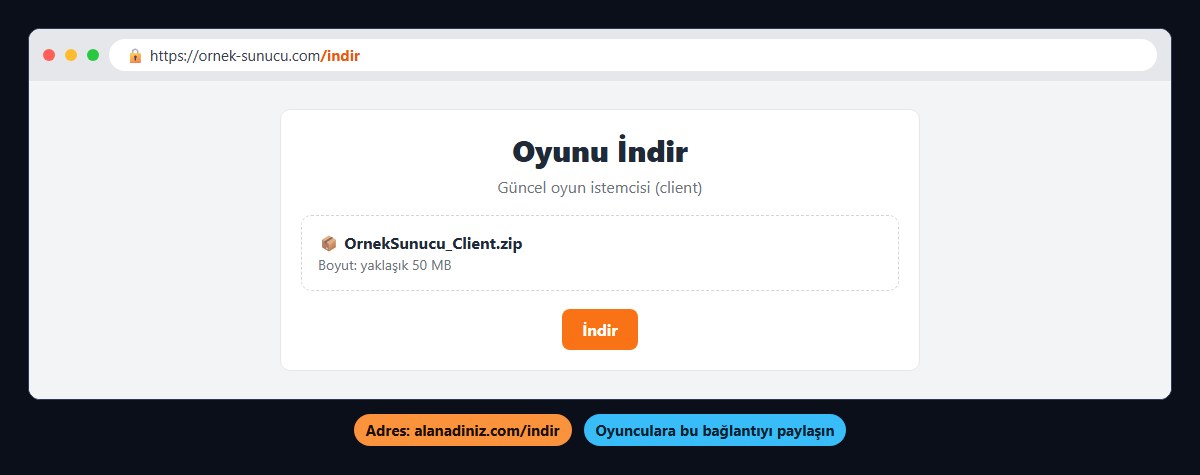
Oyuncularınızın indireceği client dosyası web sitenizin /indir adresinde yer alır: alanadiniz.com/indir. Bu bağlantıyı oyunculara paylaşabilirsiniz. Client bağlantısı müşteri panelinizdeki hizmet sayfasında da bulunur.
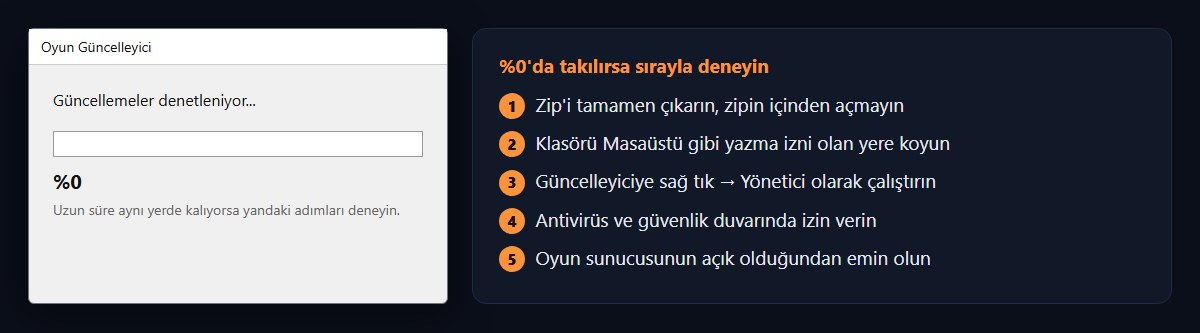
Oyun güncelleyicisi %0'da takılıyorsa sırayla şunları deneyin:
- Zip dosyasını tamamen çıkarın; zipin içinden oyunu açmayın.
- Klasörü Masaüstü gibi yazma izni olan bir yere koyun (Program Files içine değil).
- Güncelleyiciye sağ tıklayıp Yönetici olarak çalıştırın.
- Antivirüs ve Windows güvenlik duvarında oyuna izin verin.
- Oyun sunucusunun açık olduğundan emin olun (menüde kanal durumu: açık).
Hâlâ çözülmediyse destek talebinde güncelleyici ekranının görüntüsünü ve oyuncunun Windows sürümünü yazın.
6. Şifrenizi Panelden Belirleme
Şifreyi unuttuysanız ya da kendi şifrenizi belirlemek istiyorsanız PuTTY'ye girmeniz gerekmez. Müşteri panelinize girin, Hizmetlerim bölümünden sunucunuzu açın ve Ayarlar sekmesindeki Şifre İşlemleri kutusunu kullanın. Yeni Şifre Belirle alanına yeni şifrenizi yazıp Şifremi Sıfırla düğmesine basın. Eski şifreyi bilmeniz gerekmez; sunucunuz açık olmalıdır ve verileriniz silinmez.
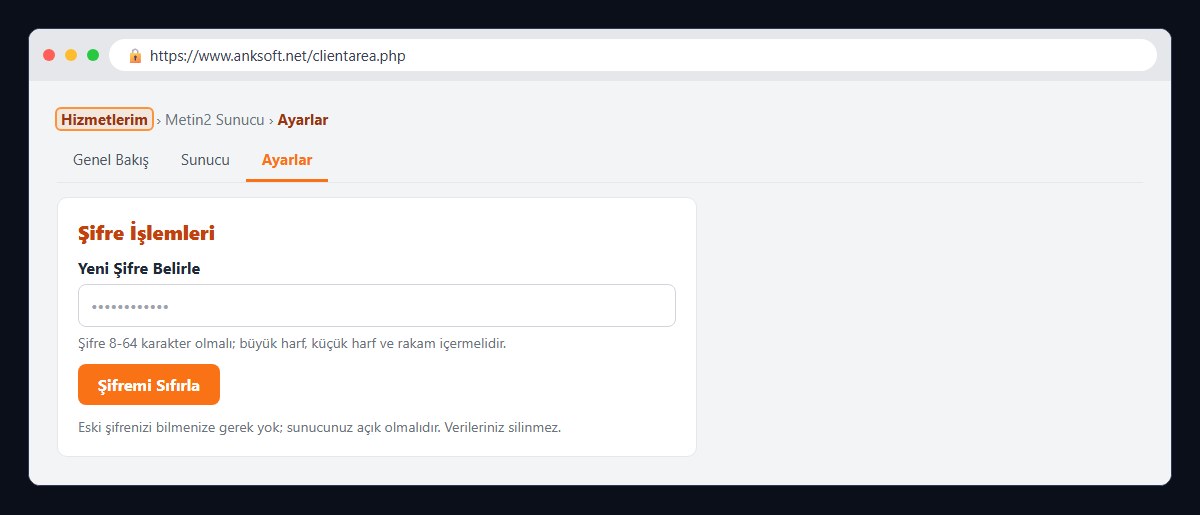
Şifre en az 8 karakter olmalı; büyük harf, küçük harf ve rakam içermelidir. SSH şifrenizi sunucu içinden değiştirmek isterseniz sh anksoft.sh menüsünde 7 (SSH Şifre Değiştirme) seçeneğini de kullanabilirsiniz.
7. Web Sitesi ve Yönetim Paneli
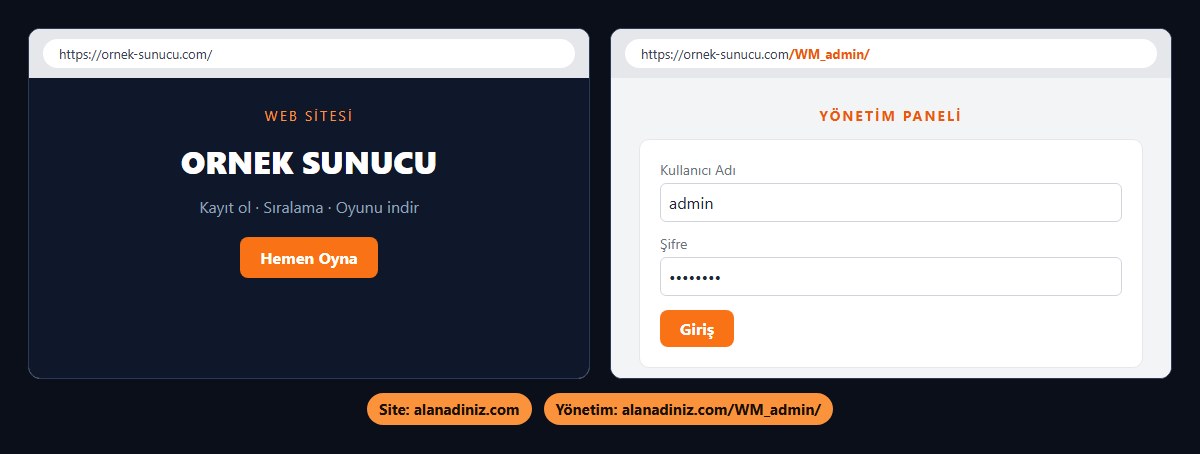
Web sitesi dahil paketlerde e-postanızda iki adres bulunur: oyuncuların kayıt olup client'ı indirdiği web siteniz ve sizin giriş yapacağınız yönetim paneli (alanadiniz.com/WM_admin/). Yönetim paneli kullanıcı adı ve şifresi teslim e-postasındadır. Alan adınız yeni kaydedildiyse sitenin tüm internet bağlantılarında açılması 24 saate kadar sürebilir.
En Sık Yapılan Hatalar
- Şifre yazılmıyor sanıp vazgeçmek. PuTTY şifre yazarken hiçbir şey göstermez; yazıp Enter'a basın.
- Kullanıcı adına root yerine başka bir şey yazmak. Kullanıcı adı
root, küçük harfle. - Sunucuyu
rebootile yeniden başlatmak. Oyunu yeniden başlatmak için menüden 3'ü seçin. - Oyunu açmayı unutmak. Client bağlanamıyorsa menüde kanal durumunun "açık" olduğunu kontrol edin.
- Client'ı zip içinden çalıştırmak. Önce tamamen çıkarın.
Sunucunuza bağlanamıyorsanız genel bağlantı adımları için VDS uzak masaüstü ve SSH bağlantı rehberimize da bakabilirsiniz.
Özet
- PuTTY: IP, SSH, port 22, kullanıcı
root; şifre görünmez, sağ tıkla yapıştırılır. sh anksoft.shmenüsü: 1 başlat, 3 yeniden başlat, 10 otomatik başlatma.rebootyerine menüden 3.- Client:
alanadiniz.com/indir; %0'da takılırsa yönetici olarak çalıştırın. - Şifre: Hizmetlerim > Ayarlar > Şifre İşlemleri.
- Web sitesi ve
/WM_admin/yönetim paneli teslim e-postasındadır.
Metin2 sunucu paketlerimiz için Metin2 sayfamıza göz atabilirsiniz. Takıldığınız bir adım olursa destek talebi açın.
Sıkça Sorulan Sorular
PuTTY'de şifre yazarken ekranda hiçbir şey görünmüyor, normal mi?
Evet, normaldir. PuTTY şifre yazarken yıldız bile göstermez. Şifreyi yazıp Enter'a basın ya da e-postadan kopyalayıp farenin sağ tuşuyla yapıştırın.
Metin2 oyununu nasıl açarım?
PuTTY ile root olarak bağlanıp sh anksoft.sh yazın, açılan menüden 1 (Oyunu Başlat) seçeneğini seçin. Menüdeki kanal durumunun açık görünmesini bekleyin.
Sunucu yeniden başlayınca oyun kendiliğinden açılsın istiyorum, nasıl yapılır?
sh anksoft.sh menüsünde 10 (Otomatik Başlatma) seçeneğini seçin ve Açılsın mı? sorusuna e yazın.
Oyunu yeniden başlatmak için sunucuyu reboot etmeli miyim?
Hayır. sh anksoft.sh menüsünden 3 (Oyunu Yeniden Başlat) seçeneği yalnızca oyunu yeniden başlatır; sunucu ve bağlantınız açık kalır.
Client indirme bağlantısı nerede?
Web sitenizin /indir adresindedir (alanadiniz.com/indir). Bağlantı müşteri panelinizdeki hizmet sayfasında da bulunur.
Sunucu şifremi nasıl belirlerim?
Müşteri panelinizde Hizmetlerim > sunucunuz > Ayarlar sekmesindeki Şifre İşlemleri kutusundan Yeni Şifre Belirle alanını kullanın. Eski şifreyi bilmeniz gerekmez, sunucunuz açık olmalıdır.