Uzak Masaüstü Bağlantısı Nasıl Yapılır? RDP ile Windows Sunucuya Bağlanma
Uzak masaüstü bağlantısı nasıl yapılır? Windows'ta mstsc ile RDP bağlantısı, Uzak Masaüstü'nü açma, görüntü ve kaynak ayarları, Mac, iPhone ve Android'den Windows App ile bağlanma, sık hatalar ve güvenlik kuralları.
Uzak Masaüstü Bağlantısı (Remote Desktop, kısaca RDP), başka bir Windows bilgisayarın ya da sunucunun ekranını kendi bilgisayarınızda açıp klavye ve fareyle onu yönetmenizi sağlar. Windows VDS sunucular, ofisteki iş bilgisayarı ya da evdeki ikinci bir PC bu yolla yönetilir. Bu rehberde uzak masaüstü bağlantısı nasıl yapılır sorusunu Windows'un kendi programıyla (mstsc) adım adım, ardından Mac, iPhone, iPad ve Android'den bağlanmayı, en sık hataların nedenlerini ve bağlantıyı güvenli tutmanın kurallarını anlatıyoruz.
Ekran görüntüleri bu yazı için Türkçe arayüzlü bir Windows Server'da gerçekten alınmıştır. Örnek IP adresi olarak belgelerde kullanılmak üzere ayrılmış 203.0.113.10 adresini kullandık; kendi sunucunuzun IP adresini yazın.
Uzak Masaüstü (RDP) Nedir?
RDP (Remote Desktop Protocol), Microsoft'un uzak masaüstü protokolüdür. Bağlandığınız bilgisayar ekran görüntüsünü size gönderir, siz de klavye ve fare hareketlerinizi ona gönderirsiniz. Programlar sizin bilgisayarınızda değil, uzaktaki bilgisayarda çalışır; bu yüzden zayıf bir dizüstü bilgisayardan bile güçlü bir sunucuyu rahatça kullanabilirsiniz.
Bilmeniz gereken temel noktalar:
- RDP varsayılan olarak 3389 numaralı TCP portunu kullanır.
- Windows'un Pro, Enterprise, Education sürümleri ve Windows Server sürümleri bağlantı kabul edebilir. Windows Home sürümleri başka bilgisayara bağlanabilir ama kendisine bağlantı kabul edemez.
- Bağlanmak için uzaktaki bilgisayarın IP adresi (ya da adı), kullanıcı adı ve şifresi gerekir.
- Linux sunucular genellikle RDP ile değil, komut satırından SSH ile yönetilir. Linux VDS'e bağlanıyorsanız SSH ile sunucuya bağlanma rehberimize bakın.
Adım 1: Uzaktaki Bilgisayarda Uzak Masaüstünü Açın
Windows VDS kullanıyorsanız bu adımı atlayın. AnkSOFT Windows VDS'lerinde Uzak Masaüstü kurulumla birlikte açık gelir; IP adresi, kullanıcı adı ve şifre kurulum e-postanızda yer alır.
Kendi bilgisayarınıza ya da sıfırdan kurduğunuz bir Windows'a bağlanacaksanız önce o bilgisayarda Uzak Masaüstü'nü açmanız gerekir:
- Windows 11 / 10: Ayarlar > Sistem > Uzak Masaüstü bölümünde Uzak Masaüstü anahtarını Açık yapın ve onaylayın.
- Windows Server ve tüm sürümler: Win + R tuşlarına basıp
SystemPropertiesRemoteyazın. Açılan pencerede Bu bilgisayara uzak bağlantıya izin ver seçeneğini işaretleyin.
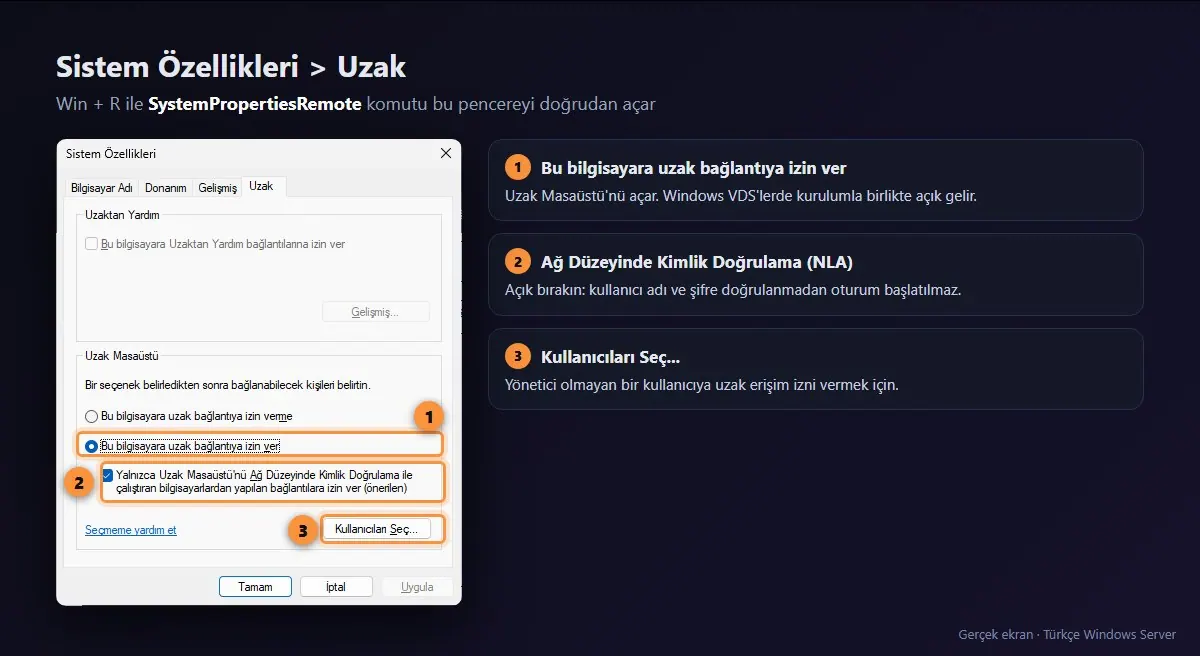
Yalnızca Uzak Masaüstü'nü Ağ Düzeyinde Kimlik Doğrulama ile çalıştıran bilgisayarlardan yapılan bağlantılara izin ver seçeneğini açık bırakın. Bu ayar (NLA), kullanıcı adı ve şifre doğrulanmadan oturum başlatılmasını engeller ve Microsoft'un önerdiği güvenli varsayılandır. Yönetici olmayan bir kullanıcıya izin vermek için Kullanıcıları Seç... düğmesinden ekleyin.
Adım 2: Windows'tan Uzak Masaüstü Bağlantısı Kurun
Windows'un tüm sürümlerinde Uzak Masaüstü Bağlantısı programı hazır gelir:
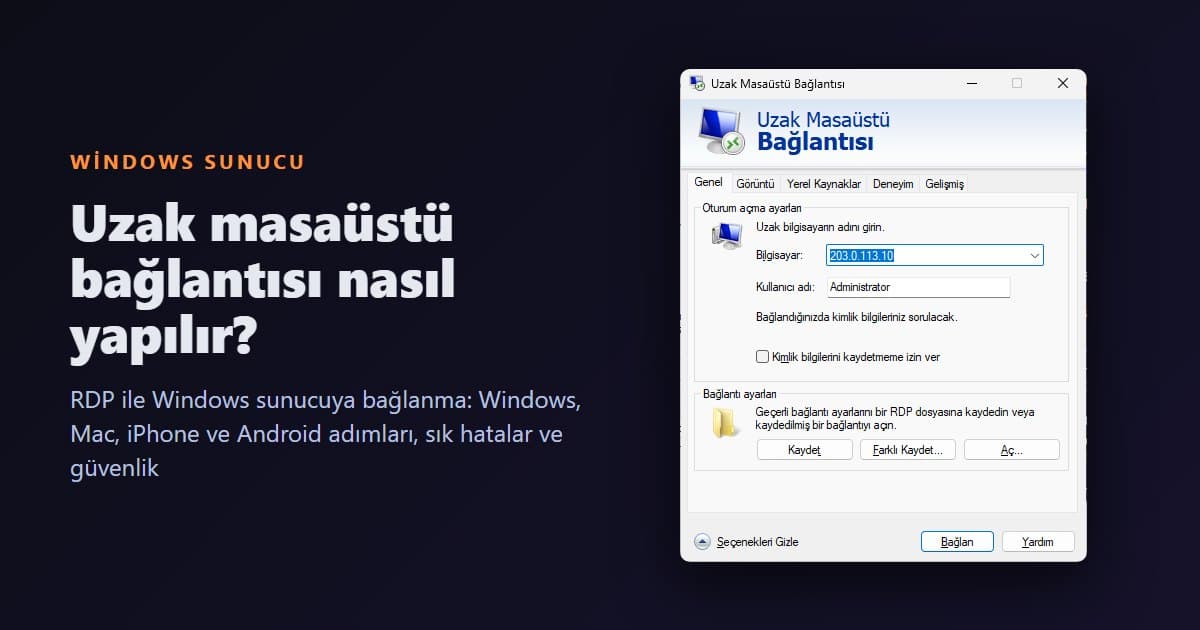
- Başlat menüsüne
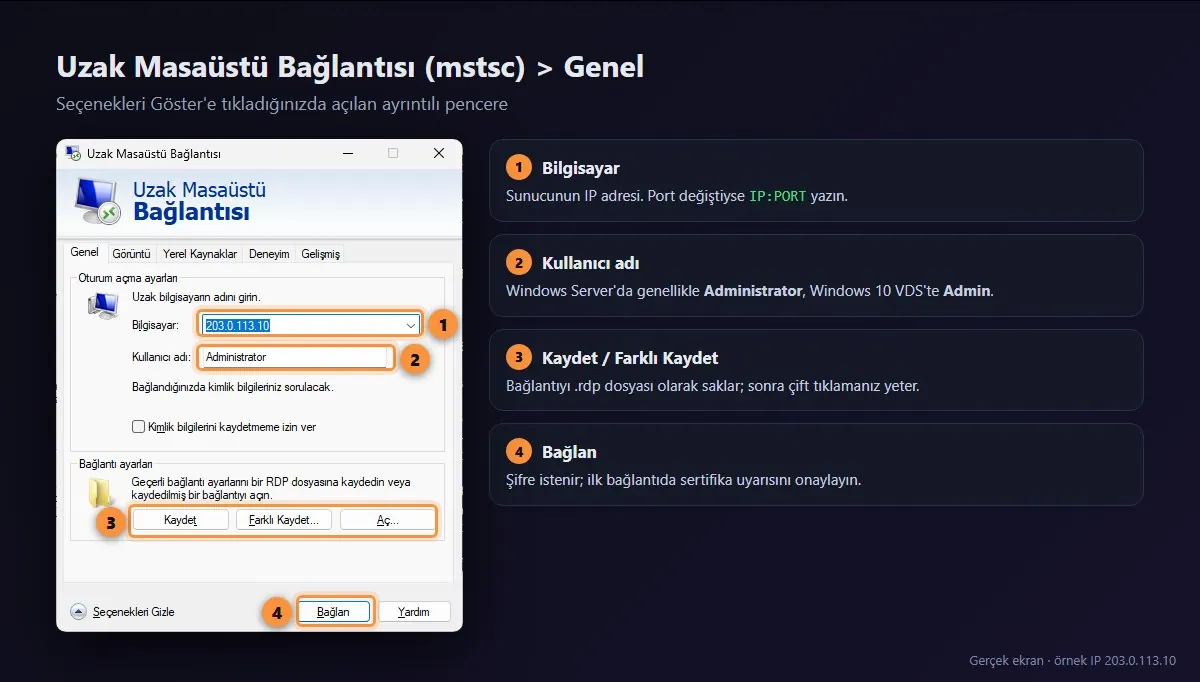
Uzak Masaüstü Bağlantısıyazın ya da Win + R ilemstsckomutunu çalıştırın. - Pencerenin altındaki Seçenekleri Göster'e tıklayın.
- Bilgisayar alanına sunucunuzun IP adresini yazın. Uzak Masaüstü portu değiştirildiyse adresi
IP:PORTbiçiminde yazın; örneğin203.0.113.10:43389. - Kullanıcı adı alanına kullanıcı adınızı yazın. Windows Server VDS'lerde bu genellikle
Administrator, Windows 10 VDS'lerdeAdmin'dir; kurulum e-postanızdaki bilgi önceliklidir. - Bağlan'a tıklayın.
İlk bağlantıda iki pencere görürsünüz:
- Kimlik bilgilerinizi girin: Şifrenizi yazın. Kendi bilgisayarınızsa Beni hatırla ile kaydedebilirsiniz; ortak kullanılan bir bilgisayarda kaydetmeyin.
- Uzak bilgisayarın kimliği doğrulanamıyor: Sunucular genellikle kendi imzaladıkları bir sertifika kullandığı için bu uyarı normaldir. Bağlandığınız IP adresinin doğru olduğundan eminseniz Bu bilgisayara bağlantılar için bir daha sorma kutusunu işaretleyip Evet'e tıklayın. Daha önce sorunsuz bağlandığınız bir sunucuda bu uyarı birden ortaya çıkarsa sunucu yeniden kurulmuş olabilir; emin değilseniz bağlanmadan önce kontrol edin.
Kaydet ya da Farklı Kaydet... düğmeleri bağlantıyı bir .rdp dosyası olarak masaüstünüze kaydeder; sonraki bağlantılarda dosyaya çift tıklamanız yeterli olur.
Adım 3: Görüntü ve Kaynak Ayarları
Görüntü
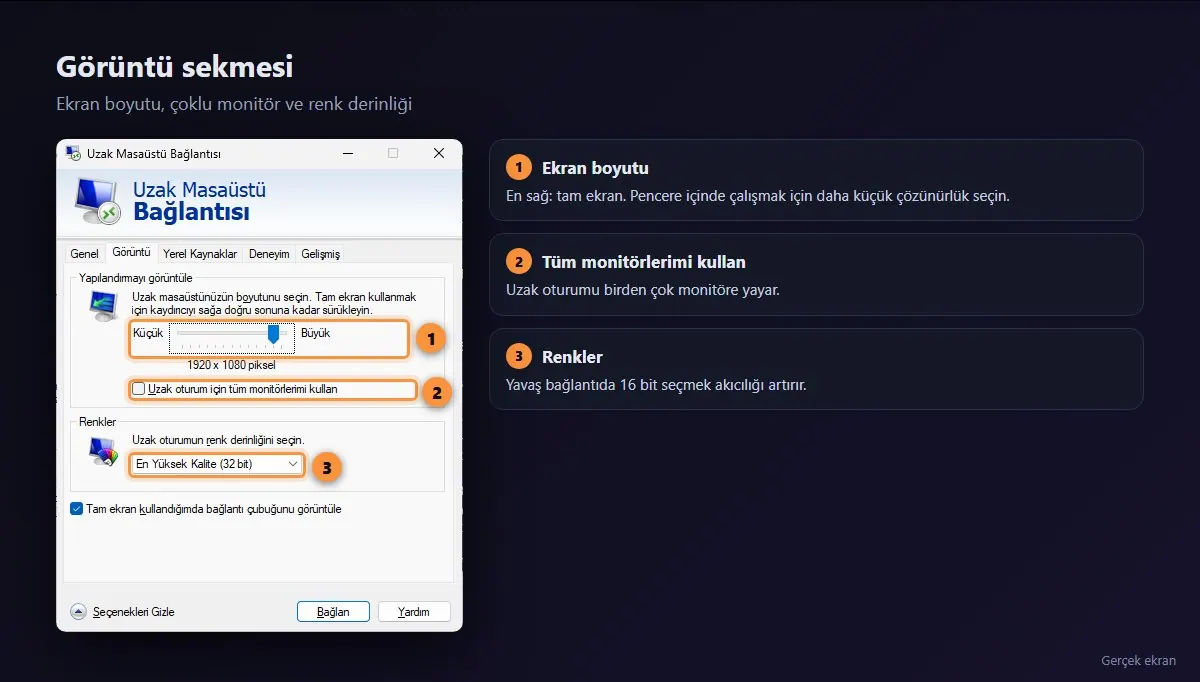
- Ekran boyutu: Kaydırıcıyı en sağa (Tam Ekran) çekerseniz uzak masaüstü tüm ekranı kaplar. Pencere içinde çalışmak için daha küçük bir çözünürlük seçin.
- Tüm monitörlerimi kullan: Birden çok monitörünüz varsa uzak oturumu hepsine yayar.
- Renkler: Yavaş bir bağlantıda Yüksek Renk (16 bit) seçmek akıcılığı artırır.
Yerel Kaynaklar
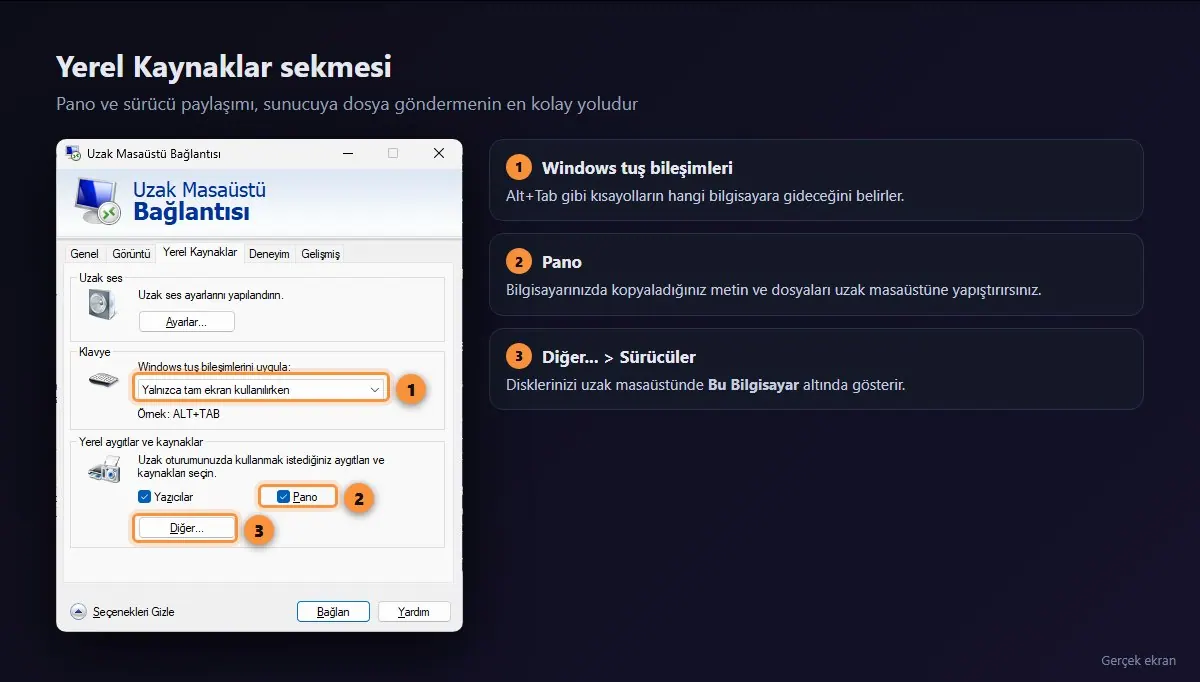
- Pano işaretliyse bilgisayarınızda kopyaladığınız metni ve dosyaları uzak masaüstüne yapıştırabilirsiniz. Sunucuya dosya göndermenin en kolay yolu budur.
- Diğer... düğmesinden Sürücüler'i seçerseniz bilgisayarınızın diskleri uzak masaüstünde Bu Bilgisayar altında görünür; büyük dosyaları böyle aktarabilirsiniz.
- Windows tuş bileşimlerini uygula ayarı, Alt+Tab gibi kısayolların hangi bilgisayara gideceğini belirler.
Deneyim sekmesinde bağlantı hızınızı seçebilirsiniz. Bağlantı kopmaları yaşıyorsanız aynı sekmede Kalıcı bit eşlem önbelleği seçeneğini kapatmak sorunu çoğu zaman çözer.
Mac, iPhone, iPad ve Android'den Bağlanmak
Microsoft'un uzak masaüstü uygulamasının yeni adı Windows App'tir (eski adıyla Microsoft Uzak Masaüstü). macOS'ta App Store'dan, iPhone ve iPad'de App Store'dan, Android'de Google Play'den ücretsiz indirilir. Uzaktaki bir bilgisayara bağlanmak için Microsoft hesabıyla oturum açmanız gerekmez.
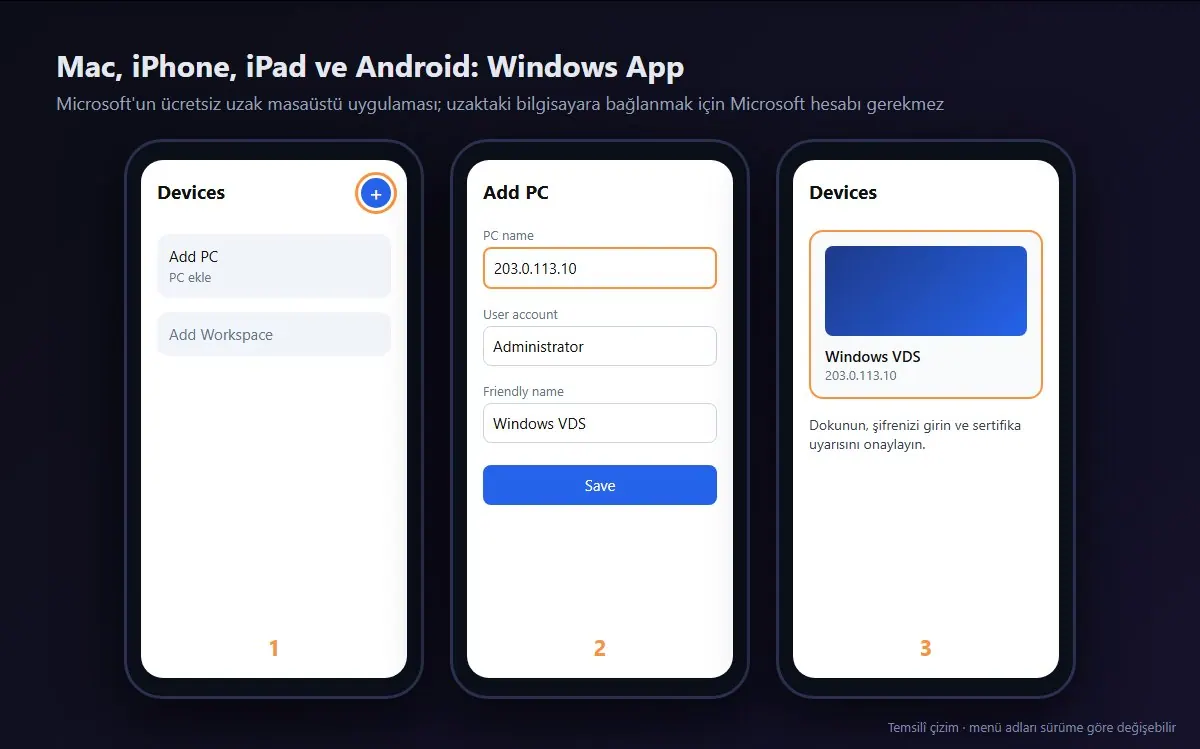
- Uygulamayı açın ve + düğmesinden PC ekle'yi (Add PC) seçin.
- PC adı alanına sunucunuzun IP adresini (port değiştiyse
IP:PORT) yazın. - Kullanıcı hesabı bölümünden kullanıcı adınızı ve şifrenizi ekleyin.
- Kaydedip oluşan bağlantıya dokunun; sertifika uyarısını Windows'taki gibi onaylayın.
Telefonda fare yerine dokunmatik kullanılır: tek dokunuş sol tık, basılı tutmak sağ tıktır. Uygulamanın fare imleci moduna geçmek uzun süreli işlerde işinizi kolaylaştırır.
Bağlantı Kurulamıyorsa: Sık Hatalar
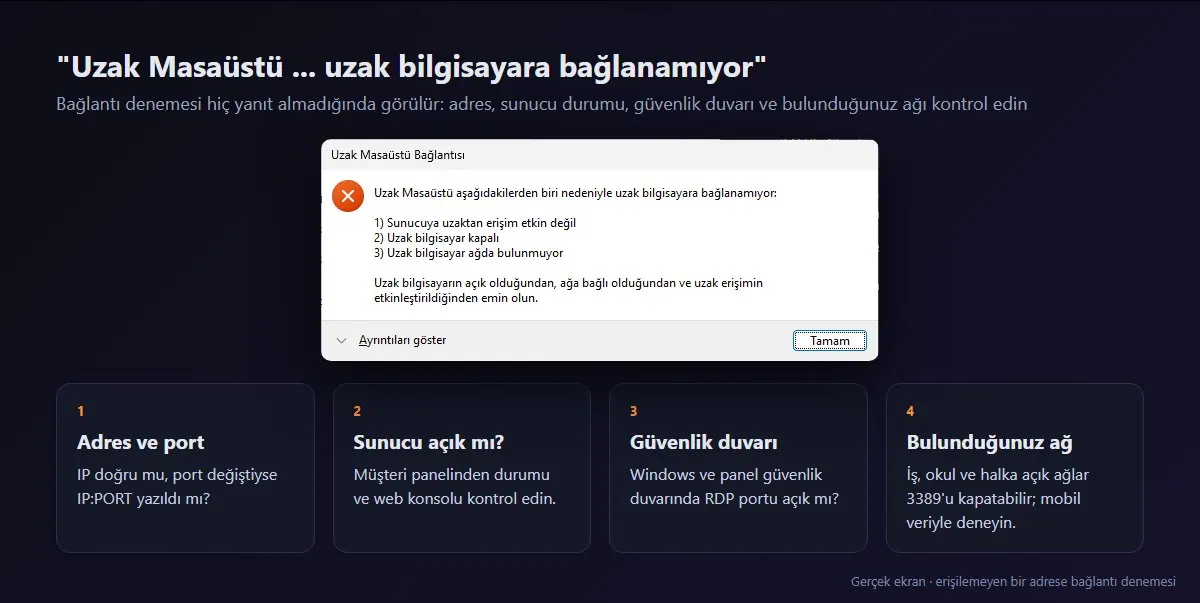
Bu pencereyi, bağlantı denemesi hiç yanıt almadığında görürsünüz. Nedenleri sırayla eleyin:
- IP adresi ya da port yanlış. Adresi kurulum e-postasından kopyalayın. Port değiştiyse
IP:PORTyazdığınızdan emin olun. - Sunucu kapalı ya da yeniden başlıyor. Müşteri panelinizden sunucunun durumunu kontrol edin. Windows güncellemesi sonrası açılış birkaç dakika sürebilir.
- Güvenlik duvarı portu engelliyor. Uzak Masaüstü portunu değiştirdiyseniz yeni port için Windows Güvenlik Duvarı'nda kural eklenmiş olmalıdır. Panelinizdeki güvenlik duvarını kullanıyorsanız "Uzak erişim" kuralının ekli olduğuna bakın.
- Bulunduğunuz ağ engelliyor. İş yeri, okul ve bazı kamuya açık Wi-Fi ağları 3389 portunu kapatır. Telefonunuzun mobil verisini paylaşarak deneyin.
Diğer sık mesajlar:
- "Kimlik bilgileriniz çalışmadı": Kullanıcı adı ya da şifre yanlış. Kullanıcı adını Seçenekleri Göster altında elle yazın; Windows bazen kayıtlı eski bir kullanıcıyı gönderir.
- "Kimlik doğrulama hatası oluştu, istenen işlev desteklenmiyor" (CredSSP): Bağlandığınız sunucu ya da sizin bilgisayarınız güncel değildir. Her iki tarafta da Windows Update'i çalıştırın.
- 0x1104, 0x3 gibi kopma kodları: Genellikle ağdaki anlık kopmalardan kaynaklanır. Kablolu bağlanmayı ve Kalıcı bit eşlem önbelleği'ni kapatmayı deneyin.
Windows VDS'inize özgü kullanıcı adı, şifre sıfırlama ve web konsol adımlarını VDS'e Uzak Masaüstü ve SSH ile bağlanamıyorum rehberimizde ayrıntılı anlattık.
Uzak Masaüstünü Güvenli Kullanmak
İnternete açık her Uzak Masaüstü portu, otomatik şifre deneme saldırılarının hedefidir. Şu kurallar riski büyük ölçüde azaltır:
- Güçlü ve benzersiz şifre kullanın. En az 14 karakter, büyük-küçük harf, rakam ve sembol. Başka bir yerde kullandığınız şifreyi kullanmayın.
- NLA'yı açık tutun. Adım 1'deki seçenek kapalıysa açın.
- Erişimi IP ile kısıtlayın. Sabit bir IP adresinden bağlanıyorsanız güvenlik duvarında 3389'u yalnızca bu adrese açın. Sabit IP'niz yoksa bağlantıyı bir VPN üzerinden yapmak en güvenli yoldur.
- Portu değiştirmek ek bir adımdır, tek önlem değildir. Port değiştirmek otomatik taramaları azaltır ama güçlü şifrenin yerini tutmaz. Adımları RDP güvenliği rehberimizde bulabilirsiniz.
- Güncellemeleri ertelemeyin. Uzak Masaüstü hizmetindeki güvenlik açıkları Windows Update ile kapatılır.
- İşiniz bitince oturumu kapatın. Pencereyi çarpıdan kapatmak oturumu açık bırakır; Başlat > Oturumu kapat ile çıkın.
En Sık Yapılan Hatalar
- Windows Home bir bilgisayara bağlanmaya çalışmak. Home sürümü bağlantı kabul etmez.
- Port değiştirip güvenlik duvarına kural eklemeden sunucuyu yeniden başlatmak. Bağlantı tamamen kesilir; bu durumda panelinizdeki web konsoldan girip kuralı ekleyin.
- Sertifika uyarısını hiç okumamak. İlk bağlantıda normaldir, sonradan çıkarsa nedenini öğrenin.
- Şifreyi ortak bilgisayarlara kaydetmek.
- Pencereyi kapatıp oturumu açık bırakmak.
Özet
- Uzaktaki bilgisayarda Uzak Masaüstü'nü açın (Windows VDS'lerde açık gelir), NLA'yı açık tutun.
- Windows'ta
mstscile Bilgisayar alanına IP adresini, kullanıcı adınızı yazıp bağlanın; port değiştiyseIP:PORTkullanın. - Mac, iPhone, iPad ve Android'de ücretsiz Windows App ile PC ekle adımını izleyin.
- Bağlanamıyorsanız adres, sunucu durumu, güvenlik duvarı ve bulunduğunuz ağ sırasıyla kontrol edin.
Uzak Masaüstü erişimli, Türkiye lokasyonlu ve DDoS korumalı Windows sunucular için VDS paketlerimize göz atabilirsiniz.
Kaynaklar
Sıkça Sorulan Sorular
Uzak masaüstü bağlantısı nasıl yapılır?
Windows'ta Win + R ile mstsc komutunu çalıştırın, Seçenekleri Göster'e tıklayın, Bilgisayar alanına sunucunun IP adresini ve kullanıcı adınızı yazıp Bağlan'a basın. Şifrenizi girip ilk bağlantıdaki sertifika uyarısını onaylayın. Port değiştirildiyse adresi IP:PORT biçiminde yazın.
RDP hangi portu kullanır?
Uzak Masaüstü Protokolü (RDP) varsayılan olarak 3389 numaralı TCP portunu kullanır. Port değiştirildiyse bağlanırken adresin sonuna iki nokta ve port numarasını eklemeniz, güvenlik duvarında da yeni port için kural tanımlamanız gerekir.
Windows Home'a uzak masaüstü ile bağlanılır mı?
Hayır. Windows Home sürümleri başka bilgisayarlara bağlanabilir ama kendisine Uzak Masaüstü bağlantısı kabul edemez. Bağlantı kabul etmek için Windows Pro, Enterprise, Education ya da Windows Server gerekir.
Mac'ten Windows sunucuya nasıl bağlanılır?
Mac App Store'dan Microsoft'un ücretsiz Windows App uygulamasını (eski adıyla Microsoft Uzak Masaüstü) indirin. + düğmesinden PC ekle'yi seçin, IP adresini ve kullanıcı hesabını girin, kaydedip bağlantıya tıklayın. Uzaktaki bilgisayara bağlanmak için Microsoft hesabı gerekmez. Aynı uygulama iPhone, iPad ve Android'de de vardır.
Uzak masaüstü bağlanamıyor hatası nasıl çözülür?
IP adresini ve portu kontrol edin, sunucunun açık olduğunu müşteri panelinden doğrulayın, Windows ve panel güvenlik duvarında RDP portunun açık olduğuna bakın ve iş ya da okul ağı engelliyorsa mobil veriyle deneyin. Kimlik bilgileriniz çalışmadı hatası ise kullanıcı adı veya şifreden kaynaklanır.
Uzak masaüstü güvenli mi?
Doğru ayarlandığında güvenlidir. Güçlü ve benzersiz şifre kullanın, Ağ Düzeyinde Kimlik Doğrulama'yı (NLA) açık tutun, mümkünse portu yalnızca kendi IP adresinize açın ya da VPN üzerinden bağlanın ve Windows güncellemelerini ertelemeyin.