SSH Nedir? SSH ile Sunucuya Bağlanma: PuTTY, Terminal ve SSH Anahtarı Rehberi
SSH nedir, nasıl çalışır? Windows, macOS, Linux ve telefondan SSH ile sunucuya bağlanma, PuTTY kullanımı, ssh-keygen ile SSH anahtarı oluşturma, PuTTYgen, dosya aktarımı ve sık SSH hataları.
Linux bir sunucu kiraladığınızda karşınıza masaüstü değil, bir IP adresi, bir kullanıcı adı ve bir şifre çıkar. Sunucuyu yönetmenin yolu SSH'tır: kendi bilgisayarınızda açtığınız bir terminal penceresi, sunucunun komut satırına şifreli bir tünelden bağlanır. Bu rehberde SSH nedir, Windows, macOS, Linux ve telefondan SSH ile sunucuya nasıl bağlanılır, PuTTY nasıl kullanılır ve şifre yerine SSH anahtarıyla nasıl giriş yapılır, adım adım ve ekran görüntüleriyle anlatıyoruz.
Ekran görüntüleri bu yazı için bir Windows bilgisayarda gerçek araçlarla (Windows'un yerleşik OpenSSH istemcisi, PuTTY 0.85 ve PuTTYgen) alınmıştır. Örnek sunucu adresi olarak belgelerde kullanılmak üzere ayrılmış 203.0.113.10 adresini kullandık.
SSH Nedir?
SSH (Secure Shell), bir bilgisayara ağ üzerinden güvenli şekilde bağlanıp komut çalıştırmanızı sağlayan protokoldür. Yazdığınız her şey, şifreniz dahil, uçtan uca şifrelenerek gider. Eskiden kullanılan Telnet'in aksine aradaki biri trafiği okuyamaz.
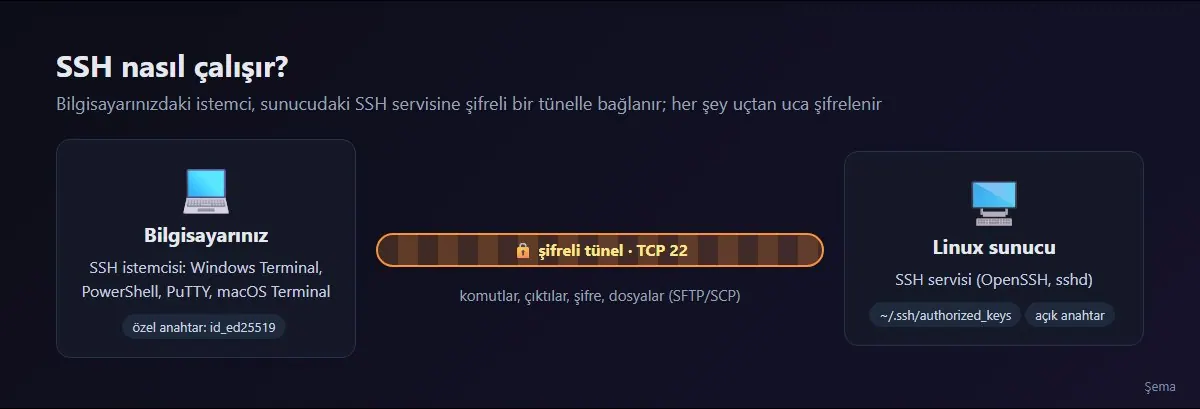
Temel bilgiler:
- SSH varsayılan olarak 22 numaralı TCP portunu kullanır.
- Sunucuda bir SSH servisi (genellikle OpenSSH) çalışır; sizin bilgisayarınızda bir SSH istemcisi bulunur.
- Giriş iki yolla yapılır: şifreyle ya da SSH anahtarıyla. Anahtar daha güvenli ve daha pratiktir.
- SSH, dosya aktarımı için de kullanılır: SFTP ve SCP aynı bağlantı üzerinden çalışır.
Linux VDS'ler, dedicated sunucular ve Metin2 gibi tam yetkili sunucular SSH ile yönetilir. Windows sunuculara ise genellikle Uzak Masaüstü ile bağlanılır.
Başlamadan Önce: Gerekli Bilgiler
Bağlanmak için üç bilgiye ihtiyacınız var:
| Bilgi | Örnek | Nerede bulunur? |
|---|---|---|
| Sunucu IP adresi | 203.0.113.10 |
Kurulum e-postası ya da müşteri paneli |
| Kullanıcı adı | root |
Linux VDS'lerde varsayılan yönetici kullanıcı |
| Şifre ya da anahtar | Kurulum şifresi | Kurulum e-postası |
Port değiştirilmediyse ayrıca port yazmanız gerekmez; varsayılan 22 kullanılır.
Windows'ta SSH ile Bağlanmak (Ek Program Gerekmez)
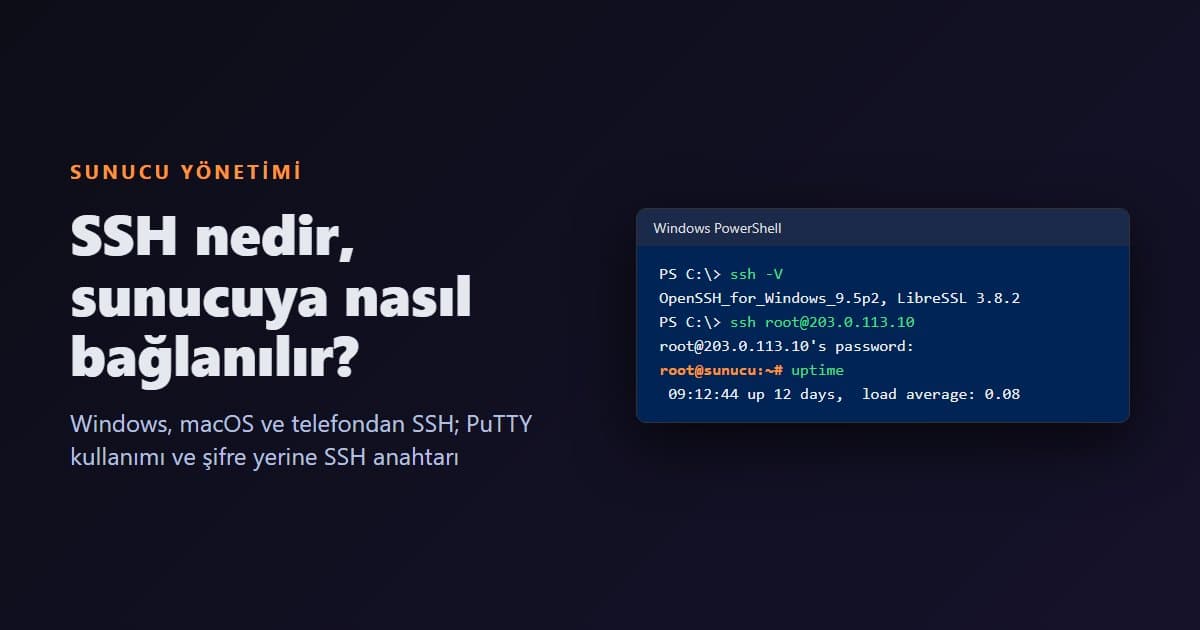
Windows 10 ve Windows 11'de OpenSSH istemcisi hazır gelir. Başlat menüsüne PowerShell ya da Terminal yazıp açın ve önce istemcinin kurulu olduğunu kontrol edin:
ssh -V
OpenSSH_for_Windows_9.5p2, LibreSSL 3.8.2 gibi bir sürüm satırı görüyorsanız hazırsınız. "Komut bulunamadı" hatası alırsanız Ayarlar > Sistem > İsteğe bağlı özellikler bölümünden OpenSSH İstemcisi'ni ekleyin.
Bağlanmak için:
ssh root@203.0.113.10
Port değiştirildiyse -p ile belirtin:
ssh -p 2222 root@203.0.113.10
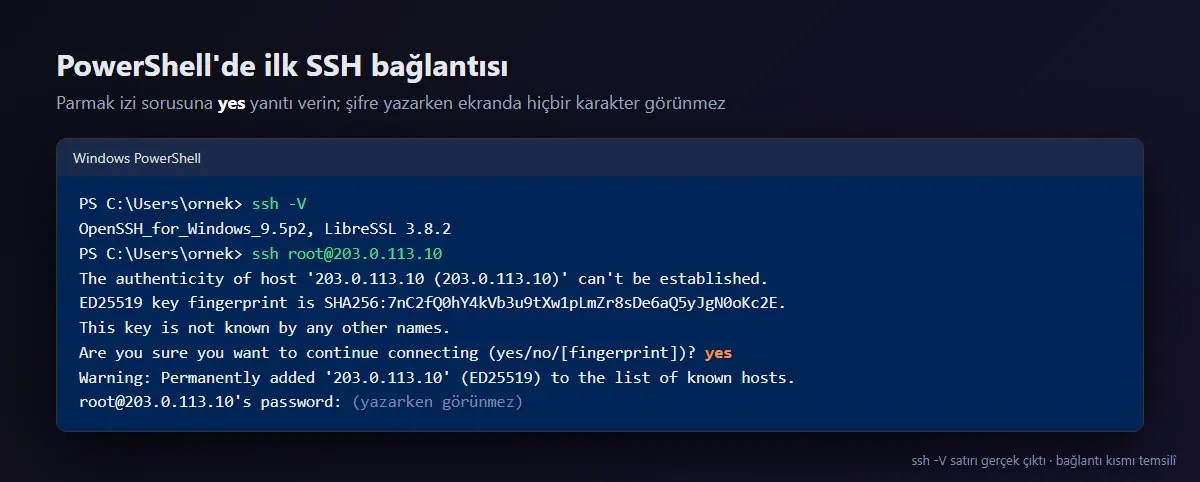
İlk bağlantıdaki parmak izi sorusu
Bir sunucuya ilk kez bağlandığınızda şu soruyu görürsünüz:
The authenticity of host '203.0.113.10 (203.0.113.10)' can't be established.
ED25519 key fingerprint is SHA256:....
Are you sure you want to continue connecting (yes/no/[fingerprint])?
Bu, sunucunun kimliğinin (host key) bilgisayarınızda henüz kayıtlı olmadığını söyler. Doğru IP adresine bağlandığınızdan eminseniz yes yazıp Enter'a basın. Parmak izi bilgisayarınızdaki known_hosts dosyasına kaydedilir ve bir daha sorulmaz.
Ardından şifre istenir. Şifre yazarken ekranda hiçbir karakter görünmez, imleç de ilerlemez; bu normaldir. Şifreyi yazıp Enter'a basın. Kopyaladığınız şifreyi Windows Terminal'de sağ tık ya da Ctrl + Shift + V ile yapıştırabilirsiniz.
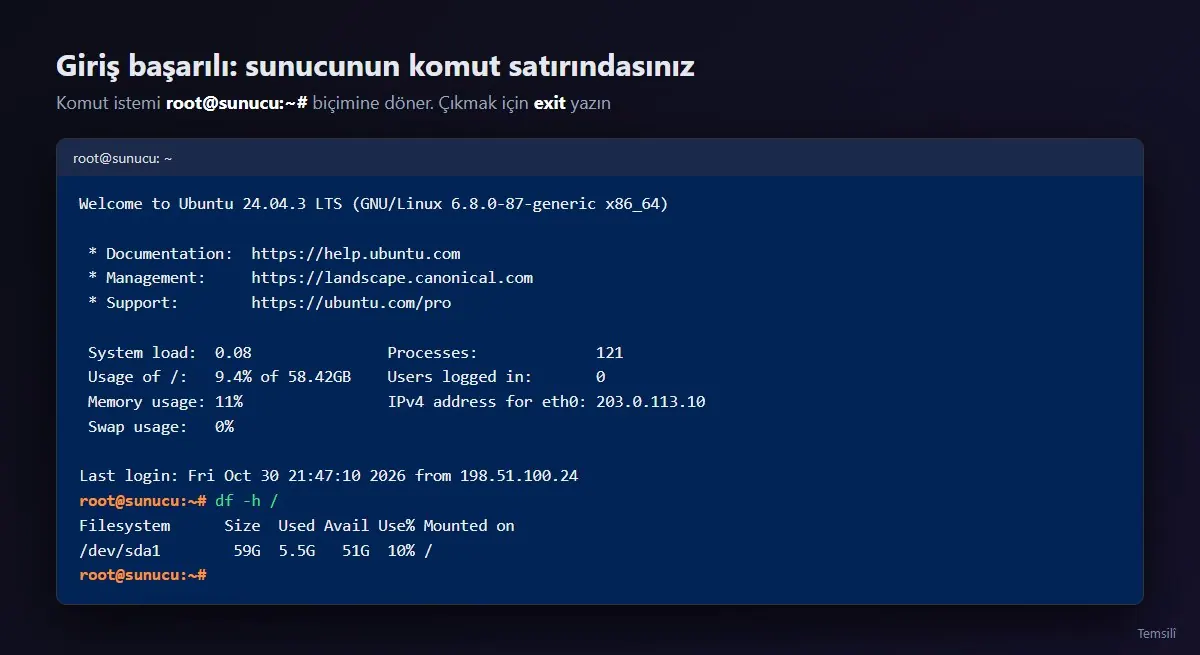
Komut istemi root@sunucu:~# biçimine döndüyse sunucudasınız. Çıkmak için exit yazın.
PuTTY ile Bağlanmak
PuTTY, Windows'ta yıllardır kullanılan ücretsiz SSH istemcisidir. Özellikle kayıtlı oturumlar ve anahtar dosyasıyla pratik çalışmak isteyenler tercih eder. Yalnızca resmi siteden (chiark.greenend.org.uk/~sgtatham/putty) indirin; başka sitelerdeki kopyalar zararlı yazılım içerebilir.
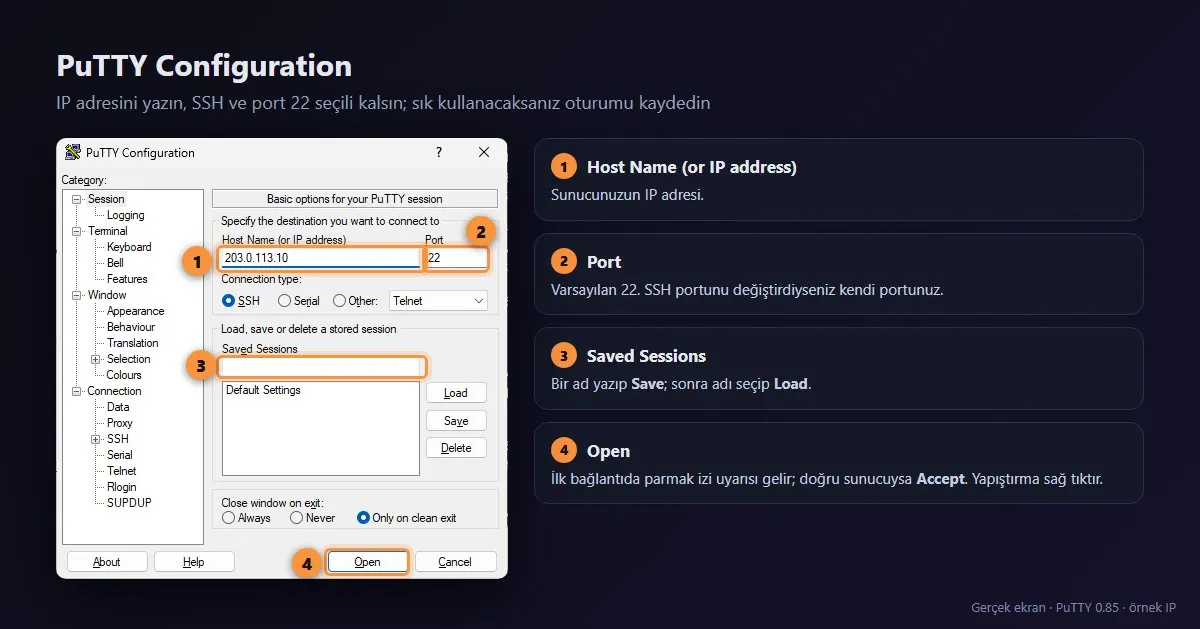
- Host Name (or IP address) alanına sunucu IP adresini yazın.
- Port alanında
22kalsın (değiştirdiyseniz kendi portunuzu yazın), Connection type olarak SSH seçili olsun. - Bu ayarları sık kullanacaksanız Saved Sessions alanına bir ad yazıp Save'e tıklayın; sonraki seferde adı seçip Load yapmanız yeterli olur.
- Open'a tıklayın. İlk bağlantıda PuTTY Security Alert penceresi sunucunun parmak izini gösterir; doğru sunucuya bağlandığınızdan eminseniz Accept deyin.
login as:satırına kullanıcı adını (root), ardından şifrenizi yazın.
PuTTY'de fareyle seçtiğiniz metin otomatik kopyalanır, sağ tık yapıştırır. Ctrl + V çalışmaz; bu, yeni kullanıcıların en sık takıldığı noktadır.
macOS, Linux ve Telefondan Bağlanmak
- macOS: Terminal uygulamasını açın (Uygulamalar > İzlenceler) ve Windows'taki komutun aynısını yazın:
ssh root@203.0.113.10. - Linux: Tüm masaüstü dağıtımlarında terminalden aynı komut çalışır. İstemci yoksa Ubuntu ve Debian'da
sudo apt install openssh-clientile kurun. - Android ve iPhone: Termius, JuiceSSH (Android) ya da Blink Shell (iOS) gibi SSH uygulamalarından birini kullanabilirsiniz. Yeni bağlantı ekranında IP, port, kullanıcı adı ve şifreyi girmeniz yeterlidir. Acil durumlar için idealdir ama uzun işlerde bilgisayar daha rahattır.
Şifre Yerine SSH Anahtarıyla Giriş
SSH anahtarı birbirine bağlı iki dosyadan oluşur: bilgisayarınızda saklanan özel anahtar (private key) ve sunucuya koyduğunuz açık anahtar (public key). Sunucu yalnızca özel anahtara sahip olanı içeri alır. Şifre deneme saldırıları anahtara karşı işe yaramaz.
1. Anahtar oluşturun
PowerShell, macOS ya da Linux terminalinde:
ssh-keygen -t ed25519 -C "ornek@bilgisayar"
Dosya yolunu sorduğunda Enter'a basarak varsayılanı kabul edin. Passphrase (anahtar parolası) sorulduğunda bir parola belirlemenizi öneririz; özel anahtar dosyanız çalınsa bile parolasız kullanılamaz.
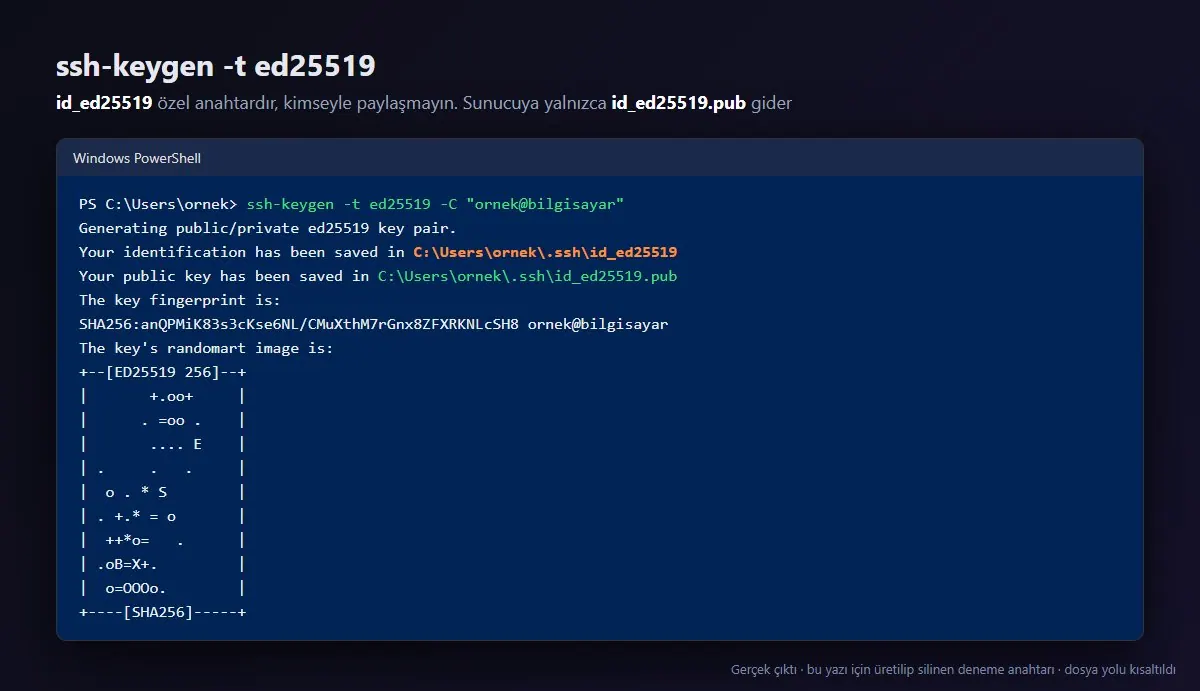
İki dosya oluşur: id_ed25519 (özel anahtar, kimseyle paylaşmayın) ve id_ed25519.pub (açık anahtar, sunucuya bu gider). Windows'ta dosyalar C:\Users\KullaniciAdiniz\.ssh\ klasöründedir.
2. Açık anahtarı sunucuya ekleyin
macOS ve Linux'ta tek komut yeterlidir:
ssh-copy-id root@203.0.113.10
Windows'ta ssh-copy-id bulunmaz. PowerShell'de şu komut açık anahtarınızı sunucudaki authorized_keys dosyasına ekler:
type $env:USERPROFILE\.ssh\id_ed25519.pub | ssh root@203.0.113.10 "mkdir -p ~/.ssh && chmod 700 ~/.ssh && cat >> ~/.ssh/authorized_keys && chmod 600 ~/.ssh/authorized_keys"
Bu son kez şifre sorar. Ardından ssh root@203.0.113.10 yazdığınızda şifre sorulmadan (anahtar parolası belirlediyseniz yalnızca o sorularak) giriş yaparsınız.
3. PuTTY kullanıyorsanız: PuTTYgen
PuTTY, OpenSSH biçimindeki özel anahtarı doğrudan okuyamaz; kendi .ppk biçimine çevirmeniz gerekir. PuTTYgen'i açın, Conversions > Import key ile id_ed25519 dosyasını seçin ve Save private key ile .ppk olarak kaydedin. Yeni anahtar oluşturmak isterseniz Generate düğmesini de kullanabilirsiniz.
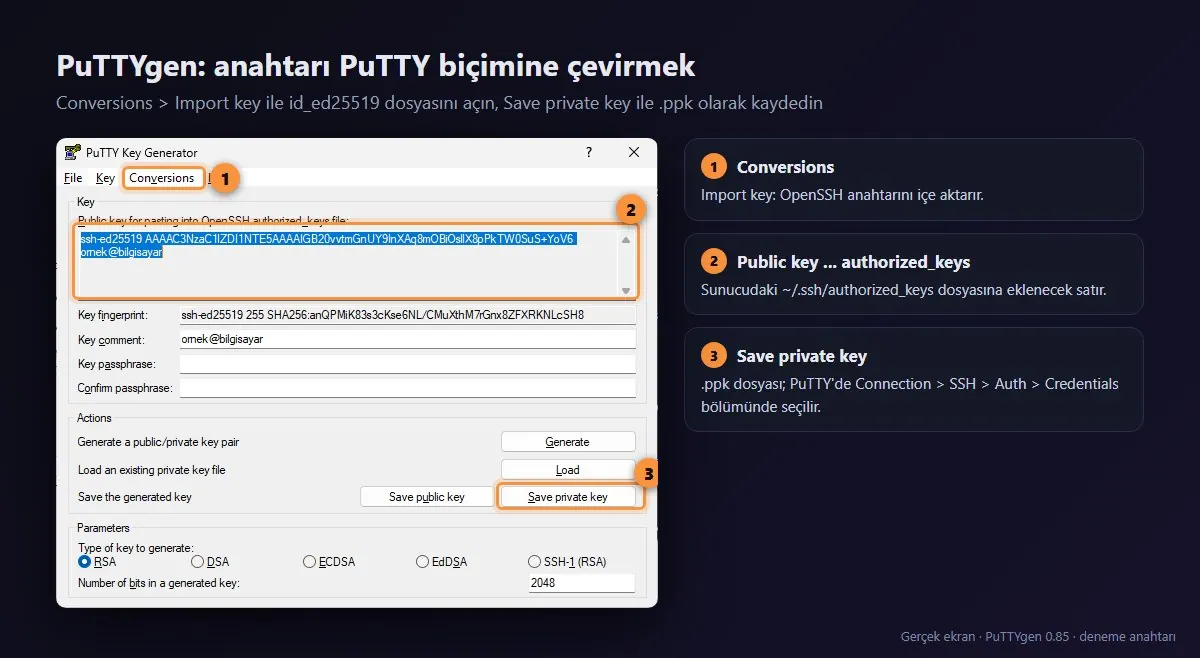
Üstteki Public key for pasting into OpenSSH authorized_keys file kutusundaki metin, sunucudaki ~/.ssh/authorized_keys dosyasına eklenecek satırdır. PuTTY'de anahtarı kullanmak için Connection > SSH > Auth > Credentials bölümünde Private key file for authentication alanına .ppk dosyanızı seçin ve oturumu kaydedin.
Anahtarla girişin çalıştığını gördükten sonra şifreyle girişi kapatmak, root girişini sınırlamak ve güvenlik duvarını açmak sunucunuzu çok daha güvenli yapar. Bu adımları Ubuntu sunucu güvenliği rehberimizde sırayla anlattık. Şifre girişini kapatmadan önce anahtarla girişi mutlaka deneyin.
SSH ile Dosya Aktarmak
Aynı SSH bilgileriyle dosya da gönderebilirsiniz:
scp yedek.zip root@203.0.113.10:/root/
scp root@203.0.113.10:/var/log/syslog .
İlk komut bilgisayarınızdaki dosyayı sunucuya, ikincisi sunucudaki dosyayı bulunduğunuz klasöre kopyalar. Görsel bir arayüz isterseniz WinSCP ya da FileZilla gibi bir SFTP programında protokol olarak SFTP, port olarak 22 seçip aynı IP, kullanıcı adı ve şifreyle bağlanın.
Sık Karşılaşılan SSH Hataları
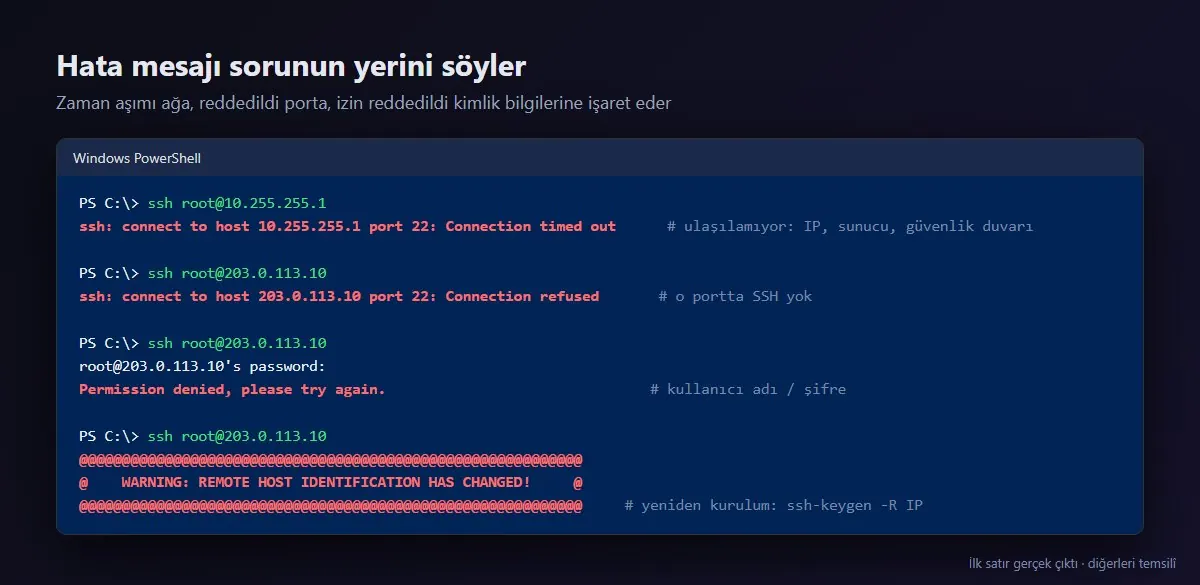
| Hata | Anlamı | Ne yapmalı? |
|---|---|---|
Connection timed out |
Sunucuya hiç ulaşılamıyor. | IP adresini, sunucunun açık olduğunu ve güvenlik duvarında SSH portunun açık olduğunu kontrol edin. |
Connection refused |
Sunucuya ulaşılıyor ama o portta SSH yok. | Port değiştiyse -p ile yeni portu yazın; SSH servisi kapalıysa web konsoldan başlatın. |
Permission denied (publickey,password) |
Kullanıcı adı, şifre ya da anahtar kabul edilmedi. | Kullanıcı adını ve güncel şifreyi kontrol edin; anahtarla giriyorsanız doğru anahtarı gösterin (ssh -i). |
REMOTE HOST IDENTIFICATION HAS CHANGED |
Sunucunun kimliği kayıtlı olandan farklı. | Sunucuyu yeniden kurduysanız normaldir: ssh-keygen -R 203.0.113.10 ile eski kaydı silin. Kurmadıysanız bağlanmadan önce nedenini öğrenin. |
Linux VDS'lerde kullanıcı adı, şifre sıfırlama ve panel üzerindeki web konsolla ilgili adımları VDS'e Uzak Masaüstü ve SSH ile bağlanamıyorum rehberimizde bulabilirsiniz.
İlk Bağlantıdan Sonra Kullanacağınız Temel Komutlar
| Komut | Ne yapar? |
|---|---|
pwd |
Bulunduğunuz klasörü gösterir. |
ls -la |
Klasördeki dosyaları gizliler dahil listeler. |
cd /var/www |
Klasör değiştirir. |
nano dosya.txt |
Dosyayı terminal içinde düzenler (Ctrl + O kaydet, Ctrl + X çık). |
df -h |
Disk doluluğunu gösterir. |
free -h |
Bellek kullanımını gösterir. |
htop ya da top |
Çalışan süreçleri ve işlemci yükünü canlı gösterir. |
sudo apt update && sudo apt upgrade |
Ubuntu ve Debian'da paketleri günceller. |
exit |
Bağlantıyı kapatır. |
En Sık Yapılan Hatalar
- Şifre yazılmıyor sanmak. SSH şifre girerken ekranda hiçbir şey göstermez.
- PuTTY'de Ctrl + V ile yapıştırmaya çalışmak. PuTTY'de yapıştırma sağ tıktır.
- Özel anahtarı (
id_ed25519) paylaşmak. Sunucuya ve başkalarına yalnızca.pubuzantılı açık anahtar gider. - Anahtarla girişi denemeden şifre girişini kapatmak. Kendinizi sunucunun dışında bırakırsınız; bu durumda paneldeki web konsoldan girip ayarı geri almanız gerekir.
- Parmak izi uyarısını körü körüne geçmek. Sunucuyu yeniden kurmadığınız hâlde kimlik değiştiyse nedenini öğrenin.
Özet
- SSH, Linux sunucuyu uzaktan yönetmenin güvenli yoludur ve varsayılan olarak 22 numaralı portu kullanır.
- Windows 10/11, macOS ve Linux'ta
ssh root@IPkomutu yeterlidir; PuTTY ise kayıtlı oturumlar için pratik bir alternatiftir. ssh-keygen -t ed25519ile anahtar oluşturup açık anahtarı sunucuya eklerseniz şifresiz ve daha güvenli giriş yaparsınız.- Hata mesajı sorunun yerini söyler: zaman aşımı ağa, reddedildi porta, izin reddedildi kimlik bilgilerine işaret eder.
Tam root yetkili, Türkiye lokasyonlu ve DDoS korumalı Linux sunucular için VDS paketlerimize göz atabilirsiniz.
Kaynaklar
Sıkça Sorulan Sorular
SSH nedir?
SSH (Secure Shell), bir bilgisayara ağ üzerinden güvenli şekilde bağlanıp komut çalıştırmanızı sağlayan protokoldür. Şifreniz dahil tüm trafik uçtan uca şifrelenir. Varsayılan olarak 22 numaralı TCP portunu kullanır ve Linux sunucular bu yolla yönetilir.
Windows'tan SSH ile nasıl bağlanılır?
Windows 10 ve 11'de OpenSSH istemcisi hazır gelir. PowerShell ya da Terminal'i açıp ssh root@sunucu-ip komutunu yazın, ilk bağlantıda parmak izi sorusuna yes yanıtı verin ve şifrenizi girin. İsterseniz ücretsiz PuTTY programını da kullanabilirsiniz.
SSH'ta şifre yazarken neden hiçbir şey görünmüyor?
Bu bir güvenlik önlemidir ve normaldir. SSH şifre girerken ekranda karakter ya da yıldız göstermez, imleç de ilerlemez. Şifrenizi yazıp Enter'a basmanız yeterlidir.
SSH anahtarı nasıl oluşturulur?
Terminalde ssh-keygen -t ed25519 komutunu çalıştırın. id_ed25519 (özel anahtar) ve id_ed25519.pub (açık anahtar) dosyaları oluşur. Açık anahtarı sunucudaki ~/.ssh/authorized_keys dosyasına ekleyin; özel anahtarı kimseyle paylaşmayın.
PuTTY'de yapıştırma nasıl yapılır?
PuTTY'de Ctrl + V çalışmaz. Farenin sağ tuşuna tıklamak panodaki metni yapıştırır; fareyle seçtiğiniz metin de otomatik olarak kopyalanır.
SSH Connection timed out ve Connection refused ne demek?
Connection timed out sunucuya hiç ulaşılamadığını gösterir: IP adresini, sunucunun açık olduğunu ve güvenlik duvarını kontrol edin. Connection refused ise sunucuya ulaşıldığını ama o portta SSH servisinin çalışmadığını gösterir: port değiştiyse -p ile yeni portu yazın.