Ping Nedir? Yüksek Ping Neden Olur, Oyunlarda Ping Nasıl Düşürülür?
Ping nedir, kaç ms iyi sayılır, yüksek ping neden olur ve nasıl düşürülür? Windows'ta ping, tracert ve pathping ile gerçek ölçümler, paket kaybını doğru okuma, Wi-Fi, bufferbloat ve sunucu konumunun etkisi.
Oyunda karakteriniz takılıyor, vuruşlarınız geç sayılıyor ya da sağ üstteki sayı bir anda 30'dan 200'e fırlıyorsa sorun büyük olasılıkla ping'tir. Ping, bilgisayarınızla oyun sunucusu arasındaki gidiş dönüş süresidir ve milisaniye (ms) ile ölçülür. Bu rehberde ping nedir, kaç ms iyi sayılır, yüksek ping neden olur ve ping nasıl düşürülür sorularını Windows'un kendi araçlarıyla (ping, tracert, pathping) adım adım ölçerek yanıtlıyoruz. Sorunun sizin evinizde mi, internet sağlayıcınızda mı yoksa sunucuda mı olduğunu ayırmayı öğrendiğinizde çözüm de netleşir.
Yazıdaki komut çıktıları Türkiye'deki bir sunucuda bu yazı için gerçekten alınmıştır; ara düğümlerin IP adresleri gizlilik için maskelenmiştir. Türkçe Windows'ta aynı satırlar Türkçe görünür, sayıların anlamı değişmez.
Ping Nedir?
Ping, bir veri paketinin sizden sunucuya gidip yanıtının geri gelmesi için geçen süredir. Teknik adı gidiş dönüş süresi (round trip time, RTT) olan bu değer milisaniye ile ölçülür: 40 ms ping, paketin saniyenin 40 binde birinde gidip döndüğü anlamına gelir.
Oyunda yaptığınız her hareket (adım atmak, ateş etmek, blok kırmak) önce sunucuya gider, sunucu bunu işler ve sonucu tüm oyunculara geri gönderir. Ping yükseldikçe bu döngü uzar; siz köşeyi döndüğünüzü görürsünüz ama sunucu sizi hâlâ eski yerinizde sanır.
Ping'le birlikte iki kavramı daha bilmek gerekir:
- Jitter (dalgalanma): Ping değerinin ölçümden ölçüme ne kadar oynadığıdır. Sürekli 60 ms ping, bir 20 bir 140 ms gelen bağlantıdan daha akıcı oynatır.
- Paket kaybı: Yola çıkan paketlerin bir kısmının hiç ulaşmamasıdır. Yüzde 1 bile kayıp, oyunda "ışınlanma" ve geri çekilme (rubber banding) olarak hissedilir.
Kaç ms Ping İyi Sayılır?
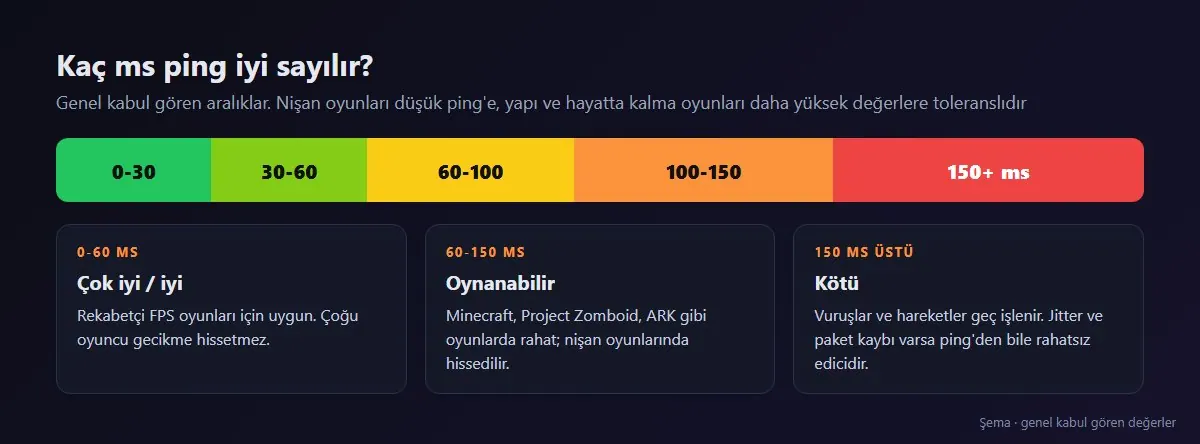
Kesin bir resmi sınır yoktur; aşağıdaki aralıklar oyuncular arasında genel kabul gören değerlerdir:
| Ping | Oyunda hissettirdiği |
|---|---|
| 0-30 ms | Çok iyi. Rekabetçi FPS oyunları için ideal. |
| 30-60 ms | İyi. Çoğu oyuncu fark etmez. |
| 60-100 ms | Oynanabilir. Hızlı nişan gerektiren oyunlarda hissedilir. |
| 100-150 ms | Belirgin gecikme. Hayatta kalma ve yapı oyunlarında idare eder. |
| 150 ms üstü | Kötü. Vuruşlar ve hareketler geç işlenir. |
Oyun türü de önemlidir. CS2 ya da Valorant gibi nişan oyunlarında 60 ms bile fark edilirken Minecraft, Project Zomboid ya da ARK gibi oyunlarda 80-100 ms rahatça oynanır. Jitter ve paket kaybı ise her oyunda tek başına ping değerinden daha rahatsız edicidir.
Ping'i Asıl Belirleyen: Mesafe
Veri, fiber kabloda ışık hızının yaklaşık üçte ikisiyle ilerler. Bu, her 100 km'lik mesafenin gidiş dönüşte yaklaşık 1 ms eklemesi demektir; üstüne kablo güzergâhı ve yönlendiricilerdeki bekleme süreleri gelir. Yani hiçbir ayar, İstanbul'dan Singapur'daki bir sunucuya 20 ms ping elde etmenizi sağlayamaz.
Bunu gerçek ölçümle görmek için Türkiye'deki bir sunucudan farklı şehirlerdeki sunuculara ping attık:
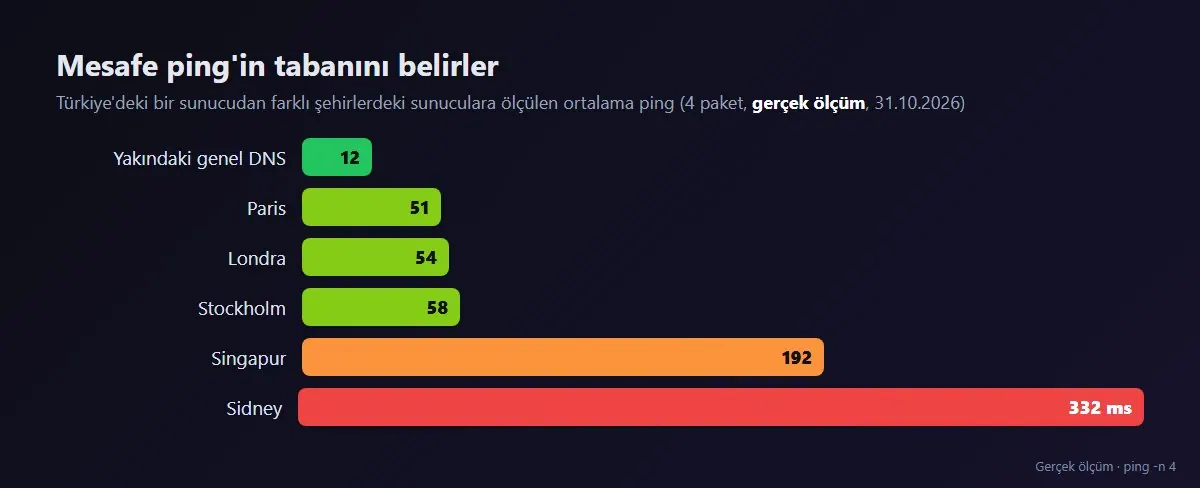
Avrupa'nın batısı 50-60 ms, Güneydoğu Asya 190 ms, Avustralya 330 ms çıktı. Türkiye'deki oyuncular için en düşük ping'i, Türkiye'de bulunan bir sunucu verir. Yurt dışındaki bir sunucuda oynuyorsanız ping'inizin yüksek olması bir arıza değil, coğrafyanın sonucudur.
Adım 1: Ping Değerinizi Ölçün
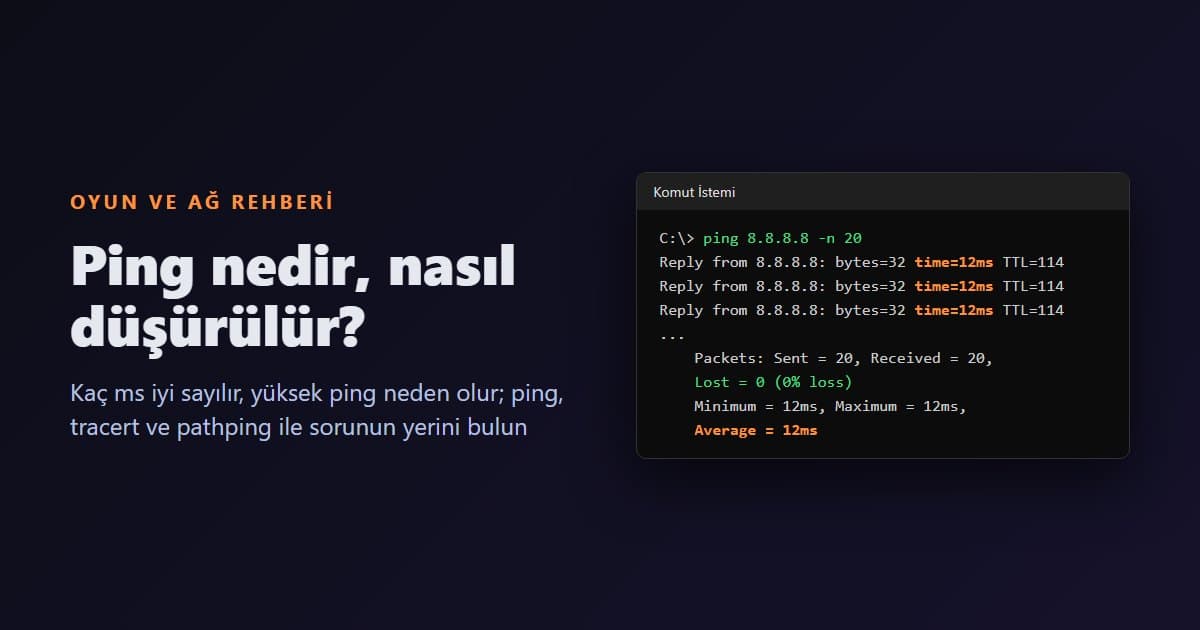
Windows'ta Başlat menüsüne cmd yazıp Komut İstemi'ni açın ve şu komutu çalıştırın:
ping 8.8.8.8 -n 20
-n 20 komutun 20 paket göndermesini sağlar; tek tük ölçüm yerine ortalamayı görürsünüz. Bağlantıyı daha uzun izlemek için ping 8.8.8.8 -t yazın ve Ctrl + C ile durdurun.
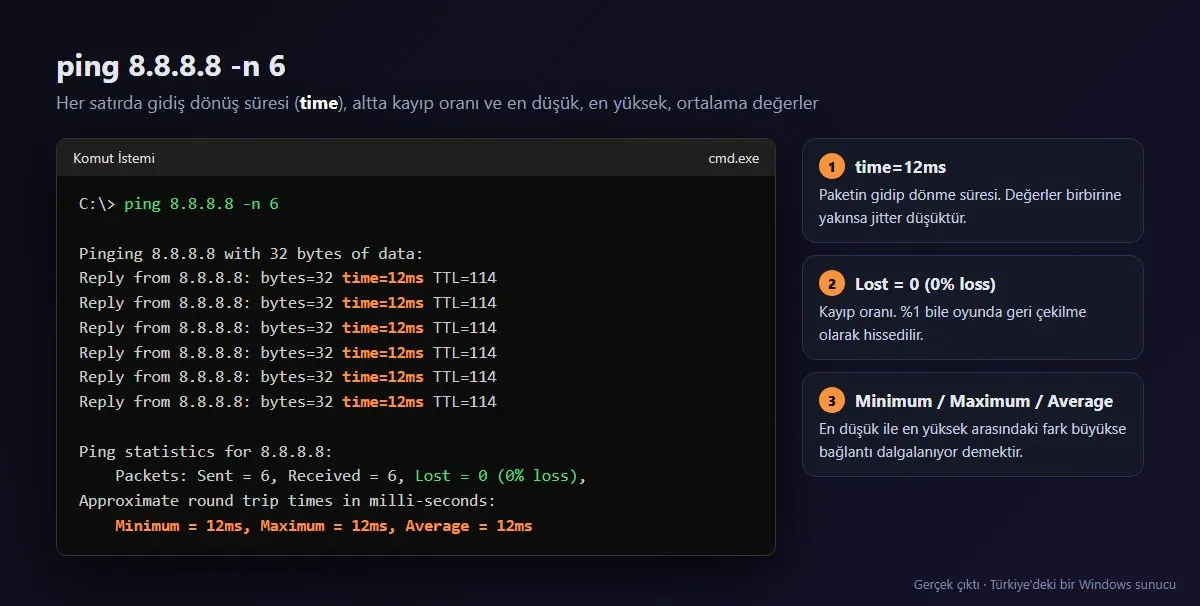
Çıktıyı okurken üç yere bakın:
- time=12ms: Her paketin gidiş dönüş süresi. Sayıların birbirine yakın olması jitter'ın düşük olduğunu gösterir.
- Lost = 0 (0% loss): Kayıp oranı. Sıfırdan büyükse bağlantınızda paket kaybı vardır.
- Minimum, Maximum, Average: En düşük, en yüksek ve ortalama ping. En yüksek ile en düşük arasındaki fark büyükse (ör. 15 ile 180) bağlantınız dalgalanıyordur.
Oyun sunucusuna ping atarken dikkat: Birçok oyun sunucusu ping (ICMP) isteklerine yanıt vermez.
Request timed out(İstek zaman aşımına uğradı) görmeniz sunucunun kapalı olduğu anlamına gelmez. Sunucuya ulaşılabildiğini anlamak için PowerShell'deTest-NetConnection 203.0.113.10 -Port 25565gibi oyunun portuyla deneme yapın;TcpTestSucceeded : Truesunucuya ulaşıldığını gösterir. Oyunun kendi ping göstergesi ise asıl oyun trafiğini ölçtüğü için ICMP ping'inden birkaç ms farklı olabilir.
Adım 2: Sorun Nerede? Önce Ev Ağınızı Eleyin
Yüksek ping'in büyük kısmı sizin evinizde başlar. Ölçüme şu sırayla devam edin:
- Modeminize ping atın. Modem adresi genellikle
192.168.1.1ya da192.168.0.1'dir (ipconfigkomutundaki Default Gateway satırı). Kablolu bağlantıda bu değer 1-2 ms, Wi-Fi'da en fazla birkaç ms olmalıdır. Modeme bile 30-100 ms ve dalgalı ping alıyorsanız sorun Wi-Fi'dadır. - Kabloyla deneyin. Bilgisayarı modeme Ethernet kablosuyla bağlayıp aynı testi tekrarlayın. Ping düşüyor ve sabitleniyorsa çözüm kablodur.
- İnternet sağlayıcısına kadar olan yolu görün. Aşağıdaki
tracertadımı, gecikmenin hangi noktada başladığını gösterir.
Adım 3: tracert ile Güzergâhı Görün
tracert, paketlerinizin sunucuya giderken uğradığı yönlendiricileri (hop) ve her birine kadar geçen süreyi listeler. -d parametresi adresleri isimlere çevirmeye çalışmadığı için sonucu daha hızlı verir:
tracert -d 1.1.1.1
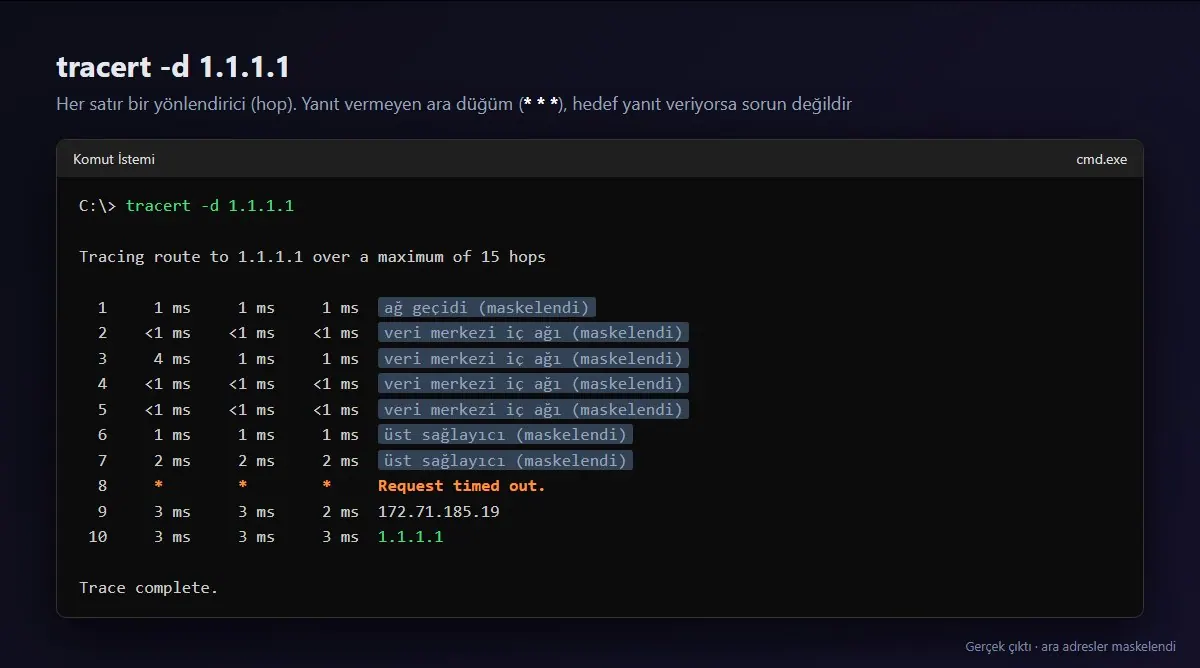
Her satırda üç ölçüm vardır. Okurken şuna dikkat edin: süre bir satırda sıçrayıp sonraki tüm satırlarda yüksek kalıyorsa gecikme o noktada başlıyordur. İlk 1-2 satır sizin modeminiz ve internet sağlayıcınızın ilk cihazıdır; burada yüksek değer ev ağına ya da hattınıza işaret eder.
Bir satırda yalnızca * * * ve Request timed out görmek tek başına sorun değildir. Bizim ölçümümüzde 8. satır yanıt vermedi ama sonraki satırlar ve hedef sorunsuz yanıt verdi. Birçok yönlendirici, kendisine gelen ping isteklerini yanıtlamaz ya da en sona bırakır.
Adım 4: pathping ile Paket Kaybını Bulun
pathping, tracert ile ping'i birleştirir: güzergâhı çıkardıktan sonra her yönlendiriciye bir süre paket gönderip kayıp oranını hesaplar. Sonuç birkaç dakika sürer:
pathping -n 8.8.8.8
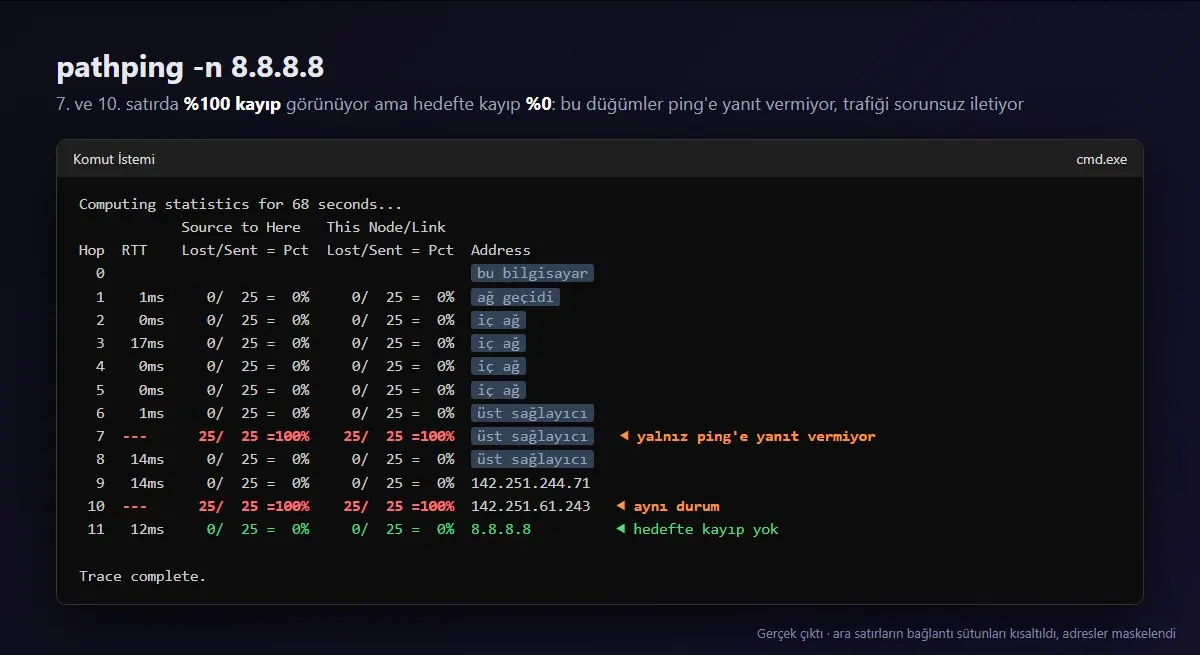
Bu çıktı, ping sorunlarında en sık yapılan yanlış yorumu çok iyi gösteriyor. 7. ve 10. satırlarda %100 kayıp var, ama hedefte (11. satır, 8.8.8.8) kayıp %0. Bu, o iki yönlendiricinin kendisine gelen ping'leri yanıtlamadığı, ama trafiği sorunsuz ilettiği anlamına gelir.
Gerçek bir sorun ancak kayıp bir satırda başlayıp hedefe kadar tüm satırlarda devam ediyorsa vardır. Örneğin 3. satırda %15 kayıp başlıyor ve hedefte de %15 kayıp görünüyorsa sorun o noktadadır. İlk satırlardaysa ev ağınız ya da internet sağlayıcınız, son satırlardaysa sunucunun ağı sorumludur. Grafikle izlemek isterseniz PingPlotter Nedir ve Nasıl Kullanılır? makalemiz aynı ölçümü uzun süreli yapmayı anlatır.
Yüksek Ping Neden Olur?
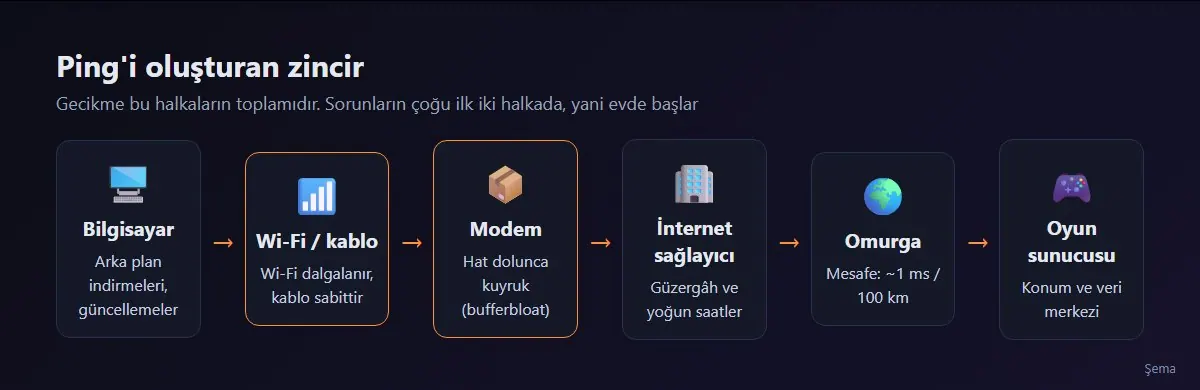
- Sunucunun uzak olması. Yukarıdaki ölçümde gördüğünüz gibi fiziksel mesafe ping'in tabanını belirler.
- Wi-Fi. Duvarlar, komşu ağlar ve aynı kanalı kullanan cihazlar paketlerin yeniden gönderilmesine yol açar; ping hem yükselir hem dalgalanır. 2,4 GHz bant 5 GHz'e göre daha kalabalıktır.
- Hattın dolması (bufferbloat). Evde biri büyük bir dosya indirir, oyun günceller ya da yüksek çözünürlükte video yüklerken modem paketleri kuyruğa alır. Bu sırada ping 20 ms'den 200 ms'ye çıkabilir. Özellikle yükleme (upload) hızının dolması ping'i çok artırır.
- Arka plan uygulamaları. Oyun platformlarının güncellemeleri, bulut yedekleme, torrent ve Windows Update hattı sessizce doldurur.
- İnternet sağlayıcısının güzergâhı. Bazı saatlerde ya da bazı yurt dışı yönlerinde sağlayıcının hattı yoğunlaşır. tracert'te sıçrama sağlayıcının ağında başlıyorsa yapabileceğiniz şey sağlayıcıya bildirmektir.
- Eski ya da ısınan modem. Uzun süre yeniden başlatılmayan modemler zamanla kararsızlaşabilir.
Ping ile sunucu kasması farklı şeylerdir. Minecraft'ta TPS düşmesi ya da sunucunun "Can't keep up!" uyarısı vermesi ağ sorunu değil, sunucunun işlemci ve bellek tarafında zorlandığını gösterir. Ping'iniz 20 ms olsa bile sunucu kasıyorsa herkes takılır. Sunucu tarafındaki nedenleri Minecraft sunucu optimizasyonu rehberimizde anlattık.
Ping Nasıl Düşürülür?
Aşağıdaki adımlar en çok etkiden en aza doğru sıralanmıştır:
- Kablolu bağlanın. Ethernet kablosu Wi-Fi kaynaklı dalgalanmayı tamamen ortadan kaldırır. Kablo çekemiyorsanız modeme yakın oturun ve 5 GHz ağa bağlanın.
- Size yakın sunucuda oynayın. Oyunun sunucu seçiminde Türkiye ya da Doğu Avrupa bölgesini seçin. Kendi sunucunuzu açıyorsanız oyuncularınızın bulunduğu ülkede bir sunucu seçin.
- Oynarken hattı boşaltın. Oyun platformlarının indirmelerini duraklatın, bulut eşitlemeyi ve torrent'i kapatın. Windows'ta Ayarlar > Windows Update > Gelişmiş seçenekler > Teslim İyileştirme bölümünden diğer bilgisayarlara yükleme yapılmasını kapatın.
- Hangi uygulamanın interneti kullandığını görün. Başlat menüsüne
resmonyazarak Kaynak İzleyicisi'ni açın; Ağ sekmesi hangi programın ne kadar veri gönderip aldığını listeler. - Modemi yeniden başlatın ve güncelleyin. Modemin arayüzünde bir yazılım güncellemesi varsa yükleyin. Modeminiz destekliyorsa QoS ya da SQM özelliğini açarak oyun trafiğine öncelik verin; bu, bufferbloat'a karşı en etkili ev çözümüdür.
- Sorun internet sağlayıcısındaysa kanıtla bildirin. tracert ve pathping çıktılarını, sorunun yaşandığı saatlerle birlikte sağlayıcınızın destek hattına iletin.
Ping'i düşürmeyen yöntemler
- DNS değiştirmek ping'i düşürmez. DNS yalnızca alan adını IP adresine çevirir; bağlantı kurulduktan sonra oyun trafiği DNS'ten geçmez. DNS'in neyi etkilediğini Windows DNS değiştirme rehberimizde anlattık.
- "Ping düşürme programları" mucize yapmaz. Trafiği başka bir güzergâhtan geçiren uygulamalar bazı durumlarda kötü bir yönü düzeltebilir ama mesafeyi kısaltamaz; çoğu zaman araya bir durak eklediği için ping'i artırır. Bilinmeyen kaynaklardan bu tür programlar indirmeyin.
- İnternet paketinin hızını yükseltmek ping'i doğrudan düşürmez. 100 Mbps ile 1000 Mbps hattın ping'i aynı olabilir; hız yalnızca hat dolduğunda (bufferbloat) dolaylı fayda sağlar.
Kendi Oyun Sunucunuzda Ping'i Düşük Tutmak
Arkadaşlarınızla oynamak için bir sunucu açıyorsanız ping'i en çok etkileyen karar sunucunun konumudur. Oyuncularınız Türkiye'deyse Türkiye'deki bir sunucu, Avrupa'daki bir sunucudan genellikle 30-50 ms daha düşük ping verir. AnkSOFT oyun sunucuları Türkiye lokasyonlu veri merkezinde çalışır; Minecraft, Rust, ARK, FiveM, Project Zomboid, Palworld, Unturned ve Metin2 için hazır paketler bulunur ve tüm paketlerde DDoS koruması standarttır.
Ping'iniz düşük ama oyuncular yine de bağlanamıyorsa sorun ping değil erişimdir; Oyun sunucusuna bağlanamıyorum kontrol listemiz adım adım yol gösterir. Saldırı kaynaklı ani ping sıçramalarını ise DDoS nedir rehberimizde ele aldık.
En Sık Yapılan Hatalar
- Tek ölçümle karar vermek. Bir anlık 150 ms sorun değildir; en az 20-50 paketlik ortalamaya ve dalgalanmaya bakın.
- tracert'teki
* * *satırlarını arıza sanmak. Hedef yanıt veriyorsa ara düğümün sessizliği normaldir. - Oyun sunucusu ping'e yanıt vermiyor diye kapalı sanmak. Portla test edin.
- Wi-Fi'da ölçüp kabloyu denememek. Sorunların büyük kısmı ev ağında başlar.
- Sunucu kasmasını ping sanmak. Herkes aynı anda takılıyorsa ve ping'ler düşükse sorun sunucunun kaynaklarındadır.
Özet
- Ping, sunucuya gidiş dönüş süresidir; 60 ms altı çoğu oyun için iyidir.
- En büyük etken mesafedir: Türkiye'deki oyuncular için Türkiye'deki sunucu en düşük ping'i verir.
ping -n 20ile ortalamayı ve kaybı,tracertile güzergâhı,pathpingile kaybın nerede başladığını ölçün.- Kablolu bağlantı, hattı boşaltmak ve modemde QoS en etkili çözümlerdir. DNS değiştirmek ping'i düşürmez.
Kaynaklar
Sıkça Sorulan Sorular
Ping nedir?
Ping, bir veri paketinin bilgisayarınızdan sunucuya gidip yanıtının geri gelmesi için geçen süredir ve milisaniye (ms) ile ölçülür. Teknik adı gidiş dönüş süresidir (RTT). Oyunda yaptığınız her hareket önce sunucuya gidip geri döndüğü için ping yükseldikçe gecikme hissedilir.
Kaç ms ping iyi sayılır?
Genel kabul gören değerlere göre 0-30 ms çok iyi, 30-60 ms iyi, 60-100 ms oynanabilir, 100-150 ms belirgin gecikme, 150 ms üstü kötüdür. Nişan oyunlarında 60 ms bile hissedilirken Minecraft, Project Zomboid ya da ARK gibi oyunlarda 80-100 ms rahat oynanır.
Yüksek ping neden olur?
En sık nedenler sunucunun uzak olması, Wi-Fi kaynaklı dalgalanma, evdeki hattın indirme veya yükleme ile dolması (bufferbloat), arka planda çalışan güncellemeler ve internet sağlayıcısının güzergâhıdır. Fiziksel mesafe ping'in tabanını belirler; her 100 km yaklaşık 1 ms ekler.
Ping nasıl düşürülür?
Bilgisayarı modeme kabloyla bağlayın, size yakın bir sunucuda oynayın, oynarken indirmeleri ve bulut eşitlemeyi durdurun, modemi yeniden başlatın ve destekliyorsa QoS veya SQM özelliğini açın. Sorun internet sağlayıcısındaysa tracert ve pathping çıktılarıyla bildirin.
DNS değiştirmek ping'i düşürür mü?
Hayır. DNS yalnızca alan adını IP adresine çevirir; bağlantı kurulduktan sonra oyun trafiği DNS'ten geçmez. DNS değiştirmek sitelerin açılışını etkileyebilir ama oyundaki ping değerini değiştirmez.
tracert'te Request timed out görmek sorun mu?
Tek başına sorun değildir. Birçok yönlendirici kendisine gelen ping isteklerini yanıtlamaz. Sonraki satırlar ve hedef yanıt veriyorsa trafik sorunsuz iletiliyordur. Gerçek bir sorun, kayıp bir satırda başlayıp hedefe kadar tüm satırlarda devam ettiğinde vardır.