Linux disk doldu: No space left on device hatası çözümü
Linux disk doldu ve No space left on device hatası alıyorsanız panik yapmayın. df, du, journalctl, logrotate ve Docker ile yer kaplayanı bulup güvenle temizlemeyi adım adım anlatıyoruz.
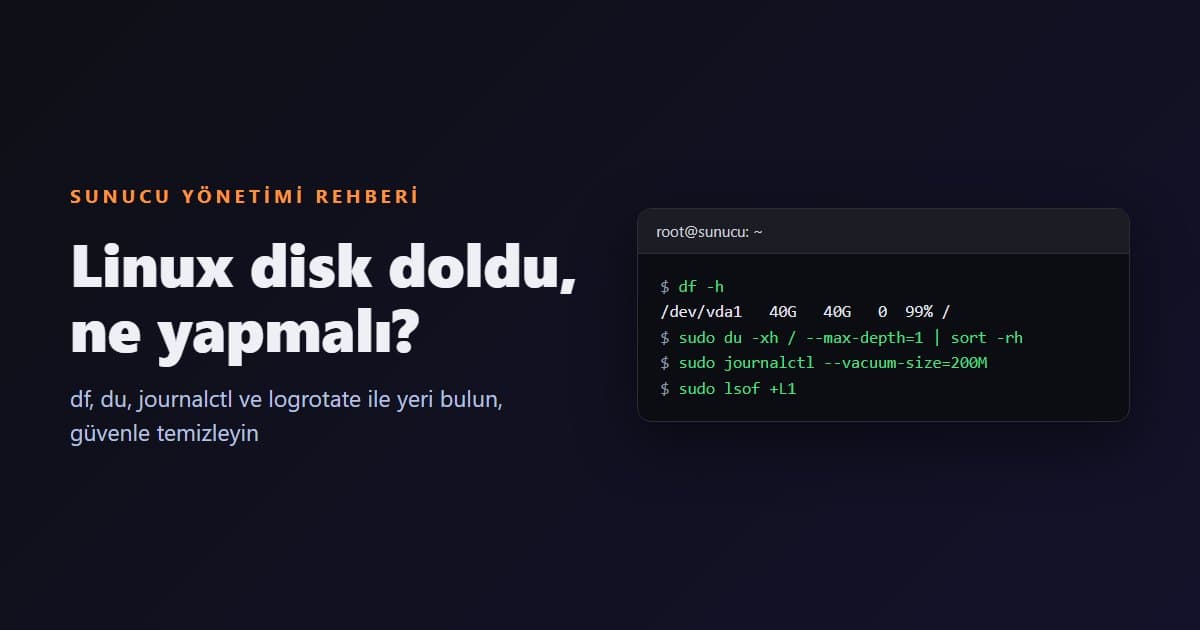
Sitenin açılmayı bıraktığı, veritabanının yazamadığı ya da apt ile güncelleme yaparken No space left on device hatası aldığınız bir sabah, çoğu zaman sebep tektir: linux disk doldu. Sunucu çalışıyor görünür ama hiçbir program yeni dosya yazamaz; loglar, oturum dosyaları, geçici dosyalar ve veritabanı kayıtları sessizce başarısız olur.
Bu rehberde önce sorunun gerçekten disk alanı mı yoksa inode sayısı mı olduğunu df ile ayırt edeceksiniz. Sonra du ve ncdu ile yeri kimin kapladığını bulacak, journalctl, logrotate, apt ve Docker ile güvenle yer açacak, silinmiş ama hâlâ yer tutan dosyaları yakalayacaksınız. Komutlar Ubuntu ve Debian tabanlı bir Linux VDS için yazıldı; sunucuya nasıl bağlanacağınızı bilmiyorsanız önce SSH rehberimize bakın.
Hata Neye Benzer ve Neden Olur?
Disk dolduğunda farklı programlar farklı mesajlar verir. En tipik olanlar şunlardır:
No space left on device: Çekirdeğin döndürdüğü genel hata. Hem alan hem inode bittiğinde aynı mesaj çıkar.write failed, filesystem is full: Birçok uygulamanın kendi cümlesi.- Veritabanı servisinin başlamaması,
aptya dadpkgişleminin yarıda kesilmesi, web sitesinde oturum açılamaması.
Disk birkaç yoldan dolar. Kontrolsüz büyüyen log dosyaları, birikmiş sistem günlüğü (journal), eski paket önbelleği, Docker imajları ve konteyner logları, yedek dosyalarının üst üste yığılması, bir uygulamanın hata döngüsüne girip saniyede satır basması ve silindiği hâlde bir süreç tarafından açık tutulan dosyalar bunların başında gelir. Sebebi bulmadan silmeye başlamak, hem yanlış dosyayı silme hem de iki gün sonra aynı sorunla dönme riskini getirir.
Disk tamamen dolduysa bazı komutlar bile çalışmayabilir. Örneğin nano ile dosya kaydedemez, apt ile paket kuramazsınız. Bu yüzden ilk hedefiniz sorunu çözmek değil, nefes alacak kadar yer açmaktır. Birkaç yüz megabayt serbest kalınca asıl teşhisi rahatça yapabilirsiniz. Bu rehberdeki journalctl --vacuum-size ve truncate komutları tam bu iş için uygundur.
SSH ile bağlanamayacak kadar dolduysa VDS panelindeki web konsol üzerinden de aynı komutları çalıştırabilirsiniz.
Önce Teşhis: df -h ve df -i
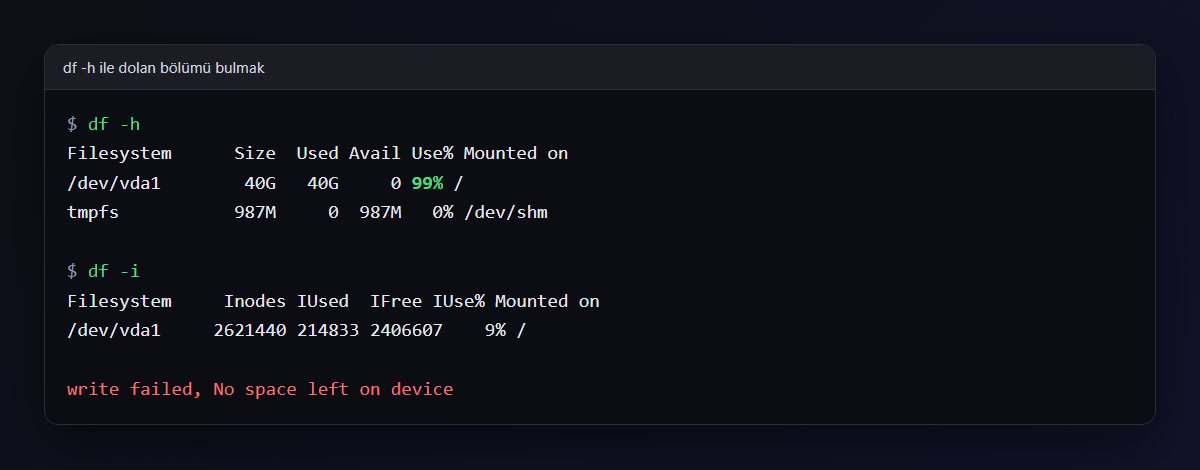
İlk komut, hangi bölümün dolduğunu söyler:
df -h
Use% sütununda 95 ve üzeri görünen bölümler sorunludur. Mounted on sütunu hangi klasöre karşılık geldiğini gösterir. Çoğu VDS'te her şey / altındadır, ancak /var ya da /home ayrı bölümse dolan o olabilir. Boş görünen bir bölümde hâlâ hata alıyorsanız, hata aldığınız dosyanın hangi bölümde olduğuna bakın. Örneğin uygulamanız /var/www altına yazıyorsa ve orası ayrı bir bölümse, / boş görünse bile hata alırsınız.
Alan boş ama hata sürüyorsa: inode
Her dosya bir inode harcar ve dosya sistemi oluşturulurken inode sayısı sabitlenir. Milyonlarca küçük dosya (oturum dosyaları, önbellek parçaları, mail kuyruğu) alanı doldurmadan inode'ları bitirebilir. Kontrol için:
df -i
IUse% değeri yüksekse sorun inode'dur. Bu durumda büyük dosya aramak sonuç vermez; çok sayıda küçük dosya içeren klasörü bulmanız gerekir. Bunun için şu komut, ilk üç klasör düzeyinde dosya sayısını sıralar:
sudo find /var -xdev -type f | cut -d/ -f1-4 | sort | uniq -c | sort -rn | head -n 10
Çıktıda tek bir klasörün diğerlerinden çok yüksek sayıda dosyası varsa (örneğin bir uygulamanın sessions ya da cache klasörü), suçlu odur. Sonraki bölümlerdeki silme kurallarını burada da uygulayın: önce ne olduğunu anlayın, sonra silin. Eski oturum ve önbellek dosyalarını yaşa göre ayıklamak için önce yalnızca listeleyin, ardından sonucu beğenirseniz silin.
Yeri Kimin Kapladığını Bulmak: du ve ncdu
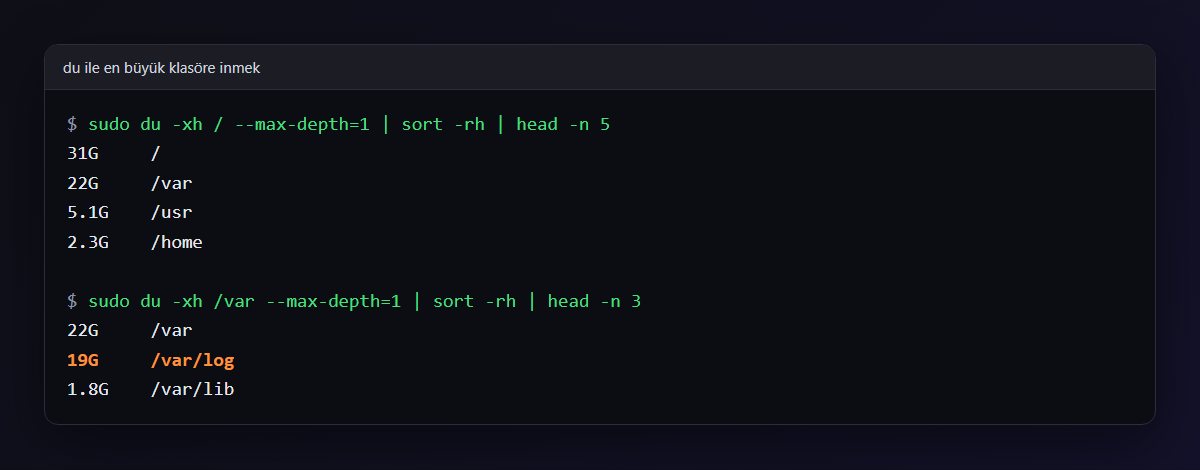
Bölümü bildikten sonra en büyük klasörlere inin. -x bayrağı yalnız bulunduğunuz dosya sistemine bakar, diğer bölümlere geçmez:
sudo du -xh / --max-depth=1 | sort -rh | head -n 10
Çıktının en üstünde en büyük klasör görünür. Aynı komutu o klasör için tekrarlayın, örneğin /var en büyükse:
sudo du -xh /var --max-depth=1 | sort -rh | head -n 10
Bu şekilde iki üç adımda /var/log, /var/lib/docker ya da /var/lib/mysql gibi hedefe ulaşırsınız. Tek tek klasöre girip du -sh * yazmak da çalışır, ama yukarıdaki sıralı çıktı daha hızlıdır.
ncdu ile etkileşimli gezinti
ncdu, aynı işi ok tuşlarıyla gezilebilen bir ekranda yapar. Ubuntu ve Debian'da kurulumu:
sudo apt install ncdu
sudo ncdu -x /
Tarama bitince klasörler boyuta göre sıralı gelir. Enter ile içine girer, sol ok ile geri çıkarsınız. d tuşu seçili öğeyi silmek için onay ister; bu tuşu, ne sildiğinizden emin olmadan kullanmayın. Disk tamamen doluysa ncdu kurulamayabilir, o durumda du komutuyla devam edin.
Tek büyük dosya arıyorsanız
Belirli bir boyutun üzerindeki dosyaları listelemek için:
sudo find / -xdev -type f -size +500M -exec ls -lh {} +
Bu komut yalnızca listeler, silmez. Çıkan dosyanın ne olduğunu (yedek mi, log mu, eski bir arşiv mi) anladıktan sonra karar verin. Log klasöründeki en büyük dosyaları görmek için şu komut da işinizi görür:
sudo ls -lhS /var/log | head -n 10
Bir log dosyası diğerlerinden belirgin biçimde büyükse, yer açmadan önce son satırlarına bakın. Aynı hatanın saniyede yüzlerce kez tekrarlandığını görürseniz asıl sorun diskte değil, o uygulamadadır.
Sistem Günlüğü: journalctl ile Yer Açmak
systemd kullanan sistemlerde servislerin logları journal içinde toplanır ve zamanla gigabaytlara ulaşabilir. Önce ne kadar yer tuttuğuna bakın:
journalctl --disk-usage
Büyükse eski kayıtları boyuta ya da süreye göre budayabilirsiniz:
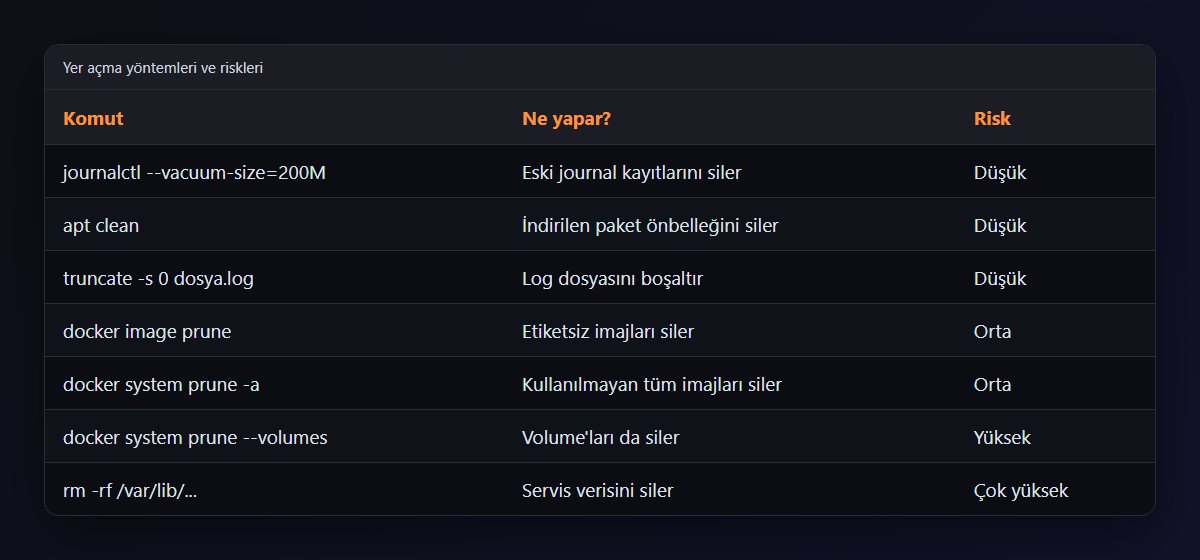
sudo journalctl --vacuum-size=200M
sudo journalctl --vacuum-time=7d
İlk komut, arşivlenmiş en eski kayıtları toplam boyut belirtilen değerin altına inene kadar siler. İkincisi, belirtilen süreden eski kayıtları siler. Boyut birimleri K, M, G ve T olarak yazılır. Bu temizlik yalnızca arşivlenmiş dosyalara uygulanır; o anda yazılmakta olan aktif dosyaya dokunmaz, bu yüzden beklediğinizden biraz az yer açılabilir.
Büyümeyi kalıcı olarak sınırlamak
Vacuum tek seferliktir. Journal'ın kalıcı olarak belli bir boyutu aşmamasını istiyorsanız /etc/systemd/journald.conf dosyasında [Journal] bölümüne bir sınır yazın:
[Journal]
SystemMaxUse=200M
Ardından servisi yeniden başlatın:
sudo systemctl restart systemd-journald
Uygulama Logları ve logrotate
/var/log altındaki Nginx, Apache, MariaDB ve uygulama logları logrotate ile döndürülür: eski log sıkıştırılır, belirli sayıda kopya tutulur, fazlası silinir. Bir paket kurulduğunda kendi kuralını genellikle /etc/logrotate.d/ altına bırakır. Kendi uygulamanız için bir kural yazmak isterseniz örnek:
/var/log/uygulamam/*.log {
    daily
    rotate 7
    compress
    missingok
    notifempty
}
Bu kural, logları günlük döndürür, yedi eski kopya tutar, sıkıştırır, dosya yoksa hata vermez ve boş dosyayı döndürmez. Dosyayı kaydetmeden önce nasıl davranacağını denemek için -d (hata ayıklama, hiçbir şey yapmaz) bayrağını kullanın:
sudo logrotate -d /etc/logrotate.conf
Zorla döndürmek için -f ekleyin. Kuralları değiştirdikten sonra beklemeden etkisini görmek için bu işe yarar. Kendi kural dosyanızı /etc/logrotate.d/ altına koyduysanız, tüm yapılandırmayı değil yalnızca o dosyayı -d ile denemeniz de yeterlidir.
Acil durumda büyük bir log dosyasını boşaltmak
Tek bir log dosyası diski doldurduysa ve servis hâlâ ona yazıyorsa, dosyayı rm ile silmek yerine boşaltın:
sudo truncate -s 0 /var/log/uygulamam/hata.log
Dosya yerinde kalır, boyutu sıfırlanır, yazan süreç sorunsuz devam eder. Bunun neden rm'den daha güvenli olduğunu "silinmiş ama yer tutan dosyalar" bölümünde göreceksiniz.
Paket Önbelleği ve Eski Paketler
apt indirdiği paketleri /var/cache/apt/archives altında saklar. Küçük diskli VDS'lerde bu biriktikçe fark edilir hâle gelir:
sudo apt clean
sudo apt autoremove
apt clean indirilmiş paket dosyalarını siler, kurulu paketlere dokunmaz. apt autoremove ise artık hiçbir paketin ihtiyaç duymadığı bağımlılıkları kaldırır; güncellemelerle birikmiş eski çekirdek paketleri de çoğunlukla bu listede çıkar. İkincisinde çıkan listeyi onaylamadan önce okuyun; kaldırılacak bir paket sizin kullandığınız bir şeyse n deyip çıkın.
Yedek ve arşiv dosyaları da sessizce yığılır. Sunucuda zamanlanmış bir yedek betiği çalışıyorsa, eski yedekleri silen bir adımı olup olmadığına bakın. Yedeklerin hepsini aynı diskte tutmak hem alanı tüketir hem de disk bozulduğunda yedeğin de gitmesi demektir; mümkünse kopyaları sunucunun dışına taşıyın.
Docker Kullanıyorsanız: İmaj, Konteyner ve Cache
Docker, disk dolmasının en sık sebeplerinden biridir; çünkü eski imajlar, durmuş konteynerler ve build önbelleği kendiliğinden silinmez. Docker kurulumunu yaptıysanız (Docker kurulum rehberimiz) önce neyin ne kadar yer tuttuğuna bakın:
docker system df
Çıktı imajlar, konteynerler, volume'lar ve build cache için toplam ve geri kazanılabilir boyutu ayrı ayrı gösterir. Sonra hedefli temizlik yapabilirsiniz:
docker image prune
docker builder prune
docker image prune kullanılmayan ve etiketsiz (dangling) imajları siler. docker builder prune build önbelleğini temizler.
Konteyner logları
Docker varsayılan olarak her konteynerin çıktısını /var/lib/docker/containers altında bir JSON dosyasına yazar. Çok log basan bir konteyner, bu dosyayı tek başına gigabaytlara taşıyabilir. Sınır koymak için /etc/docker/daemon.json dosyasına şunu yazabilirsiniz:
{
  "log-driver": "json-file",
  "log-opts": {
    "max-size": "10m",
    "max-file": "3"
  }
}
Docker servisi yeniden başlatıldıktan sonra bu ayar yalnızca yeni oluşturulan konteynerlere uygulanır; mevcut konteynerlerin yeniden oluşturulması gerekir. Docker Compose kullanıyorsanız aynı ayarı servis tanımında logging altında da verebilirsiniz. Log dosyasını elle silmek yerine bu yolu seçin.
docker system prune uyarısı
Hepsini tek komutla temizleyen docker system prune, varsayılan olarak durmuş tüm konteynerleri, hiçbir konteynerin kullanmadığı ağları, etiketsiz imajları ve kullanılmayan build önbelleğini siler. Volume'lara dokunmaz. Ama iki bayrak işi değiştirir:
-aile kullanılmayan tüm imajlar silinir; durdurulmuş bir servisi yeniden başlatmak, imajı baştan indirmek anlamına gelir.--volumesile kullanılmayan volume'lar da silinir. Durmuş bir veritabanı konteynerinin volume'u "kullanılmıyor" sayılabilir; veri kaybı buradan gelir.
Komut çalışmadan önce silinecekleri listeler ve onay ister. O listeyi okumadan -f ile onayı atlamayın. Veritabanı gibi kalıcı veri içeren bir konteyner varsa --volumes bayrağını hiç kullanmayın.
Silinmiş Ama Yer Tutan Dosyalar: lsof +L1
Bir dosyayı sildiniz, ancak df hâlâ disk dolu diyor. Bu durumda dosya dizinden silinmiş, fakat bir süreç onu açık tuttuğu için bloklar henüz serbest bırakılmamıştır. du bu dosyayı göremez (dizinde yok), df ise alanı dolu sayar; ikisinin rakamları bu yüzden tutmaz.
Bu dosyaları listelemek için:
sudo lsof +L1
+L1 seçeneği, bağlantı sayısı 1'den küçük olan, yani silinmiş ama açık duran dosyaları seçer. Çıktıda COMMAND, PID ve SIZE/OFF sütunlarına bakın: hangi sürecin, ne kadarlık silinmiş dosyayı tuttuğunu görürsünüz.
Yer ancak süreç dosyayı bıraktığında açılır. Çözüm, o süreci ya da servisini yeniden başlatmaktır:
sudo systemctl restart nginx
Örnekteki nginx yerine lsof çıktısındaki servisi yazın. Servisin kısa süre durması sorun olacaksa uygun bir bakım saati seçin. Bu durumun tekrarlanmaması için dönen logları rm ile silmek yerine truncate ile boşaltın ya da logrotate kullanın.
Temizlikten Sonra Kontrol Listesi
Yer açtıktan sonra servislerin düzgün döndüğünü doğrulayın. Başarısız olmuş servisleri görmek için systemctl --failed komutunu çalıştırın; disk dolu olduğu sırada düşen bir veritabanı ya da web sunucusu kendiliğinden geri gelmemiş olabilir. Ardından df -h ile yeni durumu not edin ve sorunun tekrarlanmaması için kısa bir rutin oluşturun.
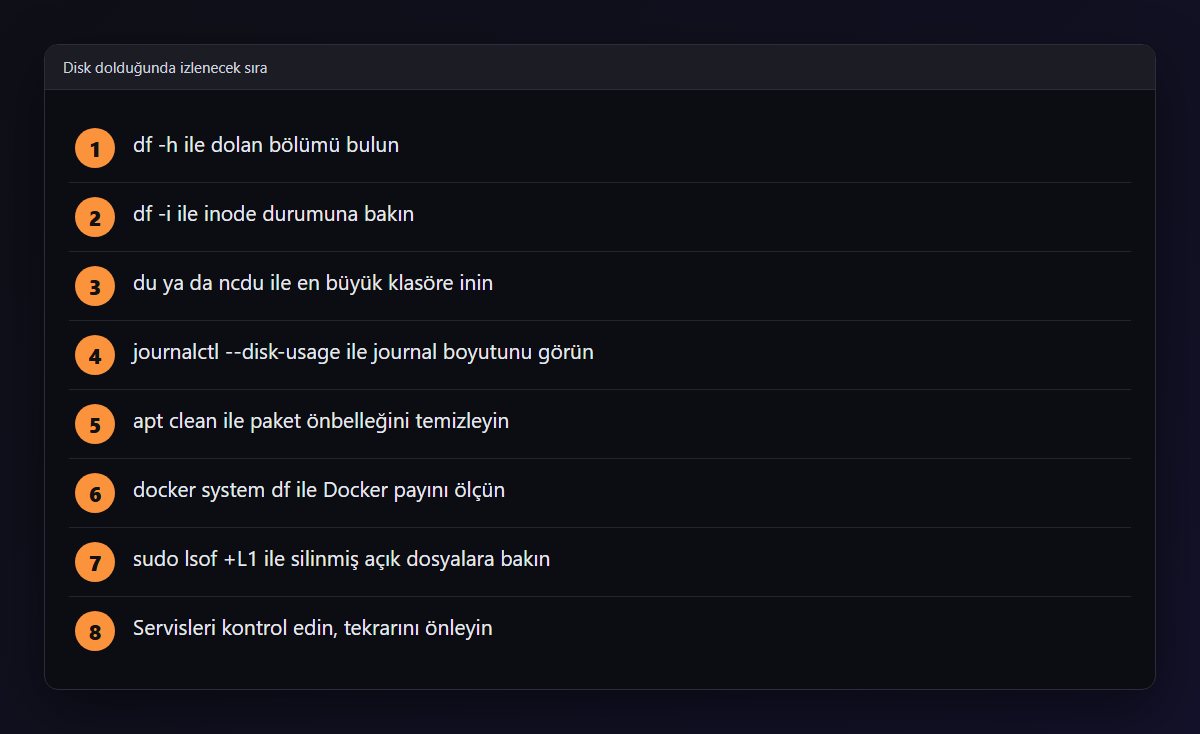
Aklınızda tutmanız gereken birkaç nokta var. Disk kullanımını haftada bir df -h ile gözden geçirmek yeterli bir erken uyarıdır. Büyüme çok hızlıysa sebep büyük ihtimalle bir hata döngüsüdür ve yer açmak sorunu çözmez, yalnızca erteler; uygulamanın logunu okuyup kök sebebi giderin. Gerçekten alan yetmiyorsa, ihtiyacınıza uygun disk boyutuna sahip bir sunucu planlamak en kalıcı çözümdür.
En Sık Yapılan Hatalar
- Neyin yer kapladığına bakmadan silmeye başlamak. Önce
df -hveduile hedefi bulun; rastgele silme, hem zaman kaybettirir hem de gerekli dosyayı götürebilir. /var/libaltındaki dosyaları elle silmek./var/lib/mysql,/var/lib/dockerve benzerleri servislerin canlı verisidir. Bu klasörlerin içini dosya yöneticisiyle ya darmile temizlemek veritabanını ya da Docker'ı bozar; bunun yerine servisin kendi araçlarını kullanın.- Aktif bir log dosyasını
rmile silmek. Süreç dosyayı açık tuttuğu için alan geri gelmez. Dosyayıtruncate -s 0ile boşaltın. docker system prune -a --volumeskomutunu okumadan çalıştırmak. Kullanılmayan imajlar ve volume'lar gider; durmuş bir veritabanı konteynerinin verisi de kaybolabilir.rm -rfile yol yazarken boşluk ya da değişkenle hata yapmak.rm -rf / var/loggibi tek bir boşluk felakettir. Silmeden önce aynı yolulsile listeleyin ve komutu özellikle/ile başlayan yollarda iki kez okuyun.- İnode sorununu alan sorunu sanmak.
df -hboş gösterirkendf -idolu çıkıyorsa büyük dosya aramak boşunadır; çok sayıda küçük dosya aranmalıdır. - Sorunun kökünü çözmeden yalnız yer açmak. Hata döngüsü ya da durmadan büyüyen log varsa disk birkaç gün sonra yeniden dolar.
Özet
df -hhangi bölümün,df -iinode'ların dolduğunu söyler; ikisine de bakmadan teşhis tamamlanmış sayılmaz.du -xh / --max-depth=1 | sort -rh | headvencduile en büyük klasöre iner, silmeden önce içeriğin ne olduğunu anlarsınız.- Güvenli yer açma sırası:
journalctl --vacuum-size,logrotatekuralları,apt cleanvedocker system dfile ölçüp hedefliprunekomutları. - Silmenize rağmen alan açılmıyorsa
sudo lsof +L1ile silinmiş ama açık dosyaları bulun ve ilgili servisi yeniden başlatın. - Aktif logları
rmyerinetruncateile boşaltın,/var/libiçine elle dokunmayın ve--volumesbayrağını bilinçli kullanın.
Disk alanını ihtiyacınıza göre seçebileceğiniz Linux sunucular için VDS paketlerine göz atabilirsiniz.
Sıkça Sorulan Sorular
Linux disk doldu hatasını nasıl anlarım?
En tipik belirti No space left on device mesajıdır. Servislerin başlamaması, apt işleminin yarıda kalması ve logların yazılamaması da disk dolduğunu gösterir. Doğrulamak için df -h komutunda Use% sütununa, inode için df -i komutunda IUse% sütununa bakın.
df -h boş gösteriyor ama hata devam ediyor, neden?
Büyük olasılıkla inode bitmiştir. df -i çıktısında IUse% değeri yüksekse çok sayıda küçük dosya vardır. Bu durumda büyük dosya değil, dosya sayısı en yüksek klasör aranmalıdır. Hata aldığınız dosyanın başka bir bölümde olması da mümkündür.
du ve df neden farklı boyut gösteriyor?
df dosya sistemi düzeyinde kullanılan alanı gösterir, du ise dizinlerde görünen dosyaları toplar. Silinmiş ama bir süreç tarafından açık tutulan dosyalar du'da görünmez, df'de yer tutar. sudo lsof +L1 komutu bu dosyaları listeler.
journalctl --vacuum-size güvenli midir?
Evet, yalnız arşivlenmiş eski journal kayıtlarını siler ve servislerin çalışmasını etkilemez. Aktif dosyaya dokunmadığı için açılan alan beklenenden az olabilir. Geçmiş log kayıtlarına ihtiyacınız varsa silmeden önce ilgili kayıtları kopyalayın.
docker system prune veri kaybettirir mi?
Varsayılan hâliyle durmuş konteynerleri, etiketsiz imajları, kullanılmayan ağları ve build önbelleğini siler, volume'lara dokunmaz. Yanına --volumes eklerseniz kullanılmayan volume'lar da silinir ve veri kaybı yaşanabilir. Komutun gösterdiği listeyi onaylamadan önce okuyun.
Log dosyasını rm ile silmek yerine neden truncate kullanmalıyım?
Bir servis log dosyasını açık tutarken rm ile silerseniz dosya dizinden kaybolur ama alan serbest kalmaz. truncate -s 0 dosya adı komutu dosyayı yerinde bırakıp boyutunu sıfırlar, yazan süreç de sorunsuz devam eder.
İlgili Yazılar
Tüm yazılar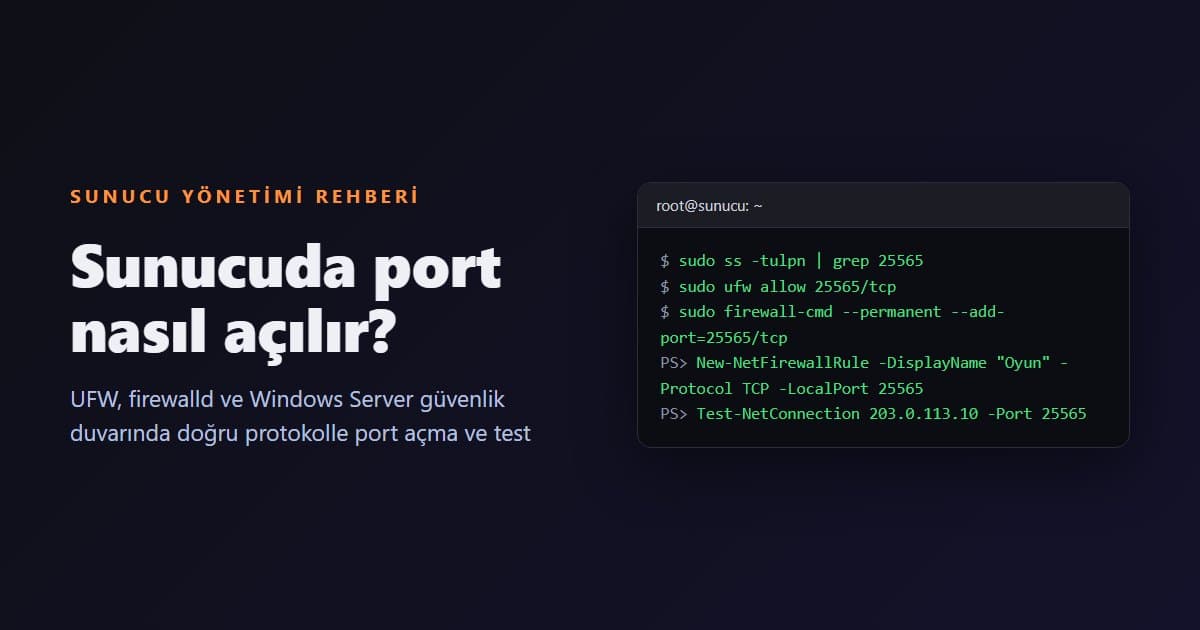
Sunucuda Port Açma: Ubuntu UFW, AlmaLinux firewalld ve Windows Server Güvenlik Duvarı
Yazıyı oku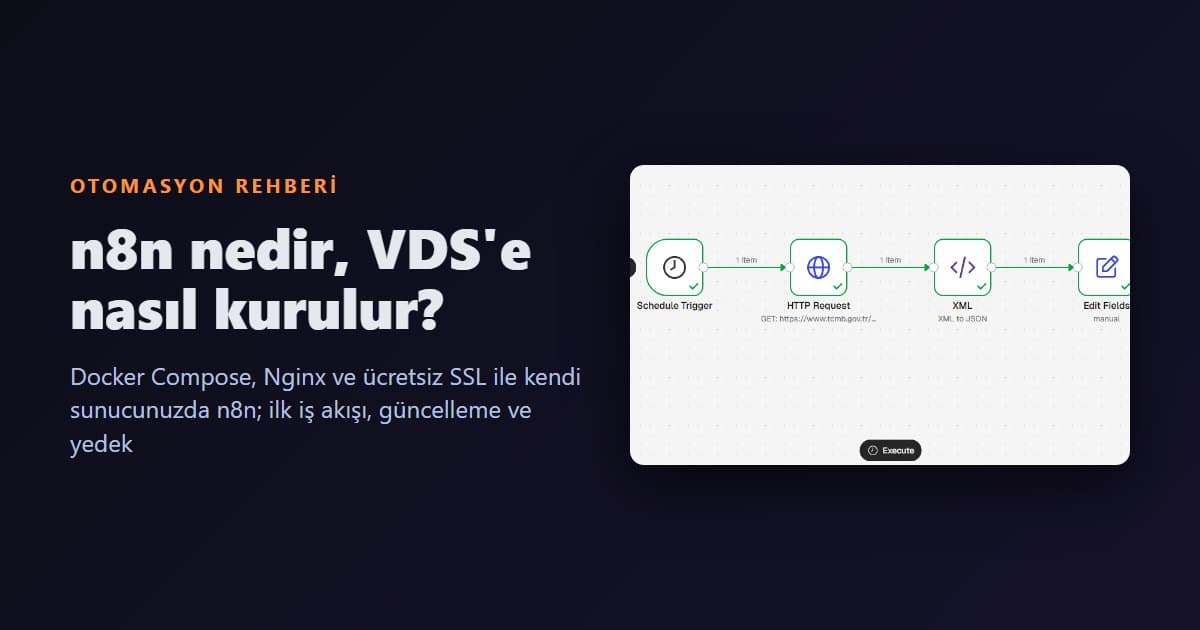
n8n Nedir? n8n Kurulumu: VDS Sunucuya Docker, Nginx ve SSL ile Adım Adım
Yazıyı oku