CS2 Sunucu Ayarları: server.cfg, Oyun Modları, Harita ve GSLT Rehberi
CS2 sunucu ayarları nerede yapılır? server.cfg ile hostname ve şifre, game_type ve game_mode tablosu, mp_ komutları, harita değiştirme, Workshop ve GSLT adım adım anlatılıyor.
CS2 sunucusunu açtınız ama sunucu adı beklediğiniz gibi görünmüyor, oyun modu istediğiniz gibi değil, haritayı nasıl değiştireceğinizi bilmiyorsunuz ve GSLT lafı kafanızı karıştırıyor. Çoğu CS2 sunucu ayarları sorusu aynı yere çıkar: hangi ayar hangi dosyada ya da panelin hangi sekmesinde yapılır.
Bu rehberde server.cfg dosyasının işini, hostname, sv_password ve rcon_password gibi temel ayarları, game_type ile game_mode değerlerini, sık kullanılan mp_ komutlarını, bot ve ısınma ayarlarını, harita ve Workshop haritası değiştirmeyi ve GSLT'nin ne olduğunu sırayla öğreneceksiniz. Örneklerde ornek.com ve 203.0.113.10 gibi belgelere ayrılmış adresler kullanılmıştır.
CS2 Sunucusu Nasıl Açılır ve Ayarlar Nerede Yapılır?
Oyun sunucusu kiralarken kurulumu elle yapmazsınız. Sipariş sayfasından CS2 sunucusunu seçip ödemeyi tamamladığınızda sunucu AnkSOFT altyapısında otomatik oluşturulur ve oyun dosyaları Valve'ın sunucularından SteamCMD ile indirilir. Sizin yapmanız gereken, oyun paneline girip ayarlara başlamaktır. Sunucu paketini kendiniz indirmeniz ya da bir bilgisayara kurmanız gerekmez.
Panelde sunucu sayfasının sağ altında CS2 Yönetimi düğmesi bulunur. Bu düğme şu sekmeleri açar: Harita, Oyun Modu, Eklentiler, Oyuncular, Konsol, GSLT ve Dosyalar. Harita, oyun modu, şifre, oyuncu sayısı ve GSLT gibi ayarların çoğunu tek ekrandan değiştirebilirsiniz.
Dosya düzenlemek istediğinizde Dosyalar sekmesini, komut göndermek istediğinizde Konsol sekmesini kullanırsınız. Bağlanmak için oyunda geliştirici konsolunu açıp connect 203.0.113.10:27015 biçiminde kendi sunucu adresinizi yazmanız yeterlidir. Bağlanamıyorsanız önce oyun sunucusuna bağlanamama kontrol listesine bakın.
Panelin menü adlarını ve sekmelerini kısaca bilgi bankasındaki CS2 yönetim makalesinde da görebilirsiniz.
server.cfg ve gamemode Dosyaları Ne İşe Yarar?
CS2 sunucusu ayarlarını cfg klasöründeki düz metin dosyalarından okur. Her satır bir konsol komutudur ve sunucu açılırken ya da harita yüklenirken çalıştırılır. Bilmeniz gereken dosyalar şunlardır:
server.cfg: Sunucuya özel genel ayarlar. Sunucu adı, şifreler ve tüm modlarda geçerli olmasını istediğiniz kurallar buraya yazılır.gamemode_*.cfgdosyaları: Valve'ın her oyun modu için hazırladığı varsayılan ayarlar. Örneğingamemode_casual.cfgsıradan modun kurallarını taşır.gamemode_*_server.cfgdosyaları: Bir modun varsayılanlarının üstüne, yalnızca o modda uygulanacak kendi değişikliklerinizi yazmak için kullanılır.
Valve'ın varsayılan gamemode_*.cfg dosyalarını doğrudan değiştirmemek iyi bir alışkanlıktır, çünkü oyun güncellenince bu dosyalar yenilenebilir. Kendi değişikliklerinizi server.cfg ya da _server.cfg uzantılı dosyalara yazın.
Panelde ayrıca özel ayarlarınız için game/csgo/cfg/anksoft/ozel.cfg dosyası kullanılır. Bu dosyayı Dosyalar sekmesinden düzenlersiniz ve her harita yüklemesinde, seçili oyun modundan sonra çalışır. Panelden yaptığınız ayarlarla çakışan bir komutu buraya yazarsanız, sonradan çalıştığı için sizin değeriniz geçerli olur.
Ayarlar hangi sırayla uygulanır?
Aynı komutun birden fazla yerde farklı değerle bulunması en sık kafa karışıklığı nedenidir. Kural basittir: bir komut ne zaman çalışırsa, o ana kadarki değeri ezer. Önce oyun modunun varsayılan dosyası, sonra sizin mod dosyanız ya da server.cfg, en son ozel.cfg çalışır. Konsoldan gönderdiğiniz komut ise o an geçerli olur ama bir sonraki harita yüklemesinde yukarıdaki dosyalar yeniden okunduğu için dosyadaki değere dönebilir. Bir ayarın tutmadığını düşünüyorsanız önce bu zinciri gözden geçirin.
Temel Ayarlar: hostname, sv_password ve rcon_password
En çok değiştirilen üç ayar şunlardır:
hostname "Ornek CS2 Sunucusu"
sv_password "oyuncu-sifresi"
rcon_password "uzun-ve-farkli-bir-sifre"
hostname: Sunucu listesinde ve oyuncu ekranında görünen addır. Boşluk içeriyorsa tırnak içine alın.sv_password: Sunucuya girişi şifreyle kısıtlar. Herkese açık sunucu istiyorsanız boş bırakın.rcon_password: Sunucuyu uzaktan yönetmek için kullanılan RCON şifresidir. Oyuncu şifresinden farklı, tahmin edilmesi zor bir değer seçin ve kimseyle paylaşmayın.
Şifre ve oyuncu sayısı gibi ayarları panelden de değiştirebilirsiniz. Aynı ayarı hem panelde hem dosyada tutarsanız hangisinin sonradan çalıştığına dikkat edin. Bu yüzden her ayarı tek bir yerde tutmak en güvenlisidir.
RCON komutlarını oyun içinden rcon_password ile ya da panelin Konsol sekmesinden gönderebilirsiniz. Konsol sekmesinde raundu yeniden başlatma, ısınmayı bitirme ve maçı duraklatma gibi işlemler tek tıkla yapılır, oyunculara sohbetten duyuru da buradan gönderilir.
Şifreleri seçerken kısa ve tahmin edilebilir değerlerden kaçının. Oyuncu şifresini arkadaşlarınızla paylaşabilirsiniz, ama RCON şifresini yalnızca sunucuyu yönetecek kişi bilmelidir. Şifreyi bir kişiye verdiyseniz ve o kişi ekipten ayrıldıysa değeri değiştirip sunucuyu yeniden başlatmak yeterlidir.
Oyun Modları: game_type ve game_mode Tablosu
CS2'de oyun modu iki sayının birleşimiyle belirlenir: game_type ve game_mode. Valve'ın belgesindeki değerler aşağıdaki gibidir:
| Mod | game_type | game_mode |
|---|---|---|
| Sıradan (Casual) | 0 | 0 |
| Rekabetçi (Competitive) | 0 | 1 |
| Wingman | 0 | 2 |
| Silah Yarışı (Arms Race) | 1 | 0 |
| Yıkım (Demolition) | 1 | 1 |
| Ölüm Kalım (Deathmatch) | 1 | 2 |
| Özel (Custom) | 3 | 0 |
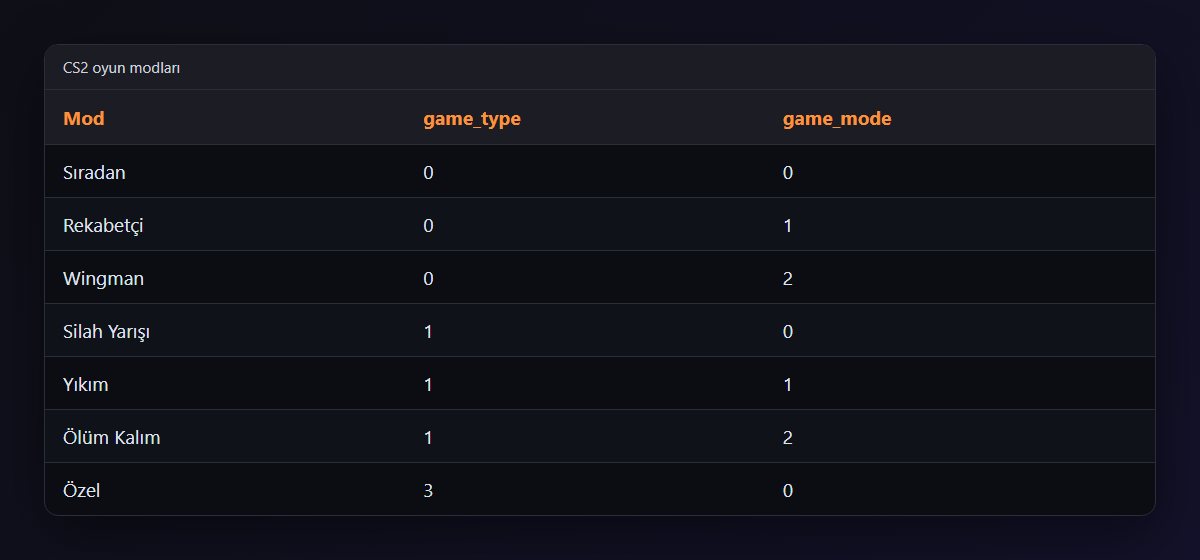
Oyun modunu değiştirmenin iki yolu vardır. Birincisi panelde Oyun Modu sekmesinden hazır bir mod seçmek ve sunucuyu yeniden başlatmaktır. Seçenekler arasında Rekabetçi, Sıradan, Wingman, Ölüm Kalım, Silah Yarışı, Retake, Pratik, Aim / 1v1 ve Özel bulunur. İkincisi, server.cfg içine ilgili sayıları yazmaktır:
game_type 0
game_mode 1
Bu örnek rekabetçi modu seçer. Değişikliğin geçerli olması için haritayı yeniden yüklemeniz ya da sunucuyu yeniden başlatmanız gerekir. Panelden mod seçiyorsanız sayıları elle yazmanız gerekmez.
Mod seçerken haritanın o moda uygun olduğundan emin olun. Örneğin bomba kurulan bir haritada Silah Yarışı modu açarsanız oyun beklediğiniz gibi ilerlemez. Rekabetçi ve Sıradan modlar de_ önekli haritalarla, Silah Yarışı ve Yıkım modları ise kendi haritalarıyla çalışır. Emin değilseniz önce panelde ilgili modu seçin; panel uygun haritayı listeler.
Sık Kullanılan mp_ Komutları
mp_ ile başlayan komutlar maçın kurallarını belirler. Bunları server.cfg, gamemode_*_server.cfg ya da ozel.cfg dosyasına yazabilir veya Konsol sekmesinden anlık gönderebilirsiniz.
| Komut | Ne yapar? |
|---|---|
mp_maxrounds 24 |
Maçtaki toplam raunt sayısını belirler. |
mp_roundtime 1.92 |
Raunt süresini dakika olarak ayarlar. |
mp_freezetime 15 |
Raunt başındaki bekleme süresini saniye olarak ayarlar. |
mp_friendlyfire 0 |
Takım arkadaşına verilen hasarı kapatır (0) ya da açar (1). |
mp_autoteambalance 1 |
Takımları oyuncu sayısına göre dengeler. |
mp_restartgame 1 |
Maçı 1 saniye sonra yeniden başlatır. |
mp_warmup_end |
Isınma turunu bitirir. |
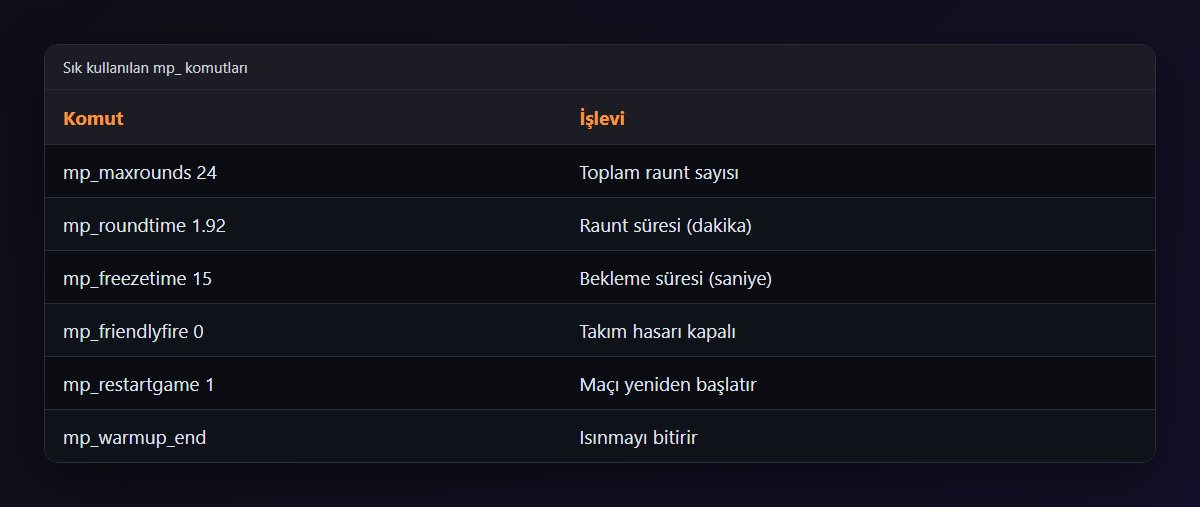
Bir ayarı denerken önce Konsol sekmesinden gönderin. Beğendiğinizde kalıcı olması için dosyaya yazın, çünkü konsoldan gönderilen değer sunucu yeniden başladığında dosyadaki değere döner.
mp_maxrounds 16
mp_roundtime 1.92
mp_freezetime 10
mp_restartgame 1
Bot, Ekonomi ve Maç Yönetimi Ayarları
Tabloda geçenlerin dışında da işinize yarayacak birkaç komut vardır. Hepsini Konsol sekmesinden deneyebilir, beğendiklerinizi dosyaya taşıyabilirsiniz.
Bot ayarları
Oyuncu sayısı azken sunucuyu doldurmak için bot kullanabilirsiniz:
bot_quota 10
bot_difficulty 1
bot_kick
bot_quota sunucudaki hedef bot sayısını, bot_difficulty zorluk düzeyini belirler; değer 0 en kolay, 3 en zor düzeydir. bot_kick ise tüm botları sunucudan çıkarır. Botları hiç istemiyorsanız bot_quota 0 yazın.
Ekonomi ve süre ayarları
mp_startmoney 800: Maç başında oyunculara verilen parayı belirler.mp_buytime 20: Raunt başında alışveriş yapılabilen süreyi saniye olarak ayarlar.mp_overtime_enable 1: Beraberlik durumunda uzatma turlarını açar.mp_halftime 1: Devre arasında takım değişimini etkinleştirir.
Duraklatma ve takım değiştirme
Maç sırasında bir sorun çıkarsa mp_pause_match komutuyla maçı duraklatır, mp_unpause_match ile devam ettirirsiniz. Takımların taraflarını değiştirmek için mp_swapteams kullanılır. Özel maç ya da antrenman yapıyorsanız, ısınma süresini mp_warmuptime ile uzatabilir, hazır olunca mp_warmup_end yazarak ısınmayı bitirebilirsiniz.
Herkese açık bir sunucuda sv_cheats değerinin 0 olarak kalması gerekir. Hile komutlarını yalnızca kendi test ortamınızda geçici olarak açın ve işiniz bitince kapatın.
Harita Değiştirme ve Workshop Haritası
Resmi bir haritaya geçmek için panelde Harita sekmesini açın ve haritaya tıklayın. Sunucunun açık olması gerekir. Sunucu yeniden açıldığında da aynı haritayla başlamasını istiyorsanız Sunucu yeniden açıldığında da bu harita ile başlasın seçeneğini işaretleyin.
Konsoldan da değiştirebilirsiniz:
changelevel de_dust2
Harita değişince server.cfg ve mod dosyaları yeniden okunur, bu yüzden konsoldan gönderdiğiniz geçici ayarlar harita değişiminde sıfırlanabilir. Kalıcı olmasını istediğiniz her şeyi dosyaya yazın.
Workshop haritası
Steam Workshop'ta beğendiğiniz bir harita için sayfa adresindeki ?id= sonrasındaki sayıyı bulun. Panelde Harita sekmesine Workshop adresini ya da bu sayıyı girip Haritayı aç düğmesine basın. Konsoldan eşdeğeri şudur:
host_workshop_map 3070284539
Buradaki sayı örnektir, kendi haritanızın kimliğini yazın. Bir Workshop koleksiyonu kullanacaksanız koleksiyon kimliğini panelde kaydedip sunucuyu yeniden başlatın. Harita indirilirken sunucu birkaç dakika bekletebilir; konsol çıktısına bakarak ilerlemeyi izleyin.
Workshop haritasına ilk kez geçen oyuncuların da haritayı indirmesi gerekir. Oyuncular bağlandıktan sonra uzun süre yükleme ekranında kalıyorsa sorun çoğunlukla bu indirmedir; biraz bekleyin ve haritanın kimliğinin doğru olduğundan emin olun.
GSLT Nedir ve Nereden Alınır?
GSLT (Game Server Login Token), Steam'in sunucunuz için verdiği 32 karakterlik bir giriş anahtarıdır. Sunucunun Steam'e topluluk sunucusu olarak tanıtılmasını sağlar.
Önemli nokta şudur: GSLT girmeden de sunucuya IP adresiyle bağlanılabilir. GSLT yalnızca sunucunun topluluk sunucu listesinde görünmesi için gerekir. Arkadaşlarınızla özel oynayacaksanız GSLT'siz de başlayabilirsiniz.
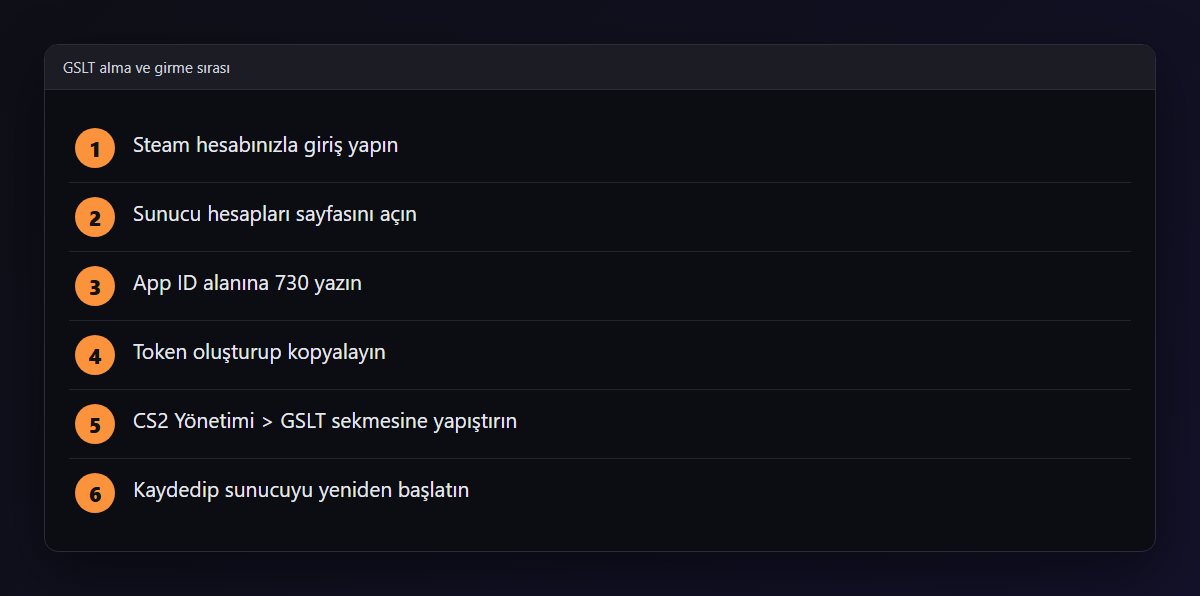
Token almak ve girmek için:
- Steam hesabınızla giriş yapıp oyun sunucusu hesapları yönetim sayfasını açın (
steamcommunity.com/dev/managegameservers). - App ID alanına
730yazın, bir not ekleyin ve token oluşturun. - Oluşan Giriş Tokenı'nı kopyalayın.
- Panelde CS2 Yönetimi > GSLT sekmesine yapıştırıp kaydedin.
- Sunucuyu yeniden başlatın.
Token'ı kimseyle paylaşmayın; her sunucu için ayrı token kullanın. Aynı token'ı iki sunucuda denerseniz biri listeye girmeyebilir. Sunucu listede hâlâ görünmüyorsa önce token'ın doğru yapıştırıldığını ve sunucunun yeniden başlatıldığını kontrol edin, ardından bağlanma kontrol listesindeki port ve ağ adımlarına bakın. Oyun içinde gecikme yaşıyorsanız ping rehberi işinize yarar.
Örnek Bir server.cfg ve Ayarları Doğrulama
Aşağıdaki dosya, ayarların bir arada nasıl durduğunu gösterir. Değerleri kendinize göre değiştirin:
hostname "Ornek CS2 Sunucusu"
sv_password ""
rcon_password "uzun-ve-farkli-bir-sifre"
game_type 0
game_mode 1
mp_maxrounds 24
mp_friendlyfire 1
mp_autoteambalance 1
bot_quota 0
Dosyayı kaydettikten sonra ayarın uygulandığını görmek için Konsol sekmesinden değeri sorgulayabilirsiniz. Bir komutu değer vermeden yazarsanız mevcut değeri ve açıklamasını gösterir. Oyuncuların listesini görmek için status komutunu kullanın. Dosyayı baştan okutmak için exec server.cfg yazabilirsiniz, ama en sağlıklısı haritayı yeniden yüklemektir.
Komutların kabul edilip edilmediğini görmek için tek tek deneyin:
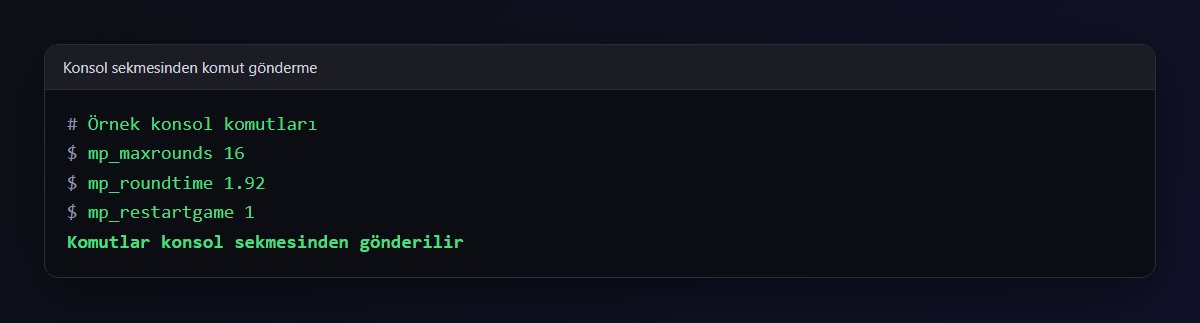
Dosyada yazım hatası varsa konsol çıktısında "Unknown command" benzeri bir satır görürsünüz. Satırı bulup düzeltin, tırnak işaretlerinin kapandığından emin olun ve haritayı yeniden yükleyin.
En Sık Yapılan Hatalar
- Valve'ın varsayılan
gamemode_*.cfgdosyalarını değiştirmek. Güncellemede yenilenebilir; kendi ayarlarınızıserver.cfgya da_server.cfgdosyalarına yazın. - Aynı ayarı hem panelde hem dosyada farklı değerle tutmak. Hangisinin sonra çalıştığını bilmezseniz ayar "tutmuyor" gibi görünür.
- GSLT'siz sunucunun listede görünmesini beklemek. Listede görünmek için GSLT gerekir, IP ile bağlanmak için gerekmez.
- GSLT'yi girip sunucuyu yeniden başlatmamak. Token kaydedildikten sonra yeniden başlatma gerekir.
- RCON şifresini oyuncu şifresiyle aynı yapmak. Şifreyi bilen herkes sunucuyu yönetebilir.
- Workshop kimliği yerine harita adını yazmak.
host_workshop_mapkomutu sayısal kimlik ister. - Konsoldan denenen ayarı kalıcı sanmak. Sunucu ya da harita yeniden başlayınca dosyadaki değer geri gelir; beğendiğiniz ayarı dosyaya yazın.
Özet
- Ayarların çoğunu panelde CS2 Yönetimi ekranından yapabilirsiniz; ek komutlar için
ozel.cfgya daserver.cfgkullanılır. hostname,sv_passwordvercon_passwordtemel üç ayardır; RCON şifresi diğerlerinden farklı ve güçlü olmalıdır.- Oyun modu
game_typevegame_modesayılarının birleşimidir; panelde Oyun Modu sekmesinden de seçilebilir. - GSLT'yi App ID 730 ile alırsınız; yalnızca topluluk listesinde görünmek için gerekir, IP ile bağlanmak için gerekmez.
Hazır kurulumla başlayan bir CS2 sunucusu arıyorsanız CS2 sunucu kiralama sayfasına göz atabilirsiniz.
Sıkça Sorulan Sorular
CS2 sunucusu için GSLT zorunlu mu?
Hayır. GSLT girilmeden de sunucuya IP adresiyle bağlanılabilir. GSLT yalnızca sunucunun topluluk sunucu listesinde görünmesi için gerekir.
GSLT nereden alınır?
Steam hesabınızla oyun sunucusu hesapları yönetim sayfasına girip App ID alanına 730 yazarak token oluşturursunuz. 32 karakterlik Giriş Tokenı'nı panelde CS2 Yönetimi içindeki GSLT sekmesine yapıştırıp sunucuyu yeniden başlatırsınız.
CS2 oyun modu nasıl değiştirilir?
Panelde Oyun Modu sekmesinden hazır bir mod seçip sunucuyu yeniden başlatabilirsiniz. Elle yapmak isterseniz server.cfg içine game_type ve game_mode değerlerini yazarsınız; örneğin rekabetçi mod için 0 ve 1.
CS2 sunucusunda harita nasıl değiştirilir?
Panelde Harita sekmesinden resmi bir haritaya tıklayabilir ya da konsoldan changelevel komutunu kullanabilirsiniz. Workshop haritası için adresteki id sayısını girip Haritayı aç düğmesine basarsınız.
Sunucuya şifre nasıl konur?
sv_password ayarına bir değer yazarsınız ya da şifreyi panelden belirlersiniz. Boş bırakırsanız sunucu şifresiz olur. RCON şifresi ayrı bir ayardır: rcon_password.
Özel ayarlarımı hangi dosyaya yazmalıyım?
Panelde özel ayarlar için game/csgo/cfg/anksoft/ozel.cfg dosyası kullanılır. Dosyalar sekmesinden düzenlenir ve her harita yüklemesinde seçili oyun modundan sonra çalışır.
İlgili Yazılar
Tüm yazılar
Assetto Corsa Sunucu Ayarları: server_cfg.ini, Oturumlar ve Content Manager Rehberi
Yazıyı oku
Assetto Corsa Sunucu Mod Yükleme: Araç, Pist ve İçerik Doğrulaması Rehberi
Yazıyı oku