Project Zomboid Sunucu Sürüm Uyumu: Build 42 Güncelleme ve Build 41 Rehberi
Oyuncular sürüm uyuşmazlığı hatası mı alıyor? Project Zomboid sunucunuzda Build 42 ve Build 41 sürümünü seçmeyi, oyun güncellemesini sunucuya almayı ve sürüm değişikliğinde sık yapılan hataları adım adım anlatıyoruz.
Oyuncularınız sunucuya girerken sürüm uyuşmazlığı hatası alıyorsa, oyun Steam'de güncellendikten sonra sunucunuz eski sürümde kaldıysa ya da Build 41'den Build 42'ye geçmek istiyorsanız bu rehber tam size göre. Project Zomboid sunucunuzun sürümünü nasıl seçeceğinizi, güncellemeyi sunucuya nasıl alacağınızı ve sürüm değişikliğinde en sık yapılan hataları adım adım anlatıyoruz.
Temel Kural: Sunucu ve Oyuncu Aynı Sürümde Olmalı
Project Zomboid'de bir oyuncunun sunucuya girebilmesi için oyuncunun oyun sürümü ile sunucunun sürümü birebir aynı olmalıdır. Aradaki küçük bir fark bile (örneğin 42.20 ve 42.21) bağlantıyı engeller.
Sorun genellikle şöyle başlar: Oyun Steam'de güncelleme alır, oyuncuların istemcisi kendiliğinden güncellenir, ama sunucu bir önceki sürümde çalışmaya devam eder. Sunucuyu yeniden başlatmak bu durumda yetmez; güncellemenin sunucuya kurulması gerekir.
Panelde Sürüm Nereden Seçilir?
Panelde sunucunuzun Startup sekmesindeki Game Version (Branch) alanı hangi sürümün kurulacağını belirler.
| Game Version değeri | Kurulan sürüm | Oyuncuların Steam'de seçmesi gereken |
|---|---|---|
public |
Build 42, güncel sürüm | Hiçbir beta seçili olmamalı (varsayılan) |
legacy41 |
Build 41.78 | Oyunun Özellikler > Betalar bölümünden Build 41 dalı |
Belirli bir sürüm numarası (örneğin 42.19) |
O sürüme sabitlenmiş Build 42 | Steam'de aynı sürüm dalı |
Hangisini seçmelisiniz?
public: Çoğu sunucu için doğru seçim. Oyuncular Steam'de hiçbir ayar yapmadan bağlanır. Oyun her güncellendiğinde sunucuyu da güncellemeniz gerekir.- Sabit sürüm numarası: Kullandığınız modlar yeni bir güncellemeyle bozulduysa ve modların güncellenmesini beklemek istiyorsanız işe yarar. Bu durumda oyuncuların da Steam'de aynı sürüm dalını seçmesi gerekir.
legacy41: Build 42'ye henüz uyarlanmamış bir mod paketiyle ya da Build 41'de başlamış bir dünyayla devam etmek isteyenler için.
Panelde ayrıca Unstable Beta Kur adlı eski bir seçenek görebilirsiniz. Build 42 artık oyunun standart sürümü olduğu için bu seçenek kullanım dışıdır; açık olsa bile güncel sürüm kurulur. Sürümü yalnızca Game Version alanından seçin.
Sürüm Değiştirme ya da Güncellemeyi Sunucuya Alma
- Önce dünyanızın yedeğini indirin. Panelin dosya yöneticisinde
.cache/Saves/Multiplayer/altında sunucu adınızla aynı isimdeki klasörü ve ayar dosyalarınızın bulunduğu.cache/Server/klasörünü bilgisayarınıza indirin. Sürüm değişikliği, yeniden kurulum ve paket değişikliği gibi her büyük işlemden önce bunu yapmak, bir sorun çıkarsa dünyanızı geri getirmenin en güvenli yoludur. - Startup sekmesinde Game Version alanını istediğiniz değerle güncelleyin. Yalnızca güncelleme almak istiyorsanız değeri değiştirmeniz gerekmez.
- Settings sekmesinden sunucuyu yeniden kurun (Reinstall). Kurulum, seçtiğiniz sürümü Steam'den indirir.
- Sunucuyu başlatın ve konsolun ilk satırlarında görünen sürüm numarasını oyuncularınızın ana menüde gördüğü sürümle karşılaştırın.
Build 41'den Build 42'ye Geçerken Bilmeniz Gerekenler
- Build 41 dünyası Build 42'de açılmaz. Geçişte yeni bir dünya başlatmanız gerekir. Build 41 dünyanızla oynamaya devam etmek istiyorsanız sürüm alanını
legacy41olarak bırakın. - Build 41 modlarının çoğu Build 42'de çalışmaz. Her modun Steam Atölye sayfasında Build 42 desteği belirtilmiş mi kontrol edin. Birçok mod yazarı Build 42 için ayrı bir sürüm yayımlıyor; bunların Workshop ID'si ve Mod ID'si eski sürümden farklı olabilir.
- Konsolda
unknown option "--mods"ya daunknown option "--workshopid"görüyorsanız sunucunuz beklediğinizden farklı bir sürümle açılıyor demektir. Game Version alanını kontrol edip sunucuyu yeniden kurun. - Kurulum sırasında
Failed to set betahatası Game Version alanına geçersiz bir değer yazıldığını gösterir. Alanı yukarıdaki tabloda yer alan değerlerden biriyle düzeltip yeniden kurun.
Mod ID Yazarken Sık Yapılan Hata
Bazı Atölye sayfalarında ve mod listelerinde Mod ID, Workshop numarasıyla birlikte eğik çizgiyle yazılır: 1299328280/ToadTraits gibi. Bu biçim geçersizdir ve oyunun mod listesinin tamamını okumayı bırakmasına yol açabilir.
- Workshop IDs alanına yalnızca sayı kısmı yazılır:
1299328280 - Mod IDs alanına yalnızca isim kısmı yazılır:
ToadTraits
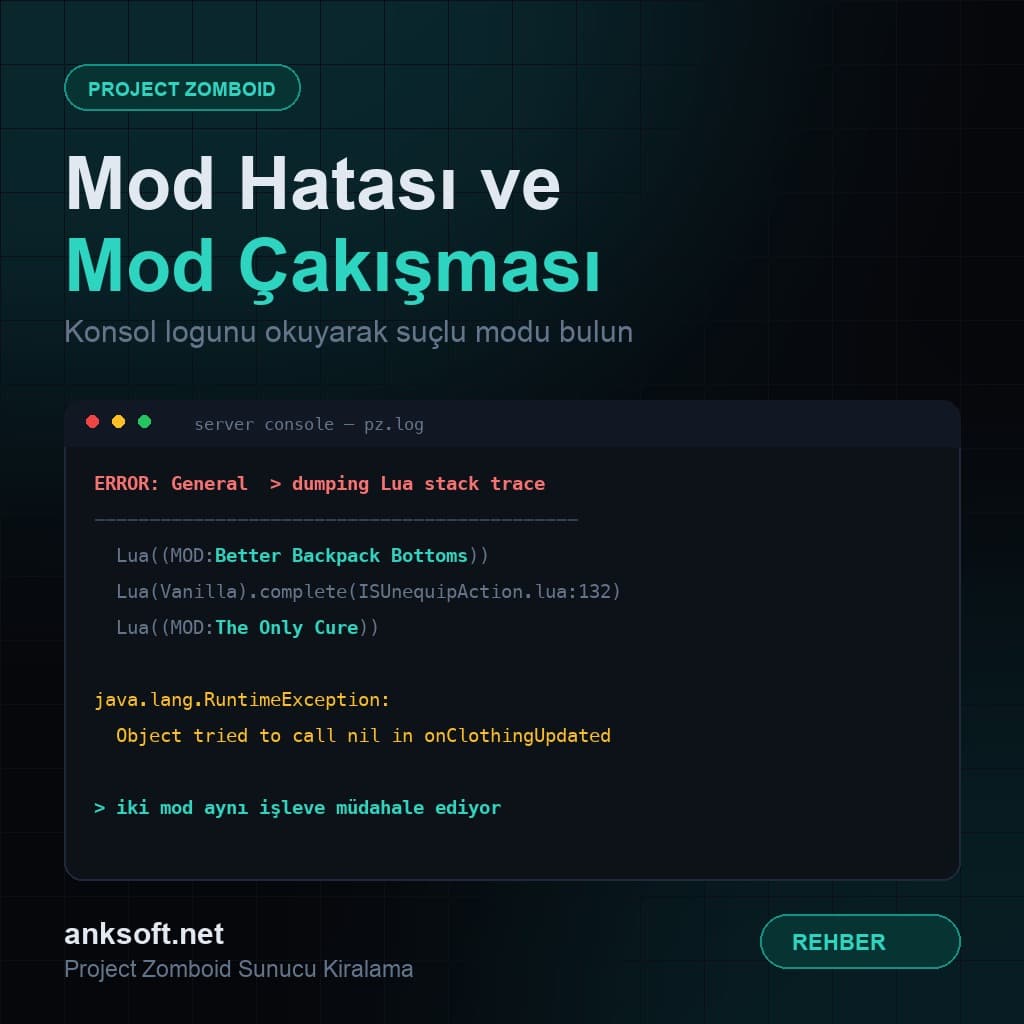
Bir Atölye öğesi birden fazla Mod ID içeriyorsa hepsini ekleyin. Sürüm değiştirdikten sonra modlarınız açılmıyorsa önce modsuz başlatıp sunucunun sorunsuz açıldığını görün, sonra modları küçük gruplar hâlinde geri ekleyin. Hangi modun sorun çıkardığını bulmanın yolunu mod çakışması rehberimizde anlattık.
Oyuncular Hangi Hatayı Görüyor?
| Oyuncunun gördüğü | Olası neden | Çözüm |
|---|---|---|
| Sürüm uyuşmazlığı / "version mismatch" | Oyuncu ile sunucu farklı sürümde | Sunucuyu güncelleyin ya da oyuncu Steam'de doğru dalı seçsin |
| Bağlanırken eksik mod listesi | Oyuncu modlara abone değil | Listede görünen modlara Steam'den abone olunsun |
| "Workshop item version is different" | Sunucudaki mod ile oyuncudaki mod farklı güncellemede | Sunucuyu yeniden başlatın, oyuncu Steam'de modu doğrulasın |
| Sunucu listede görünmüyor | Sunucu kapalı ya da farklı sürümde | Konsolda sunucunun açık olduğunu ve sürümü kontrol edin; oyuncular doğrudan IP ve portla bağlansın |
Güvenlik İçin Son Bir Adım: Yönetici Şifresini Değiştirin
Startup sekmesindeki Admin Password alanı, oyunda yönetici hesabıyla giriş yapmak için kullanılır. Sunucuyu ilk teslim aldığınızda bu şifreyi mutlaka kendinize özel, tahmin edilemeyen bir şifreyle değiştirin ve sunucuyu yeniden başlatın. Yönetici hesabı; zombi yoğunluğundan oyuncu yasaklamaya kadar sunucudaki her şeyi değiştirebilir.
Özet
- Sunucu ve oyuncular aynı sürümde olmalı; oyun güncellendiğinde sunucuyu da güncelleyin.
- Sürümü yalnızca Game Version alanından seçin:
public,legacy41ya da sabit sürüm numarası. - Her sürüm değişikliğinden önce dünya yedeğini indirin, ardından sunucuyu yeniden kurun.
- Build 41 dünyaları ve çoğu Build 41 modu Build 42'de çalışmaz.
- Mod ID alanına eğik çizgili değer yazmayın.
- Yönetici şifresini değiştirin.
Sürüm ve mod desteği hazır gelen sunucular için Project Zomboid sunucu kiralama paketlerimize göz atabilirsiniz.