MTA Sunucu Kurulumu ve İlk Ayarlar: Panelden Adım Adım Rehber
MTA sunucu kurulumu panelden nasıl yapılır? İlk açılışta konsolda görülmesi gerekenler, sunucu adı, oyuncu sayısı ve şifre ayarı, oyundan bağlanma ve ilk günün sık hataları.
MTA:SA sunucunuzu kiraladınız ya da kiralamayı düşünüyorsunuz; şimdi sunucunun açıldığını görmek, adını değiştirmek, oyuncu sayısını ayarlamak ve ilk kez bağlanmak istiyorsunuz. MTA sunucu kurulumu panel üzerinden yapıldığında komut satırı bilgisi gerektirmez, ama hangi ayarın nerede durduğunu bilmek ilk günü çok kolaylaştırır.
Bu rehberde Multi Theft Auto: San Andreas sunucusunun panelde nasıl kurulduğunu, ilk açılışta konsolda neleri görmeniz gerektiğini, sunucu adını, en fazla oyuncu sayısını ve şifreyi nasıl değiştireceğinizi, oyundan nasıl bağlanacağınızı ve ilk günde en sık yapılan hataları adım adım anlatıyoruz. Anlatılan her adım gerçek bir test sunucusunda uygulanıp doğrulandı.
MTA Sunucusu Nasıl Çalışır?
Multi Theft Auto, GTA San Andreas'a çok oyunculu oyun desteği ekleyen açık kaynaklı bir moddur. Oyuncu tarafında MTA istemcisi ve bilgisayarda kurulu GTA San Andreas bulunur; sunucu tarafında ise ayrı bir program çalışır. Sunucu programı oyunun kendisini içermez, yalnız oyuncuları, haritaları ve betikleri yönetir.
Sunucunun davranışını iki şey belirler:
- Ayar dosyaları:
mods/deathmatch/mtaserver.confsunucu adı, port, oyuncu sayısı ve başlangıçta açılacak kaynakları;mods/deathmatch/acl.xmlise kimin hangi yetkiye sahip olduğunu tutar. - Kaynaklar (resource): oyun modları, haritalar, yönetim paneli ve arayüzler
mods/deathmatch/resourcesklasöründeki klasörlerdir. Her kaynakta birmeta.xmlve Lua betikleri bulunur.
Panelli bir sunucuda bu dosyalara elle dokunmanız gerekmez. Sık değiştirilen ayarlar panelin Startup (Başlangıç) sekmesinde Türkçe alanlar olarak durur ve sunucu her açıldığında bu dosyalara güvenli biçimde yazılır.
Kurulum: Sipariş, Otomatik Kurulum ve Panele Giriş
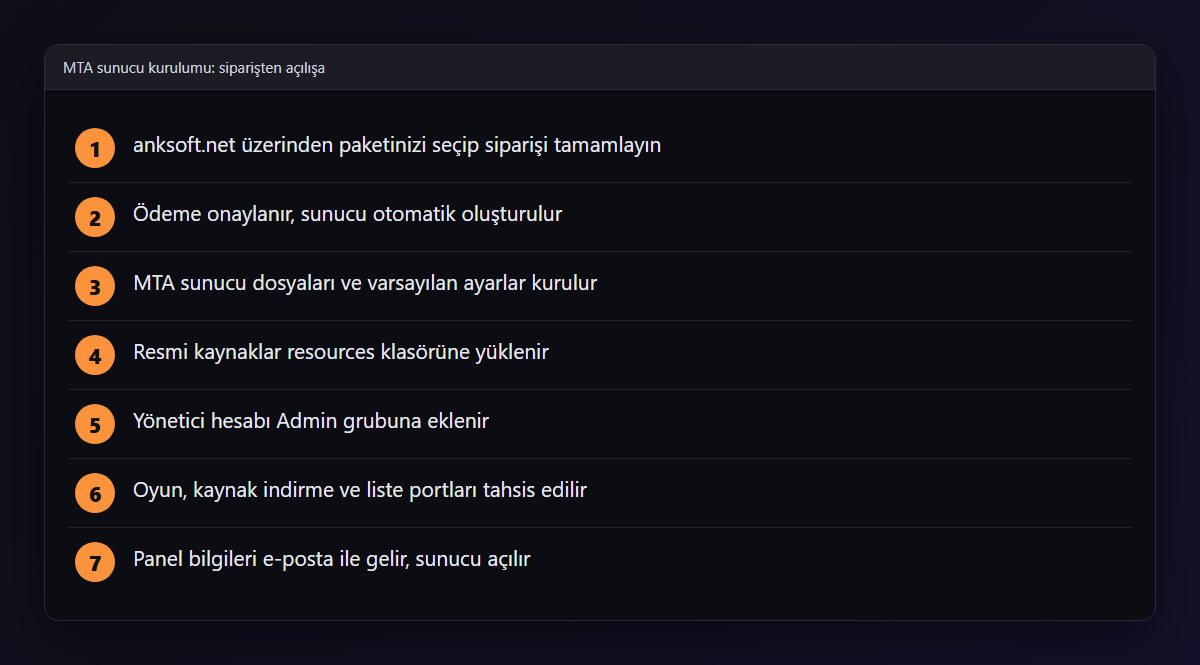
MTA sunucunuzu kendiniz kurmanız gerekmez; sipariş verdiğiniz anda kurulum bizim sunucularımızda kendiliğinden yapılır. Adımlar şöyledir:
- Paketinizi seçin. MTA sunucu kiralama sayfasında oyuncu sayınıza ve kaynak ihtiyacınıza uygun paketin Satın Al düğmesine basın.
- Siparişi tamamlayın. Sepette ödeme dönemini seçip ödemeyi yapın. Ödeme onaylandığı anda kurulum başlar.
- Otomatik kurulum. Sunucunuz veri merkezimizdeki oyun sunucularından birinde oluşturulur; MTA sunucu dosyaları, varsayılan ayarlar ve yönetim paneli, scoreboard, freeroam, race, deathmatch gibi resmi kaynaklar kurulur. Oyun portu, kaynak indirme portu ve sunucu listesi portu sunucunuza tahsis edilir.
- Yönetici hesabı hazırlanır. Startup sekmesindeki kullanıcı adı ve siparişte rastgele üretilen şifreyle bir hesap oluşturulur ve Admin grubuna eklenir.
- Panele giriş yapın. Oyun paneli bilgileriniz e-posta ile gelir. Oyun panelinde sunucunuzu açtığınızda Console (Konsol), Files (Dosyalar) ve Startup (Başlangıç) sekmelerini görürsünüz.
Kurulum bittiğinde sunucu kendiliğinden açılır; ilerlemeyi panelin Console sekmesinde izleyebilirsiniz.
İlk Açılışta Konsolda Neler Görünür?
Sunucu açılırken konsolda önce sunucu adı, port ve oyuncu sınırı özetlenir, ardından kaynaklar yüklenir. Sağlıklı bir ilk açılışta aşağıdaki satırları görürsünüz:
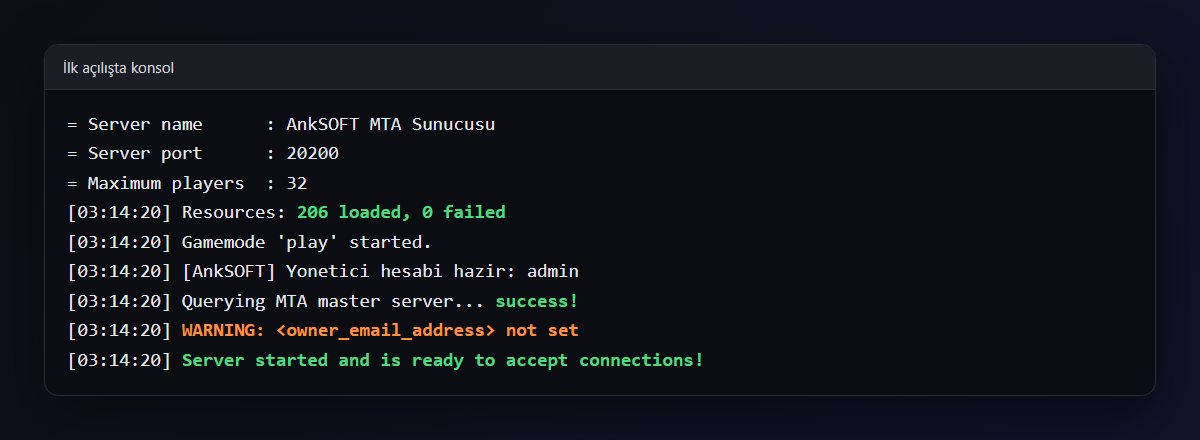
Bu satırların anlamı:
Resources: ... loaded, 0 failedtüm kaynakların hatasız yüklendiğini söyler. Sıfırdan büyük bir sayı görürseniz hangi kaynağın yüklenmediğini konsolun üst satırlarında arayın.Gamemode 'play' started.varsayılan oyun modunun (serbest dolaşım) başladığını gösterir.Querying MTA master server... success!sunucunuzun MTA sunucu listesine bildirildiğini gösterir. Listede görünmesi birkaç dakika sürebilir.Server started and is ready to accept connections!artık oyuncuların bağlanabileceği andır. Panel de sunucuyu bu satırı görünce çalışıyor olarak gösterir.
İlk açılışta WARNING: <owner_email_address> not set uyarısı görebilirsiniz. Bu bir hata değildir; isterseniz Startup sekmesindeki Sahip E-posta Adresi alanını doldurarak kapatırsınız. Adres herkese açık görünmez, yalnız MTA ekibiyle paylaşılır.
Startup Sekmesindeki Ayarlar
Panelde sunucunuzu açıp Startup sekmesine girdiğinizde şu alanları görürsünüz. Bir alanı değiştirdiğinizde değer kaydedilir; yeni değerin uygulanması için sunucuyu yeniden başlatmanız yeterlidir.
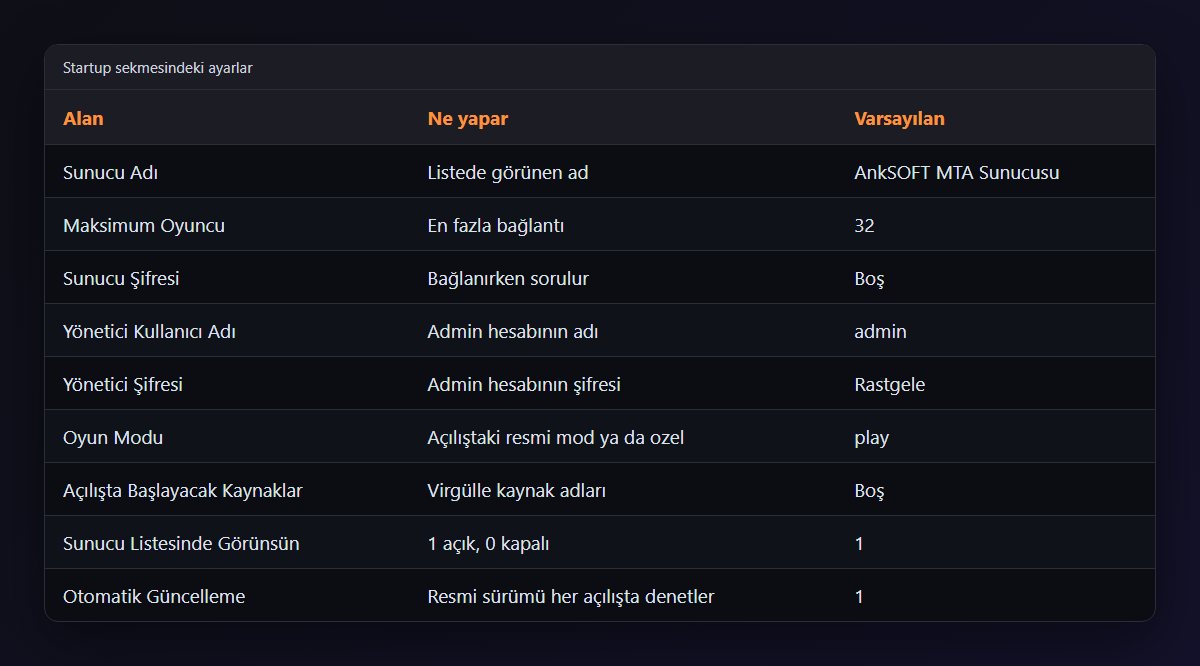
Birkaç önemli ayrıntı:
- Sunucu Adı en fazla 64 karakterdir ve oyun içi sunucu listesinde aynen görünür.
- Maksimum Oyuncu 2 ile 1024 arasında olabilir. Bu bir slot sınırı değil, sunucunun kabul edeceği en fazla bağlantıdır; gerçek kapasiteyi paketinizin RAM ve işlemcisi belirler.
- Sunucu Şifresi doluyken oyuncular bağlanırken şifre girer. Sunucunuz hazır olana kadar şifre koymak iyi bir alışkanlıktır.
- Oyun Modu resmi modlardan birini seçer. Kendi roleplay oyun modunuzu kullanacaksanız
ozelseçin. - Sunucu Listesinde Görünsün 0 yapıldığında sunucu listede çıkmaz, oyuncular IP ve portla bağlanır.
Aynı ayarlar mtaserver.conf dosyasında da durur. Dosyayı elle değiştirirseniz panel her açılışta bu alanları kendi değerleriyle yeniden yazar; bu yüzden bu alanları panelden değiştirin.
Sunucu Adını ve Oyuncu Sayısını Değiştirmek
Test sunucusunda uyguladığımız adımlar şunlardır:
- Panelde sunucunuzu açın ve Startup sekmesine girin.
- Sunucu Adı alanına yeni adı yazın, örneğin
Rehber Sunucusu. - Maksimum Oyuncu alanına yeni sayıyı yazın, örneğin
50. - Console sekmesine dönüp Restart düğmesine basın.
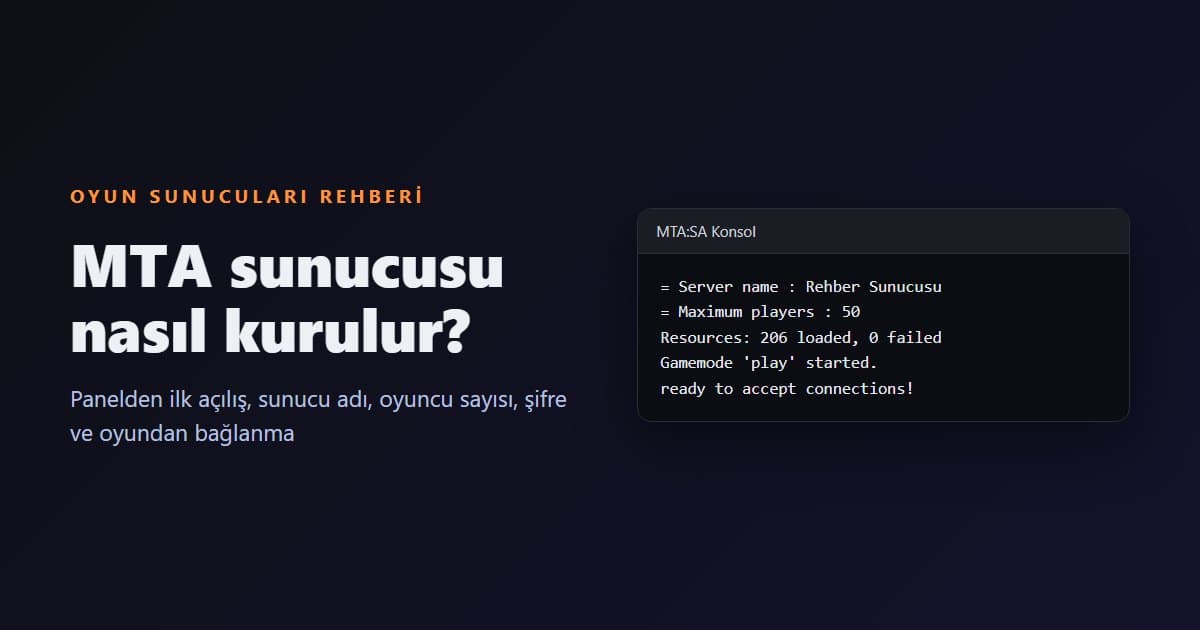
Sunucu yeniden açılırken konsolun en üstündeki özet tabloda yeni değerleri görürsünüz:
= Server name      : Rehber Sunucusu
= Maximum players  : 50
[03:15:47] Server password set to 'Test2026'
[03:15:47] Server started and is ready to accept connections!
Şifre koyduysanız konsol Server password set to satırıyla bunu da bildirir. Konsol çıktısı yalnız sizin panel hesabınızda görünür; ekran görüntüsü paylaşırken bu satırı kırpın.
Oyundan Sunucuya Bağlanmak
Oyuncuların sunucunuza bağlanmak için iki yolu vardır:
- Sunucu listesi: MTA'yı açıp ana menüdeki Browse Servers listesinde sunucunuzun adını aratın. Sunucu ilk açıldıktan sonra listede görünmesi birkaç dakika sürebilir.
- Hızlı bağlantı: Quick Connect ekranına panelin Console sekmesinin üstünde yazan IP adresini ve portu girin, örneğin
203.0.113.10:20200.
Bağlandıktan sonra yönetici hesabınızla giriş yapmak için sohbete /login admin sifreniz yazın. Giriş başarılı olduğunda P tuşu yönetim panelini açar. Yönetici hesabı, ACL ve yetki konularını ayrıntılı olarak ayrı bir rehberde anlatıyoruz.
Sunucunuzun portları kurulumda otomatik ayarlanır: oyun portu UDP, kaynak indirme için aynı numaralı TCP portu ve sunucu listesi için oyun portunun 123 fazlası UDP port kullanılır. Kendi bilgisayarınızda kurduğunuz sunucularda bu portlar 22003, 22005 ve 22126'dır.
Sunucu Dosyaları: Neyi Nerede Bulursunuz?
Panelin Files (Dosyalar) sekmesi sunucunuzun klasörünü gösterir. SFTP bilgileriniz de aynı paneldedir; büyük dosyaları SFTP ile aktarmak daha hızlıdır. İlk günlerde en çok bakacağınız yerler şunlardır:
mods/deathmatch/mtaserver.conf: sunucunun ana ayar dosyası. Panelin yönettiği alanlar dışındaki ayarları (örneğinfpslimit,bandwidth_reduction) buradan değiştirebilirsiniz.mods/deathmatch/acl.xml: hesapların ve kaynakların yetkileri.mods/deathmatch/resources: tüm kaynaklar. Kendi oyun modunuzu ve haritalarınızı buraya yüklersiniz.mods/deathmatch/logs/server.log: konsolda gördüğünüz her şeyin kalıcı kaydı. Sunucu kapandıktan sonra ne olduğunu anlamak için ilk bakılacak dosyadır.mods/deathmatch/logs/server_auth.log: başarılı ve başarısız giriş denemeleri. Yönetici hesabına kimlerin girmeye çalıştığını buradan izlersiniz.mods/deathmatch/logs/scripts.log: betik hata günlüğü.mods/deathmatch/backups: MTA'nın kendi temel yedekleri.
Varsayılan ayarlarda MTA, sunucu açılırken backup_interval değerine göre üç günde bir temel yedek alır ve backup_copies değerine göre en çok beş kopya saklar. Bu yedek yalnız sunucu açılırken alınır ve aynı diskte durur; önemli değişikliklerden önce kaynaklarınızı ve veritabanı dosyalarınızı SFTP ile kendi bilgisayarınıza indirmeyi alışkanlık edinin.
Başlatma, Durdurma ve Güncelleme
Panelin Console sekmesindeki Start, Restart ve Stop düğmeleri sunucuyu yönetir. Stop düğmesi sunucuya MTA'nın kendi shutdown komutunu gönderir; böylece sunucu kaynaklarını düzgün kapatır ve veritabanlarını kaydeder. Konsoldan shutdown bakim yazarak da aynı işi yapabilirsiniz.
Startup sekmesindeki Otomatik Güncelleme açıkken (değer 1) sunucu her açılışta MTA'nın yayınladığı son sunucu sürümünü denetler. Yeni sürüm varsa yalnız sunucu dosyaları (mta-server64 ve x64 klasöründeki modüller) yenilenir; mtaserver.conf, acl.xml, kaynaklarınız ve veritabanlarınız değişmez. Konsolda bunu şu satırlarla görürsünüz:
[AnkSOFT] Yeni MTA sunucu surumu bulundu, guncelleniyor
[AnkSOFT] MTA sunucusu guncellendi
MTA istemcisi oyunculara sürekli güncelleme sunduğu için sunucunun güncel kalması önemlidir. Sunucu açılırken Server minclientversion is now satırını görürseniz bu, sunucunun en düşük istemci sürümünü güncel tuttuğunu gösterir; eski istemciyle gelen oyuncudan güncelleme yapması istenir.
Hangi Paketi Seçmeliyim?
MTA sunucusunun kendisi hafiftir; asıl yükü kaynaklar ve oyuncu sayısı oluşturur. Seçim yaparken şu ölçütlere bakın:
- Resmi modlar ve küçük topluluklar: yarış, freeroam ve deathmatch gibi resmi modlarla, az sayıda ek kaynakla çalışan sunucular giriş paketinde rahat eder.
- Roleplay sunucuları: veritabanı kullanan, araç, ev, envanter ve meslek sistemleri olan oyun modları daha fazla RAM ve çekirdek ister. Bu sunucular için orta paket iyi bir başlangıçtır.
- Kalabalık sunucular: yüzlerce oyuncu, çok sayıda özel model, harita ve arayüz kaynağı varsa üst paket ve geniş disk alanı gerekir.
Sunucunuz büyüdükçe aynı panelden üst pakete geçebilirsiniz. Karar vermeden önce yoğun saatlerde panelin Console sekmesindeki işlemci ve bellek göstergelerini birkaç gün izlemek en doğru ölçüyü verir.
mtaserver.conf ile İnce Ayar
Panelin yönetmediği ayarlar için mods/deathmatch/mtaserver.conf dosyasını Files sekmesinden düzenleyebilirsiniz. Değişiklikten sonra sunucuyu yeniden başlatın. Dosyadaki her ayarın üstünde açıklama satırı bulunur; en çok değiştirilenler:
fpslimit: oyunculara uygulanan kare hızı sınırı. Varsayılan dosyada 36'dır ve dosyadaki açıklamaya göre 25 ile 100 arasında bir değer alır. Yarış ve aksiyon sunucularında daha yüksek bir değer akıcılığı artırır.bandwidth_reduction:none,mediumya damaximum. Varsayılanmediumçoğu sunucu için uygundur.bullet_sync: bazı silahlarda atış güvenilirliğini artırır, biraz daha fazla bant genişliği kullanır. Varsayılan olarak açıktır.minclientversion_auto_update: en düşük istemci sürümünün kendiliğinden güncellenmesi. Varsayılan değer 1, güncellemeyi birkaç gün gecikmeyle uygular.
Sunucu adı, port, oyuncu sayısı, şifre, liste görünürlüğü, sesli sohbet ve sahip e-posta adresi panelden yönetildiği için bu satırları dosyada değiştirmeyin; açılışta panel değeri yeniden yazılır. Panelin yönettiği kaynak satırları ise dosyanın sonunda işaretli bir blokta durur.
İlk Gün Kontrol Listesi
Sunucunuzu oyunculara açmadan önce şu adımları sırayla tamamlayın:
- Konsolda
Server started and is ready to accept connections!satırını görün. - Startup sekmesinde sunucu adını, oyuncu sayısını ve geçici bir şifreyi ayarlayın.
- Oyuna bağlanıp yönetici hesabınızla giriş yapın, P tuşuyla yönetim panelinin açıldığını doğrulayın.
- Oyun modunuzu ve gerekli kaynakları yükleyip açılış listesine ekleyin.
- Hazır olduğunuzda şifreyi kaldırın ve sunucunun listede göründüğünü kontrol edin.
Oyunculara Sunucuyu Duyurmadan Önce
Oyuncularınızın sunucuya girebilmesi için bilgisayarlarında GTA San Andreas'ın PC sürümü ve MTA:SA istemcisi kurulu olmalıdır. İstemciyi yalnız MTA'nın resmi sitesinden indirin; başka sitelerden indirilen kurulum dosyaları zararlı yazılım içerebilir. MTA'nın resmi bir mobil sürümü yoktur, bu yüzden telefonla bağlanmak mümkün değildir.
Duyuru yaparken oyunculara sunucunun adını, IP adresini ve portunu birlikte verin. Sunucu listesinde aynı ada sahip başka sunucular olabileceği için IP ve port en kesin yoldur. Sunucunuzu şifreli açtıysanız şifreyi yalnız gerçekten davet ettiğiniz kişilerle paylaşın ve açılış günü geldiğinde şifreyi Startup sekmesinden kaldırıp sunucuyu yeniden başlatın.
En Sık Yapılan Hatalar
- Ayarı değiştirip yeniden başlatmamak: Startup sekmesindeki değişiklikler sunucu yeniden açılınca uygulanır. Restart yapmadan konsolda eski adı görmeniz normaldir.
- mtaserver.conf içindeki yönetilen alanları elle değiştirmek: sunucu adı, oyuncu sayısı, şifre ve port her açılışta panelden yazılır. Bu alanları dosyada değil, Startup sekmesinde değiştirin.
- Listede hemen görünmeyi beklemek: konsolda
Querying MTA master server... success!satırı varsa sunucunuz listeye bildirilmiştir; görünmesi birkaç dakika sürebilir. Bu sürede IP ve portla bağlanabilirsiniz. - Şifreyi paylaşılan ekran görüntüsünde bırakmak: şifreli sunucularda konsol, şifreyi açılışta yazar. Görüntü paylaşmadan önce bu satırı kapatın.
- Sunucu dosyalarını silip yeniden kurmak: Settings sekmesindeki Reinstall Server, MTA sunucu dosyalarını yeniler ama
mtaserver.conf,acl.xmlve kaynaklarınızın üzerine yazmaz. Tamamen sıfırlamak istiyorsanız önce yedek alıp dosyaları kendiniz silin.
Özet
- Siparişinizi verdiğinizde kurulum ödeme sonrası sunucularımızda kendiliğinden yapılır; MTA sunucu dosyaları, varsayılan ayarlar ve kaynaklar yüklenir, sunucu otomatik açılır.
- Konsolda
Server started and is ready to accept connections!satırı sunucunun bağlantı kabul ettiğini gösterir. - Sunucu adı, oyuncu sayısı, şifre ve oyun modu Startup sekmesinden değiştirilir ve yeniden başlatmayla uygulanır.
- Oyuncular sunucu listesinden ya da Quick Connect ile IP ve portla bağlanır, yönetici
/loginile giriş yapar.
Hazır yönetici hesabı ve panelden yönetilen ayarlarla gelen bir sunucu arıyorsanız MTA sunucu kiralama paketlerine, diğer oyunlar için oyun sunucusu kiralama sayfasına göz atabilirsiniz.
Sıkça Sorulan Sorular
MTA sunucum ne kadar sürede açılır?
Kurulum ödeme onaylandıktan sonra sunucularımızda kendiliğinden başlar; sunucu dosyaları ve varsayılan kaynaklar kurulur ve sunucu genellikle birkaç dakika içinde açılır. Konsolda ready to accept connections satırı göründüğünde oyuncular bağlanabilir.
Sunucu adını değiştirdim ama listede eski ad görünüyor, neden?
Startup sekmesindeki değişiklik sunucu yeniden başladığında uygulanır. Restart yaptıktan sonra sunucu listesinin yeni adı göstermesi birkaç dakika sürebilir; konsolun en üstündeki Server name satırı yeni adı gösteriyorsa ayar doğrudur.
Maksimum oyuncu sayısını yükseltmek sunucuyu hızlandırır mı?
Hayır. Maksimum oyuncu yalnız kabul edilecek en fazla bağlantıyı belirler. Kalabalık bir sunucunun akıcı çalışmasını paketin RAM ve işlemci gücü ile kaynaklarınızın verimliliği belirler.
owner_email_address not set uyarısı bir sorun mu?
Hayır, bu bir hata değil bilgilendirmedir. Startup sekmesindeki Sahip E-posta Adresi alanını doldurursanız uyarı kalkar. Adres herkese açık görünmez, yalnız MTA ekibiyle paylaşılır.
Reinstall Server ayarlarımı siler mi?
Hayır. Yeniden kurulum MTA sunucu dosyalarını yeniler; mtaserver.conf, acl.xml ve kaynaklarınızın üzerine yazmaz, yalnız eksik dosyaları tamamlar. Tamamen sıfırlamak için önce yedek alıp dosyaları kendiniz silmelisiniz.
İlgili Yazılar
Tüm yazılar
Assetto Corsa Sunucu Ayarları: server_cfg.ini, Oturumlar ve Content Manager Rehberi
Yazıyı oku
Assetto Corsa Sunucu Mod Yükleme: Araç, Pist ve İçerik Doğrulaması Rehberi
Yazıyı oku