MTA Admin Yetkisi: ACL, aclrequest ve Temel Admin Komutları Rehberi
MTA admin yetkisi nasıl verilir? Yönetici hesabına giriş, acl.xml grupları, kaynak yetkilerini aclrequest ile onaylama, authserial koruması ve en çok kullanılan konsol komutları.
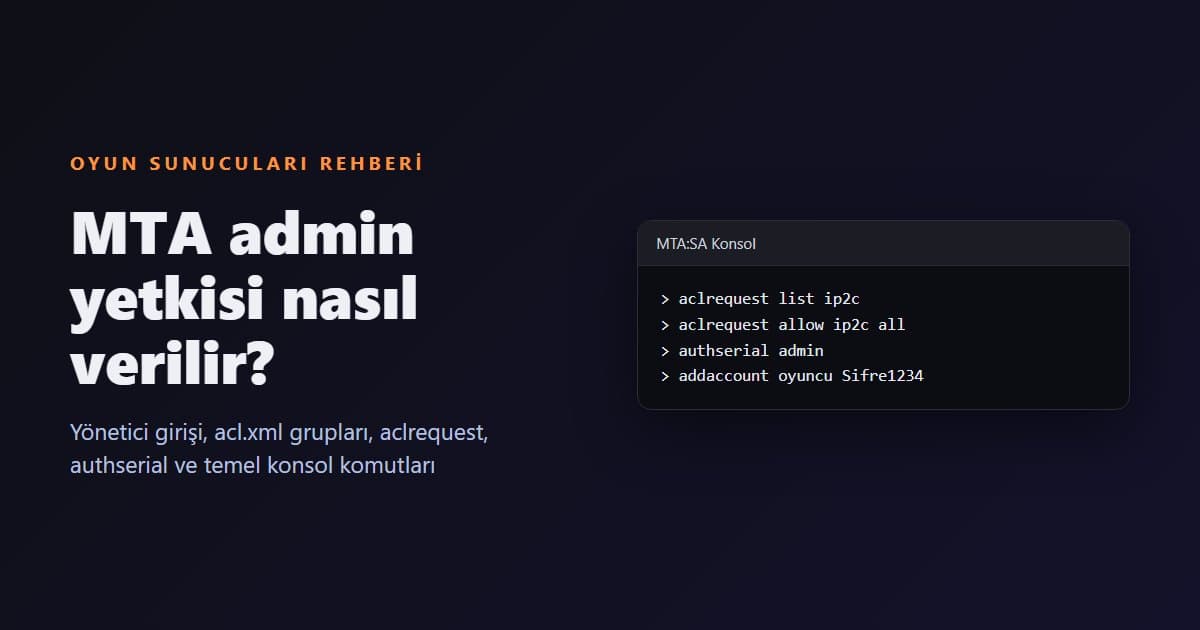
MTA:SA sunucunuz açıldı, ama oyuncuları atamıyor, kaynak başlatamıyor ya da yönetim paneli P tuşuyla açılmıyorsa sorun neredeyse her zaman yetkidir. MTA admin yetkisi, sunucudaki bir hesabın acl.xml dosyasındaki Admin grubuna eklenmesiyle verilir ve sunucunun hangi kaynağın, hangi hesabın neyi yapabileceğini bu dosya belirler.
Bu rehberde yönetici hesabına nasıl giriş yapılacağını, ACL grupları ve hakların nasıl çalıştığını, bir kaynağın istediği yetkiyi aclrequest ile nasıl onaylayacağınızı, yeni bir bilgisayardan girişte karşılaşılan seri numarası korumasını ve en çok kullanılan konsol komutlarını anlatıyoruz. Komutların tamamı test sunucusunda çalıştırılıp çıktılarıyla doğrulandı.
Yönetici Hesabı: Hazır Gelen Admin
Sunucu kurulduğunda panelin Startup (Başlangıç) sekmesinde iki alan bulunur: Yönetici Kullanıcı Adı (varsayılan admin) ve Yönetici Şifresi (siparişte rastgele üretilir). Sunucu her açıldığında küçük bir yardımcı kaynak bu hesabı oluşturur, şifresini panel değeriyle eşitler ve hesabı Admin grubuna ekler. Konsolda şu satırları görürsünüz:
ACL: anksoft_panel: Object 'user.admin' added to group 'Admin'
[AnkSOFT] Yonetici hesabi hazir: admin (oyunda /login admin <sifre>)
Oyunda sunucuya bağlandıktan sonra sohbete /login admin sifreniz yazın. Giriş başarılı olunca yönetim kaynağı P tuşunu yönetim paneline bağlar.
Şifreyi değiştirmek istediğinizde Startup sekmesindeki Yönetici Şifresi alanına 8 ile 32 karakter arası harf ve rakamdan oluşan yeni şifreyi yazıp sunucuyu yeniden başlatın. Oyun içinden chgmypass ile değiştirdiğiniz şifre bir sonraki açılışta panel değerine döner; kalıcı değişikliği her zaman panelden yapın. Kullanıcı adını değiştirirseniz yeni hesap Admin grubuna eklenir, eski hesap gruptan çıkarılır.
ACL Nedir? Gruplar ve Haklar
ACL (Access Control List), mods/deathmatch/acl.xml dosyasında tutulur ve iki parçadan oluşur:
- ACL'ler: hak listeleridir. Her hak
command.kickya dafunction.addAccountgibi bir addır veaccess="true"ya dafalsedeğeri taşır. - Gruplar: nesneleri (hesaplar ve kaynaklar) ACL'lerle eşleştirir. Bir hesap
user.hesapadi, bir kaynakresource.kaynakadibiçiminde gruba eklenir.
Varsayılan dosyada en sık işinize yarayacak gruplar şunlardır:
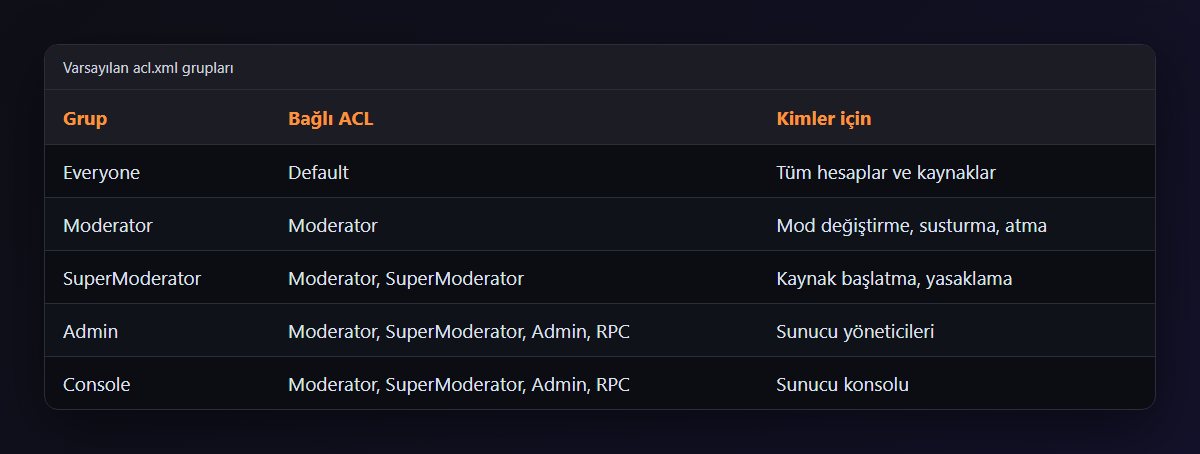
Bir nesne birden fazla grupta bulunabilir; aynı hak için gruplar farklı sonuç veriyorsa MTA'nın kuralları ACL belgesinde ayrıntılı anlatılır. Pratikte yönetici hesaplarını Admin, yardımcı moderatörleri Moderator ya da SuperModerator grubuna eklemek yeterlidir.
Bir hesabı moderatör yapmak için sunucuyu durdurup acl.xml içinde ilgili grubun içine bir satır ekleyebilirsiniz:
<group name="Moderator">
   <acl name="Moderator" />
   <object name="user.oyuncuadi" />
</group>
Hesabın önce sunucuda var olması gerekir. Konsolda addaccount oyuncuadi Sifre1234 komutu hesap oluşturur; oyuncu da sunucuya bağlanıp kendi hesabını açabilir. Dosyayı düzenlerken sunucu açıksa MTA çalışırken ACL'i yeniden kaydedebileceği için değişikliği sunucu kapalıyken yapın, ya da yönetim panelinin ACL ekranını kullanın.
Kaynak Yetkileri ve aclrequest
Bazı kaynaklar çalışmak için normalde kapalı olan bir hakka ihtiyaç duyar ve bunu meta.xml dosyasında ister. Varsayılan kurulumda bunun bir örneği hazır gelir: ülke bilgisini indiren ip2c kaynağı. İlk açılışta konsolda şu uyarıyı görürsünüz:
Resource 'ip2c' requests some acl rights. Use the command 'aclrequest list ip2c'
WARNING: [admin]/ip2c/server.lua:230: Access denied @ 'fetchRemote'
Test sunucusunda bu isteği şu komutlarla inceleyip onayladık:
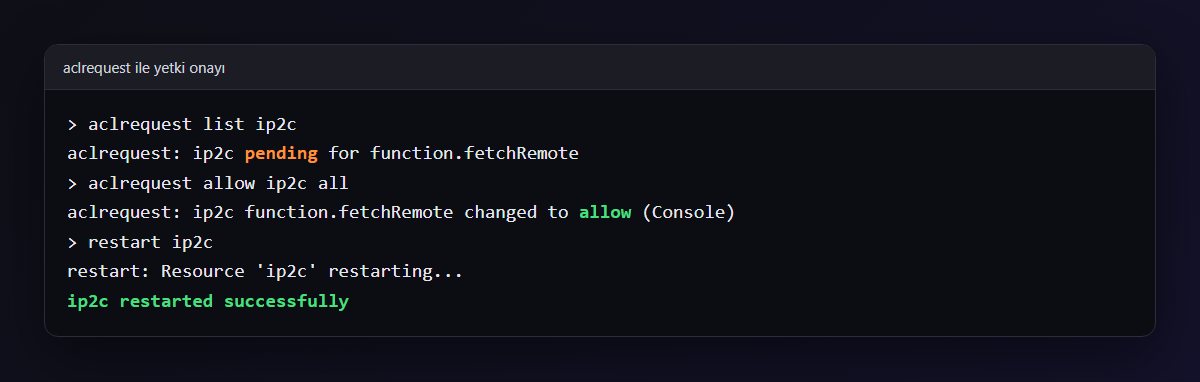
Sıra her zaman aynıdır: önce aclrequest list kaynakadi ile istenen hakları görün, kaynağın ne yaptığını bildiğinizden emin olun, sonra aclrequest allow kaynakadi all ya da tek bir hak için aclrequest allow kaynakadi function.fetchRemote ile onaylayın ve kaynağı restart kaynakadi ile yeniden başlatın. Tanımadığınız bir kaynağa function.fetchRemote ya da general.ModifyOtherObjects gibi geniş haklar vermeyin; bu haklar dış adreslere istek atma ya da diğer kaynakların dosyalarını değiştirme yetkisi verir.
Yeni Bilgisayardan Giriş: authserial
Admin grubu varsayılan olarak seri numarası korumasıyla gelir. Konsolda açılışta şu satırı görürsünüz:
Authorized serial account protection is enabled for the ACL group(s): `Admin`
Bu koruma, korunan bir hesaba daha önce görülmemiş bir MTA seri numarasından (başka bir bilgisayardan) giriş yapılmasını, siz onaylayana kadar engeller. Şifreniz bir yerde sızmış olsa bile başka biri yönetici olarak giremez. Yeni bilgisayarınızdan giriş denedikten sonra konsolda şu komutları kullanın:
authserial adminson denenen seri numarasını onaylar.authserial admin listhesabın onaylı seri numaralarını listeler.authserial admin removeen son onaylanan seri numarasını kaldırır.
Konsolu panelin Console sekmesinden kullandığınız için bu onayı oyuna girmeden verebilirsiniz.
En Çok Kullanılan Konsol Komutları
Panelin Console sekmesindeki komut satırı sunucu konsoluna yazar ve konsol tam yetkilidir. help komutu kullanılabilir komutların listesini verir. En çok işinize yarayacaklar:
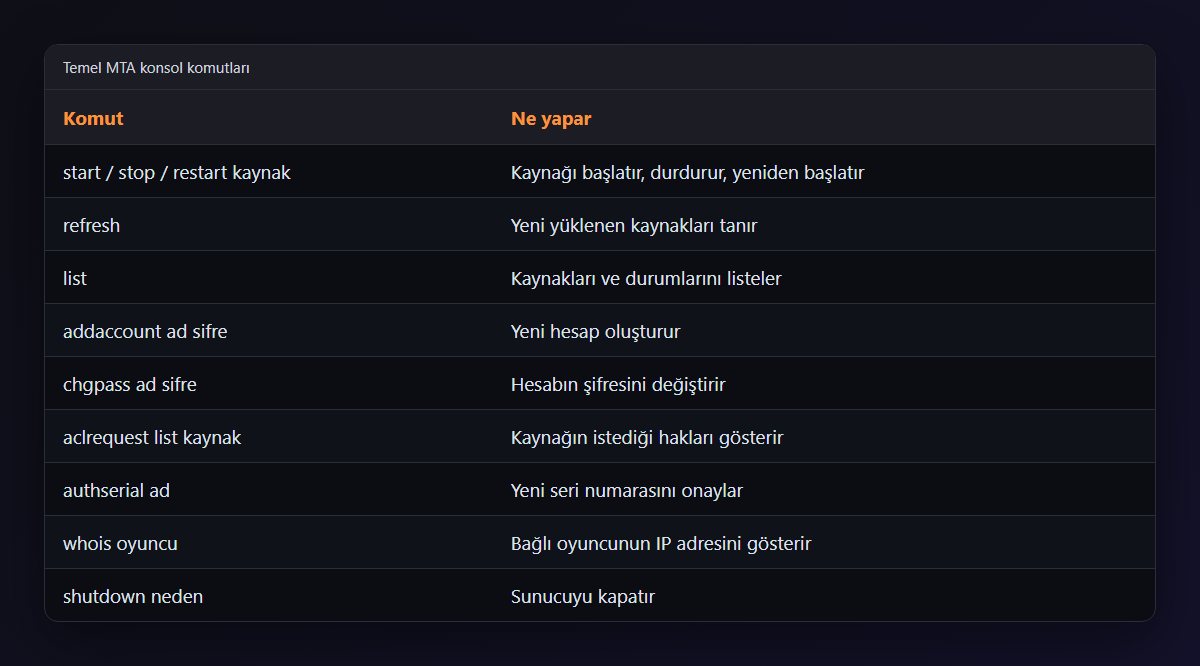
Oyun içinde aynı komutları sohbete eğik çizgiyle yazabilirsiniz; örneğin /start kaynakadi. Oyunda komutun çalışması için hesabınızın o komut için ACL hakkı olmalıdır. Konsoldan gönderilen komutlar ise her zaman Console adına çalışır.
Test sunucusunda help çıktısının bir kısmı:
start        stop         stopall      restart
refresh      refreshall   list         info
addaccount   delaccount   chgpass      shutdown
whois        aclrequest   authserial   reloadacl
Yönetim Paneli ile Neler Yapılır?
Resmi admin kaynağı, giriş yapan yöneticiye P tuşuyla açılan bir yönetim paneli sunar. Panelin sekmelerinden oyuncuları, kaynakları, haritaları, yasakları ve ACL ayarlarını yönetirsiniz. Sık kullanılan işlemler:
- Oyuncular: bir oyuncuyu sunucudan atma, susturma, yasaklama, ışınlama, can ve zırh verme, araç verme ya da izleme (spectate).
- Kaynaklar: kaynakları listeleme, başlatma, durdurma ve yeniden başlatma. Konsoldaki
start,stopverestartkomutlarının görsel karşılığıdır. - Harita ve mod: harita yöneticisi üzerinden oyun modunu ve haritayı değiştirme.
- Yasaklar: yasaklı oyuncuları görme ve yasağı kaldırma.
- ACL: grupları ve hakları görme, bir hesabı gruba ekleme.
Paneldeki her işlem, hesabınızın ACL haklarıyla sınırlıdır. Moderator grubundaki bir hesap panele girebilir ama yalnız grubunun izin verdiği işlemleri yapabilir.
AnkSOFT Panelinde MTA Yönetimi Ekranı
Oyuna girmeden de yönetebilirsiniz. AnkSOFT panelinde sunucu sayfanızın sağ altındaki MTA Yönetimi düğmesi bu rehberdeki işlerin çoğunu komut yazmadan yapar:
- Yetkililer: bekleyen
aclrequestisteklerini hak hak listeler, tek tıkla izin verir ya da reddeder; Admin, Süper Moderatör ya da Moderatör hesabı ekler, şifresini yeniler ve yetkiyi kaldırır. Şifre konsola yazılmadığı için panel kayıtlarında görünmez. - Oyuncular: çevrimiçi oyuncuları listeler, oyuncuyu sunucudan atar, MTA seri numarasıyla süreli ya da kalıcı yasaklar ve yasağı kaldırır.
- Kaynaklar ve konsol: kaynakları başlatır, durdurur ve yeniden başlatır; canlı konsol çıktısı ve oyunculara duyuru sunar.
Başlangıç sekmesindeki panel yönetici hesabı bu ekrandan değiştirilmez; onun şifresini yine Başlangıç sekmesinden yönetin. Ekrandaki işlemler panel izinlerine bağlıdır, alt kullanıcılarınız yalnız verdiğiniz izinlerle işlem yapabilir.
Tarayıcıdan Yönetim: webadmin
Sunucunuz, kaynak indirme için kullandığı HTTP portundan basit bir web arayüzü de sunar. webadmin kaynağı açıkken tarayıcıda sunucunuzun IP adresini ve portunu açtığınızda yönetici hesabınızla giriş yapıp oyuncuları, kaynakları ve ACL ayarlarını görebilirsiniz.
Varsayılan ayarlarda auth_serial_http açıktır: korunan bir hesabın web arayüzüne girişi, yalnız o hesabın yakın zamanda oyunda kullandığı IP adresinden kabul edilir. Bu yüzden web arayüzüne girmeden önce aynı bağlantıdan oyuna girip yönetici hesabınızla giriş yapmanız gerekir. Bu ayarı kapatmak sunucu listesindeki görünürlüğü de etkileyebileceği için açık bırakmanızı öneririz.
Hesap ve Şifre Güvenliği
Yönetici hesabı sunucunuzdaki her şeye erişebildiği için birkaç basit kural büyük fark yaratır:
- Herkese ayrı hesap: yöneticiler aynı hesabı paylaşmasın. Her kişiye
addaccountile ayrı hesap açın ve gerektiği kadar yetki verin; ayrılan birini yalnız kendi hesabını gruptan çıkararak uzaklaştırırsınız. - Güçlü şifre: panel yönetici şifresi için en az 8 karakter ister; uzun ve rastgele bir şifre seçin, başka sitelerde kullandığınız şifreyi kullanmayın.
- Giriş günlüğü:
mods/deathmatch/logs/server_auth.logbaşarılı ve başarısız girişleri tutar. Tanımadığınız denemeler görürseniz şifreyi panelden değiştirin. - Seri numarası koruması: Admin grubundaki korumayı kapatmayın; kapatmak hem güvenliği zayıflatır hem de sunucu listesindeki görünürlüğü etkileyebilir.
- Kaynak yetkileri: üçüncü taraf kaynakları Admin grubuna eklemeyin. Bir kaynağın gerçekten ihtiyaç duyduğu tek hakkı
aclrequestile verin.
ACL Hakları Nasıl Okunur?
acl.xml dosyasının alt kısmında her ACL için hak listesi bulunur. Hak adları üç önekle başlar:
command.önekli haklar konsol ve sohbet komutlarını kapsar. Örneğincommand.kickatma,command.startkaynak başlatma komutudur.function.önekli haklar betiklerin çağırabileceği fonksiyonları kapsar. Örneğinfunction.addAccounthesap oluşturma,function.fetchRemotedış adrese istek atma yetkisidir.general.önekli haklar genel yetkilerdir.general.ModifyOtherObjectsbir kaynağın başka kaynakların dosyalarına dokunabilmesini sağlar.
Varsayılan dosyada Default ACL bu hakların çoğunu false yapar ve herkese uygulanır; Moderator, SuperModerator ve Admin ACL'leri ise hakları kademeli olarak açar. Örneğin command.kick Moderator ACL'inde yoktur, SuperModerator ACL'inde açıktır; command.shutdown yalnız Admin ACL'indedir. Bir yetkiyi neden kullanamadığınızı merak ediyorsanız hesabınızın hangi grupta olduğuna, o grubun hangi ACL'leri içerdiğine ve hakkın o ACL'de açık olup olmadığına sırayla bakın.
Konsolun kendisi user.Console olarak Console grubundadır ve Admin ACL'ine sahiptir. Bu yüzden panelin Console sekmesinden yazdığınız komutlar her zaman tam yetkiyle çalışır.
Hesap Kurtarma ve Hesap İşlemleri
Bir oyuncu ya da moderatör şifresini unuttuysa konsoldan yeni şifre verebilirsiniz:
chgpass oyuncuadi YeniSifre123
Bir hesabı tamamen silmek için delaccount oyuncuadi kullanılır. Hesaplar sunucunun mods/deathmatch/internal.db dosyasında tutulur; bu dosya yönetici hesabınız dahil tüm hesapları içerdiği için yedeklerinizde mutlaka bulunsun. Yönetici hesabınızın şifresini ise konsoldan değil, panelin Startup sekmesinden değiştirin; aksi halde bir sonraki açılışta panel değeri yeniden uygulanır.
Atılan ve yasaklanan oyuncular yönetim panelinin oyuncu ve yasak sekmelerinden yönetilir. Yasak listesi mods/deathmatch/banlist.xml dosyasındadır; dosyayı elle düzenlediyseniz konsolda reloadbans komutuyla yeniden yükleyin.
Moderatör Ekibi Kurmak: Adım Adım
Topluluğunuz büyüdükçe yönetimi tek hesapla yürütmek zorlaşır. Test sunucusunda da uyguladığımız yöntemle bir moderatör ekibi şöyle kurulur:
- Hesap açın: panelin Console sekmesinde her moderatör için
addaccount kullaniciadi GeciciSifre123yazın. Konsol hesabın oluşturulduğunu bildirir. - Sunucuyu durdurun: Stop düğmesiyle sunucuyu kapatın.
- Gruba ekleyin: Files sekmesinde
mods/deathmatch/acl.xmldosyasını açın ve hesabıModeratorya daSuperModeratorgrubunun içine<object name="user.kullaniciadi" />satırıyla ekleyin. - Sunucuyu başlatın: açılışta konsolda hata olmadığını kontrol edin.
- Şifreyi değiştirtin: moderatör oyuna girip
/login kullaniciadi GeciciSifre123ile giriş yapsın ve kendi şifresinichgmypassile değiştirsin.
Seri numarası koruması varsayılan olarak yalnız Admin grubuna uygulanır (auth_serial_groups ayarı). Moderatörlerinizi Admin grubuna eklerseniz her biri yeni bir bilgisayardan girdiğinde authserial ile onay vermeniz gerekir. Gerçekten tam yetki gerekmiyorsa moderatörleri Admin'e değil, Moderator ya da SuperModerator grubuna ekleyin.
Ekipten ayrılan birinin yetkisini kaldırmak için aynı yolu tersinden izleyin: sunucuyu durdurup acl.xml içindeki user.kullaniciadi satırını silin ve sunucuyu başlatın. Hesabın tamamen kapanmasını istiyorsanız ardından konsolda delaccount kullaniciadi yazın. Yetkisi alınan hesabın açık oturumu sunucu yeniden başladığında sona erer.
Oyuncu Yönetimi: Atma, Susturma ve Yasaklama
Günlük moderasyonun büyük kısmı yönetim panelinin oyuncu sekmesinden yapılır. P tuşuyla paneli açın, listeden oyuncuyu seçin ve sağdaki düğmeleri kullanın:
- Kick (at): oyuncuyu sunucudan çıkarır, tekrar bağlanabilir. Kural ihlalinde ilk uyarı için uygundur.
- Mute (sustur): oyuncunun sohbete yazmasını engeller. Spam ya da hakaret durumunda atmaktan daha yumuşak bir önlemdir.
- Ban (yasakla): oyuncunun yeniden bağlanmasını engeller. Panel süre ve gerekçe sorar; süreli yasaklar kendiliğinden kalkar.
Her işlemde bir gerekçe yazmak, ekibinizdeki diğer yöneticilerin neden işlem yapıldığını görmesini sağlar. Yasağı kaldırmak için panelin yasak sekmesinden kaydı seçip kaldırmanız yeterlidir. Oyuncu bağlıyken konsolda whois oyuncuadi komutu oyuncunun IP adresini gösterir; bu bilgi yalnız yönetici yetkisiyle görülür, başkalarıyla paylaşmayın.
Bir moderatörün bu düğmelerden hangilerini kullanabileceği, hesabının bulunduğu grubun ACL haklarına bağlıdır. Ekibinize grup vermeden önce acl.xml dosyasında Moderator ve SuperModerator ACL'lerinde hangi hakların açık olduğuna bakın.
En Sık Yapılan Hatalar
- Giriş yapmadan P tuşuna basmak: yönetim paneli yalnız Admin grubundaki bir hesapla giriş yapıldıktan sonra açılır. Önce
/login kullaniciadi sifreyazın. - Şifreyi oyun içinden değiştirip kalıcı sanmak: panel her açılışta Startup sekmesindeki yönetici şifresini uygular. Şifreyi panelden değiştirin.
- Her kaynağa all yetkisi vermek:
aclrequest allow kaynak allkolaydır ama tanımadığınız bir kaynağa dış istek ya da dosya yazma hakkı vermek güvenlik açığıdır. Önceaclrequest listile bakın. - acl.xml dosyasını sunucu açıkken düzenlemek: sunucu çalışırken ACL'i kaydeden bir işlem elle yaptığınız değişikliğin üzerine yazabilir. Düzenlemeyi sunucu kapalıyken yapın.
- Yeni bilgisayardan giremeyince şifreyi sıfırlamak: sorun şifre değil seri numarası korumasıdır. Konsolda
authserial kullaniciadiile yeni seri numarasını onaylayın.
Özet
- Yönetici hesabı kurulumda hazır gelir; kullanıcı adı ve şifre Startup sekmesindedir, oyunda
/loginile girilir. - Yetkiler
acl.xmldosyasında gruplar ve haklarla tanımlanır; yöneticiler Admin, yardımcılar Moderator grubuna eklenir. - Kaynakların istediği haklar
aclrequest listile incelenir, gerekiyorsaaclrequest allowile onaylanır. - Yeni bilgisayardan yönetici girişi
authserialile konsoldan onaylanır.
Sunucunuzu ilk kez kuruyorsanız MTA sunucu kurulumu ve ilk ayarlar rehberine, hazır yönetici hesabıyla gelen paketler için MTA sunucu kiralama sayfasına bakabilirsiniz.
Sıkça Sorulan Sorular
MTA'da P tuşu yönetim panelini neden açmıyor?
Yönetim paneli yalnız Admin grubundaki bir hesapla giriş yapıldığında P tuşuna bağlanır. Sohbete /login kullaniciadi sifre yazarak giriş yapın; hesap Admin grubunda değilse panel açılmaz.
Bir oyuncuyu nasıl moderatör yaparım?
Oyuncunun sunucuda bir hesabı olmalı. Sunucu kapalıyken acl.xml içinde Moderator grubuna user.hesapadi satırını ekleyin ve sunucuyu başlatın; ya da yönetim panelinin ACL ekranından hesabı gruba ekleyin.
aclrequest allow komutu güvenli mi?
Kaynağın ne yaptığını biliyorsanız güvenlidir. Önce aclrequest list ile hangi hakları istediğine bakın; tanımadığınız bir kaynağa dış adrese istek atma ya da diğer kaynakları değiştirme gibi geniş haklar vermeyin.
Yeni bilgisayarımdan yönetici hesabına giremiyorum, ne yapmalıyım?
Admin grubu seri numarası korumasıyla gelir. Yeni bilgisayardan giriş denedikten sonra panelin Console sekmesinde authserial kullaniciadi komutunu çalıştırın; son denenen seri numarası onaylanır ve giriş yapabilirsiniz.
Yönetici şifremi oyunda değiştirdim, yeniden başlatınca eskisine döndü, neden?
Panel her açılışta Startup sekmesindeki yönetici şifresini hesaba uygular. Kalıcı değişiklik için şifreyi Startup sekmesindeki Yönetici Şifresi alanından değiştirip sunucuyu yeniden başlatın.
İlgili Yazılar
Tüm yazılar
Assetto Corsa Sunucu Ayarları: server_cfg.ini, Oturumlar ve Content Manager Rehberi
Yazıyı oku
Assetto Corsa Sunucu Mod Yükleme: Araç, Pist ve İçerik Doğrulaması Rehberi
Yazıyı oku