ARK sunucu listede görünmüyor: Filtreler, Sürüm Uyumu ve IP ile Bağlanma
Sunucunuz açık ama oyunda bulamıyor musunuz? ASA ve ASE farkını, liste filtrelerini, sürüm ve mod uyumunu, Steam ile Epic ayrımını ve doğrudan IP ile bağlanma yollarını öğrenin.
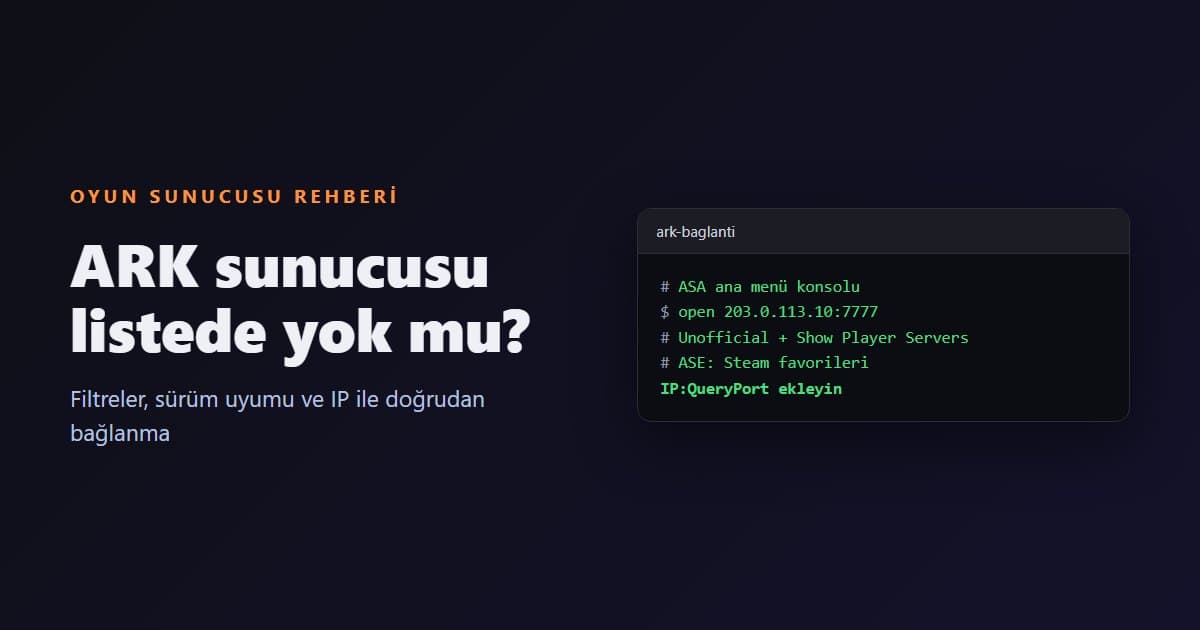
ARK sunucunuz panelde çalışıyor görünür, konsolda hata yoktur, ama oyunda sunucu listesine bakınca onu bulamazsınız. ARK sunucu listede görünmüyor sorunu çoğu zaman sunucunun bozuk olduğu anlamına gelmez. Genellikle yanlış oyun sürümüyle aranıyordur, filtreler sunucuyu gizliyordur ya da liste sunucuyu henüz göstermemiştir.
Bu rehberde önce hangi ARK sürümünü kullandığınızı netleştireceksiniz. Sonra liste filtrelerini, sunucunun listeye düşme süresini, sürüm ve mod uyumsuzluğunu ve Steam ile Epic farkını kontrol edecek, en sonunda listeye hiç ihtiyaç duymadan doğrudan IP ile nasıl bağlanacağınızı öğreneceksiniz.
Önce Hangi ARK'ı Kullandığınızı Netleştirin
ARK'ın iki ayrı oyunu vardır: ARK: Survival Evolved (ASE) ve ARK: Survival Ascended (ASA). İkisi aynı oyunun sürümleri gibi görünse de ayrı uygulamalardır ve ayrı sunucu yazılımı kullanır. ASE istemcisi ASA sunucusunu, ASA istemcisi de ASE sunucusunu listede göstermez.
Bu yüzden ilk soru şudur: sunucuyu hangi sürüm için kurdunuz ve siz hangi oyunu açtınız? Kütüphanenizde ikisi de varsa yanlış olanı başlatmak şaşırtıcı derecede yaygın bir hatadır. Sunucunun sürümünü sipariş ve kurulum bilgilerinizden, oyun panelindeki sunucu ayarlarından ve konsolun ilk satırlarından kontrol edin.
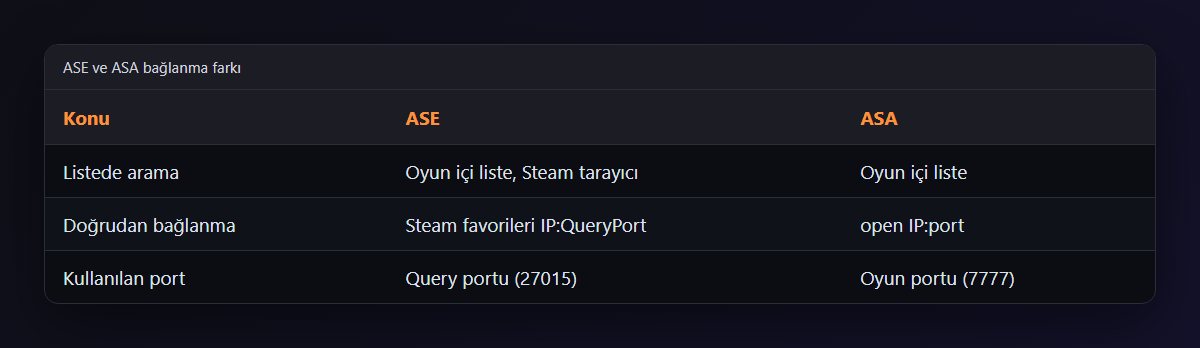
Bağlanma yöntemleri de sürüme göre değişir:
| Konu | ASE | ASA |
|---|---|---|
| Listede arama | Oyun içi liste ya da Steam sunucu tarayıcısı | Oyun içi liste |
| Doğrudan bağlanma | Steam favorilerine IP:QueryPort eklemek |
Ana menü konsolunda open IP:port |
| Kullanılan port | Query portu (varsayılan 27015) | Oyun portu (varsayılan 7777) |
Tablodaki port değerleri varsayılandır. Sunucunuzda farklı bir değer ayarlandıysa bağlantı bilgisinde ya da panelde yazan değeri kullanın.
Sunucu Listeye Ne Zaman Düşer?
Sunucu başlatıldığı anda listede görünmez. Sunucu önce oyunu yükler, haritayı açar ve ancak ondan sonra kendini sunucu listesine kaydeder. Bu kayıt zaman alır. Konsolda sunucunun açıldığını gösteren satırları görmeden listeye bakmak, "sunucum çalışmıyor" yanılgısına yol açar.
Pratik bir sıra izleyin:
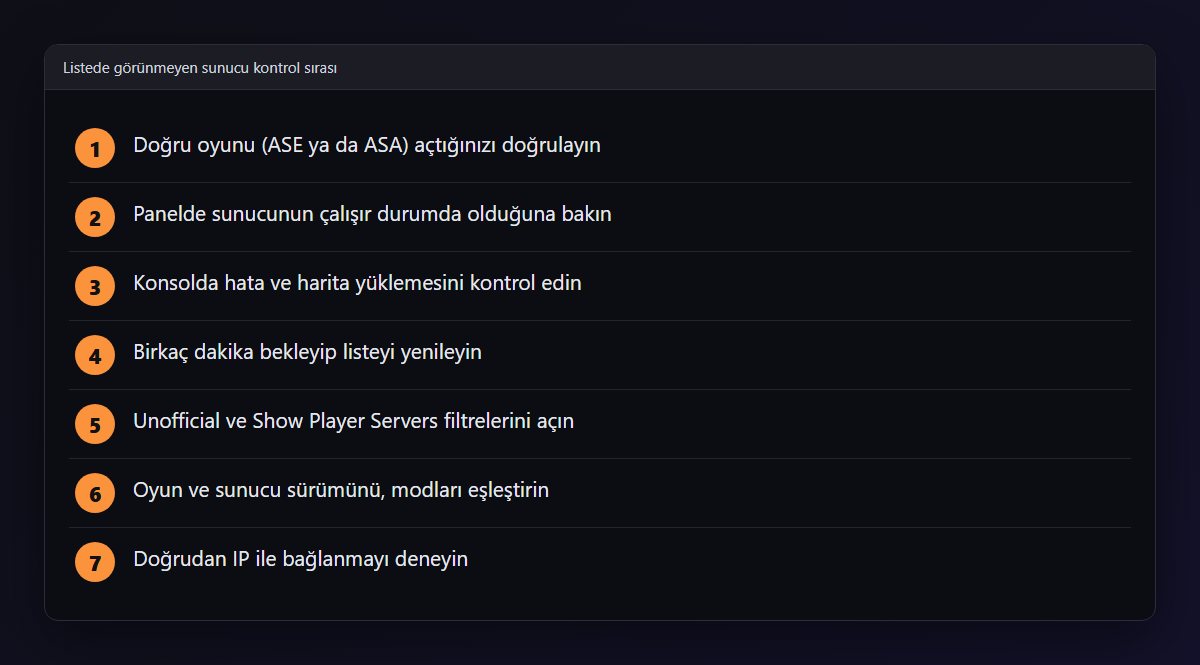
- Oyun panelinde sunucunun çalışır durumda olduğunu doğrulayın.
- Konsolda hata satırı olmadığını ve harita yüklemesinin bittiğini kontrol edin.
- Birkaç dakika bekleyin ve listeyi yenileyin.
- Hâlâ yoksa filtreleri ve sürüm uyumunu kontrol edin.
Sunucuyu sürekli yeniden başlatmak durumu düzeltmez, tersine açılış sürecini her seferinde baştan başlatır. Bir kez başlatın, açılmasını bekleyin. Özellikle büyük bir güncellemeden sonra ya da mod eklediğinizde ilk açılış normalden uzun sürebilir. Konsolda gerçek bir hata varsa oyun sunucusu açılmıyor rehberinde konsol hatalarını nasıl okuyacağınızı bulabilirsiniz.
Oyun içi listenin bir seferde gösterebildiği sunucu sayısı da sınırlıdır ve liste sürekli yenilenir. Kalabalık listede sunucunuzu görmek için adını arama kutusuna yazmak, listeyi elle kaydırmaktan çok daha güvenilirdir. Sunucu adında alışılmadık semboller ya da çok uzun bir ifade varsa aramada eşleşmeyebilir; bu yüzden aramaya adın kısa ve ayırt edici bir parçasını yazın.
Liste Filtreleri Sunucuyu Gizliyor Olabilir
Kiraladığınız sunucu resmî bir sunucu değildir. Oyunun sunucu listesinde bu tür sunucular Unofficial (resmî olmayan) bölümünde yer alır. Resmî bölümde aramak sonuç vermez.
Aşağıdaki filtreleri sırayla kontrol edin:
- Unofficial: Sunucunuz bu bölümdedir. Oyunun menü adları güncellemelerle değişebileceği için ekranda sizin sürümünüzde yazan ada bakın.
- Show Player Servers: Oyuncu sunucularını gösteren seçenektir. Kapalıysa kiralık sunucular listeye hiç gelmeyebilir.
- Şifre filtresi: Şifreli sunucuları gizleyecek biçimde ayarlıysa şifre koyduğunuz sunucu kaybolur. Filtreyi kapatın ya da şifreli sunucuları da göstermeyi seçin.
- Sürüm ve mod filtreleri: Mod kullanan ya da farklı sürümde olan sunucular filtreyle elenebilir.
- Harita ve oyuncu sayısı filtreleri: Sunucu boşsa ya da haritası farklıysa filtre dışında kalır.
- Arama kutusu: Önceki aramadan kalan bir kelime listeyi boşaltabilir. Kutuyu temizleyip yalnızca sunucu adını yazın.
Filtreler oyunu kapatıp açtığınızda önceki seçimlerinizi hatırlayabilir. Bir arkadaşınızın bilgisayarında sunucu görünüyor, sizde görünmüyorsa fark çoğu zaman filtrelerdedir. Tüm filtreleri sıfırlayıp yalnızca arama kutusunu kullanmak en temiz deneme yoludur.
Sunucunun oturum adını (session name) kısa ve ayırt edici tutmak aramayı kolaylaştırır. Adı değiştirdiyseniz değişikliğin sunucu yeniden başladıktan sonra geçerli olacağını unutmayın.
Sürüm ve Mod Uyumsuzluğu
ARK sık güncellenir. Oyun istemciniz güncellendiği hâlde sunucu eski sürümde kaldıysa, ya da tersi olduysa sunucu listede görünmeyebilir ya da görünse bile bağlantı reddedilir. Sürüm eşleşmesi için iki tarafın da aynı sürümde olması gerekir.
Kontrol listesi:
- Oyunun son güncellemesini Steam kütüphanesinden yükleyin.
- Sunucunun da güncel olduğunu oyun panelinden ve konsoldan doğrulayın.
- Sunucu özel bir sürümde (örneğin ASE'nin eski bir dalında) çalışıyorsa istemcinizin de aynı dalda olması gerekir. ASE'nin eski dallarından birini kullanan sunucuya girmek için oyuncuların Steam'de o beta dalına geçmesi gerekir.
- Oyun dosyalarının bozuk olmasından şüpheleniyorsanız Steam'de oyunun özelliklerinden dosya bütünlüğünü doğrulayın.
Modlarda durum şöyledir: sunucuya yüklenen mod kimlikleri ile oyuncunun indirebildiği modlar eşleşmelidir. Bir mod sunucuda çalışmıyor ya da yanlış kimlikle yazılmışsa sunucu açılışta takılabilir ve hiç listeye düşmeyebilir. Önce modsuz bir açılış deneyin: sunucu modsuz hâlde listede görünüyorsa sorun moddadır. Ardından modları tek tek ekleyerek hangisinin soruna yol açtığını bulun. Mod kurulumunun adımları ARK sunucusuna mod nasıl yüklenir rehberinde ayrıca anlatılıyor.
Steam, Epic ve Crossplay Farkı
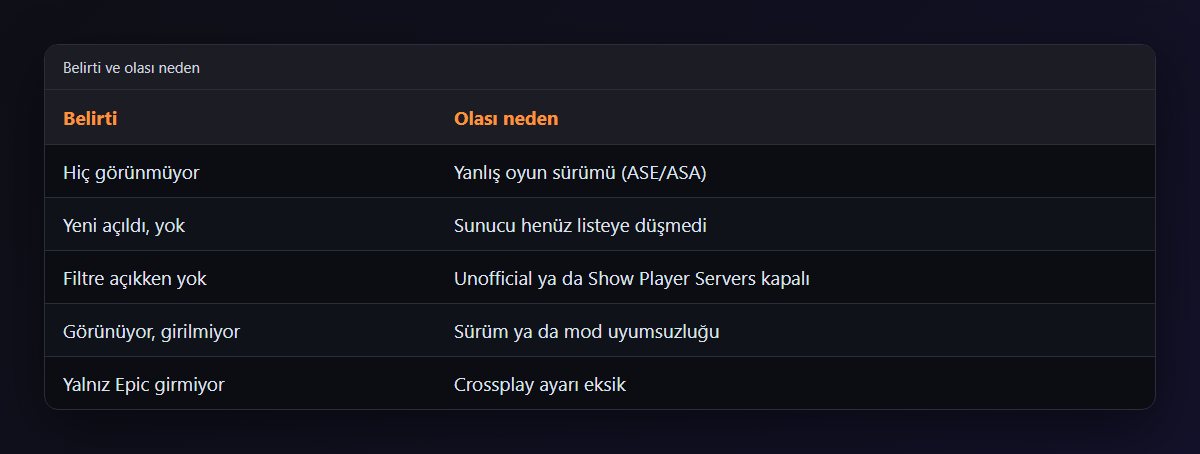
ASE hem Steam'de hem Epic Games Store'da oynanır ve bu iki istemci varsayılan olarak aynı sunucuya otomatik girmez. Sunucunun Epic oyuncularına açılması için başlatma seçeneklerinde -crossplay ve -PublicIPForEpic=<genel IP> kullanılması gerekir. PublicIPForEpic alanına genel olmayan bir adres yazılırsa Epic oyuncuları bağlanamaz.
Bu yüzden şu durumlara dikkat edin:
- Steam'deki arkadaşınız sunucuyu görüyor, Epic'teki göremiyorsa sorun büyük olasılıkla crossplay ayarındadır, sunucunun kendisinde değildir.
- Epic oyuncuları için yanlış ya da özel bir IP yazılmışsa liste çalışsa bile bağlantı kurulamaz.
- ASA tarafında platform seçimi başka bir başlatma seçeneğiyle yapılır ve ayrıntılar güncellemelerle değişebilir. Sunucunuzun güncel ayar ekranına bakın.
Crossplay ayarlarının tamamı ayrı bir yazıda ele alınıyor: ARK Epic Games ve Steam ortak oynama rehberi. Listede görünmeyen oyuncunun hangi platformda olduğunu öğrenmek sorunu yarı yarıya çözer.
Oyuncu Tarafında Kontrol Edilecekler
Sunucu sağlıklı olduğu hâlde sorun kendi bilgisayarınızda ya da ağınızda olabilir. Sunucuyu suçlamadan önce şu denemeleri yapın:
- Başka bir kişiyle deneyin. Farklı bir bilgisayardan ve farklı bir internet bağlantısından bakan arkadaşınız sunucuyu görüyorsa sorun sizin tarafınızdadır.
- Ağı değiştirin. Bilgisayarı telefonunuzun internet paylaşımına bağlayıp listeyi yeniden açın. Sunucu bu yolla görünüyorsa evdeki modem, yönlendirici ya da servis sağlayıcı kaynaklı bir engel vardır.
- VPN ve güvenlik yazılımlarını geçici kapatın. VPN, güvenlik duvarı ya da antivirüs oyunun sunucu sorgularını engelleyebilir. Oyunu izin verilen uygulamalara ekleyin ya da kısa süreliğine devre dışı bırakıp test edin.
- Oyunu yeniden başlatın. Uzun süre açık kalan oyun, liste verisini yenilemeyebilir. Tamamen kapatıp açın.
- Saat ve tarih ayarlarına bakın. Bilgisayar saati çok kayıksa Steam ve Epic oturumlarında beklenmedik bağlantı sorunları görülebilir.
Bu testler sorunun hangi tarafta olduğunu hızla ayırır: başka ağdan ve başka bilgisayardan görünüyorsa sunucu doğru çalışıyor demektir, geriye yalnızca sizin istemcinizin ayarları kalır.
Listeye Hiç Gerek Yok: Doğrudan IP ile Bağlanma
Liste yavaş ya da eksik olsa da sunucunun adresini biliyorsanız listeyi atlayabilirsiniz. Bu aynı zamanda sunucunun gerçekten çalışıp çalışmadığını anlamanın en hızlı yoludur: doğrudan bağlanma çalışıyorsa sorun listede, çalışmıyorsa sunucuda ya da ağdadır.
ASA: konsoldan open komutu
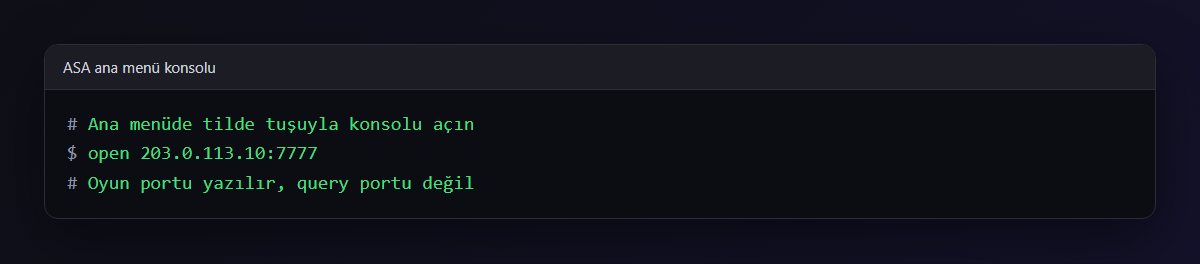
ARK: Survival Ascended'da ana menüdeyken konsolu açın (varsayılan olarak tilde tuşu) ve sunucu adresini yazın:
open 203.0.113.10:7777
Burada 203.0.113.10 örnek bir adrestir. Kendi sunucunuzun IP adresini ve oyun portunu kullanın. Önemli nokta, open komutunda oyun portunun yazılmasıdır. Query portunu yazarsanız bağlantı kurulmaz. Konsol açılmıyorsa oyunun ayarlarındaki konsol erişimi seçeneğini kontrol edin. Şifreli sunucularda bağlantı sırasında şifre istenir. Topluluk raporlarına göre şifreyi komutun içine yazmak her sürümde çalışmayabilir, bu yüzden önce şifresiz bir denemeyle bağlantıyı doğrulayın.
ASE: Steam favorilerine ekleme
ARK: Survival Evolved'da en güvenilir yol, Steam'in sunucu tarayıcısına sunucuyu elle eklemektir. Sunucunun IP:QUERYPORT bilgisi favorilere doğrudan eklenebilir. Adımlar:
- Steam'de sunucu tarayıcısını (oyun sunucuları penceresi) açın.
- Favoriler sekmesine geçin ve sunucu ekleme düğmesine tıklayın.
203.0.113.10:27015biçiminde IP ve query portunu yazın.- Sunucu listede çıktığında çift tıklayarak bağlanın.
ASE'de varsayılan query portu UDP 27015'tir. Query portu 27019'un üzerindeyse mutlaka IP:QUERYPORT biçiminin kullanılması gerekir. Kiralık sunucuda farklı bir port atanmış olabilir, bu yüzden kendi bağlantı bilgilerinizdeki değeri yazın. Favorilere eklediğiniz sunucu yanıt vermiyorsa adresi ve portu bir kez daha kontrol edin; tek bir yanlış rakam sunucunun hiç bulunamamasına neden olur.
Portlar, Güvenlik Duvarı ve Panelden Kontrol
Listede görünmeme sorunu, sunucunun ağdan erişilememesinden de kaynaklanabilir. ASE için varsayılan portlar şunlardır:
| Port | Protokol | Görevi |
|---|---|---|
| 7777 | UDP | Oyun portu |
| 7778 | UDP | Eş portu (oyun portu + 1) |
| 27015 | UDP | Query portu (Steam sunucu tarayıcısı) |
| 27020 | TCP | RCON, isteğe bağlı |
ASA'da oyun portu için başlatma seçeneğinin biçimi farklıdır (-port=<port>); belirtilmezse varsayılan 7777 kullanılır. Kendi evinizde sunucu çalıştırıyorsanız port yönlendirmesi gerekir, ancak kiralık oyun sunucusunda portlar kurulum sırasında sizin adınıza tanımlanır. Yine de port ve adres bilgilerini bağlantı bilgisinden kontrol edin.
AnkSOFT'ta ARK sunucusu sipariş edildiğinde kurulum sunucuda otomatik başlar, yönetim paneli ve bağlantı bilgileri teslim edilir. Paketler hem Evolved hem Ascended sürümünü destekler. Oyun panelinden ayarları, dosya yönetimini ve Steam Atölye mod desteğini kullanabilirsiniz. Elle bir şey kurmanız ya da port açmanız gerekmez; yapmanız gereken, panelde görünen bilgileri doğru yerde kullanmaktır. Bağlantı sorununda sırayla şunlara bakın:
- Panelde sunucu durumunun çalışıyor olduğunu doğrulayın.
- Konsolda hata olup olmadığına bakın.
- Bağlantı bilgisindeki IP ve portu
openkomutuna ya da Steam favorilerine yazın. - Listede ararken Unofficial ve Show Player Servers seçeneklerini kontrol edin.
Hâlâ bağlanamıyorsanız genel kontrol sırası oyun sunucusuna bağlanamıyorum kontrol listesinde adım adım yer alıyor.
En Sık Yapılan Hatalar
- ASE ile ASA'yı karıştırmak. İki oyun birbirinin sunucusunu listede göstermez. Önce doğru oyunu açtığınızdan emin olun.
- Resmî bölümde aramak. Kiralık sunucu Unofficial bölümündedir ve Show Player Servers seçeneği kapalıysa görünmeyebilir.
- Sunucu açılmadan listeye bakmak. Konsolda harita yüklemesi bitmeden liste boş görünür. Sabırla bekleyin, durmadan yeniden başlatmayın.
openkomutunda query portunu yazmak. ASA'da oyun portu kullanılır; ASE'de ise Steam favorilerinde query portu kullanılır.- Eski sürümle bağlanmaya çalışmak. İstemci ya da sunucu güncel değilse sürüm uyumsuzluğu oluşur.
- Modları kontrol etmemek. Hatalı mod kimliği sunucuyu açılışta durdurabilir. Modsuz açılışla test edin.
- Epic oyuncusu için crossplay ayarını unutmak.
-crossplayve geçerli bir-PublicIPForEpicolmadan Epic oyuncuları girmez. - Yalnızca kendi ağınızdan denemek. Başka bir ağdan ya da bilgisayardan test etmeden sorunu sunucuya yüklemek zaman kaybettirir.
Özet
- ARK sunucu listede görünmüyorsa önce ASE mi ASA mı olduğunu doğrulayın; iki oyun birbirinin sunucusunu göstermez.
- Sunucu açıldıktan sonra listeye düşmesi zaman alır; konsolda yükleme bitince bekleyin ve Unofficial ile Show Player Servers filtrelerini kontrol edin.
- Sürüm, mod ve Steam ile Epic farklarını eşleştirin; gerekirse modsuz açılışla ve başka bir ağdan test edin.
- Listeyi atlamak için ASA'da ana menü konsolunda
open IP:oyunPortu, ASE'de Steam favorilerineIP:QueryPortekleyin.
ARK sunucunuzu Evolved ya da Ascended için sipariş etmek isterseniz ARK sunucu paketlerine göz atabilirsiniz.
Sıkça Sorulan Sorular
ARK sunucum açık ama neden listede görünmüyor?
Sunucu açıldıktan sonra listeye düşmesi zaman alır. Konsolda yükleme bittikten sonra birkaç dakika bekleyin, ardından doğru oyunu (ASE ya da ASA) açtığınızı ve Unofficial ile Show Player Servers filtrelerini kontrol edin.
ASE ve ASA sunucuları aynı listede görünür mü?
Hayır. ARK: Survival Evolved ve ARK: Survival Ascended ayrı oyunlardır. Birinin istemcisi diğerinin sunucusunu listede göstermez ve oraya bağlanamaz.
ASA'da doğrudan IP ile nasıl bağlanırım?
Ana menüdeyken konsolu açın ve open komutunu sunucunun IP adresi ile oyun portuyla yazın, örneğin open 203.0.113.10:7777. Burada query portu değil oyun portu kullanılır.
ASE sunucusunu Steam üzerinden elle nasıl eklerim?
Steam'in sunucu tarayıcısını açın, favorilere sunucu ekleyin ve IP adresi ile query portunu IP:QueryPort biçiminde yazın. Varsayılan query portu 27015'tir, sunucunuzda farklı olabilir.
Epic oyuncusu sunucuyu göremiyor, Steam oyuncusu görüyor. Neden?
ASE'de Epic oyuncularının girmesi için sunucuda crossplay ayarının açık ve genel bir IP ile tanımlı olması gerekir. Bu ayar eksikse yalnızca Steam oyuncuları bağlanabilir.
Mod yüzünden sunucu listede görünmeyebilir mi?
Evet. Hatalı ya da uyumsuz bir mod kimliği sunucunun açılışta takılmasına neden olabilir. Modsuz bir açılışla test etmek sorunun modda olup olmadığını gösterir.