7 Days to Die Sunucu Kurma ve İlk Ayarlar: Panelden Adım Adım Rehber
7 Days to Die sunucu kurma panelden nasıl yapılır? İlk açılışta konsolda görülmesi gerekenler, sunucu adı, şifre, oyuncu sayısı ve zorluk ayarı, oyundan bağlanma ve ilk günün sık hataları.
Arkadaşlarınızla aynı dünyada hayatta kalmak, üssünüzü birlikte kurmak ve kan ayı gecesine hazırlanmak için kendi sunucunuzu açmak istiyorsunuz. 7 Days to Die sunucu kurma işi panelli bir oyun sunucusunda komut satırı bilgisi gerektirmez; ama hangi ayarın nerede durduğunu, ilk açılışta konsolda neye bakmanız gerektiğini ve oyundan nasıl bağlanacağınızı bilmek ilk günü çok kolaylaştırır.
Bu rehberde 7 Days to Die sunucusunun siparişten ilk bağlantıya kadar nasıl hazırlandığını, Başlangıç sekmesindeki ayarların ne işe yaradığını, sunucu adını, şifreyi, oyuncu sayısını ve zorluğu nasıl değiştireceğinizi ve ilk günde en sık yapılan hataları adım adım anlatıyoruz. Anlatılan her adım gerçek bir test sunucusunda uygulanıp doğrulandı.
7 Days to Die Sunucusu Nasıl Çalışır?
7 Days to Die'ın sunucu tarafı, oyunun kendisinden ayrı bir programdır. Oyuncular kendi bilgisayarlarındaki oyunla bu programa bağlanır; dünya, zombiler, eşyalar ve yapılar sunucuda hesaplanır ve kaydedilir. Bu yüzden sunucu siz oyunda değilken de açık kalabilir ve arkadaşlarınız istedikleri saatte girip oynayabilir.
Sunucunun davranışını üç şey belirler:
- Ayar dosyası: sunucu adı, şifre, oyuncu sayısı, dünya, zorluk ve onlarca oyun ayarı XML biçimindeki bir ayar dosyasında durur. Panelli sunucuda bu dosyanın adı
sunucu-ayar.xmlolarak gelir. - Dünya ve kayıt: oynadığınız harita (dünya) ve o haritadaki ilerlemeniz (kayıt)
UserDataklasöründe tutulur. Her dünya ve her kayıt adı ayrı klasöre yazılır. - Modlar: sunucu tarafı modlar
Modsklasöründen yüklenir.
Panelli bir sunucuda bu dosyalara her gün elle dokunmanız gerekmez. Sık değiştirilen ayarlar panelin Startup (Başlangıç) sekmesinde Türkçe alanlar olarak durur ve sunucu her açıldığında ayar dosyasına güvenli biçimde yazılır.
Kurulum: Sipariş, Otomatik Kurulum ve Panele Giriş
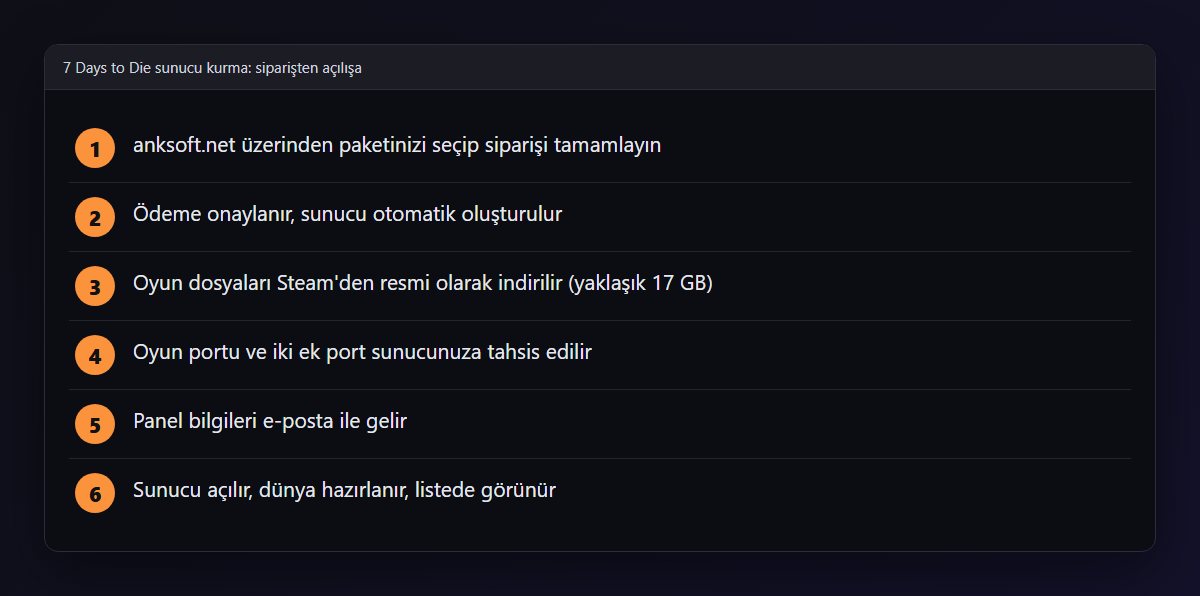
7 Days to Die sunucunuzu kendiniz kurmanız gerekmez; sipariş verdiğiniz anda kurulum sunucularımızda kendiliğinden başlar. Adımlar şöyledir:
- Paketinizi seçin. 7 Days to Die sunucu kiralama sayfasında oyuncu sayınıza ve dünya büyüklüğüne uygun paketin Satın Al düğmesine basın.
- Siparişi tamamlayın. Sepette ödeme dönemini seçip ödemeyi yapın. Ödeme onaylandığı anda kurulum başlar.
- Otomatik kurulum. Sunucunuz veri merkezindeki oyun sunucularından birinde oluşturulur ve oyunun resmi sunucu dosyaları Steam'den indirilir. Dosyalar yaklaşık 17 GB olduğu için bu adım birkaç dakika sürer.
- Portlar tahsis edilir. Oyun portu ve iki ek port sunucunuza otomatik ayrılır; port açma ya da güvenlik duvarı ayarı yapmanız gerekmez.
- Panele giriş yapın. Oyun paneli bilgileriniz e-posta ile gelir. Panelde sunucunuzu açtığınızda Console (Konsol), Files (Dosyalar) ve Startup (Başlangıç) sekmelerini görürsünüz.
Kurulum bittiğinde sunucu kendiliğinden açılır. İlk açılışta dünya hazırlandığı için sunucunun tamamen açılması bir iki dakika sürebilir.
İlk Açılışta Konsolda Neye Bakmalısınız?
Sunucunun konsolu panele bağlıdır. Console sekmesini açtığınızda önce kurulumun bilgilendirme satırlarını, ardından oyunun kendi konsolunu görürsünüz. Konsol bağlandığında en üstte şu bilgiler yazar: sunucu sürümü, oyun portu, en fazla oyuncu sayısı, dünya, kayıt adı ve zorluk.
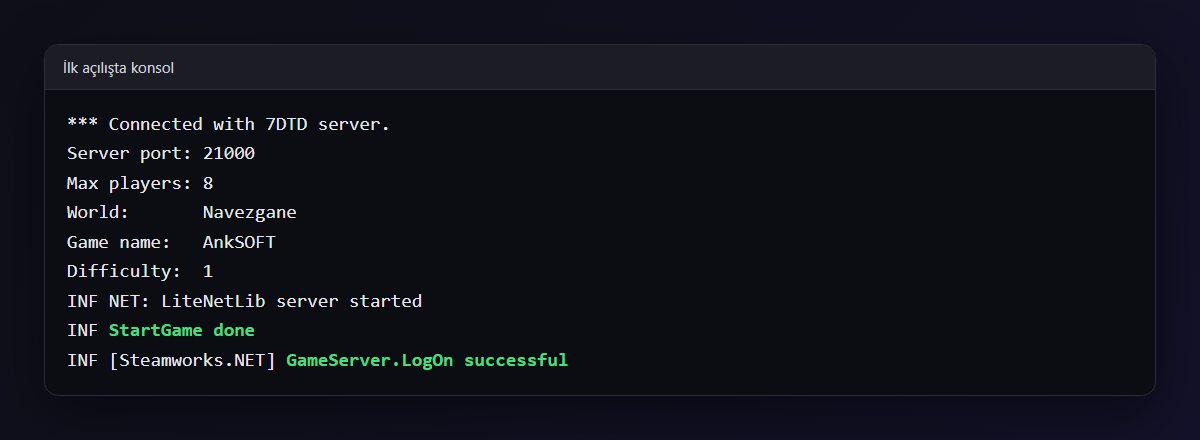
Dikkat etmeniz gereken satırlar şunlardır:
World:satırı seçtiğiniz dünyayı gösterir. Varsayılan dünya oyunun el yapımı haritası Navezgane'dir.Max players:satırı Başlangıç sekmesine yazdığınız oyuncu sayısını gösterir.StartGame donesatırı dünyanın yüklendiğini söyler.GameServer.LogOn successfulsatırı sunucunun Steam'e kaydolduğunu, yani sunucu listesinde görüneceğini gösterir.
Bu son satırı gördükten sonra oyuncular bağlanabilir. Konsolda ERR ile başlayan bir satır görürseniz satırın devamı sorunun nedenini anlatır; çoğu zaman uyumsuz bir mod ya da yanlış yazılmış bir ayardır.
Başlangıç Sekmesindeki Ayarlar
Panelin Startup sekmesinde her ayarın Türkçe adı, parantez içinde İngilizce karşılığı ve kısa bir açıklaması bulunur. Bir ayarı değiştirdikten sonra alanın dışına tıklamanız kaydetmek için yeterlidir; değişiklik sunucu yeniden başladığında uygulanır.
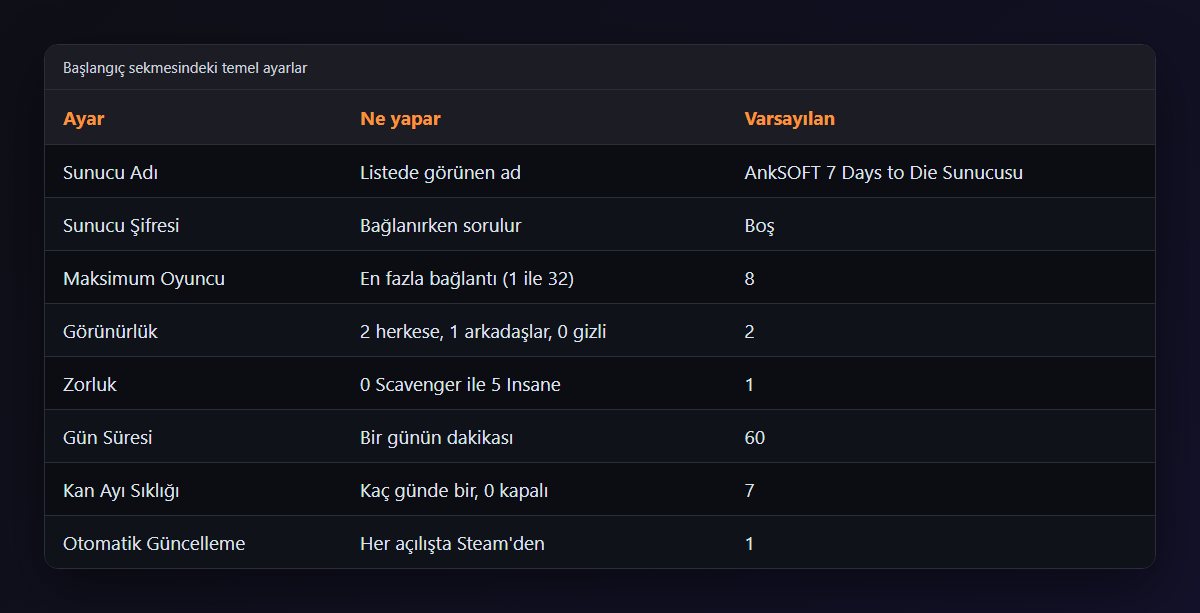
En sık değiştirilen ayarlar şunlardır:
- Sunucu Adı ve Açıklaması: sunucu listesinde görünen ad ve altındaki kısa açıklama.
- Sunucu Şifresi: doluysa oyuncular bağlanırken şifre girer. Yalnız arkadaşlarınızın oynayacağı bir sunucuda şifre koymanız önerilir.
- Maksimum Oyuncu: aynı anda bağlanabilecek en fazla oyuncu sayısı. Bu değer 1 ile 32 arasında olabilir; 7 Days to Die için rahat oynanan aralık 8 ile 16 arasıdır.
- Görünürlük: 2 herkese açık listede gösterir, 1 yalnız Steam arkadaşlarınıza gösterir, 0 listede hiç göstermez.
- Zorluk: 0 Scavenger (en kolay) ile 5 Insane (en zor) arasında altı seviye.
- Gün Süresi: bir oyun gününün gerçek dakika olarak uzunluğu. Varsayılan 60 dakikadır.
- Kan Ayı Sıklığı: kan ayı gecesinin kaç günde bir geleceği. Varsayılan 7'dir, 0 kan ayını kapatır.
Dünya, kayıt adı ve yönetici ayarlarını ayrı rehberlerde ayrıntılı anlatıyoruz; ilk gün için yukarıdaki ayarlar yeterlidir.
Zorluk, gün süresi ve kan ayı birlikte düşünülmesi gereken üç ayardır. Yeni başlayan bir grup için Adventurer (1) zorluk, 60 dakikalık gün ve 7 günde bir kan ayı dengeli bir başlangıçtır. Oyuncularınız akşamları kısa süre giriyorsa gün süresini 90 ya da 120 dakikaya çıkarmak, kan ayına hazırlanmak için daha fazla gerçek zaman bırakır. Deneyimli bir grup içinse Warrior (3) ya da daha yüksek zorluk ve daha sık kan ayı oyunu zorlaştırır. Bu üç ayarı oyunun ortasında da değiştirebilirsiniz; değişiklik mevcut dünyayı ve kaydı bozmaz, bir sonraki açılıştan itibaren geçerli olur.
Oyundan Sunucuya Bağlanma
Sunucu açıldıktan sonra bağlanmanın iki yolu vardır:
- Sunucu listesinden: Steam'de 7 Days to Die'ı açın, ana menüde Join a Game seçeneğine girin ve arama kutusuna sunucunuzun adını yazın. Görünürlük 2 ise sunucunuz listede çıkar.
- IP ile: aynı ekrandaki Connect to IP düğmesine basın, panelde yazan IP adresini ve oyun portunu girin. Sunucu listede görünmüyorsa ya da görünürlüğü 0 yaptıysanız bu yolu kullanın.
Sunucu şifreliyse bağlanırken şifre sorulur. İlk bağlantıda oyun, sunucunun dünyasını bilgisayarınıza hazırladığı için yükleme ekranı birkaç saniye uzun sürebilir; bu normaldir.
Oyuncuların oyunu ve sunucunun sürümü aynı olmalıdır. Sunucunuz güncel kararlı sürümdeyse oyuncuların da Steam'de herhangi bir beta dalı seçmemiş olması gerekir. Sürüm uyuşmazsa oyun bağlanırken sürüm farkı uyarısı verir.
Sunucuyu Güvenle Kapatma ve Yeniden Başlatma
7 Days to Die dünyayı belirli aralıklarla kendiliğinden kaydeder. Paneldeki Stop (Durdur) düğmesi sunucuya kapatma komutunu gönderir; sunucu oyuncuları çıkarır, dünyayı kaydeder ve sonra kapanır. Testte bu işlem birkaç saniye sürdü ve konsolda kayıt satırları göründükten sonra sunucu kapandı.
Bir ayarı değiştirdikten sonra Restart (Yeniden Başlat) yeterlidir. Büyük bir değişiklikten önce konsola saveworld yazarak dünyayı hemen kaydedebilirsiniz.
Otomatik Güncelleme ayarı açıkken sunucu her açılışta Steam'den güncel sürümü kontrol eder. Güncelleme yalnız oyun dosyalarını yeniler; ayar dosyanız, dünya kayıtlarınız ve modlarınız korunur. Panelin Ayarlar bölümündeki yeniden kurulum seçeneği de aynı şekilde çalışır: oyun dosyalarını yeniden indirir, sunucu-ayar.xml, UserData ve Mods klasörlerine dokunmaz. Bu davranış test sunucusunda yeniden kurulumdan sonra ayarların ve kayıtların yerinde kaldığı görülerek doğrulandı.
Hangi Paket Kaç Oyuncuya Yeter?
7 Days to Die bellek isteyen bir oyundur. Testte boş bir sunucu Navezgane dünyasında yaklaşık 2 GB bellek kullandı; oyuncular bağlanıp dünyanın farklı yerlerini açtıkça ve kan ayı gecesinde zombi sayısı arttıkça kullanım hızla yükselir.
| Kullanım | Önerilen bellek | Not |
|---|---|---|
| 8 oyuncuya kadar, Navezgane ya da 6K dünya | 8 GB | Arkadaş grupları için |
| 12 ile 16 oyuncu, 8K dünya | 12 GB | Topluluk sunucuları için |
| Modlu, kalabalık, büyük rastgele dünya | 16 GB | Büyük mod paketleri için |
Paketinizi büyütmeniz gerekirse dünyanız taşınmadan üst pakete geçebilirsiniz. Oyuncu sayısını paketin kaldıramayacağı kadar yükseltmek sunucuyu hızlandırmaz, tersine kan ayı gecesinde takılmalara yol açar.
Sunucu Listede Görünmüyorsa Ne Yapmalı?
Sunucu açıldığı halde arkadaşlarınız listede bulamıyorsa sırayla şunlara bakın:
- Görünürlük ayarı: Başlangıç sekmesindeki Görünürlük değeri 2 değilse sunucu herkese açık listede çıkmaz. 1 yalnız Steam arkadaşlarınıza, 0 hiç kimseye göstermez.
- Konsoldaki Steam satırı: konsolda
GameServer.LogOn successfulsatırı yoksa sunucu henüz Steam'e kaydolmamıştır. Sunucu tam açılana kadar bekleyin; satır dünyanın yüklendiğini gösterenStartGame donesatırından hemen sonra gelir. - Arama filtresi: oyunun sunucu listesinde varsayılan filtreler (ör. yalnız boş olmayan sunucular, belirli bir bölge) yeni bir sunucuyu gizleyebilir. Filtreleri temizleyip sunucu adınızın bir kısmını aratın.
- IP ile deneme: listede hâlâ yoksa Connect to IP ile panelde yazan adresi girin. Bu yolla bağlanabiliyorsanız sunucu çalışıyordur, liste kısa süre içinde güncellenir.
Listede görünmek bağlantı için şart değildir. Özel bir sunucuda görünürlüğü 0 yapıp adresi yalnız arkadaşlarınızla paylaşmak da yaygın bir tercihtir.
Dosyalar Sekmesi ve SFTP ile Çalışma
Panelin Files (Dosyalar) sekmesi sunucunuzun klasörlerini tarayıcıdan gösterir. İlk günlerde en çok işinize yarayacak yerler şunlardır:
sunucu-ayar.xml: panelde olmayan oyun ayarları (ör. bölge koruması, oyuncular arası çatışma modu, en fazla zombi sayısı, görüş mesafesi) bu dosyada durur. Dosyayı tarayıcıda açıp düzenleyebilir, kaydedip sunucuyu yeniden başlatabilirsiniz.UserData/Saves: dünya ve kayıt klasörleri ile yönetici listesinin tutulduğuserveradmin.xmldosyası buradadır.Mods: sunucu tarafı modların yükleneceği klasör.logs: her açılışta yeni bir günlük dosyası oluşur, son on dosya saklanır. Bir sorun yaşadığınızda en yeni dosyaya bakın.
Büyük dosyaları yüklemek ya da dünyanızı bilgisayarınıza indirmek için panelde yazan SFTP bilgileriyle bir SFTP istemcisi kullanabilirsiniz. Dünyayı indirmeden önce konsola saveworld yazmanız, kaydın en güncel halini almanızı sağlar.
En Sık Yapılan Hatalar
- Ayarı değiştirip yeniden başlatmamak. Başlangıç sekmesindeki değişiklikler sunucu yeniden başladığında uygulanır. Sunucu adı değişmediyse önce yeniden başlatın.
- Ayar dosyasında panelin yönettiği bir ayarı elle değiştirmek. Sunucu adı, şifre, oyuncu sayısı, dünya ve zorluk gibi ayarlar her açılışta panelden yeniden yazılır. Bunları dosyadan değil Başlangıç sekmesinden değiştirin; panelde olmayan ayarları ise
sunucu-ayar.xmldosyasından değiştirebilirsiniz. - Sunucu hazır olmadan herkese açık bırakmak. Kurallarınızı ve yöneticilerinizi ayarlamadan sunucu listede görünürse tanımadığınız oyuncular gelebilir. Hazırlık bitene kadar şifre koyun ya da görünürlüğü 0 yapın.
- Sürüm farkını gözden kaçırmak. Oyuncu Steam'de deneysel dalı, sunucu kararlı sürümü kullanıyorsa bağlantı kurulamaz. Herkesin aynı sürümde olduğundan emin olun.
- Konsol kapanınca sunucunun çöktüğünü sanmak. Durdur düğmesine bastığınızda konsol bağlantısının kapandığını belirten satır görünür, ardından sunucu dünyayı kaydedip kapanır. Bu beklenen davranıştır.
Özet
- Sipariş tamamlandığında 7 Days to Die sunucusu otomatik kurulur ve kendiliğinden açılır; oyun dosyaları Steam'den resmi olarak indirilir.
- Konsolda
GameServer.LogOn successfulsatırını gördüğünüzde sunucu listede görünür ve oyuncular bağlanabilir. - Sunucu adı, şifre, oyuncu sayısı, zorluk, gün süresi ve kan ayı Başlangıç sekmesinden değiştirilir ve yeniden başlatmayla uygulanır.
- Oyuncular sunucu listesinden ya da Connect to IP ile panelde yazan adresle bağlanır.
- Güncelleme ve yeniden kurulum ayarlarınızı, dünyanızı ve modlarınızı korur.
Kendi dünyanızı açmaya hazırsanız 7 Days to Die sunucu paketlerini inceleyebilir, diğer oyunlar için oyun sunucusu kiralama sayfasına göz atabilirsiniz.
Sıkça Sorulan Sorular
7 Days to Die sunucum ne kadar sürede açılır?
Kurulum ödeme onaylandıktan sonra kendiliğinden başlar. Oyun dosyaları yaklaşık 17 GB olduğu için indirme birkaç dakika sürer, ardından sunucu açılır. Konsolda GameServer.LogOn successful satırı göründüğünde oyuncular bağlanabilir.
Sunucu adını değiştirdim ama listede eski ad görünüyor, neden?
Başlangıç sekmesindeki değişiklik sunucu yeniden başladığında uygulanır. Yeniden başlattıktan sonra listenin yenilenmesi birkaç dakika sürebilir; konsolun üst kısmındaki bilgiler yeni değeri gösteriyorsa ayar doğrudur.
7 Days to Die sunucusu kaç kişilik olur?
Panelde en fazla oyuncu sayısını 1 ile 32 arasında ayarlayabilirsiniz. Rahat bir oyun için 8 oyuncuya kadar 8 GB, 12 ile 16 oyuncu için 12 GB, modlu ve kalabalık sunucular için 16 GB bellek önerilir.
Sunucuya bağlanırken sürüm farkı uyarısı alıyorum, ne yapmalıyım?
Oyuncunun oyunu ile sunucunun sürümü aynı olmalıdır. Sunucu kararlı sürümdeyse oyuncu Steam'de oyunun özelliklerinden beta dalını kapatmalıdır; sunucuyu belirli bir dala almak için Başlangıç sekmesindeki Sürüm Dalı alanını kullanın.
Yeniden kurulum dünyamı siler mi?
Hayır. Yeniden kurulum oyun dosyalarını yeniler; sunucu-ayar.xml dosyası, UserData klasöründeki dünya kayıtları ve Mods klasörü korunur. Yine de büyük işlemlerden önce yedek almanız önerilir.
İlgili Yazılar
Tüm yazılar
Assetto Corsa Sunucu Ayarları: server_cfg.ini, Oturumlar ve Content Manager Rehberi
Yazıyı oku
Assetto Corsa Sunucu Mod Yükleme: Araç, Pist ve İçerik Doğrulaması Rehberi
Yazıyı oku