7 Days to Die Admin Komutları: Yönetici Olma, Ban, Kick ve Konsol Rehberi
7 Days to Die admin komutları rehberi: sunucuda kendinizi yönetici yapma, yetki seviyeleri, panel konsolu ve F1 konsolu, kick, ban, saveworld, settime, say ve beyaz liste komutları örnekleriyle.
Sunucunuz açıldı, arkadaşlarınız bağlandı; şimdi kurallara uymayan bir oyuncuyu atmak, dünyayı kaydetmek, saati gündüze almak ya da güvendiğiniz birine yetki vermek istiyorsunuz. Bunların hepsi 7 days to die admin komutları ile yapılır. Komutları kullanabilmek için önce sunucuda yönetici olmanız, sonra komutları nereye yazacağınızı bilmeniz gerekir.
Bu rehberde 7 Days to Die sunucusunda kendinizi nasıl yönetici yapacağınızı, yetki seviyelerinin ne anlama geldiğini, komutları panel konsolundan ve oyun içinden nasıl kullanacağınızı ve günlük yönetimde en çok işe yarayan komutları örnekleriyle anlatıyoruz. Komutların tamamı gerçek bir test sunucusunda çalıştırılarak doğrulandı.
Yönetici Yetkisi Nasıl Çalışır?
7 Days to Die'da yetki bir sayı ile ifade edilir. 0 en yüksek yetkidir; bir yetki atanmamış her oyuncunun seviyesi 1000 kabul edilir. Her komutun da bir yetki seviyesi vardır ve oyuncu ancak kendi seviyesi komutun seviyesine eşit ya da daha düşükse o komutu çalıştırabilir.
Yönetici listesi, yasaklılar, beyaz liste ve komut yetkileri serveradmin.xml adlı bir dosyada tutulur. Bu dosya sunucunun kayıt klasöründe, yani UserData/Saves/serveradmin.xml yolunda durur. Dosyayı elle düzenleyebilirsiniz, ama çoğu durumda buna gerek yoktur: yöneticiyi panelden ya da konsoldan eklemek daha güvenlidir.
Oyuncular Steam hesaplarıyla tanınır. Bir oyuncuyu yönetici yapmak için onun SteamID64 numarasını bilmeniz gerekir. Bu numara 17 hanelidir ve 7656119 ile başlar. Kendi numaranızı Steam profil adresinizde ya da oyuna bağlıyken konsolda listplayers çıktısında görebilirsiniz.
Panelden Kendinizi Yönetici Yapma
En kolay yol panelin Startup (Başlangıç) sekmesidir:
- Yönetici Steam64 ID alanını bulun.
- Kendi SteamID64 numaranızı yazın. Birden fazla yönetici için numaraları virgülle ayırın, araya boşluk koymayın.
- Alanın dışına tıklayıp kaydedin ve sunucuyu yeniden başlatın.
Sunucu her açıldığında bu numaraları serveradmin.xml dosyasına en yüksek yetkiyle (0) yazar. Panelden eklenen yöneticiler dosyada "AnkSOFT panel" adıyla görünür. Bir numarayı alandan silip yeniden başlattığınızda o kişinin panelden gelen yetkisi de kaldırılır; oyunda ya da konsoldan eklediğiniz diğer yöneticilere dokunulmaz.
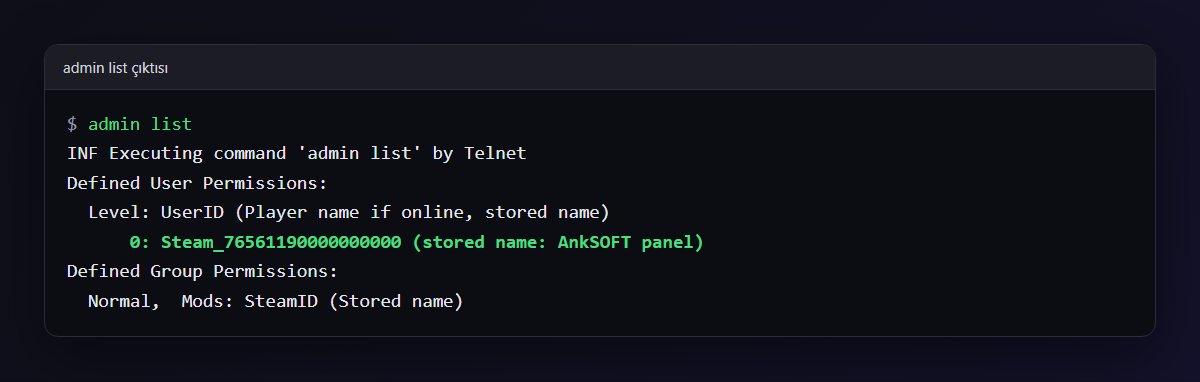
Yöneticinin eklendiğini doğrulamak için panel konsoluna admin list yazın. Çıktıda seviyeniz ve Steam numaranız görünür. Test sunucusunda panelden eklenen numara, yeniden başlatmadan sonra bu listede 0 seviyesiyle göründü.
Komutları Nereye Yazarsınız?
Komut yazmanın iki yeri vardır ve ikisi de aynı komutları kabul eder:
- Panel konsolu: panelin Console (Konsol) sekmesi sunucunun kendi konsoluna bağlıdır. Buraya yazdığınız komut doğrudan sunucuda çalışır ve en yüksek yetkiyle çalıştırılır. Oyunda olmanız gerekmez; sunucuyu telefondan bile yönetebilirsiniz.
- Oyun içi konsol: oyundayken F1 tuşu konsolu açar. Yönetici değilseniz yalnız herkese açık birkaç komut çalışır; yöneticiyseniz yetki seviyenize uygun tüm komutları kullanabilirsiniz.
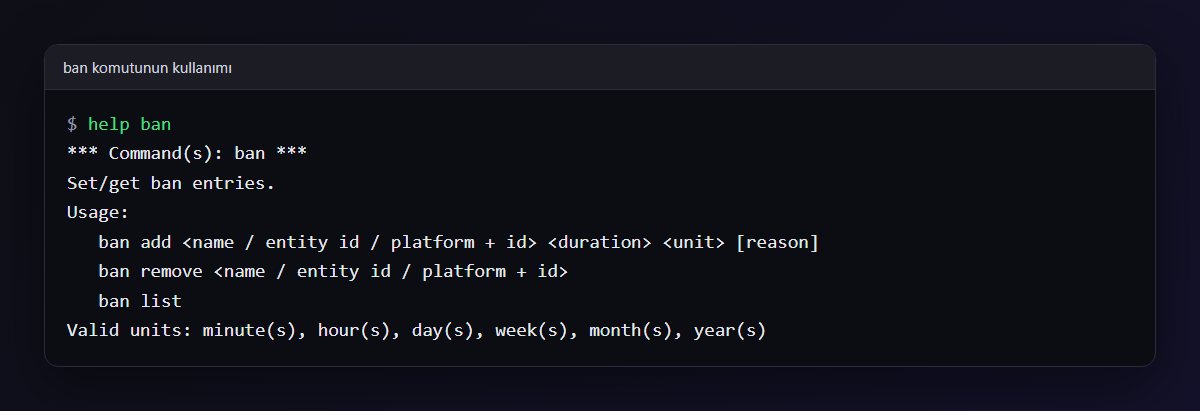
Komutların çoğunun kısa bir takma adı vardır. Örneğin listplayers yerine lp, saveworld yerine sa, settime yerine st yazabilirsiniz. Tüm komutları ve kısa adlarını görmek için help yazın. Belirli bir komutun nasıl kullanıldığını öğrenmek için başına help ekleyin: help ban gibi.
Panel konsolunda çalıştırdığınız her komut, sunucu günlüğüne de "Executing command ... by Telnet" satırıyla yazılır. Oyun içinden çalıştırılan komutlarda ise komutu kimin çalıştırdığı görünür. Bu kayıtlar, birden fazla yöneticinin olduğu sunucularda hangi işlemin kim tarafından yapıldığını sonradan anlamanızı sağlar.
Konsolda komut yazarken oyuncu adlarında boşluk varsa adı tırnak içine alın. Adı Türkçe karakter ya da özel işaret içeren oyuncularda ad yerine lp çıktısındaki varlık numarasını kullanmak daha güvenlidir; numara oyuncu oyunda kaldığı sürece değişmez. Çevrimdışı bir oyuncu için ise platform ve Steam numarasını birlikte yazmanız gerekir.
Günlük Yönetimde En Çok Kullanılan Komutlar
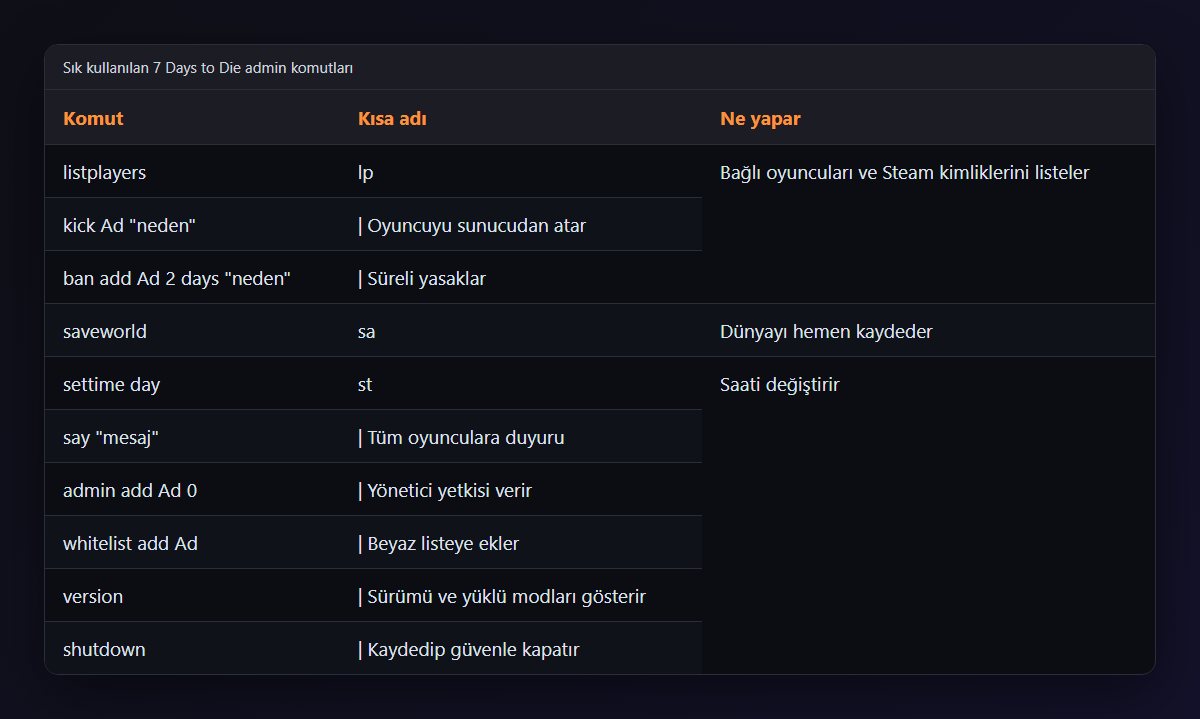
Aşağıdaki tablo test sunucusunda denenen ve en sık ihtiyaç duyulan komutları özetler.
Oyuncuları görmek ve yönetmek
listplayers (kısaca lp) bağlı oyuncuları, varlık numaralarını ve Steam kimliklerini listeler. Bir oyuncuyu atmak için:
kick OyuncuAdi "Kurallara uymadigi icin"
Oyuncuyu süreli yasaklamak için ban add kullanılır. Süre ve birim zorunludur; birim olarak minute, hour, day, week, month ya da year yazılabilir:
ban add OyuncuAdi 2 days "Hile suphesi"
ban list
ban remove OyuncuAdi
Oyuncu çevrimiçi değilse adı yerine platform ve numarasıyla yasaklayabilirsiniz, örneğin Steam_76561190000000000 biçiminde. Yasaklar süre dolunca kendiliğinden kalkar.
Dünya ve zaman
saveworld dünyayı hemen kaydeder. Büyük bir değişiklikten, güncellemeden ya da dosya indirmeden önce mutlaka çalıştırın. gettime oyundaki günü ve saati gösterir; testte yeni dünyada Day 1, 07:00 döndü.
settime saati değiştirir. settime day birinci günün öğlen saatine, settime night gece yarısına alır; settime 2 8 0 ikinci günün sabah 8'ine götürür. Kan ayı gecesini atlamak için saati ileri almak işe yarasa da oyuncuların ilerlemesini etkileyebileceğini unutmayın.
Duyuru ve bilgi
say "Sunucu 5 dakika icinde yeniden baslayacak" tüm oyunculara sunucu adına mesaj gönderir. version oyunun sürümünü ve yüklü modları listeler; mod sorunlarında ilk bakılacak komuttur. mem sunucunun bellek kullanımını, bağlı oyuncu ve zombi sayısını tek satırda gösterir.
Başka Bir Oyuncuya Yetki Verme
Güvendiğiniz bir arkadaşınızı yönetici ya da yardımcı yapmak için admin add komutunu kullanın. Oyuncu çevrimiçiyse adını, değilse platform ve numarasını yazabilirsiniz:
admin add OyuncuAdi 0
admin add Steam_76561190000000000 1 "Yardimci"
admin list
admin remove OyuncuAdi
İlk sayı yetki seviyesidir. 0 tam yöneticidir. Daha düşük yetkili bir yardımcı için 1 ya da daha yüksek bir seviye verip, hangi komutları kullanabileceğini serveradmin.xml dosyasındaki komut yetkileri bölümünden ayarlayabilirsiniz. Böylece yardımcınız oyuncu atabilir ama dünyayı sıfırlayan komutları kullanamaz.
Konsoldan eklediğiniz yöneticiler serveradmin.xml dosyasına kalıcı olarak yazılır ve yeniden başlatmada silinmez. Paneldeki Yönetici alanı ile konsoldan ekleme birbirini bozmaz; ikisini birlikte kullanabilirsiniz.
Komut Yetkilerini Ayarlama
Varsayılan olarak çoğu yönetici komutu yalnız 0 seviyesindeki yöneticilere açıktır. Bir yardımcıya yalnız belirli komutları vermek istiyorsanız serveradmin.xml dosyasındaki commands bölümünü kullanırsınız. Dosyanın içinde bu bölümün nasıl yazılacağını gösteren örnek satırlar zaten bulunur.
Örneğin kick komutunu 1 seviyesindeki yardımcılara açmak için commands bölümüne şu satırı eklersiniz:
<permission cmd="kick" permission_level="1" />
Bu satırdan sonra 0 ve 1 seviyesindeki herkes kick kullanabilir, 1000 seviyesindeki sıradan oyuncular kullanamaz. Aynı yöntemle ban, say ya da settime gibi komutları da ayrı ayrı açabilirsiniz.
Dosyayı düzenlemenin güvenli yolu şudur:
- Paneldeki Stop (Durdur) düğmesiyle sunucuyu durdurun. Sunucu açıkken dosyayı kendisi de yazdığı için elle yaptığınız değişiklik kaybolabilir.
- Files (Dosyalar) sekmesinde
UserData/Saves/serveradmin.xmldosyasını açın. - Satırı
commandsbölümünün içine, yorum satırlarının dışına ekleyin ve kaydedin. - Sunucuyu başlatın, ardından yardımcınızdan komutu denemesini isteyin.
XML dosyalarında bir tırnak ya da açılı ayraç eksik kalırsa sunucu dosyayı okuyamaz. Değişiklikten önce dosyanın bir kopyasını bilgisayarınıza indirmek, sorun çıkarsa geri dönmeyi kolaylaştırır.
Oyuncu Şikâyetlerinde Hızlı Kontrol Sırası
Bir oyuncu "takılıyor", "bağlanamıyorum" ya da "eşyam kayboldu" dediğinde konsolda şu sırayla bakmak çoğu zaman sorunu hızlıca gösterir:
- Oyuncu bağlı mı?
lpçıktısında oyuncunun adı, varlık numarası ve pingi görünür. Ping çok yüksekse sorun oyuncunun bağlantısındadır. - Sunucu zorlanıyor mu?
memkomutu bellek kullanımını, zombi ve varlık sayısını gösterir. Kan ayı gecesinde zombi sayısının yükselmesi normaldir; gün içinde sürekli yüksekse dünyada temizlenmeyen bir alan olabilir. - Sürüm uyuşuyor mu?
versionsunucunun sürümünü ve yüklü modları listeler. Oyuncunun oyunu farklı sürümdeyse bağlanamaz. - Son değişiklik ne? Sorun bir mod ya da ayar değişikliğinden hemen sonra başladıysa son yapılan değişikliği geri almak ilk denenecek adımdır.
- Günlük dosyası: Files sekmesindeki
logsklasöründe her açılışın günlüğü ayrı dosyada tutulur. Oyuncunun bağlandığı saattekiERRsatırları sorunun nedenini gösterir.
Bu kontrolleri yaptıktan sonra hâlâ bir sorun varsa, ilgili günlük satırlarıyla birlikte destek talebi açmanız çözümü hızlandırır.
Beyaz Liste ile Kapalı Sunucu
Yalnız tanıdığınız oyuncuların girebileceği bir sunucu istiyorsanız şifreye ek olarak beyaz liste kullanabilirsiniz. Beyaz listede en az bir kişi olduğunda listede olmayanlar sunucuya giremez:
whitelist add OyuncuAdi
whitelist list
whitelist remove OyuncuAdi
Beyaz liste etkinken yalnız listedekiler ve yöneticiler girebilir. Arkadaşlarınızı listeye eklemeden beyaz listeyi açarsanız onlar dışarıda kalır; bu yüzden önce herkesi ekleyin, sonra sunucuyu duyurun.
Sunucuyu Konsoldan Kapatma
shutdown komutu sunucuyu güvenle kapatır: oyuncular çıkarılır, dünya kaydedilir ve sunucu kapanır. Paneldeki Stop (Durdur) düğmesi de arka planda aynı komutu gönderir. Testte kapatma birkaç saniye sürdü ve konsolda kayıt satırlarından sonra sunucunun kapandığı bilgisi göründü.
Sunucuyu kapatmak yerine yalnız yeniden başlatmak istiyorsanız panelden Restart düğmesini kullanın. Önce say ile oyunculara haber vermek iyi bir alışkanlıktır.
Yönetim Güvenliği İçin İyi Alışkanlıklar
Bir topluluk sunucusunda sorunların çoğu oyunculardan değil, yetkinin dağınık verilmesinden çıkar. Birkaç alışkanlık sunucunuzu uzun vadede korur:
- En az yetki ilkesi: her yardımcıya 0 seviyesi vermek yerine ihtiyacı olan komutları açın. Oyuncu atabilen bir yardımcının dünyayı sıfırlayan komutlara erişmesine gerek yoktur.
- Panel hesabını paylaşmayın: panel konsolu en yüksek yetkiyle çalışır ve sunucunun dosyalarına erişir. Yardımcılarınıza panel şifresi yerine oyun içi yetki verin.
- Değişiklikleri not edin: kimi ne zaman yönetici yaptığınızı, kimi neden yasakladığınızı kısa bir notla tutun.
ban addkomutundaki neden alanı bu iş için vardır veban listçıktısında görünür. - Düzenli kayıt alın: büyük etkinliklerden ve kan ayı gecesinden önce
saveworldçalıştırın; önemli dönemlerdeUserDataklasörünü bilgisayarınıza indirin. - Duyurudan sonra işlem yapın: yeniden başlatma, saat değişikliği ya da kural güncellemesinden önce
sayile oyunculara haber verin. Habersiz kesinti, oyuncuların ilerlemesini kaybettiğini düşünmesine yol açar.
Bu alışkanlıklar küçük bir arkadaş sunucusunda gereksiz görünebilir, ama oyuncu sayısı arttığında yönetimi büyük ölçüde kolaylaştırır.
Topluluğunuz büyüdükçe kuralları ve yaptırımları baştan yazılı hale getirmek de işinizi kolaylaştırır. Hangi davranışın uyarı, hangisinin atılma, hangisinin süreli yasak gerektirdiğini önceden belirlerseniz, farklı yöneticiler aynı duruma aynı şekilde yanıt verir ve oyuncular kararların adil olduğunu görür.
En Sık Yapılan Hatalar
- SteamID64 yerine kısa Steam numarası yazmak. Panel yalnız 7656119 ile başlayan 17 haneli numarayı kabul eder. Profil adınız ya da kısa kimlik çalışmaz.
- Numaraları boşlukla ayırmak. Birden fazla yönetici için numaraları yalnız virgülle ayırın. Hatalı biçimde panel kaydetmenize izin vermez.
- Paneli değiştirip yeniden başlatmamak. Yönetici alanı sunucu açılırken uygulanır. Değişiklikten sonra yeniden başlatın ve
admin listile kontrol edin. - Ban komutunda süre birimini unutmak.
ban addkomutu süre ve birim olmadan çalışmaz.ban add OyuncuAdi 1 daydoğru,ban add OyuncuAdieksiktir. - Beyaz listeyi eksik doldurmak. Listeye tek bir kişi eklediğiniz anda beyaz liste modu açılır; listede olmayan ve yönetici olmayan herkes dışarıda kalır.
- serveradmin.xml dosyasını sunucu açıkken elle değiştirmek. Sunucu dosyayı kendisi de yazar; elle düzenleyecekseniz önce sunucuyu durdurun.
Özet
- 7 Days to Die'da yetki bir sayıdır; 0 en yüksek seviyedir ve yöneticiler
UserData/Saves/serveradmin.xmldosyasında tutulur. - Panelin Yönetici Steam64 ID alanına numaranızı yazıp yeniden başlattığınızda tam yönetici olursunuz.
- Komutları panel konsoluna ya da oyunda F1 ile açılan konsola yazabilirsiniz;
helptüm komutları listeler. lp,kick,ban add,saveworld,settime,sayveadmin addgünlük yönetimin temel komutlarıdır.- Kapalı bir topluluk için şifreyle birlikte beyaz liste kullanın.
Sunucunuzu henüz kurmadıysanız 7 Days to Die sunucu kurma rehberine göz atabilir ya da 7 Days to Die sunucu paketlerini inceleyebilirsiniz.
Sıkça Sorulan Sorular
7 Days to Die'da admin olmak için ne yapmalıyım?
Steam profilinizdeki 17 haneli SteamID64 numaranızı panelin Başlangıç sekmesindeki Yönetici Steam64 ID alanına yazıp sunucuyu yeniden başlatın. Ardından panel konsolunda admin list yazarak seviyenizin 0 olduğunu görebilirsiniz.
Oyun içinde konsol nasıl açılır?
Oyundayken F1 tuşu konsolu açar. Yönetici değilseniz yalnız herkese açık birkaç komut çalışır; yönetici olduğunuzda yetki seviyenize uygun tüm komutları kullanabilirsiniz.
Bir oyuncuyu kalıcı olarak nasıl yasaklarım?
ban add komutuyla uzun bir süre verin, örneğin ban add OyuncuAdi 10 years. Yasağı kaldırmak için ban remove, yasaklı listesini görmek için ban list komutunu kullanın.
Yetki seviyesi ne anlama gelir?
Yetki bir sayıdır; 0 en yüksek seviyedir, atanmamış oyuncular 1000 kabul edilir. Oyuncu ancak kendi seviyesi komutun seviyesine eşit ya da ondan düşükse komutu çalıştırabilir.
Panel konsoluna yazdığım komutlar hangi yetkiyle çalışır?
Panel konsolu sunucunun kendi konsoluna bağlıdır ve komutlar en yüksek yetkiyle çalışır. Bu yüzden panel hesabınızın şifresini kimseyle paylaşmayın; yardımcılara oyun içi yetki verin.
İlgili Yazılar
Tüm yazılar
Assetto Corsa Sunucu Ayarları: server_cfg.ini, Oturumlar ve Content Manager Rehberi
Yazıyı oku
Assetto Corsa Sunucu Mod Yükleme: Araç, Pist ve İçerik Doğrulaması Rehberi
Yazıyı oku