Valheim Dünya Taşıma ve Yedekleme: Dünyanızı Sunucuya Yükleme Rehberi
Valheim dünya taşıma adım adım: dünyaların sunucuda saklandığı worlds_local klasörü, kendi dünyanızı yükleme, Dünya Adı ayarı, dünyayı bilgisayarınıza yedekleme ve otomatik kayıtlar.
Arkadaşlarınızla haftalardır kendi bilgisayarınızda oynadığınız bir Valheim dünyası var; üsler kurulmuş, patronlar yenilmiş, harita keşfedilmiş. Şimdi bu dünyayı her an açık bir sunucuya almak istiyorsunuz ama ilerlemenin kaybolmasından korkuyorsunuz. Valheim dünya taşıma işi doğru klasörü ve birkaç kuralı bildiğinizde birkaç dakikalık, güvenli bir iştir.
Bu rehberde Valheim dünyalarının sunucuda nasıl saklandığını, kendi dünyanızı sunucuya nasıl yükleyeceğinizi, Dünya Adı ayarının bu işte ne rol oynadığını, sunucudaki dünyayı bilgisayarınıza nasıl yedekleyeceğinizi ve oyunun kendi otomatik kayıt ve yedeklerinin nasıl çalıştığını anlatıyoruz. Taşıma adımları gerçek bir test sunucusunda denendi.
Valheim Dünyaları Nerede Saklanır?
Valheim'da iki tür kayıt vardır ve bunları ayırmak taşımayı kolaylaştırır:
- Karakter kayıtları: her oyuncunun karakteri, envanteri ve becerileri kendi bilgisayarında tutulur. Sunucuya bağlanan oyuncu karakterini yanında getirir; sunucuya karakter taşımanız gerekmez.
- Dünya kayıtları: harita, yapılar, sandıklar, yerdeki eşyalar ve dünyanın ilerlemesi dünya kaydındadır. Taşınması gereken yalnız budur.
Sunucunuzda dünyalar kayit/worlds_local klasöründe durur. Her dünya, panelin Startup (Başlangıç) sekmesindeki Dünya Adı alanına yazdığınız adla ayrı bir klasörde tutulur. Test sunucusunda "AnkSOFT" adlı dünya için kayit/worlds_local/AnkSOFT klasörü oluştu ve içinde dünya verisi, harita bilgisi ve parça dosyaları yer aldı.
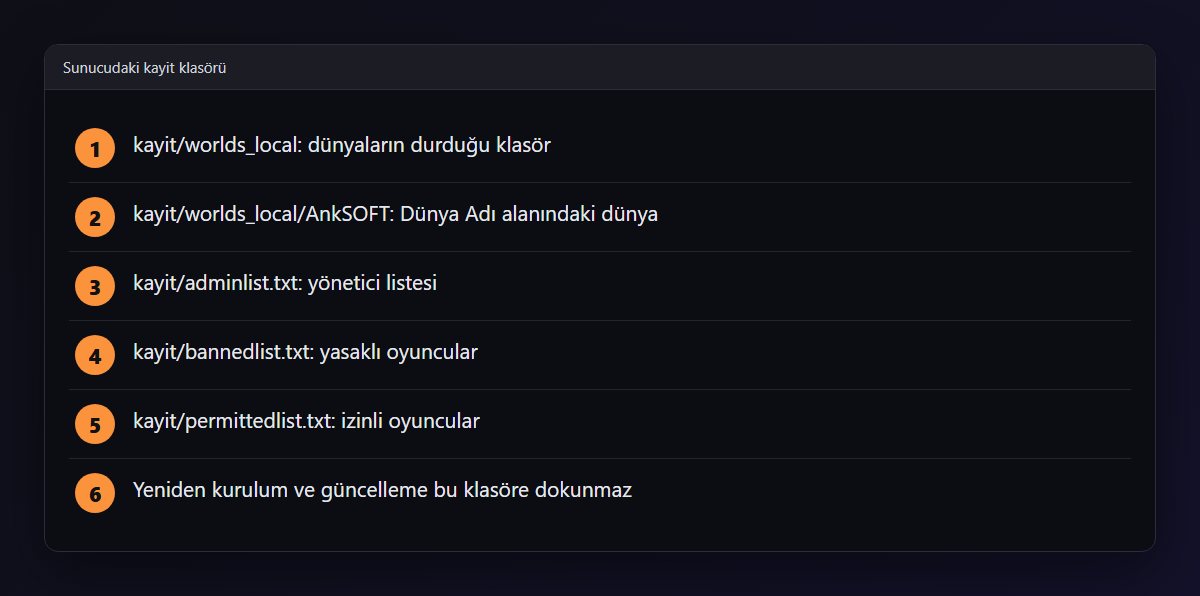
Sunucu her kayıtta dosya adlarındaki kayıt numarasını bir artırır. Testte ilk kayıtta numara 1 iken birkaç yeniden başlatmadan sonra 3'e çıktı. Bu, sunucunun dünyayı düzenli olarak yazdığını gösterir ve hangi dosyanın en güncel olduğunu anlamanızı kolaylaştırır.
Taşımadan Önce: Hazırlık
Taşımaya başlamadan önce şu üç şeyi yapın:
- Kendi bilgisayarınızda oyunu kapatın. Dünya açıkken kopyalanırsa yarım bir kayıt alabilirsiniz.
- Dünyanın bir kopyasını ayrı bir yere alın. Taşıma sırasında bir şey ters giderse elinizde sağlam bir kopya olur.
- Sunucunun sürümünü kontrol edin. Dünyayı oynadığınız oyun sürümü ile sunucunun sürümü aynı ya da sunucunun sürümü daha yeni olmalıdır. Otomatik güncelleme açıkken sunucu her açılışta güncel sürümü alır.
Taşıma için en uygun zaman, grubunuzun oynamadığı bir saattir. Arkadaşlarınıza taşıma süresince dünyaya girmemelerini söyleyin; taşıma sırasında kendi bilgisayarınızdaki dünyada oynanan her dakika, sunucuya yüklenen kopyada olmayacaktır. Taşıma bittiğinde herkese yeni sunucu adını ve şifresini tek bir mesajla iletin ki kimse eski dünyaya girmeye devam etmesin.
Kendi bilgisayarınızda dünyalar, oyunun kullanıcı klasöründeki worlds_local klasöründe durur. Oyun içinde dünya seçme ekranında dünyanızı seçtiğinizde adı görünür; taşıyacağınız klasör ya da dosyalar bu adı taşır.
Kendi Dünyanızı Sunucuya Yükleme
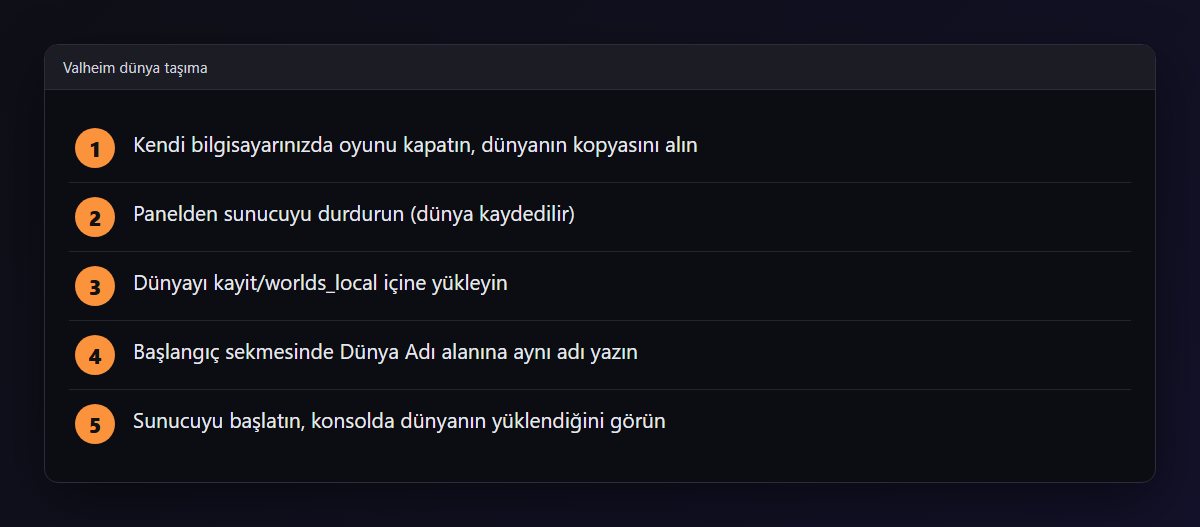
Taşıma dört adımdan oluşur:
- Sunucuyu durdurun. Panelin Stop (Durdur) düğmesine basın. Sunucu kendi dünyasını kaydedip kapanır. Bu adım şarttır; sunucu açıkken yüklenen dosyaların üzerine sunucu kendi kaydını yazabilir.
- Dünyayı yükleyin. Files (Dosyalar) sekmesinde
kayit/worlds_localklasörüne girin. Dünyanızı zip olarak yükleyip panelde açabilir ya da SFTP ile doğrudan kopyalayabilirsiniz. Dünyanın klasörü ya da dosyaları doğrudanworlds_localiçinde durmalıdır. - Dünya Adı alanını güncelleyin. Startup sekmesinde Dünya Adı alanına yüklediğiniz dünyanın adını, büyük küçük harfe dikkat ederek yazın.
- Sunucuyu başlatın ve konsolu izleyin. Konsolda dünyanın yüklendiğini gösteren satırı görmelisiniz.
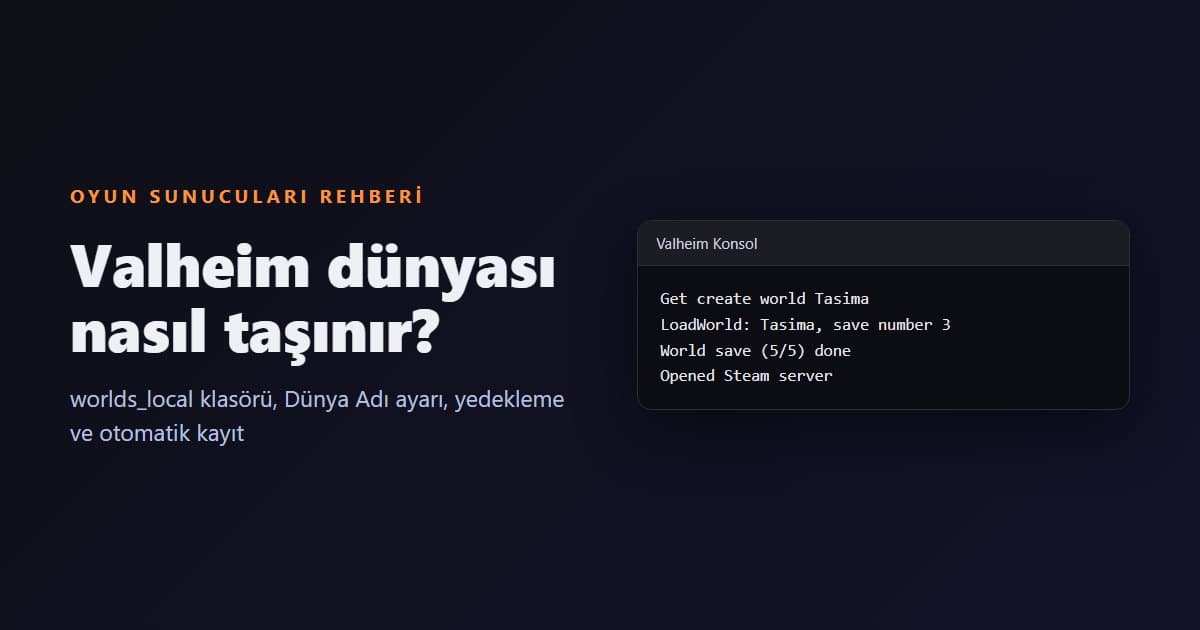
Test sunucusunda mevcut dünyanın klasörü "Tasima" adıyla kopyalandı, Dünya Adı alanına bu ad yazıldı ve sunucu başlatıldı. Konsolda yeni bir dünya üretilmek yerine mevcut kaydın yüklendiği, kayıt numarasıyla birlikte göründü:
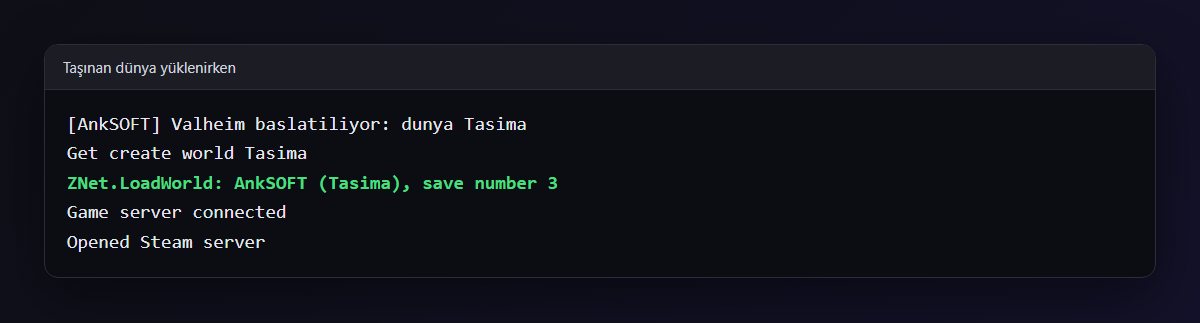
Konsolda dünyanın bulunamadığını söyleyen bir satır ve ardından dünya üretimi görürseniz sunucu dünyanızı bulamamış demektir. Bu durumda sunucuyu hemen durdurun, klasör adını ve Dünya Adı alanını karşılaştırın. Yeni üretilen dünya ayrı bir ad taşıdığı sürece yüklediğiniz dünyaya zarar vermez.
Taşımadan Sonra Kontrol Edilecekler
Dünya yüklendikten sonra arkadaşlarınızı çağırmadan önce kendiniz bağlanıp birkaç şeyi kontrol edin:
- Üssünüz yerinde mi? Yapılar, sandıklar ve içlerindeki eşyalar dünya kaydındadır; doğru dünya yüklendiyse hepsini olduğu gibi görürsünüz.
- Harita keşfi: keşfedilmiş harita alanları karakterle birlikte gelir. Başka bir oyuncu kendi karakteriyle girdiğinde kendi keşfettiği alanları görür; bu normaldir.
- Yenilen patronlar: patronların yenildiği bilgisi ve buna bağlı dünya ilerlemesi dünya kaydındadır; doğru dünya yüklendiyse ilerlemeniz aynen devam eder.
- Doğma noktası: oyuncuların yatakları dünya kaydındaki yapılardır; yatak yerindeyse oyuncular yeniden doğduklarında üsse dönerler.
Bunlardan biri eksikse büyük olasılıkla yanlış ya da eski bir dünya kopyası yüklenmiştir. Sunucuyu durdurup bilgisayarınızdaki dünyanın en son değiştirilme tarihine bakın ve en güncel kopyayı yeniden yükleyin.
Deneme Dünyası ile Güvenli Değişiklik
Ana dünyanızda riskli bir şey denemeden önce aynı sunucuda bir deneme dünyası açmak iyi bir yöntemdir. Örneğin farklı bir dünya ayarını denemek, yeni oyunculara oyunu göstermek ya da ana dünyanın bir kopyası üzerinde büyük bir yapı planlamak istiyorsanız:
- Sunucuyu durdurun.
kayit/worlds_localiçindeki ana dünyanızın klasörünü kopyalayıp yeni bir adla, örneğinDenemeadıyla kaydedin. Bu işi SFTP istemcinizle ya da dünyayı indirip yeni adla geri yükleyerek yapabilirsiniz.- Dünya Adı alanına
Denemeyazıp sunucuyu başlatın.
Test sunucusunda tam olarak bu yöntem denendi: kopyalanan klasör yeni adla açıldı ve sunucu, dünyanın içindeki asıl adı ve kayıt numarasıyla birlikte mevcut kaydı yükledi. Denemeniz bittiğinde Dünya Adı alanına ana dünyanızın adını geri yazmanız yeterlidir; ana dünya hiç değişmeden kalır.
Dünya Adı Ayarı Nasıl Çalışır?
Dünya Adı alanı sunucuya hangi dünyayı açacağını söyler. Bu alanı değiştirmek:
- Aynı adda bir dünya varsa onu açar.
- Yoksa o adla yeni bir dünya üretir.
- Önceki dünyayı silmez; onun klasörü
worlds_localiçinde kalır.
Bu sayede aynı sunucuda birden fazla dünya tutabilirsiniz. Bu özellik, örneğin grubunuz bir dünyayı bitirip yeni bir maceraya başlamak istediğinde işe yarar: eski dünyayı silmeden yeni bir ad yazarsınız, eski dünya hatıra olarak sunucuda kalır ve istediğiniz zaman geri dönebilirsiniz. Disk alanı azalırsa kullanmadığınız dünyaları önce bilgisayarınıza indirip sonra sunucudan silebilirsiniz. Örneğin ana dünyanızın yanında bir "deneme" dünyası açıp, Dünya Adı alanını değiştirerek ikisi arasında geçiş yapabilirsiniz. Aynı anda yalnız bir dünya açık olur; geçiş için sunucuyu yeniden başlatmanız yeterlidir.
Dünya adında yalnız harf, rakam, alt çizgi ve kısa çizgi kullanılabilir; panel boşluk ve özel karakter içeren adları kabul etmez. Bilgisayarınızdaki dünyanın adında boşluk varsa yüklerken bu kurala uygun bir adla yeniden adlandırın.
Sunucudaki Dünyayı Bilgisayarınıza Yedekleme
Oyun ve sunucu dünyayı düzenli kaydeder, ama önemli bir değişiklikten önce dünyanın bir kopyasını kendi bilgisayarınızda tutmak her zaman iyi bir alışkanlıktır:
- Sunucuyu panelden durdurun; Valheim dünyayı kaydedip kapanır. Test sunucusunda Durdur'a basıldığında konsolda dünyanın beş adımda kaydedildiği satırlar göründü.
- Files sekmesinde
kayit/worlds_localiçindeki dünya klasörünü seçip arşivleyin ya da SFTP ile bilgisayarınıza indirin. - Sunucuyu yeniden başlatın.
Yedeği yalnız sunucuda değil, kendi bilgisayarınızda ya da ayrı bir depolama alanında tutmak önemlidir; çünkü tek bir yerde duran yedek, o yer zarar gördüğünde işe yaramaz. Haftada bir ya da büyük bir patron savaşından önce yedek almak çoğu grup için yeterli bir düzendir.
Bu kopya, sunucunun yeniden kurulmasına ya da paket değişikliğine gerek kalırsa dünyanızı geri yüklemenin en güvenli yoludur. Kopyayı tarihli bir klasörde saklamak hangi yedeğin en yeni olduğunu karıştırmamanızı sağlar.
Otomatik Kayıt ve Oyunun Kendi Yedekleri
Valheim dünyayı belirli aralıklarla kendiliğinden kaydeder. Bu aralığı Kayıt Aralığı alanından dakika olarak ayarlarsınız; varsayılan 30 dakikadır. Aralığı kısaltmak beklenmedik bir kesintide kaybedilecek ilerlemeyi azaltır, ama çok sık kayıt büyük dünyalarda kısa takılmalara yol açabilir.
Oyun ayrıca dünyanın otomatik yedeklerini tutar. Kaç yedek saklanacağını Yedek Sayısı alanı belirler; varsayılan 4'tür. Bu yedekler oyunun kendi koruma mekanizmasıdır ve sunucunun diskinde durur. Diskin tamamen kaybolması gibi durumlara karşı koruma sağlamadıkları için kendi bilgisayarınızda ayrı bir kopya tutmanız yine önerilir.
Otomatik Güncelleme ya da panelin yeniden kurulum seçeneği kayit klasörüne dokunmaz. Test sunucusunda yeniden kurulumdan sonra dünya kaldığı yerden açıldı.
Dünyayı Sunucudan Bilgisayara Geri Almak
Bir gün sunucuyu kapatıp dünyayı yeniden kendi bilgisayarınızda oynamak isteyebilirsiniz ya da tatil dönemi gibi bir süre için tek başınıza devam etmek isteyebilirsiniz. Taşıma iki yönde de aynı mantıkla çalışır:
- Sunucuyu panelden durdurun ve dünyanın kaydedildiğini konsolda görün.
kayit/worlds_localiçindeki dünya klasörünü SFTP ile ya da Dosyalar sekmesinden arşivleyip bilgisayarınıza indirin.- İndirdiğiniz dünyayı oyunun kendi bilgisayarınızdaki
worlds_localklasörüne koyun. - Oyunu açıp dünya seçme ekranında dünyanızı seçin.
Dünyayı iki yerde aynı anda oynamaya devam etmeyin. Bir süre sunucuda, bir süre bilgisayarda oynanan iki kopya birbirinden ayrılır ve sonradan birleştirilemez. Hangi kopyanın asıl dünya olduğuna karar verin ve diğerini yalnız yedek olarak saklayın.
Dünya Boyutu ve Disk Kullanımı
Yeni bir Valheim dünyası diskte çok az yer kaplar; test sunucusunda yeni üretilen dünyanın verisi yalnız birkaç yüz kilobayt tuttu. Dünya keşfedildikçe, yapı ve eşya sayısı arttıkça kayıt büyür. Uzun soluklu ve büyük üslü dünyalar zamanla yüzlerce megabayta ulaşabilir; oyunun tuttuğu otomatik yedekler de her biri dünyanın bir kopyası olduğu için diskte ek yer kaplar.
Disk kullanımını panelin ana ekranında görebilirsiniz. Disk dolmaya yaklaşırsa önce eski deneme dünyalarını ve artık kullanmadığınız kopyaları bilgisayarınıza indirip sunucudan silin. Yedek Sayısı alanını gereğinden yüksek tutmak da disk kullanımını artırır; çoğu grup için varsayılan 4 yedek yeterlidir.
En Sık Yapılan Hatalar
- Sunucu açıkken dünya yüklemek. Sunucu kapanırken kendi kaydını yazar ve yüklediğiniz dünyanın üzerine geçebilir. Önce durdurun.
- Dünya Adı ile klasör adının farklı olması. Büyük küçük harf dahil birebir aynı olmalıdır; aksi halde sunucu yeni bir dünya üretir.
- Fazladan klasör katmanı. Zip açılınca
worlds_local/Dunya/Dunyagibi iç içe bir yapı oluşursa sunucu dünyayı bulamaz. - Eski sürümle oynanmış dünyayı yeni sürüme taşımaktan korkmak, tersini denemek. Daha yeni sürümde kaydedilmiş bir dünya eski bir sunucuda açılmayabilir; sunucu güncel tutulmalıdır.
- Karakteri taşımaya çalışmak. Karakterler oyuncuların bilgisayarında durur; sunucuya yalnız dünya taşınır.
- Yalnız oyunun yedeklerine güvenmek. Önemli değişikliklerden önce dünya klasörünü bilgisayarınıza indirin.
Özet
- Sunucuda dünyalar
kayit/worlds_localiçinde, Dünya Adı alanındaki adla ayrı klasörlerde tutulur. - Dünya taşımadan önce sunucuyu durdurun, dünyayı yükleyin, Dünya Adı alanını aynı adla güncelleyin ve başlatın.
- Dünya Adı değiştirmek eski dünyayı silmez; aynı sunucuda birden fazla dünya tutabilirsiniz.
- Önemli değişikliklerden önce sunucuyu durdurup dünya klasörünü bilgisayarınıza indirin.
- Kayıt Aralığı ve Yedek Sayısı oyunun kendi kayıt ve yedek düzenini belirler.
Sunucunuzu yeni kuruyorsanız Valheim sunucu kurma rehberine göz atabilir, Valheim sunucu paketlerini inceleyebilirsiniz.
Sıkça Sorulan Sorular
Valheim'da karakterimi de sunucuya taşımam gerekir mi?
Hayır. Karakterler oyuncuların kendi bilgisayarlarında tutulur ve sunucuya bağlanırken yanlarında gelir. Sunucuya yalnız dünya kaydı taşınır.
Dünyayı yükledim ama sunucu yeni dünya üretti, neden?
Sunucu Dünya Adı alanındaki adla bir dünya arar. Klasör ya da dosya adı bu alanla birebir aynı değilse yeni bir dünya üretir. Sunucuyu durdurup adları karşılaştırın, düzeltip yeniden başlatın.
Aynı sunucuda birden fazla dünya tutabilir miyim?
Evet. Her dünya worlds_local içinde kendi adıyla ayrı tutulur. Başlangıç sekmesindeki Dünya Adı alanını değiştirip sunucuyu yeniden başlatarak dünyalar arasında geçiş yapabilirsiniz; aynı anda yalnız bir dünya açık olur.
Sunucudaki dünyayı nasıl yedeklerim?
Sunucuyu panelden durdurun, Dosyalar sekmesinde kayit/worlds_local içindeki dünya klasörünü arşivleyin ya da SFTP ile bilgisayarınıza indirin, sonra sunucuyu yeniden başlatın.
Yeniden kurulum dünyamı siler mi?
Hayır. Yeniden kurulum oyun dosyalarını yeniler, kayit klasöründeki dünyalara ve yönetici listelerine dokunmaz. Yine de önemli işlemlerden önce dünyayı bilgisayarınıza indirmeniz önerilir.
İlgili Yazılar
Tüm yazılar
Assetto Corsa Sunucu Ayarları: server_cfg.ini, Oturumlar ve Content Manager Rehberi
Yazıyı oku
Assetto Corsa Sunucu Mod Yükleme: Araç, Pist ve İçerik Doğrulaması Rehberi
Yazıyı oku