SA-MP Sunucu Kurulumu ve İlk Ayarlar: open.mp ile Panelden Adım Adım
SA-MP sunucu kurulumu open.mp ile nasıl yapılır? İlk açılışta konsolda görülmesi gerekenler, sunucu adı, şifre, oyun modu ayarı, config.json ve sunucuya bağlanma.
GTA San Andreas için kendi çok oyunculu sunucunuzu açmak istiyorsunuz: roleplay, freeroam ya da deathmatch. SA-MP sunucu kurulumu eskiden sunucu dosyalarını indirip server.cfg düzenlemek, port açmak demekti. AnkSOFT'ta sunucularımız SA-MP istemcileriyle uyumlu, güncel open.mp altyapısıyla gelir ve kurulum siparişle birlikte otomatik yapılır.
Bu rehberde siparişten sonra sunucunuzun nasıl kurulduğunu, ilk açılışta konsolda neye bakacağınızı, temel ayarları Başlangıç sekmesinden nasıl değiştireceğinizi ve sunucunuza nasıl bağlanacağınızı adım adım anlatıyoruz. Adımların hepsi test sunucumuzda denendi.
open.mp Nedir, Neden SA-MP Yerine open.mp?
open.mp, SA-MP sunucusunun açık kaynak ve geliştirilmeye devam eden karşılığıdır. Oyuncular SA-MP 0.3.7, 0.3.DL ya da open.mp istemcisiyle bağlanır; oyuncu tarafında hiçbir şey değişmez. SA-MP için yazılmış oyun modlarının ve eklentilerin çoğu open.mp üzerinde değişiklik yapmadan çalışır. Fark sunucu tarafındadır: güncel güvenlik düzeltmeleri, daha fazla oyuncu ve nesne sınırı, tek bir config.json ayar dosyası.
1. Sipariş ve Otomatik Kurulum
SA-MP sunucu kiralama sayfasından paketinizi seçip siparişinizi verin. Ödemeniz onaylandığında:
- Sunucunuz kendiliğinden oluşturulur.
- open.mp sunucusu resmi sürümünden indirilip doğrulanarak kurulur.
- Örnek oyun modları (gungame, derby, simpletdm) ve Pawn derleyicisi hazır gelir.
- Sunucu gungame moduyla kendiliğinden açılır, panel bilgileriniz e-posta ile gelir.
2. İlk Açılışta Konsolda Neye Bakmalı?
Panelde sunucunuzu seçip Konsol sekmesini açın:
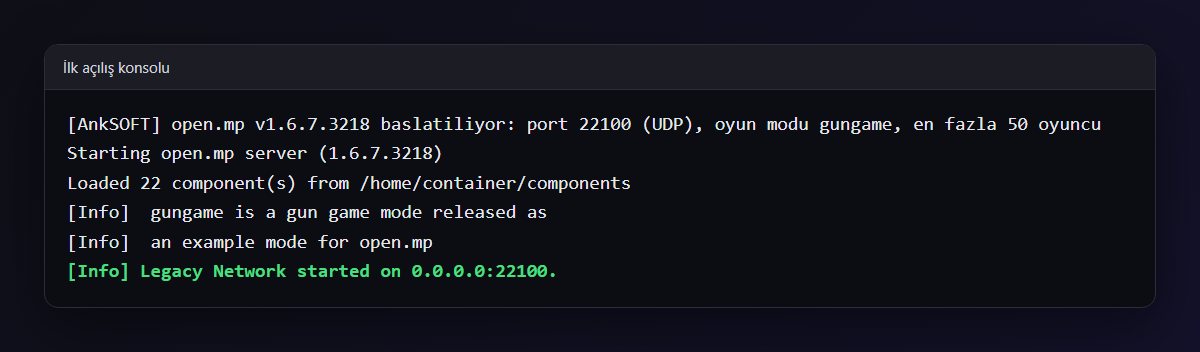
[AnkSOFT]satırı başlatıcımızın mesajıdır: open.mp sürümü, port, oyun modu ve en fazla oyuncu sayısı burada yazar.Loaded 22 component(s)open.mp bileşenlerinin yüklendiğini gösterir.- Oyun modunun kendi açılış mesajları (örnekte gungame) oyun modunun çalıştığını gösterir.
Legacy Network started on 0.0.0.0:portsunucunun bağlantı kabul ettiğini gösterir. Panel bu satırı görünce sunucuyu Çalışıyor yapar.
3. Temel Ayarlar: Başlangıç (Startup) Sekmesi
open.mp'nin tüm ayarları sunucu klasöründeki config.json dosyasındadır. En sık değişenler panelin Başlangıç (Startup) sekmesinde Türkçe alanlar olarak durur:
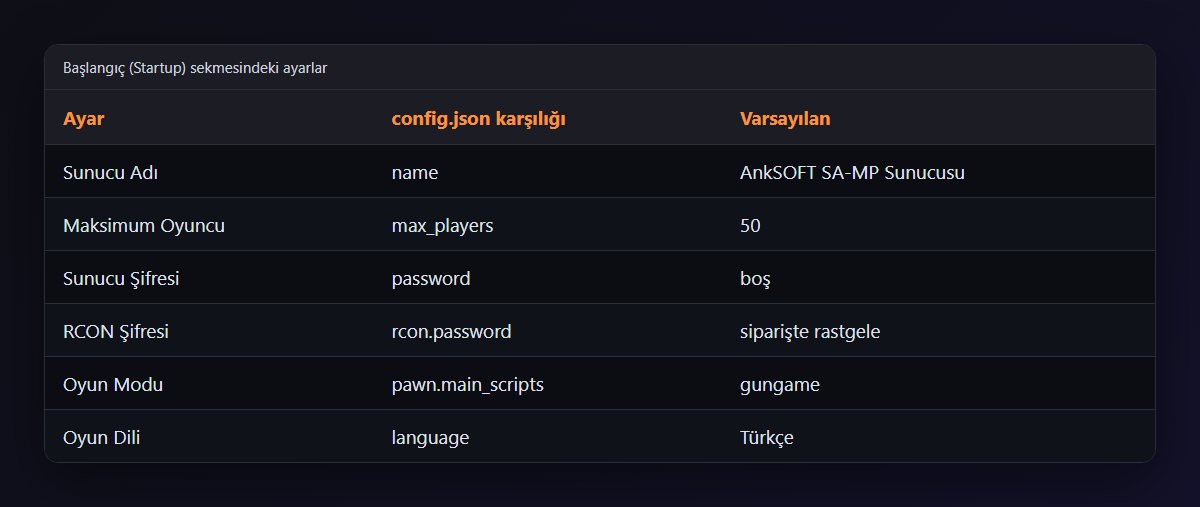
- Sunucu Adı: listede görünen ad, en az bir harf içermeli.
- Maksimum Oyuncu: 1 ile 1000 arası.
- Sunucu Şifresi: doldurursanız oyuncular bağlanırken şifre girer.
- RCON Şifresi: oyunda yönetici girişi için; ayrıntısı RCON ve admin girişi rehberinde.
- Oyun Modu:
gamemodesklasöründeki.amxdosyasının uzantısız adı. - Oyun Dili ve Web Sitesi: sunucu bilgisinde görünen dil ve adres.
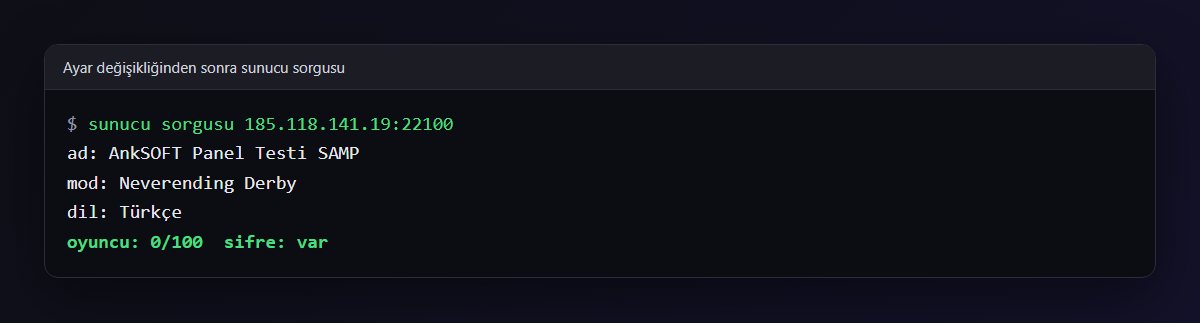
Değişiklikten sonra sunucuyu yeniden başlatın. Panel bu değerleri her açılıştan önce config.json dosyasına yazar. Test sunucumuzda adı, şifreyi, oyuncu sayısını ve oyun modunu değiştirip yeniden başlattığımızda sunucu sorgusu yeni değerleri hemen döndürdü:
config.json'u elle düzenlemek
Panelde olmayan ayarları (hava, saat, sohbet yarıçapı, side_scripts, legacy_plugins gibi) Dosyalar sekmesinde config.json dosyasından değiştirebilirsiniz. Panelin yönettiği alanları (ad, oyuncu sayısı, şifre, RCON şifresi, port, ilk oyun modu) dosyada değiştirmeyin; bir sonraki açılışta paneldeki değer yazılır. JSON biçimine dikkat edin: eksik virgül ya da tırnak dosyayı bozar.
4. Sunucuya Bağlanma
- Panelin ana sayfasındaki IP adresi ve portu kopyalayın (örneğin
185.118.141.19:22100). - Bilgisayarınızda GTA San Andreas ve SA-MP ya da open.mp istemcisi kurulu olmalıdır.
- İstemcide sunucu ekleme alanına adresi yazıp sunucuyu listenize ekleyin.
- Kullanıcı adınızı girip bağlanın. Sunucu şifreliyse şifre sorulur.
Sunucunuz sorgulara oyun portundan yanıt verir; istemcideki listede adı, oyun modu, dili ve oyuncu sayısı görünür.
5. İlk Günün Sık Hataları
- Ayarı değiştirip yeniden başlatmamak: Başlangıç sekmesindeki değişiklikler yeniden başlatınca uygulanır.
- Oyun modu adını uzantıyla yazmak: alana
benimrp.amxdeğilbenimrpyazın. - .pwn dosyası yüklemek: sunucu kaynak kodu değil derlenmiş
.amxdosyasını çalıştırır. - config.json'u bozmak: dosya boş ya da bozuk kalırsa başlatıcımız varsayılan ayarları geri koyar ve sizden bir kez daha başlatmanızı ister.
Özet
- Siparişten sonra open.mp kurulumu sunucularımızda otomatik yapılır, sunucu örnek oyun moduyla açılır.
- Konsolda
Legacy Network started onsatırı sunucunun hazır olduğunu gösterir. - Ad, oyuncu sayısı, şifre, RCON ve oyun modu Başlangıç sekmesinden değiştirilir.
- Oyuncular SA-MP ya da open.mp istemcisiyle IP ve portla bağlanır.
Sıradaki adım kendi oyun modunuzu yüklemek: SA-MP gamemode, filterscript ve plugin yükleme rehberine geçin. Paketler için SA-MP sunucu kiralama, diğer oyunlar için oyun sunucusu kiralama sayfasına göz atabilirsiniz.
Sıkça Sorulan Sorular
SA-MP sunucum ne kadar sürede açılır?
Ödemeniz onaylandığında kurulum sunucularımızda kendiliğinden başlar ve genellikle birkaç dakika içinde sunucu örnek oyun moduyla açılır. Konsolda Legacy Network started satırı göründüğünde oyuncular bağlanabilir.
open.mp sunucusuna SA-MP istemcisiyle bağlanılır mı?
Evet. open.mp sunucuları SA-MP 0.3.7 ve 0.3.DL istemcileriyle uyumludur; oyuncular open.mp istemcisiyle de bağlanabilir.
config.json dosyasında yaptığım değişiklik neden geri dönüyor?
Sunucu adı, oyuncu sayısı, şifre, RCON şifresi, port ve ilk oyun modu panelden yönetilir ve her açılıştan önce yeniden yazılır. Bu ayarları Başlangıç sekmesinden değiştirin.
Sunucu şifresinde neden en az bir harf olmalı?
Yalnız rakamdan oluşan şifre ayar dosyasında sayı olarak yazılabildiği için panel en az bir harf içeren şifre kabul eder. Harf, rakam, alt çizgi ve kısa çizgi kullanabilirsiniz.
İlgili Yazılar
Tüm yazılar
Assetto Corsa Sunucu Ayarları: server_cfg.ini, Oturumlar ve Content Manager Rehberi
Yazıyı oku
Assetto Corsa Sunucu Mod Yükleme: Araç, Pist ve İçerik Doğrulaması Rehberi
Yazıyı oku