ETS2 Konvoy Sunucusu Kurulumu ve İlk Ayarlar: Panelden Adım Adım
Euro Truck Simulator 2 konvoy sunucusu panelden nasıl kurulur? Otomatik kurulum, sunucu paketlerinin yüklenmesi, konvoy adı, şifre, trafik ayarları ve ilk açılışta konsolda görülmesi gerekenler.
Euro Truck Simulator 2'de arkadaşlarınızla konvoy yapıyorsunuz ama konvoyu açan kişi oyundan çıkınca herkes dağılıyor. Çözüm kendi ETS2 dedicated sunucunuz: konvoy 7/24 açık kalır, herkes istediği saatte katılır. Bu rehberde AnkSOFT'ta ETS2 sunucu kurulumu adımlarını, sunucu paketlerini, panel ayarlarını ve ilk açılışta konsolda neye bakacağınızı anlatıyoruz. Adımlar test sunucumuzda denendi.
1. Sipariş ve Otomatik Kurulum
ETS2 sunucu kiralama sayfasından paketinizi seçip siparişinizi verin. Ödemeniz onaylandığında:
- Sunucunuz kendiliğinden oluşturulur.
- SCS Software'ın resmi Euro Truck Simulator 2 Dedicated Server yazılımı Steam'den indirilir.
- Bağlantı portu ve sorgu portu sunucunuza tahsis edilir.
- Varsayılan ayar dosyası (
server_config.sii) hazırlanır, panel bilgileriniz e-posta ile gelir.
Kurulum birkaç dakika sürer.
2. İlk Açılış: Sunucu Paketleri Gerekli
Konvoyun hangi haritada, hangi DLC'lerle ve hangi modlarla açılacağı oyunun kendisinden gelir. Bu bilgi iki dosyadadır: server_packages.sii ve server_packages.dat. Dosyalar yüklenmeden sunucu konvoyu açmaz ve panel konsolunda ne yapmanız gerektiğini yazar:
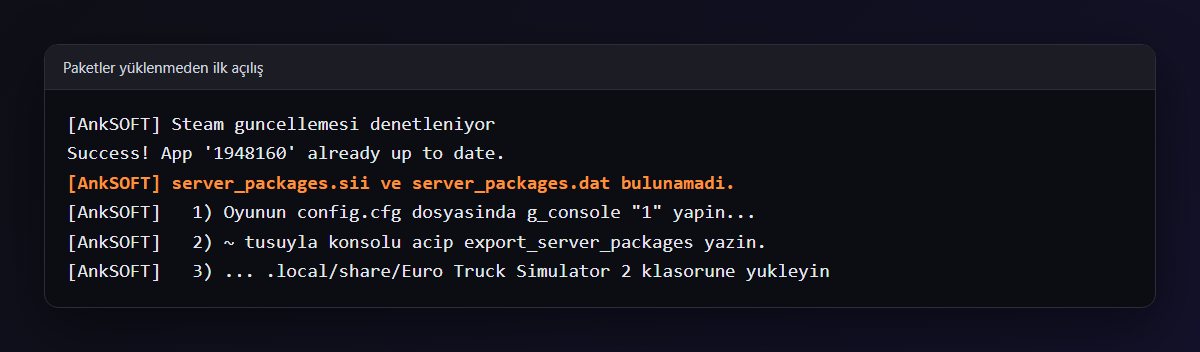
Kısaca:
- Bilgisayarınızda
Belgeler/Euro Truck Simulator 2/config.cfgdosyasını açıpuset g_console "0"satırınıuset g_console "1"yapın. - Oyunu açıp profilinize girin,
~tuşuyla konsolu açın veexport_server_packagesyazın. Belgeler/Euro Truck Simulator 2klasöründe oluşan iki dosyayı panelde Dosyalar sekmesinden.local/share/Euro Truck Simulator 2klasörüne yükleyin.
Bu adımların ayrıntısı, DLC ve mod dikkat noktalarıyla birlikte ETS2 server packages oluşturma rehberinde.
3. Konvoy Açıldığında Konsol
Paketleri yükleyip sunucuyu başlattığınızda konsol oturum bilgilerini yazar:
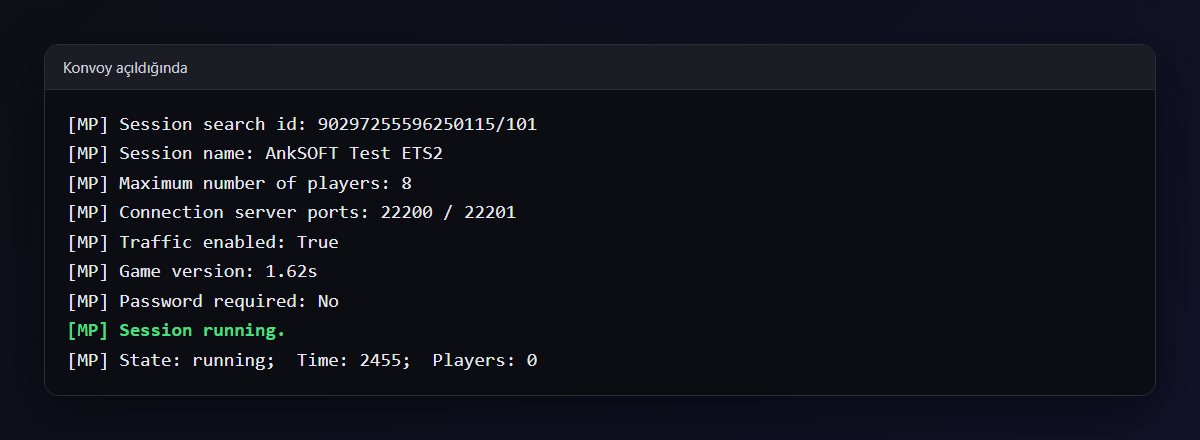
Session namekonvoyun listede görünen adıdır.Connection server portssunucunuza tahsis edilen bağlantı ve sorgu portlarıdır.Game versionoyuncuların oyun sürümüyle aynı olmalıdır.Session running.veState: runningkonvoyun açık olduğunu gösterir. Panel bu satırı görünce sunucuyu Çalışıyor yapar.
Test sunucumuzda konvoy açıldıktan sonra Steam'in sunucu listesinde kayıtlı olduğunu ve sorgu portunun yanıt verdiğini doğruladık.
4. Konvoy Ayarları: Başlangıç (Startup) Sekmesi
Konvoyun adı, şifresi ve kuralları dosya düzenlemeden, panelin Başlangıç (Startup) sekmesinden değiştirilir:
- Sunucu Adı, Açıklama, Karşılama Mesajı: listede ve sohbette görünen metinler.
- Sunucu Şifresi: boşsa konvoy herkese açıktır.
- Maksimum Oyuncu: 1 ile 8 arası; 8 oyunun resmi sınırıdır.
- Moderatörler: Steam64 numaraları; ayrıntısı bağlanma, moderatör, DLC ve mod rehberinde.
- Trafik, Oyuncu Hasarı, Hız Sınırlayıcı, İsim Etiketleri: 1 açık, 0 kapalı.
- Listede Görünsün: 0 yaparsanız konvoy listede görünmez.
- Otomatik Güncelleme: her açılışta Steam'den güncelleme.
Değişiklikten sonra sunucuyu yeniden başlatın. Test sunucumuzda adı, oyuncu sayısını, trafiği ve şifreyi değiştirip yeniden başlattığımızda konsoldaki oturum bilgileri hemen değişti:
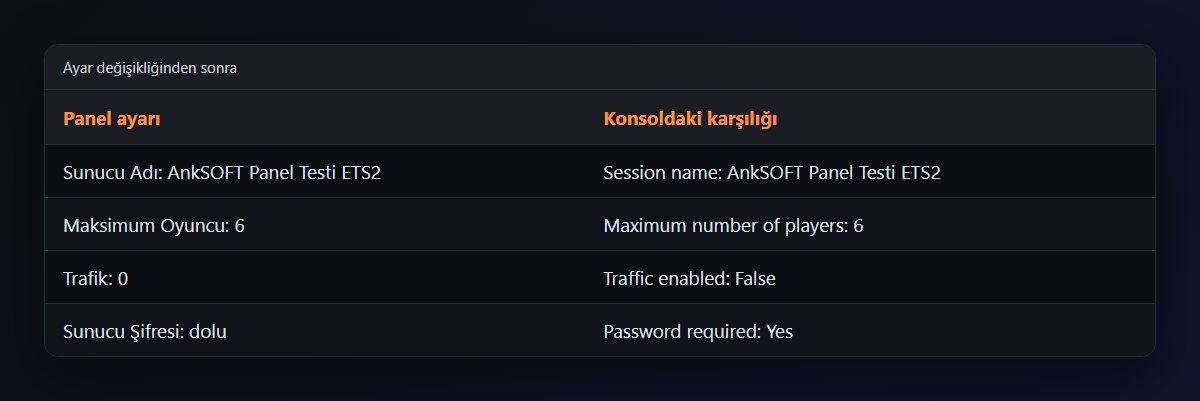
Panelde olmayan ayarları (toplam araç sınırı, saat dilimleri, şirkette gizlenme gibi) Dosyalar sekmesinde .local/share/Euro Truck Simulator 2/server_config.sii dosyasından değiştirebilirsiniz. Paneldeki ayarlar her açılışta yeniden yazılır, diğerleri olduğu gibi kalır.
5. Sık Hatalar
- Paketleri yanlış klasöre yüklemek: dosyalar sunucu kökünde değil
.local/share/Euro Truck Simulator 2klasöründe olmalıdır. Nokta ile başlayan klasör Dosyalar sekmesinde görünür. - Sürüm farkı: oyun güncellendiğinde sunucu da otomatik güncellenir. Oyuncuların oyunu güncel değilse konvoya katılamaz.
- 8'den fazla oyuncu beklemek: resmi dedicated sunucunun sınırı 8 oyuncudur.
- Ayarı değiştirip yeniden başlatmamak: Başlangıç sekmesindeki değişiklikler yeniden başlatınca uygulanır.
Yeniden kurulum ayarlarınızı silmez: test sunucumuzda yeniden kurulumdan sonra server_config.sii, sunucu paketleri ve mod klasörü yerindeydi.
Özet
- Siparişten sonra resmi dedicated sunucu otomatik kurulur.
- Oyundan
export_server_packagesile iki paket dosyasını alıp sunucuya yükleyin. - Konsolda
Session running.satırı konvoyun açıldığını gösterir. - Konvoy adı, şifre, oyuncu sayısı ve kuralları Başlangıç sekmesinden değiştirin.
Paketler için ETS2 server packages oluşturma, katılma ve moderatörler için ETS2 konvoya bağlanma rehberi. Paketler ETS2 sunucu kiralama sayfasında, diğer oyunlar oyun sunucusu kiralama sayfasında.
Sıkça Sorulan Sorular
ETS2 sunucum neden açılmıyor?
En sık neden sunucu paketlerinin yüklenmemesidir. server_packages.sii ve server_packages.dat dosyalarını oyundan dışa aktarıp .local/share/Euro Truck Simulator 2 klasörüne yükleyin. Konsoldaki [AnkSOFT] satırları ne eksik olduğunu yazar.
ETS2 konvoy sunucusu en fazla kaç kişilik?
Euro Truck Simulator 2 dedicated sunucusunun resmi sınırı 8 oyuncudur.
Ayarlarım yeniden kurulumda silinir mi?
Hayır. Yeniden kurulum oyun dosyalarını yeniler; server_config.sii, sunucu paketleri ve mod klasörü korunur.
Sunucu oyun güncellemesinden sonra açılmazsa ne yapmalıyım?
Sunucu otomatik güncellenir. Oyununuzu da güncelleyin ve gerekirse sunucu paketlerini oyunun yeni sürümünde yeniden dışa aktarıp yükleyin.
İlgili Yazılar
Tüm yazılar
Assetto Corsa Sunucu Ayarları: server_cfg.ini, Oturumlar ve Content Manager Rehberi
Yazıyı oku
Assetto Corsa Sunucu Mod Yükleme: Araç, Pist ve İçerik Doğrulaması Rehberi
Yazıyı oku