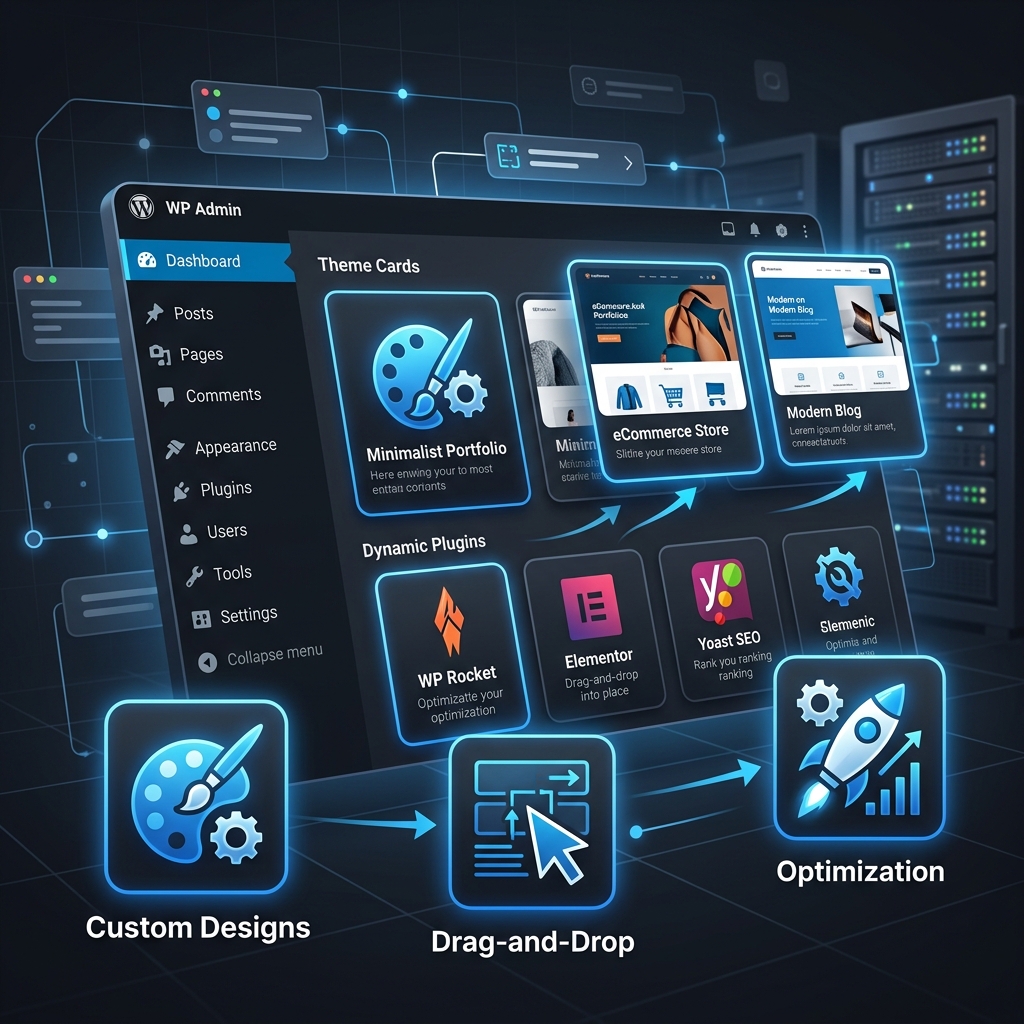
Dünyanın en popüler içerik yönetim sistemi (CMS) olan WordPress’in bu kadar çok tercih edilmesinin en büyük sebebi, sunduğu esnekliktir. Sitenizin görsel tasarımını Temalar (Themes), oyunun kurallarını ve teknik işlevlerini (formlar, hızlandırma, SEO vb.) ise Eklentiler (Plugins) belirler.
Sitenizi kurduktan sonra atacağınız ilk adım tema ve eklentileri yüklemektir. Bu rehberde, WordPress’te tema ve eklenti kurmanın en kolay 3 farklı yöntemini adım adım anlatıyoruz.
1. WordPress Tema Nasıl Yüklenir?
WordPress sitenizin tasarımını değiştirmek için aşağıdaki 3 farklı yöntemden birini kullanabilirsiniz.
Yöntem A: WordPress Panelinden Arama Yaparak (En Kolay Yol)
WordPress.org kütüphanesindeki binlerce ücretsiz temayı doğrudan yönetim panelinizden kurabilirsiniz:
- WordPress admin panelinize giriş yapın (
siteadiniz.com/wp-admin). - Sol menüden Görünüm -> Temalar (Appearance -> Themes) sayfasına gidin.
- Üstteki Yeni Ekle (Add New) butonuna tıklayın.
- Sağ üstteki arama kutusuna kurmak istediğiniz temanın adını yazın (Örn: Astra, OceanWP, Kadence).
- Temanın üzerine gelip Kur (Install) butonuna basın. Yükleme bittiğinde Etkinleştir (Activate) butonuna tıklayarak tasarımı sitenizde aktif edin.
Yöntem B: Bilgisayarınızdaki ZIP Dosyasını Yükleyerek
Themeforest gibi sitelerden ücretli bir tema satın aldıysanız veya dışarıdan indirdiyseniz:
- Görünüm -> Temalar -> Yeni Ekle yolunu takip edin.
- En üstte yer alan Tema Yükle (Upload Theme) butonuna tıklayın.
- Dosya Seç butonuna basarak bilgisayarınızdaki temanın .zip formatındaki dosyasını seçin (Klasör olarak değil, sıkıştırılmış zip olarak yüklenmelidir).
- Şimdi Kur butonuna tıklayın ve yükleme tamamlandıktan sonra Etkinleştir butonuna basın.
Yöntem C: FTP (Filezilla) ile Manuel Tema Yükleme (Büyük Boyutlu Temalar)
Bazen büyük boyutlu temalar yüklenirken sunucu limitleri nedeniyle panelden hata alabilirsiniz. Bu durumda FTP kullanmalısınız:
- Bilgisayarınızdaki tema
.zipdosyasını klasöre çıkartın. - Filezilla ile sitenizin sunucusuna bağlanın.
/public_html/wp-content/themes/klasörüne gidin.- Klasöre çıkarttığınız tema dosyasını doğrudan bu dizinin içine yükleyin.
- Yükleme bittiğinde WordPress panelinize gidip Görünüm -> Temalar menüsünden temanızı bulun ve Etkinleştir butonuna tıklayın.
2. WordPress Eklenti Nasıl Yüklenir?
WordPress sitenize iletişim formu, SEO optimizasyonu veya güvenlik duvarı eklemek için eklentileri şu 3 yöntemle kurabilirsiniz:
Yöntem A: WordPress Eklenti Kütüphanesinden Kurulum
- Admin panelinizden Eklentiler -> Yeni Ekle (Plugins -> Add New) yolunu takip edin.
- Sağ üstteki arama kutucuğuna kurmak istediğiniz eklentinin işlevini veya adını yazın (Örn: LiteSpeed Cache, Contact Form 7, Yoast SEO).
- Eklentinin yanındaki Şimdi Kur (Install Now) butonuna tıklayın.
- Kurulum bittikten sonra mavi renkli Etkinleştir (Activate) butonuna basarak eklentiyi çalıştırın.
Yöntem B: Dışarıdan Alınan ZIP Eklenti Dosyasını Yükleme
Pro (ücretli) eklentileri kurmak için:
- Eklentiler -> Yeni Ekle sayfasına gidin.
- Üstteki Eklenti Yükle (Upload Plugin) butonuna tıklayın.
- Bilgisayarınızdaki eklentiye ait
.zipdosyasını seçip Şimdi Kur butonuna basın. - Yükleme tamamlandığında Eklentiyi Etkinleştir butonuna tıklayın.
Yöntem C: FTP ile Manuel Eklenti Yükleme
- Bilgisayarınızdaki eklenti
.zipdosyasını klasöre çıkartın. - FTP programı ile sunucunuza bağlanıp
/public_html/wp-content/plugins/dizinine gidin. - Klasöre çıkarttığınız eklentiyi bu dizinin içine yükleyin.
- WordPress panelinde Eklentiler -> Yüklü Eklentiler sayfasına giderek eklentiyi bulun ve altındaki Etkinleştir butonuna basın.
⚠️ Kritik Güvenlik Uyarısı: Null (Kırılmış / Warez) Dosyalardan Uzak Durun!
Ücretli temaları ve eklentileri “ücretsiz” veya “kırılmış” olarak sunan sitelerden indirip sitenize kurmak, sitenizin geleceğini tehlikeye atar.
- Zararlı Kodlar (Backdoor): Null dosyaların içerisine genellikle virüsler, spam link kodları ve arka kapılar gizlenir. Bu kodlar sitenizin Google’da spam aramalarla çıkmasına, veritabanınızın çalınmasına veya hosting hesabınızın askıya alınmasına yol açar.
- Güvenli Tercih: Her zaman WordPress’in resmi kütüphanesini kullanın veya resmi geliştirici sitelerinden orijinal lisans satın alın.
Yüksek Performanslı WordPress Hosting Anksoft’ta!
Temalarınızın ve eklentilerinizin hızlı ve kararlı çalışması, veritabanı sorgularının ne kadar hızlı işlendiğine bağlıdır. Anksoft olarak sunduğumuz WordPress Hosting paketlerinde; yüksek hızlı NVMe SSD diskler, LiteSpeed Web Server ve tek tıkla otomatik WordPress kurulum aracı standarttır.
Sitenizin saniyeler içinde açılması ve arama motorlarında üst sıralara tırmanması için altyapımızı tamamen WordPress uyumlu şekilde optimize ettik!
Hemen WordPress Uyumlu Web Hosting paketlerimizi inceleyin ve sitenizi ışık hızında yayına alın!