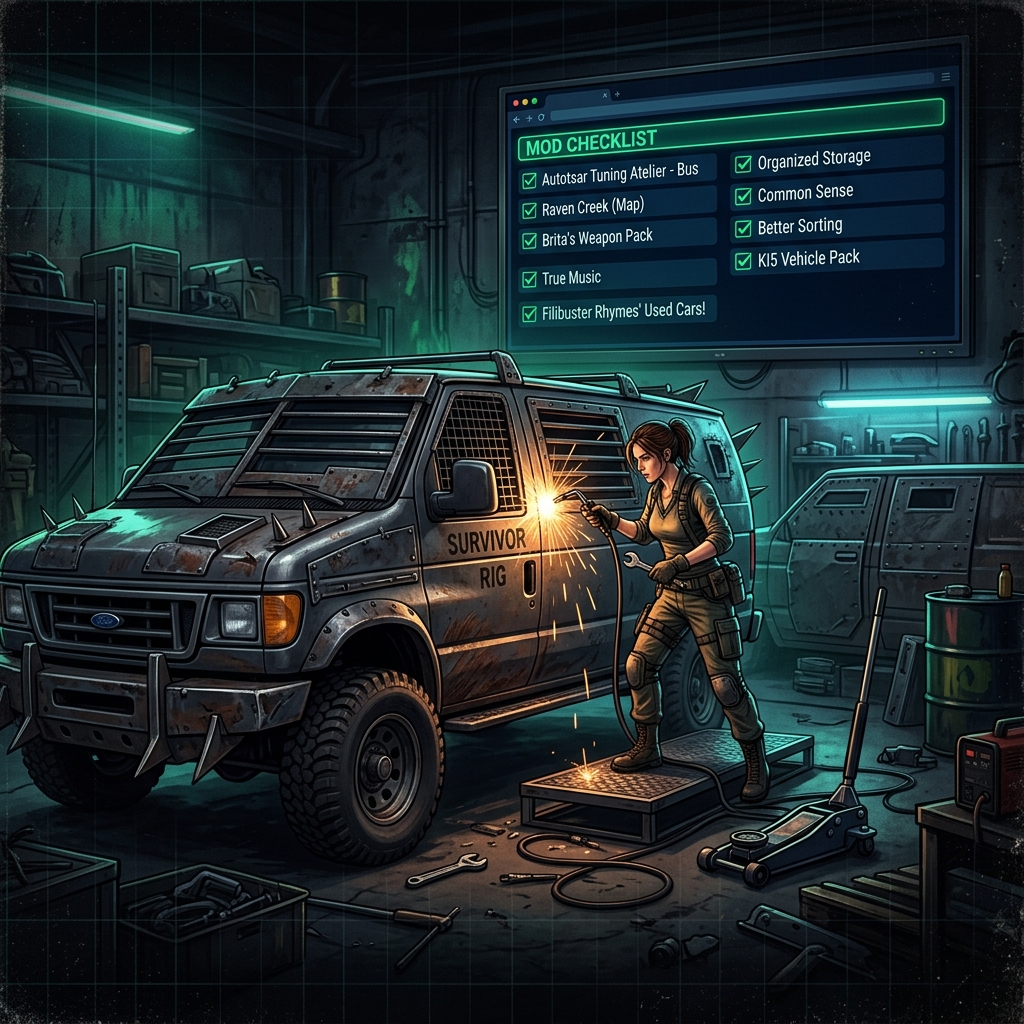
Project Zomboid, topluluk tarafından geliştirilen binlerce yaratıcı mod sayesinde bambaşka bir oyuna dönüşebilir. Sunucunuza yeni araçlar, silahlar, kıyafetler, gerçekçi mekanikler ve devasa haritalar eklemek, arkadaşlarınızla aldığınız keyfi katlayacaktır. Ancak bir dedicated sunucuya mod kurmak, tek oyunculu modda kurmaktan biraz farklıdır.
Bu rehberimizde, Anksoft Project Zomboid sunucunuza hem web panel üzerinden hem de manuel yapılandırma dosyalarıyla nasıl mod yükleyeceğinizi adım adım anlatıyoruz.
1. Mod Yüklemenin Temelleri: Mod ID ve Workshop ID Nedir?
Project Zomboid sunucusuna mod eklemek için her modun iki temel kimlik bilgisine ihtiyacınız vardır. Bu bilgiler, modun Steam Atölye (Steam Workshop) sayfasındaki açıklama kısmının en altında (genellikle en altta) yazar.
- Workshop ID (Atölye ID): Modun Steam Atölye URL’sinin sonundaki sayısal kimliktir (Örn:
Workshop ID: 2392709985). Sunucunun bu modu Steam sunucularından çekip indirmesini sağlar. - Mod ID (Mod Adı): Modun kod düzeyindeki klasör adıdır (Örn:
Mod ID: TrueMusic). İndirilen modun oyun dünyasında aktif hale getirilmesini sağlar.
2. Yöntem: Anksoft Web Panel Üzerinden Mod Yükleme (En Kolay Yol)
Eğer sunucunuzu Anksoft’tan kiraladıysanız, karmaşık dosya yolları ve kod satırlarıyla uğraşmanıza gerek yoktur. Gelişmiş Türkçe web panelimiz tüm mod yükleme sürecini basitleştirir.
- Anksoft Web Panel hesabınıza giriş yapın ve sunucu yönetim sayfasına gidin.
- Sol menüden Ayarlar -> Başlatma Ayarları (Startup Settings) sekmesine geçin.
- Sayfadaki “Workshop Items” kutucuğuna, yüklemek istediğiniz modların Workshop ID numaralarını aralarında noktalı virgül ( ; ) olacak şekilde yazın:
- Örnek:
2392709985;2686123084;2489148104
- Örnek:
- Altındaki “Mods” kutucuğuna, aynı sırayla modların Mod ID isimlerini aralarında yine noktalı virgül ( ; ) olacak şekilde yazın:
- Örnek:
TrueMusic;AutotsarTuningAtelierBus;SimplePlayablePianos
- Örnek:
- Ayarlar otomatik olarak kaydedilecektir. Sunucunuzu panelden “Yeniden Başlat” (Restart) butonuna basarak başlatın. Sunucu açılışta tüm modları otomatik olarak Steam’den indirecek ve aktif edecektir.
3. Yöntem: .ini Dosyası ile Manuel Mod Kurulumu
Sunucu dosyalarınıza FTP (Filezilla) ile bağlanarak veya web paneldeki Dosya Yöneticisi (File Manager) üzerinden manuel mod eklemek isterseniz:
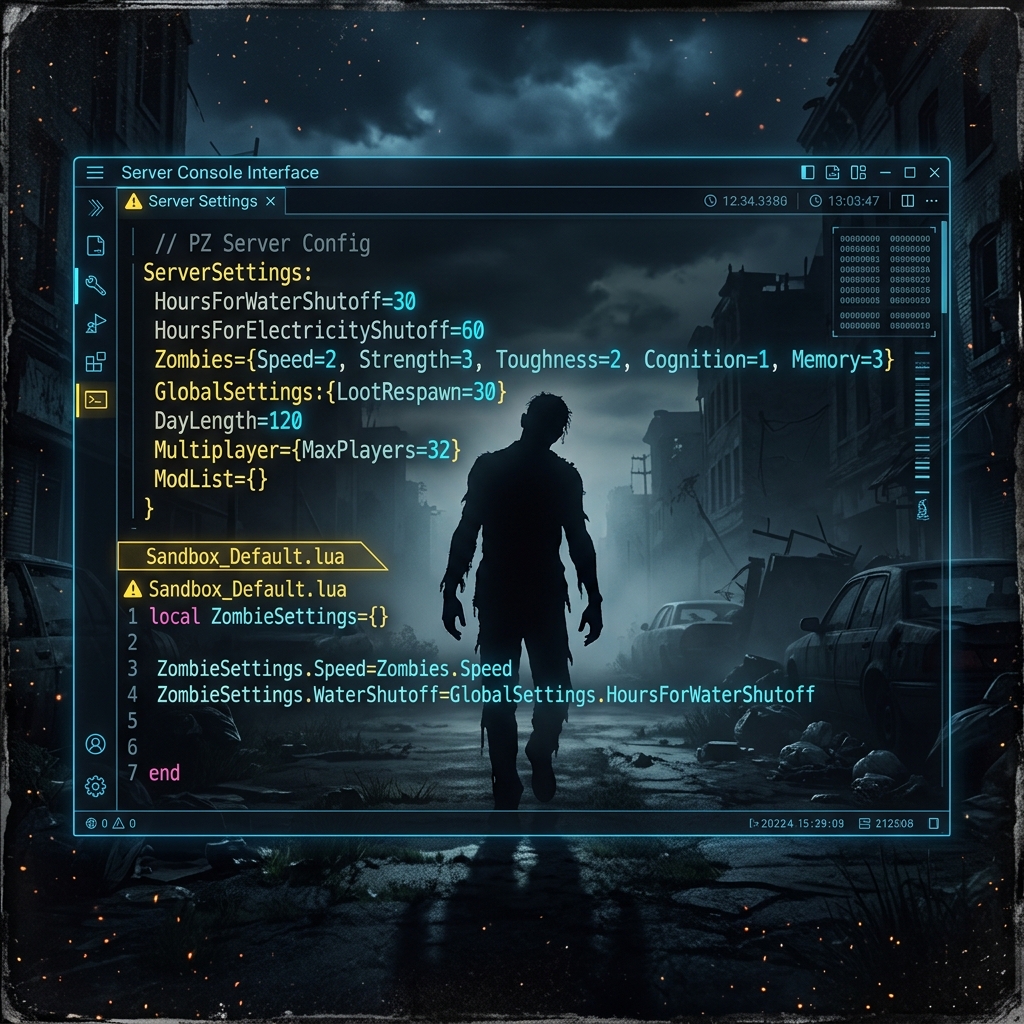
/Zomboid/Server/klasörüne gidin ve sunucunuzun.iniyapılandırma dosyasını (Örn:servertest.ini) düzenlemek için açın.- Dosya içerisinde
WorkshopItems=satırını bulun ve modların sayısal kimliklerini ekleyin:WorkshopItems=2392709985;2686123084 - Ardından
Mods=satırını bulun ve modların kendi isimlerini ekleyin:Mods=TrueMusic;AutotsarTuningAtelierBus - Çok Önemli Altın Kural:
WorkshopItemssatırındaki modların sırası ileModssatırındaki modların sırası birebir aynı olmak zorundadır. Sıralama uyuşmazsa sunucunuz açılırken çökebilir veya oyuncular bağlanırken hata alabilir. - Dosyayı kaydedin ve sunucunuzu yeniden başlatın.
4. Sunucuya Harita (Map) Modları Nasıl Yüklenir?
Harita modları (Örn: Raven Creek, Bedford Falls) normal eşya veya araç modlarından farklı olarak oyun haritasının yapısını değiştirir. Bu nedenle ek bir ayar yapılması gerekir:
- Harita modunun Steam sayfasındaki Map Folder (Harita Klasör Adı) bilgisini bulun (Örn:
RavenCreek). - Harita modunun Workshop ID ve Mod ID bilgilerini yukarıda anlattığımız gibi
WorkshopItemsveModssatırlarına ekleyin. .inidosyasındaki veya paneldekiMap=parametresini bulun. Varsayılan olarak burada sadeceMuldraugh, KYyazar.- Yeni harita modunun klasör adını, varsayılan haritanın önüne gelecek şekilde araya noktalı virgül koyarak ekleyin:
Map=RavenCreek;Muldraugh, KY(Harita yükleme sırasında en üstteki harita öncelikli yüklenir. Bu yüzden modlu harita isminin her zaman varsayılan haritadan önce yazılması şarttır).
5. Sunucudaki Modları Güncelleme
Steam Atölyesi’ndeki mod geliştiricileri modları güncellediğinde, sunucunuzun da bu güncellemeyi alması gerekir. Aksi takdirde oyuncular “Sunucudaki mod sürümü ile istemci sürümü uyuşmuyor” hatası alırlar.
- Otomatik Güncelleme: Anksoft sunucunuzu web panel üzerinden her yeniden başlattığınızda (Restart), sunucumuz otomatik olarak tüm modların güncel sürümlerini kontrol eder ve eksik olanları saniyeler içinde indirir. Bu nedenle haftada bir kez veya mod hatası aldığınızda sunucuyu yeniden başlatmanız yeterlidir.
Kesintisiz ve Kolay Yönetilebilir Project Zomboid Sunucuları!
Project Zomboid’e onlarca mod yüklemek sunucunun RAM ve işlemci tüketimini büyük oranda artırır. Lagsız, çökme yaşamayan ve modların hızlıca yüklendiği bir oyun deneyimi için sunucu altyapısının kalitesi kritiktir.
Anksoft Project Zomboid Sunucu Kiralama hizmetimiz sayesinde, gelişmiş ve Türkçe yönetim web panelimiz üzerinden FTP bağlantısı ile uğraşmadan modlarınızı tarayıcınızdan tek tıkla kurabilirsiniz. Yüksek performanslı Ryzen işlemci gücü, NVMe SSD diskler ve ANKARMOR Anti-DDoS korumasıyla donatılmış sunucunuzda en yüksek oyun performansının tadını çıkarın!
Hemen Project Zomboid Sunucu Paketlerimizi inceleyin ve modlu hayatta kalma maceranızı başlatın!